Bereken zelf of u te dik bent met de BODY MASS INDEX (BMI).
Dit is de internationaal erkende maat voor bepaling van uw (OVER)GEWICHT, onafhankelijk van uw leeftijd en geslacht.
Enkel vanaf 18 jaar.
GEEF UW LENGTE OP IN CM:
GEEF UW GEWICHT OP IN KG:
BMI tussen 18 en 25:
NORMAAL GEWICHT, zonder gevaar voor de gezondheid.
BMI tussen 25 en 30:
OVERGEWICHT, op lange termijn gevaar voor de gezondheid.
BMI van meer dan 30:
ZWAARLIJVIGHEID, met rele gevaren voor de gezondheid.
U mag beginnen, klik op een vakje. U speelt met X, de computer met O.
Kunt u winnen?
RAP EVEN OMREKENEN:
Klik in vakje EUR of BEF en voer daar een getal in. Gebruik een punt (.) en gn komma (,) voor het invoeren van decimalen. De omrekening gebeurt automatisch.
MET EEN JUISTE PC-HOUDING VERMIJDT U 'RSI' voor een ander?
NAAR DE PC-DOKTER! Mijn BLOG opent weer niet?
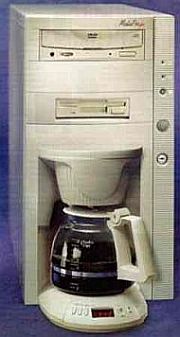
EEN KOFFIEPUTER?
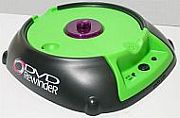
DIT IS HET LAATSTE NIEUW SNUFJE: DE DVD-REWINDER!
DE POT VERWIJT DE KETEL DAT HIJ ZWART ZIET!
HELPDESK
NEE, PA. ZONDER MIJN PC GA IK NIET OP REIS!
EEN MUIS-VIRUS?
ROKEN AAN PC? ROKEN SCHAADT DE GEZONDHEID VAN UW PC!
EN ZEGGEN DAT IK ZOVEEL HEB BETAALD VOOR HAAR NIEUWE BEUGEL ... KON ER DAN ECHT GEEN BREDERE GLIMLACH VAN AF?
EEN DRAAGBARE PC
HULP OF AFSTAND!
OPTISCHE MUIS?
BEREKEN UW STERRENTEKEN
HET LAATSTE NIEUWS
zaterdag, 19 november 2005
ZONEN REDDEN MOEDER VIA WEBCAM
Twee mannen uit Noor-wegen zochten onmiddel-lijk hulp toen hun moeder Karin Jordal het bewustzijn verloor, ook al bevond die zich enkele duizenden kilo-meters verder, in Californi. Tore zag per webcam hoe zijn moeder, die aan dia-betes lijdt, bewegingsloos op de sofa lag. Toen hij haar probeerde te bellen, gebeurde er echter niets. Hij probeerde de hulpdien-sten in Californi te berei-ken, maar kreeg geen gehoor. Daarop belde hij zijn broer Ole Jordal, die in de Noorse stad Bergen woont. De vrouw van Ole is een Amerikaanse, af-komstig uit New York. Zij kende wel iemand die ze kon contacteren.
"Daarna duurde het nog 10 minuten voor de hulpdien-sten arriveerden, vertelt Ole. We zagen het alle-maal gebeuren op de web-cam, met tranen in onze ogen. De 69-jarige Karin Jordal herstelt nog in het ziekenhuis. "Ik ben dank-baar dat de camera mijn leven gered heeft. We communiceerden via web-cam, omdat het nu een-maal goedkoper is dan telefoneren. Maar nu heb ik gemerkt dat het ook een goede manier is om levens te redden."
SPEEL TETRIS
COMPUTERTIPS
Leuke tips, trucs & workshops rond Windows XP, Vista en Windows 7
De achtergrondkleur van mijn Word document wordt niet afgedrukt.
Danny S. heeft de uitnodiging voor zijn gouden jubileum zelf ontworpen in Word. Ik heb de achtergrond een mooi kleurtje gegeven , maar als ik het wil afdrukken wordt de achtergrond van het ontwerp weer wit. Weet u soms hoe ik dat kan oplossen ? Ik werk met Word 2000 mailt hij mij.
Als ik een afdrukvoorbeeld maak van zijn uitnodiging dan wordt ook in mijn Word 2010 de achtergrondkleur NIET afgedrukt.
En eigenlijk gelukkig maar. Bedenk wat een gekleurde achtergrond u aan inkt zou kosten! U kunt dan beter gekleurd papier gebruiken (in elk copycenter los per blad te koop). Pas op met het kiezen van de papierkleur: niet te donker nemen, want u kunt geen wit afdrukken! Wit is geen inkt printen en wat wit moet zijn krijgt dus de kleur van uw gekleurd papier.
In Microsoft Word wordt standaard een documentachtergrond die u kunt maken met de opdracht Achtergrond in het menu Opmaakniet afgedrukt. Als u documentachtergronden wilt afdrukken, kunt u deze instelling wijzigen. Daartoe klikt u in het menu Extra op Opties. Schakel op het tabblad Afdrukken het selectievakje Achtergrondkleuren en -afbeeldingen in.
In Word 2010 klikt u in het menu Bestand op Opties. In het venster Opties voor Word klikt u op het tabblad Weergave. Plaats een vinkje in het vakje vr Achtergrondkleuren en -afbeeldingen afdrukken. Bevestig met de knop OK.
Nederlandse ondertitels rechtstreeks op uw avi-film plaatsen.
De meeste tablets of e-readers kunnen wel een avi-filmbestand afspelen maar dan zonder ondertiteling. Een srt-bestand kunnen ze blijkbaar niet lezen.
U moet dus eerst zelf de srt-ondertiteling op de avi-film plaatsen. Daarvoor kunt u het gratis Nederlandstalig converteerprogramma FormatFactory (downloaden op: http://www.pcfreetime.com/) gebruiken.
In dit filmpje leg ik uit hoe u FormatFactory kunt downloaden (wellicht kunnen net zo goed andere converteerprogramma's worden gebruikt). Als voorbeeld voor het ondertitelen gebruik ik de publiek domein Zweedse dramafilm "Nasty Old People" (2009). Het torrentbestand en het ondertitelingsbestand kunt u gratis en legaal downloaden via de website http://nastyoldpeople.org/
In Frankrijk dacht men het illegaal downloaden te kunnen counteren met de op initiatief van president Sarkozy uitgevaardigde HADOPI-wet. Het instituut Haute Autorit pour la Diffusion de uvres et la Protection des Droits sur Internet identificeert de IP-adressen van wie illegaal downloadt. Overtreders krijgen eerst een waarschuwing per e-mail, daarna een tijdelijke schorsing en bij de derde keer een levenslang internetverbod. Deze wet moest reeds worden aangepast aan de bezwaren van het Grondwettelijk Hof en blijft nog steeds juridisch zeer controversieel!
Gelukkig zijn Belgi en Nederland behoorlijk ruimdenkend wat betreft de legaliteit van het downloaden. Muziek en films downloaden voor eigen gebruik is bij ons legaal toegestaan. Het is echter illegaal om zonder de uitdrukkelijke toestemming van de copyright eigenaar deze te verhandelen, weg te geven of te ruilen. Met filesharing download diensten maakt u contact met P2P netwerken en download u legaal maar terzelfdertijd upload u illegaal. Ook al is dat laatste formeel strafbaar, in Belgi of Nederland is bij mijn weten hiervoor nog niemand veroordeeld. SABAMs woordvoerder Thierry Dachelet verklaarde uitdrukkelijk dat zijn auteursrechtenorganisatie geen individuele mensen zou vervolgen die illegaal downloaden.
Alle pogingen van de muziek- en filmindustrie om de piraterij tegen te gaan zijn tot nu toe mislukt. Grote rechtszaken tegen P2P-netwerken maakten weinig of niets uit: illegaal downloaden gebeurt vandaag nog steeds op even grote schaal als vroeger. Ook al is SABAM geen voorstander van een harde aanpak waarbij de huis-, keuken- en tuinpiraat riskeert te worden aangeklaagd, ik vrees ervoor dat zij niet kunnen blijven toekijken hoe de inkomsten voor de Belgische artiesten stelselmatig afnemen. Wie dat verlies financieel zal moeten compenseren is voorlopig nog niet duidelijk . Het laatste juridisch woord is hierover zeer zeker nog niet gezegd!
Ik heb deze 5-delige minitipreeks over illegaal downloaden geschreven omdat mijn bloglezers mij regelmatig inlichtingen vragen voor hun, meestal zonder dat zij het goed en wel beseffen, illegale downloadpraktijken. Zo vroeg Jan S. mij of ik geen website kende waar hij gratis enkele moderne hedendaagse Nederlandse boeken kon downloaden. Hij was een fervent boekenlezer die een paar maand zou gaan overwinteren in zuid Spanje en die te weinig de taal kende om in de plaatselijke bib Spaanse boeken te gaan ontlenen en lezen. Zijn lieve echtgenote had hem speciaal hiervoor een handige e-book reader cadeau gedaan ... En Norbert D.W. mailde mij dat hij wegens gezondheidsproblemen al jaren niet naar de film in een bioscoop kon gaan en dat hij graag, liefst gratis en met Nederlandse onderschriften, de Oscar-genomineerde film Rundskop van regisseur Michal R. Roskam en hoofdrolspeler Matthias Schoenaerts zou willen downloaden ... Onlangs nog mailde Danny S. mij dat hij er maar niet in slaagde om het programma MS Publisher 2007, die op de laptop van zijn gebuur staat, over te nemen op zijn memorystick. Ik antwoord hem dat hij niet zomaar dat programma kan kopiren, dat MS Publisher moet worden genstalleerd en dat hij er een wettige aankooplicentie voor nodig heeft. Op mijn vraag waarvoor hij denkt MS Publisher te gebruiken, antwoordt Danny dat hij hiermee uitnodigingskaartjes wil maken voor zijn 50 jaar trouwjubileum. Met de vele opmaakmogelijkheden in zijn Word 2010 kan hij die kaartjes ook best maken, vertel ik hem en terzelfdertijd stuur ik hem als voorbeelden een aantal uitnodigingskaartjes die ik indertijd voor het jubileum van vrienden in Word heb gemaakt ... Andr en Lisa V.D. gaan met de paasvakantie naar het zuiden van Frankrijk en hebben een leuk vakantiehuisje gehuurd. s Avonds zouden zij graag via hun laptop naar films met Nederlandse ondertiteling willen kijken. Waar kunnen wij gratis films downloaden, vroegen ze mij ... En Johnny V.D.B. is fervent fan van Elvis en wil graag op zijn blog zoveel mogelijke songs en muzikale videoclips van Elvis plaatsen en hij vraagt mij hoe hij dat het best kan doen Dit zijn maar enkele voorbeelden om aan te tonen hoe sterk de vraag naar illegaal downloaden is ingeburgerd. Wie maakt er zich nog zorgen om copyright vraag ik mij dikwijls af.
Ook al kunnen wij als particulier in Belgi en Nederland profiteren van een gedoogbeleid inzake illegaal downloaden, toch zou ik de veel-downloaders willen aanraden om wat omzichtiger te werken. Zo zouden zij voor hun illegaal downloaden tijdelijk een Amerikaans IP-adres kunnen aannemen (zie mijn tip: Hoe verkrijg ik een Amerikaans IP-adres?). Zij kunnen best hun eigen IP-adres verbergen door gebruik te maken van een proxy server. Op deze website vindt u alles wat u moet weten om anoniem op het internet te surfen: http://www.infopc.be/algemeen/43-algemeen/126-hoe-anoniem-surfen-op-het-internet-ip-adres-verbergen
De meeste films die u op het internet vindt, zijn niet voorzien van een Nederlandse ondertiteling. Zo ook de speelfilm Nasty Old People die u legaal via de torrent-technologie van het Internet plukte. Zie mijn vorige tip: Illegaal downloaden is niet zonder risico! (3)
Gelukkig zijn er op het internet heel wat websites waar u probleemloos Nederlandse ondertitels vindt voor uw gedownloade (torrent)films:
Maar u kunt ook gewoon via de zoekrobot Google op zoek gaan naar Nederlandse ondertitels. Voor onze Zweedse film gebruikt u gewoon als zoekterm: Nasty Old People Dutch subtitles. De eerste hit die Google laat zien is al de goede: de link naar de website http://nastyoldpeople.org/. Bij Download subtitles klikt u op [DUTCH] en in het venster Bestand downloaden klikt op de knop Opslaan.
Een ondertitelingbestand is eigenlijk een eenvoudig, klein tekstbestand met de extensie .srt dat u met Kladblok zelf kunt bewerken: de ondertitelteksten zijn genummerd en er wordt aangegeven vanaf wanneer tot wanneer de zin in beeld moet zijn.
U moet het srt-bestand in dezelfde map zetten en precies dezelfde naam geven als de speelfilm zelf. Stel u heeft de film Nasty.Old.People.2009.Xvid gedownload en de extensie van uw film is .avi (de film kan uiteraard ook een andere bestandsextensie hebben). Uw ondertitelingsbestand krijgt dezelfde naam Nasty.Old.People.2009.Xvid maar met de bestandsextentie .srt. In dezelfde map heeft u dan 2 bestanden staan, nl. Nasty.Old.People.2009.Xvid.avi (= de film) en Nasty.Old.People.2009.Xvid.srt (= de ondertiteling).
De gratis en Nederlandstalige VLC media player (te downloaden op: http://www.videolan.org) vertoont tijdens het afspelen van uw film ook de ondertitels. Voor de Windows Media Player kunt u gratis op http://www.free-codecs.com/download/DirectVobSub.htm een codec downloaden waarmee het toch mogelijk is om gelijktijdig met de film ook het srt-ondertitelingsbestand af te spelen.
Uiteraard mag u vrij speelfilms downloaden waarvan het auteursrecht reeds verstreken is. In Europa verlopen de auteursrechten 70 jaar na de dood van de maker. Het zijn dus oudere rolprenten, grotendeels gedraaid in zwart/wit, maar daarom niet altijd de minste. Zo vindt u op http://www.publicdomaintorrents.net/985 oude speelfilms, netjes opgedeeld in diverse categorien.
Veel auteurs verklaren bij het publiceren van hun werk uitdrukkelijk dat ze hun werk in het publiek domein willen plaatsen. Zo is de Zweedse dramafilm Nasty Old People (2009), geregisseerd door Hanna Skld, vrij van auteursrechten gegeven. Het is een gratis film die legaal mag gedownload worden en die ik hier als praktisch voorbeeld van legaal downloaden via torrent kan gebruiken. De film duurt 84 minuten en vertelt het verhaal van Mette, een op het eerste gezicht keurig meisje die dagdagelijks vier oudjes verzorgt. Mette is sedert haar 13de een neo-nazi. Nadat zij op een avond een man bewusteloos heeft geslagen, beseft ze s anderendaags dat het leven dat ze nu leidt niet het juiste is. Zij creert samen met de oudjes een eigen wereld
Eenmaal het programma Torrent genstalleerd is, moet u nog het torrent bestand van de film zoeken. Een van de meest bekende zoekmachines voor torrents is http://www.thepiratebay.org. Helaas, als u probeert deze website te openen dan krijgt u steevast de volgende boodschap te lezen.
Immers, op 6 oktober 2011 werd in Belgi door het Antwerpse Hof van Beroep beslist dat providers de toegang tot elf domeinennamen van The Pirate Bay moeten blokkeren via hun DNS-servers. Het team achter The Pirate Bay maakte echter een nieuwe domeinnaamhttp://depiraatbaai.be. Deze staat niet in de lijst van de rechter en is dus niet verboden. Zo zorgden ze ervoor dat hun torrent-zoekrobot toch nog bereikbaar is vanuit Belgi.
Typ in de zoekbalk Nasty Old People, zet een vinkje in het vakje vr Video en klik op de knop Pirate zoeken.
U krijgt dadelijk de resultaten te zien. In deze lijst klikt u op de link Nasty.Old.People.2009.Xvid.
U ziet nu de details voor deze torrent en ongeveer in het midden van de pagina klikt u op de link GET THIS TORRENT
Als uw browser Internet Explorer u vraagt of u de toestemming geeft voor het laten openen van een programma door de website van depiraatbaai.be dan staat u dat toe. Het programma Torrent wordt automatisch geopend en u klikt op de knop OK om de nieuwe torrent in te voegen.
Het downloaden wordt gestart.
U kunt het verloop in percentage bij Status volgen. Onder Resterend ziet u de geschatte tijd die nodig is om het filmbestand volledig te downloaden. Soms kan dat heel lang duren want dat hangt af van de populariteit van het bestand, van het aantal Seeders en Peers.Seeders zijn torrent gebruikers die het volledig bestand beschikbaar stellen. Hoe meer Seeders, hoe meer mensen u stukjes van het bestand kunnen doorsturen en hoe sneller u het bestand dus kunt downloaden. Peers zijn gebruikers die net zoals u ook het bestand van andere gebruikers aan het downloaden zijn. Ook al hebben Peers nog niet het volledige bestand, zij hebben wel al delen van het bestand die zij u kunnen doorsturen.
Letterlijk bijna alles wat er beschikbaar is op het internet kunt u ook downloaden via torrent en een zogenaamd clint-programma dat de downloads regelt. Maar de meeste muziek, films, fotos, games, programmas, enz. hebben copyright en zijn de bij wet beschermde intellectuele eigendom van de maker. Deze bestanden met behulp van een torrent programma zonder betalen downloaden is illegaal. Waarom?
Net zoals u voor het kunnen rijden met een auto eigenlijk geen speciale kennis moet hebben van autotechniek, zo moet u niet noodzakelijk weten hoe torrent juist werkt om succesvol te kunnen downloaden maar toch eventjes een klein beetje uitleg.
De bestanden die u via torrent download staan niet op 1 grote server op het internet. Zij komen van andere computeraars verspreid over heel de wereld die in het bezit zijn van deze bestanden en ook gebruik maken van de torrent-technologie. Zodra u een torrent bestand opent in uw torrent programma gaat dit programma op zoek naar die mensen die in het bezit zijn van dit bestand of stukjes hiervan. Het programma gaat duizenden kleine stukjes downloaden van verschillende mensen en maakt hier later terug een volledig bruikbaar bestand van. Elke gebruiker van file-sharingsoftware (de zogenaamde P2P-netwerken) wordt op die manier ook een verdeler en dat laatste is totaal onwettig. Zie ook mijn tip: Je mag zoveel illegale films en muziek downloaden als je maar wil.
Om te downloaden via torrent heeft u eigenlijk maar 2 dingen nodig: een torrent-programma en een torrent bestand.
Op het internet vindt u verschillende torrent-programmas. Google maar eens met de zoektermen torrent software! Een Nederlandstalig programma dat klein, goed en snel werkt is Torrent. U kunt het gratis downloaden op http://www.utorrent.com/intl/nl/downloads
Verder heeft u voor elke download een torrent bestand nodig. Dat is een eigen mini-bestandje met daarin alle informatie die uw torrent-programma nodig heeft om het bestand te kunnen downloaden. Deze torrent bestanden vindt u ook via de zoekrobot Google waarbij u als zoektermen ingeeft de naam van het bestand en +torrent. U kunt ook handig gebruik maken van de verschillende zoekmachines op het Internet speciaal voor torrents.
Eind februari jl. werd een arbeider uit het West-Vlaamse Harelbeke door de rechter veroordeeld tot het betalen van een geldboete van 65.651 EUR voor het illegaal down- en uploaden van honderden muziekcds en een 400-tal films. Hij liep tegen de lamp toen hij een cd van de Kaiser Chiefs, die nog niet in de winkel lag, op een forum had gezet.
Bron: Fragment nieuwsuitzending FOCUS-WTV van 29/2/2012
Wie downloadt er al niet eens stiekem een illegaal bestand? Moeten wij katholieker zijn dan de Paus en ons nooit bezondigen aan het illegaal downloaden? Wat dan met dat leuke spelletje, die spannende film, die meeslepende muziek, dat interessant programma Illegaal downloaden is enorm populair. En als u dat niet regelmatig doet en zeer omzichtig te werk gaat, verkleint u de kans dat u ook effectief veroordeeld wordt tot het betalen van een boete wegens schending van de auteurswet. Ook al wordt in Belgi en Nederland illegaal downloaden beschouwd als een wettelijk strafbaar feit, toch wordt er in de praktijk enkel bestraft als er ook een handeltje mee gemoeid is.
Omdat niet iedereen het computermagazine CLICKX kent, hebben de redactieleden ter gelegenheid van het verschijnen van hun 250ste Clickx de leukste, boeiendste en meest leerrijke artikels van het voorbije jaar 2011 gebundeld in een gratis digitale Best of.
In deze pdf van 92 bladzijden leest u ondermeer:
- Mobiele muziekdozen: Mp3-spelers in alle maten en kleuren. - 10 manieren om de zondvloed in je inbox onder controle te krijgen. - Praktische tips om betere foto's te maken. - 10 handige workshops + veel meer...
Ook al biedt Word standaard een enorme keuze aan verschillende lettertypes aan, toch kan ik mij voorstellen dat u vindt dat u voor de opmaak van uw document niet over het juiste lettertype beschikt. Misschien wilt u de titel wel opmaken in dat specifieke lettertype van Walt Disney of van CocaCola?
Op de Nederlandstalige website www.flexfonts.nl vindt u honderden beroemde lettertypes, netjes alfabetisch gerangschikt, die u gratis kunt downloaden. U krijgt ook duidelijk uitgelegd hoe u snel en gemakkelijk uw gedownload lettertypes in Windows kunt installeren zodat zij voor alle Office programmas beschikbaar zijn.
Opgelet:
1. Uw nieuw genstalleerd lettertypes werken enkel en alleen op uw computer. Als u uw document op een andere computer gebruikt of bekijkt waarop niet hetzelfde nieuw lettertype is genstalleerd dan wordt die tekst weergegeven in het standaardlettertype.
2. Als u een nieuw genstalleerd TrueType lettertype heeft gebruikt in uw Word document of in uw PowerPoint voorstelling dan kunt u er toch voor zorgen dat ook op de computer van de ontvanger de nieuwe lettertypes worden vertoond. Dat doet u door bij het opslaan van uw document de lettertypes bij in te sluiten:
a) Klik op Opties in het menu Extra en klik vervolgens op de tab Opslaan.
b) Schakel het selectievakje TrueType-lettertypen insluiten bij Opties voor opslaan in.
Nog steeds niet het geschikte lettertype gevonden? Op het internet (Google maar eens met de zoekterm gratis lettertypes downloaden) vindt u heel wat andere websites waar u gratis lettertypes kunt downloaden. Lettertypes worden om het downloaden ervan te versnellen meestal verpakt in een zip-bestand. Om het lettertype te installeren moet u het zip-bestand eerst uitpakken: dubbelklik op het zip-bestand en volg de instructies op het scherm. Na het uitpakken klikt u met uw rechtermuisknop op het letterbestand en kiest u in het snel menu dat verschijnt voor Installeren.
Vandaag kreeg ik van onze vrienden Charles en Andre uit de Franse Provence een e-mailtje met een verzoek.
Charles is voorzitter van de ADQVTHV (Association de Dfense de la Qualit de Vie et du Tourisme dans le Haut-Vaucluse). Deze vereniging is een actiegroep die zich tot doel stelt om de overlast (geluidsoverlast en uitstoot van uitlaatgassen) die veroorzaakt wordt door de overvliegende militaire vliegtuigen van de nabijgelegen luchtmachtbasis Orange-Caritat (BA 115) te bestrijden.
In zijn e-mail vraagt Charles ons of we de online petitie Voor de gelijkheid van de burgers van civiele luchthavens en militaire basissen inzake het recht op geluidsisolatie willen lezen en tekenen en of we deze petitie onder onze vrienden willen verspreiden.
DOEN A.U.B. U doet er hen maar zeer zeker ook ons een groot plezier mee! Bedankt alvast.
Chers adhrents et sympathisants, J'ai le plaisir de vous transmettre ci-joint un courrier de notre association vous informant qu'une ptition publique est ouverte. Nous vous serions extrmement reconnaissants de prendre le temps de la signer et de la faire signer par vos amis. Ce sont VOS intrts qui sont en jeu. Si vous hsitez, vous pouvez ne pas donner votre nom. Le nom de jeune fille de votre mre peut convenir. Seule votre adresse email doit tre exacte car avant que votre signature soit prise en compte, vous recevrez un email de petitionpublique.fr qui vrifiera que vous tes bien la personne qui a sign.
Nous vous remercions d'avance pour votre coopration, Cordialement Charles Barail Prsident de l'ADQVTHV
Tegenwoordig gebruiken we allemaal een USB-stick (ook genoemd: geheugenstick, memorystick, USB flash-drive, datastick). Het is een klein en handig extern opslagmedium met flashgeheugen die u aansluit op uw computer via een USB-poort. U kunt gemakkelijk bestanden van en naar dit medium kopiren of verplaatsen.
De eerste USB-sticks in 2000 hadden een opslagcapaciteit van 8 MB en in de loop der jaren verdubbelde steeds de hoogst haalbare capaciteit. Op de International Consumer Electronics Show (CES) van januari 2012 showde fabrikant Victorinox een Zwitsers zakmes met een (voorlopig nog onbetaalbare) 1 TB USB-stick erin.
Een USB-stick is klein in omvang, heeft een grote opslagcapaciteit, is eenvoudig en gemakkelijk in gebruik en is betrouwbaar. Voor de prijs moet u het niet laten: een goede USB-stick van 32 GB met hoge lees- en schrijfsnelheid heeft u al voor een 20 Euro. Niet verwonderlijk dat de USB-stick de diskettes, de herschrijfbare CD en DVD en andere herbruikbare draagbare opslagmedia bijna geheel heeft verdrongen.
Maar omdat een USB-stick klein is van formaat, kan deze gemakkelijk zoekraken. Een beetje sloddervos is in no time zijn USB-stick kwijtgespeeld. En om te vermijden dat de vinder dan alle gegevens zou kunnen lezen, zullen de meeste computeraars hun USB-stick uitrusten met de meegeleverde beveiligingssoftware tegen diefstal of verlies. Zo kunt u uw USB-stick niet alleen beveiligen met een wachtwoord maar u kunt ook alle bestanden versleutelen met encryptie. Met een programma zoals TrueCrypt (www.truecrypt.org/downloads) kunt u er voor zorgen dat alle bestanden die op uw USB-stick staan onleesbaar zijn voor wie het wachtwoord niet kent.
Maar is het beveiligen van uw USB-stick wel zo een goed idee? Ik ben niet bang dat bij eventueel verlies van mijn USB-stick mijn persoonlijke bestanden in verkeerde handen zullen terechtkomen. Trouwens op mijn stick staan geen staats- of militaire geheimen, hooguit wat vertrouwelijke en persoonlijke data zoals fotos. Wat mij het meest interesseert bij verlies is hoe de eerlijke vinder mij kan contacteren om mijn USB-stick terug te bezorgen. Daarom deze tip, simpel en gratis.
Op mijn USB-stick plaats ik met Kladblok een eenvoudig tekstbestandje. Voor alle duidelijkheid noem ik het bestandje VoorDeEerlijkeVinder.txt. In dit visitekaartje-tekstbestand geef ik aan dat ik de rechtmatige eigenaar ben van de USB-stick en vermeld ik (eventueel mijn woonadres) maar zeker mijn telefoonnummer en e-mailadres. Ik schrijf verder dat de informatie op mijn USB-stick enkel voor mij erg belangrijk is en dat ik het zeer zeker zou kunnen waarderen als de eerlijke vinder contact met mij zou willen opnemen. Ik kan desnoods mijn boodschap nog wat aantrekkelijker maken voor de vinder door hem een klein vindersloon aan te bieden.
Your animated signature - uw geanimeerde handtekening.
Onlangs e-mailde Danny S. mij: Weet u hoe ik de schrijvende pen in mijn e-mails kan gebruiken? Hieronder heb ik een voorbeeld meegestuurd. Alleen de naam is niet juist.
Danny, u stuurde mij een animated gif. En hoe u zelf zon animated gif kunt maken, leg ik uit in mijn tip: Workshop: zelf een animated gif maken. mailde ik hem terug.
Maar ik dacht bij mezelf, het wiel is al lang uitgevonden, dus waarom zou er geen website op internet te vinden zijn waar je gemakkelijk zon animated gif van een schrijvende pen kunt maken ... Even gegoogled en ja hoor, bingo: ga maar eens kijken op http://www.gif-mania.net/animated-signatures/artists-pencils.html
In 5 eenvoudige stapjes maakt u in no time een eigen Your animated Signature (= uw geanimeerde handtekening).
1. In het vak Choose the text of your signature: typt u de tekst die u wilt animeren. U kunt maximaal 59 tekens gebruiken.
2. Met de uitschuifknoppen in het vak Choose a font and a size for the tekst: kiest u uit 45 soorten lettertypes en hun verschillende groottes in punten. De tekst This is a preview geeft ogenblikkelijk aan hoe uw gekozen lettertype en zijn grootte er zullen uitzien.
3. Met Choose the color of your signature: kiest u al klikkend de kleur van uw handtekening.
4. Met de uitschuifknop in Choose a figurine: kunt u niet alleen een schrijvende pen als figuurtje kiezen. U heeft de keuze uit duizenden al of niet bewegende figuurtjes. En als dat nog niet voldoende is dan kunt u met de optie Your own figurines uw (zelfgemaakte) afbeeldingen (in gif-formaat en met een grootte van maximaal 150 x 150 pixels) van uw harde schijf opladen en gebruiken.
5. Alle stappen doornomen? Klik dan op de knop Create. Ogenblikkelijk ziet u het resultaat en kunt u met de knop Download this signature uw gepersonaliseerde animated signature opslaan op uw computer.
Als u bovenaan klikt op Help Page dan komt u terecht op de Engelstalige helppagina. Daar krijgt u uitgebreid uitleg over hoe u tewerk moet gaat om uw handtekening op uw computer op te slaan of hoe u uw handtekening kunt gebruiken op een forum, in een blog of in uw e-mails.
Ja, Danny, Gif-mania heeft zeker meer mogelijkheden dan enkel een animated gif van een schrijvende pen. U kunt er ook zeer leuke (verjaardags-, Valentijn, ) e-mailtjes mee maken! Succes!
Voor de verjaardag van een nichtje van 11 jaar oud:
Je mag zoveel illegale films en muziek downloaden als je maar wil
Er is vorige week heel wat gebeurd in de internet-wereld. Het begon met enkele Amerikaanse wetsvoorstellen: SOPA & PIPA genaamd. Wetsvoorstellen om piraterij tegen te gaan, al wordt beweerd dat het vooral d manier tot internet-censuur is. En ook MegaUpload werd offline gehaald.
Maar hoe zit het nu eigenlijk met censuur op het internet? En met illegaal downloaden en de straffen die daar op staan?
Sam vraagt het aan Patrick Van Eecke, professor internetrecht van de Universiteit van Antwerpen: Volgens de wet mag je in Belgi zoveel illegale films en muziek downloaden als je maar wil, zolang het enkel voor thuisgebruik is
Bron: www.stubru.be - Sound of Sam
Mijn opmerkingen:
1. Het achterpoortje in de Belgische auteurswet, nl. de toegelaten thuis- of privkopie, bestaat al zeer lang. Zo konden wij altijd al wettelijk en naar believen televisieprogrammas opnemen op videocassette, hdd-harde schijf of dvd-schijf om deze later in familiekring terug weer te geven. Dat zelfde principe is ook toepasbaar op al of niet illegale downloads!
2. Illegale downloads mogen enkel worden gemaakt, opgeslagen, bewaard en gebruikt worden in familiale kring. En dat betekent dat ook uw vrienden bij u thuis mogen komen kijken naar een illegaal gedownloade film. Maar diezelfde film weer verspreiden naar anderen, - zelfs al doet u dat totaal gratis voor uw familie, vrienden, kennissen of collegas,- is een inbreuk op de Auteurswet en dat kan leiden tot zware boetes.
3. Heel wat downloaders gaan in de fout omdat zij file-sharingsoftware (de zogenaamde P2P-netwerken) gebruiken om aan films en muziek te komen. Immers, bij deze diensten downloadt u niet alleen maar meestal tegelijkertijd uploadt (= onwettig verspreiden) u ook. Zo werd een Vlaamse fabrieksarbeider recent beschuldigd van een inbreuk op het auteursrecht, door een album van de Kaiser Chiefs illegaal te verspreiden.
4. Ook al beweert professor media- en internetrecht Patrick Van Eecke (van de Universiteit Antwerpen) dat illegaal downloaden toch perfect wettelijk kan zijn, eenieder moet voor zichzelf uitmaken of hij niet wat meer respect moet tonen voor de auteurs van een muziekwerk of een film. Misschien moeten we de artistieke en financile inspanningen die de auteur levert effectief erkennen door zijn werk wettelijk aan te kopen.
Gemakkelijk links openen in een nieuw tabblad met uw muiswieltje?
Het gebeurt zeer vaak dat ik op het internet informatie wil opzoeken en daarbij meerdere websites wil bezoeken. Ik open dan mijn internet-browser Internet Explorer waarvan het eerste door mijzelf ingestelde tabblad de zoekrobot Google.be is. Ik typ mijn zoekterm in het zoekvenster en klik op de knop Google zoeken. Ogenblikkelijk krijg ik in Google alle resultaten te zien van websites die betrekking hebben op mijn zoekterm.
Meestal wil ik meerdere websites bezoeken en hun inhoud gemakkelijk vergelijken. Bijvoorbeeld: welke internetwinkel in Belgi of Nederland kan mij goedkoop die lekker ouderwetse maar steengoede Gillette Super Silver scheermesjes nog leveren of welk hotel in Troyes (Frankrijk) geeft mij de beste prijs-kwaliteitsgarantie? Klik dan niet met uw linkermuisknop op de links naar de websites want dan openen deze steeds in het zelfde geopende tabblad. Klik met uw muiswieltje op de websiteslinks. Deze openen dan allemaal elk netjes in een nieuw tabblad. Zo kunt u veel gemakkelijker schakelen (en verge-lijken) tussen de geopende webpaginas door op de tabbladen te klikken.
Maar stel dat u op een laptop werkt en geen muis gebruikt dan kunt u nog hetzelfde resultaat bereiken door de Ctrl-toets ingedrukt te houden terwijl u op de link klikt met uw linker muisknop. Houd u echter de Shift-toets ingedrukt dan verschijnen de webpaginas in nieuwe vensters in plaats van in nieuwe tabs.
Deze tip werkt in mijn browser Internet Explorer en ik veronderstel dat deze truc ook werkt in andere browsers zoals Firefox, Chrome, Opera. Werkt u standaard met een andere browser dan Internet Explorer probeert u dan deze tip eens uit en laat mij per e-mail iets weten? Ik plaats dan uw reactie hieronder.
Henny H. uit Nederland was de eerste om te melden dat ook in Firefox met deze handige tip de website in een nieuw tabblad wordt geopend. Bedankt voor uw snelle reactie, Henny!
Regelmatig krijg ik e-mailtjes met daarin een vraag om meer uitleg zoals Wanneer ik op Mediaplayer een dvd afdraai heb ik wel beeld maar geen klank. Enig idee wat hier fout loopt? of Hallo Arsne, hoe maak ik van een powerpoint een wmv filmpje? En onlangs mailde mij iemand: Alweer een paar jaar geleden heb ik volgens mij op uw site een link gevonden voor een excel kalenderblad. Ik ben door een crash deze link kwijt, en kan hem op uw site ook niet meer vinden. Heeft u misschien een tip hoe ik eraan kan komen?.
Ik vermoed dat vele van mijn bloglezers niet weten hoe zij kunnen zoeken op mijn blog. Toegegeven, ondertussen staan er reeds 221 tip-berichtjes kriskras door elkaar op mijn blog en om daarin precies het juiste antwoord te vinden, dat is niet altijd vanzelfsprekend.
1. Open Internet Explorer en ga naar mijn blog.
2. Hou de Ctrl-toets ingedrukt en klik op de letter F (van het Engels Find = Vinden). Deze toetsencombinatie Ctrl+F opent een zoekbalk.
3. In deze balk kunt u nu uw zoekterm invullen, dat is een significant woord of zinsnede waarnaar u wilt zoeken op mijn blogpagina. Zo gebruikte ik de term als een wmv-film en vond onmiddellijk 2 overeenkomsten.
4. Met de knoppen Vorige en Volgende kunt u in de gevonden overeenkomsten verder zoeken.
Uiteraard kunt u deze methode van zoeken op elke in Internet Explorer geopende webpagina gebruiken.
In alle vorige versies van PowerPoint (tot en met versie 2007) kunt u een in PowerPoint geopende diavoorstelling opslaan als webpagina. PowerPoint maakt dan een htm-bestand aan en een nieuwe map met daarin alle gebruikte foto en muziekbestanden. Deze bestanden kunt u via de Verkenner dan makkelijk opslaan op uw computer.
In een lijst op een Engelstalige webpagina beschrijft Microsoft alle eigen-schappen en functies die in PowerPoint 2010 zijn stopgezet of gewijzigd waaronder: You can no longer select Web Page (.htm, .html) from the Save As dialog box. M.a.w. in PowerPoint 2010 kunt u in het venster Opslaan als een presentatie niet langer meeropslaan als een webpagina. Bedankt, Microsoft, daar staan we weer!
Maar met wat kunst en vliegwerk is het ook in PowerPoint 2010 mogelijk om de voorstelling als een htm-bestand op te slaan. We gebruiken hiervoor een code in VBA:
1. Open in uw PowerPoint 2010 de presentatie die u wilt exporteren naar HTML.
2. Hou de Alt-toets ingedrukt en klik op de functietoets F11. Deze toetsencombinatie Alt+F11 brengt u naar het venster Microsoft Visual Basic for Applications.
3. Gebruik de toetsencombinatie Ctrl+G. Uw cursor staat nu in het vak Direct.
4. In dat vak typt u:
Let op spaties en vermijd spellingsfouten! Uiteraard typt u op de plaats van arsene uw eigen usernaam in deze code. Is alles klaar, Enter dan.
5. Sluit het VBA-venster en PowerPoint. Op uw Bureaublad vindt u het bestand test.htm en de map test_bestanden.
Twee vensters snel naast elkaar schikken op het bureaublad.
Het gebeurt wel vaker dat u twee vensters naast elkaar wilt schikken op het bureaublad. Dat is vooral handig wanneer u bijvoorbeeld twee documenten wilt vergelijken of bewerken.
In Windows 7 gaat dat heel gemakkelijk met deze sneltoetsen:
Houd de toets met het Windows-logo ingedrukt en klik op de toets met de Pijl-links om het actieve venster op de linker helft van uw bureaublad te verplaatsen. De toetsencombinatie Windows-logo + Pijl-rechts plaatst het actieve venster op de rechter helft van uw scherm.
Heeft u geen Windows 7 dan kunt u uw geopende vensters schikken via de Taakbalk. Klik met de rechtermuisknop op een lege plaats in de Taakbalk. In het snelmenu dat verschijnt klikt u dan op de optie Naast elkaar.
Of voor onze West-Vlaamse vrienden: t Is were zoverre, de deure van 2012 stoat ip a gerre, een hl nieuw joar voor te leven met malkoar, liefde in t mnage tussen de vint en de vrouwe. En is ter ol keer miserie of boel smiet olleszins met gn meubels moar zet jip ne stoel en laat het moar overwaaien da rottig gevoel want oe da je t ook krt of oe da je t ook droait, t is dedju stille woar dat t nooit een kr woait. Zie je momenteel nog nie van de straote gn paniek, t is ip da vlak noois nie te loate want wa zeggen ol die tupperware demonstranten oen ze geconfronteerd worden met under klanten, een dikke, een kromme, een schele of een dulle, ip ieder potje past er een ulle. Moar k wille ook nog teen en t ander wenschen: k wensche julder wat da k zelve betrachte, bij dage een bitje werk, en ruste by nachte. Als g honger hebt, een bete brood, als dorst u kwelt, geen watersnood, geen schulden tenzij deze dat ge efnan kunt betalen met gepaste munt. En heel t joar , lik of dat goat en stoat, geen pijn noch smerte aan je tanden of an t herte. Kortom, k wensche joen t beste voar noaste jare en k goa daarbie laten voor vandjare.
Alleen muziekbestanden in wav-formaat kunnen in een PowerPoint worden ingevoegd (zie ook mijn tip: Geen muziek te horen in uw PowerPointpresentaties? Hoe komt dat?). Maar een 4 minuten durend wav-bestand is al gauw zowat 40 MB groot in omvang en een PowerPointvoorstelling met een dergelijk grote wav kan niet meer per e-mail worden verzonden. Wellicht daarom vroeg Jos V. mij onlangs of ik niet een goede en gratis audioconverter kende die mp3s kon omzetten in gecomprimeerde (= in omvang verkleinde) wav-bestanden. En ja, dat kan en nog vrij eenvoudig ook!
1. Ik download het gratis, Nederlandstalige, Audacity 1.3.13-beta (Unicode), een vrije editor voor digitale audio, die ik vind op: http://audacity.sourceforge.net
2. Ik open Audacity en via het menu Bestand open ik een mp3. Ik koos voor een orkestraal gespeeld stuk Nostalgia van Carlos Miguel. Deze mp3 duurt 4:29 en is 3,08 MB groot.
3. Onderaan links verander ik de Projectfrequentie (Hz) in 22.050 of nog krapper in 16.000 Hz. Hoe kleiner in Hz hoe kleiner in omvang het uiteindelijke wav bestand zal worden maar ook hoe minder kwaliteitsvol de wav nog zal zijn.
4. Ik ga terug naar de menu Bestand en klik nu op Exporteren. Even nog aangeven waar en onder welke benaming het bestand moet worden opgeslagen en het mp3 sla ik op als een GSM 6.10 WAV (mobile)-bestand.
5. In het venster Metadata bewerken en het daaropvolgend Waarschuwingsvenster (dat het bestand in mono wordt opgeslagen), klik ik op de knop OK. Een paar seconden later staat het gecomprimeerde wav-bestand op mijn harde schijf. Ook al is de gebruikte audiocodec GSM 6.10 WAV eigenlijk meer geschikt voor het comprimeren van eerder spraak- dan wel muziek-wavs, persoonlijk vind ik dat het wav-bestand in 22.050 Hz nog verrassend goed klinkt en het zeker als achtergrondmuziekje in een PowerPointvoorstelling kan worden gebruikt. Het bestand is nu 1,15 MB groot.Ter vergelijking: het zelfde mp3-tje gewoon geconverteerd naar een wav-bestand zou 45,3 MB groot zijn.
In deze tip krijgen muziekliefhebbers niet alleen tekst en uitleg om miljoenen liedjes op hun computer op te slaan, ze krijgen hier ook het handige tooltje (slechts 968 Kb groot!) cadeau. Nog nooit was het zo kinderlijk eenvoudig om MP3-tjes te downloaden: gewoon zoeken, opslaan en binnen enkele seconden staat het muziekbestandje op uw harde schijf.
Het programmaatje Pirate haalt zijn MP3-tjes van vk.com (Vkontakte), een Russische sociale netwerksite die volledig legaal en wereldwijd opereert. In de database vindt u daardoor ook soms titels die enkel in het Russisch zijn weergegeven.
Stap Een:
Onderaan dit bericht heb ik in bijlage het tooltje Pirate.exe (968 KB) ingevoegd. Klik op de tekst Pirate.exe en in het venster dat verschijnt klikt u op de knop Opslaan om dit klein programmaatje op uw harde schijf te downloaden. Het programma moet niet worden genstalleerd, even dubbelklikken op het exe-bestand om het op te starten en de zeer eenvoudige gebruikersinterface verschijnt dadelijk .
Stap Twee:
Vooraleer u met het downloaden begint, bepaalt u best in welke map op uw harde schijf u de MP3-tjes wilt opslaan. Klik rechts bovenaan op het pictogram van de moersleutel: op het tabblad Downloads van het venster Settings kunt u met de knop Browse de opslaglocatie kiezen.
Stap Drie:
Het werken met dit freeware tooltje is kinderlijk eenvoudig. Typ in het grote zoekvak bovenaan onder de titelbalk een trefwoord en klik op de knop Search. Wilt u een bepaald nummer opslaan, selecteer het en klik op de knop Download. In het venster Save file dat verschijnt klikt u op de knop Opslaan om het MP3-tje op uw computer te downloaden.
Workshop: Cloud computing of fotos delen op Windows Live Skydrive met Windows Live Mail.
Bij Microsoft is de online service Windows Live SkyDrive uw eigen gratis opslagplek in de cloud voor al uw persoonlijke documenten en bestanden. Deze zeer royale opslagruimte van 25 GB krijgt u gratis bij uw Windows Live e-mailadres (het vroegere Hotmail).
Zo kunt u bijvoorbeeld eenvoudig uw fotos delen op uw SkyDrive door het verzenden van een mailtje met Windows Live Mail. Familie, vrienden en kennissen kunnen diavoorstellingen van uw fotos bekijken en ze downloaden van uw SkyDrive en dat zonder dat hun Postvak IN overvol raakt door grote fotobijlagen.
1. Open uw e-mailprogramma Windows Live Mail 2011 en klik op de knop E-mailbericht om een nieuw bericht te maken.
2. Klik in het lint bovenaan op de tab Invoegen en kies voor Fotoalbum.
3. In het venster Fotos toevoegen selecteert u die map met fotos die u wilt versturen (hou de Ctrl-toets ingedrukt om meerdere fotos te selecteren) en bevestigt dit door te klikken op de knop Openen. Uw fotos worden nu toegevoegd in de vorm van een album. In het eigenlijke venster van de e-mail geeft u uw album een passende naam.
4. Selecteer uw album door er op te klikken en bovenaan in het lint verschijnt het tabblad Indeling (Opties voor fotoalbums). Nu kunt u eventueel in uw album fotos toevoegen of verwijderen, de stijl van de miniatuur van uw album aanpassen, eventueel de fotos in uw album in willekeurige volgorde weergeven, het formaat van uw up te loaden fotos (origineel, groot of middelgroot) bepalen, het privacyniveau van uw album wijzigen of het al of niet inschakelen van het standaard verloop n 90 dagen (= uw album wordt automatisch uit uw SkyDrive verwijderd).
5. Geef het e-mailadres (probeer deze tip eens uit en vul uw eigen e-mailadres in) en het onderwerp op. Schrijf de tekst van het mailtje en klik ten slotte op de knop Verzenden. De fotos worden nu door Windows Live Mail geupload naar uw eigen SkyDrive. Naar de ontvanger van uw mailtje wordt enkel een link (= verwijzing) naar deze fotos gestuurd en niet de fotos zelf. De ontvanger van uw mailtje ziet uw miniatuuralbum en heeft nu 2 mogelijkheden: hij kan kiezen voor de optie Diavoorstelling weergeven of voor de optie Alles downloaden, waarbij de fotos ook in de oorspronkelijke vaak hoge resolutie kunnen worden gedownload. Een groot voordeel als de ontvanger de fotos wilt (laten) afprinten.
OPMERKING: Als u in stap 2. hierboven op de tab Invoegen kiest voor Enkele foto (i.p.v. Fotoalbum) dan kunt u, nadat u een foto hebt ingevoegd in uw e-mailbericht, nog heel wat eenvoudige fotobewerkingen uitvoeren. Selecteer uw foto door er op te klikken en bovenaan in het lint verschijnt het tabblad Indeling (Opties voor afbeeldingen).
In de sectie Formaat kunt u uw foto bijsnijden, de grootte bepalen en al of niet de hoogte/breedteverhouding vergrendelen. In de sectie Draaien kunt u uw foto juist draaien of kantelen. In de sectie Afbeeldingsstijlen kunt u bepalen hoe de kaders van de foto eruit moeten zien. Via de knop Afbeeldingseffecten kunt u aan uw foto een kleureffect (bijvoorbeeld blauwglans) geven en heeft u de mogelijkheid om uw foto te verscherpen, te vervagen of zelfs een relif eraan toe te voegen. Ook het contrast en de helderheid van uw foto kunt u aanpassen en zelfs het al of niet aanbrengen op uw foto van een watermerktekst, in het lettertype en -formaat die u zelf kiest, behoort tot de mogelijkheden. In de overige secties kunt u uw foto voorzien van een link, met eventueel een alternatieve tekst, naar een webadres (bv. een verwijzing naar uw eigen blogadres), kunt u de marges rond uw foto aanpassen en uw foto leuk uitlijnen binnen in de tekst van uw e-mail.
Wanneer u uw mailtje verzendt dan wordt uw mailtje met foto en al naar de geadresseerde verstuurd. Uw foto wordt niet naar uw eigen SkyDrive-plekje geupload!
Het tabblad Ontwikkelaars weergeven in Office 2007/2010.
Zowel in Office 2007 als in Office 2010 staat het tabblad Ontwikkelaars standaard niet aan. U moet het tabblad zelf toevoegen aan het lint.
Eigenlijk is de naam van het tabblad goed gekozen: de geavanceerde voorzieningen zijn, volgens Microsoft althans, enkel geschikt voor ervaren computeraars die bv. Word gebruiken voor het ontwikkelen van applicaties, speciale documenten en online formulieren of die met zelf geschreven en terug afgespeelde macros bepaalde steeds weerkerende handelingen sneller willen uitvoeren.
Om het tabblad Ontwikkelaars weer te geven in Office 2007:
1. Ga linksboven naar de Office knop 2. Klik op Opties voor Excel, Opties voor PowerPoint of Opties voor Word 3.Open aan de linkerkant Populair en vink Tabblad Ontwikkelaars op lint weergeven aan
In Office 2010 kunt u het tabblad Ontwikkelaars z weergeven:
1. Klik op het tabblad Bestand. 2. Klik onder Help op Opties. 3. Klik op Lint aanpassen. 4. Schakel onder Het lint aanpassen het selectievakje Ontwikkelaars in.
Engelstaligen bedoelen meestal met de term the Cloud (= De Wolk in het Nederlands) eigenlijk het internet zelf, de zogenaamde wolk waarin al het computergebeuren plaatst vindt. Cloud computing zou u dan kunnen omschrijven als het via het internet op afspraak beschikbaar stellen van zowel de benodigde software als de opslag van uw datagegevens.
Het fenomeen Cloud Computing bestaat eigenlijk al veel langer. Al in 1995 kwamen de makers van de internetbrowser Netscape op het idee om via hun browser applicaties (= softwaretoepassingen) aan te bieden. Eigenlijk geen slecht idee, want op dat ogenblik waren er heel veel verschillende computerbesturingssystemen op de markt, waarvoor dan telkenmale aparte software moest worden gemaakt. Misschien was de tijd toen er nog niet rijp voor maar het is Netscape niet gelukt om hun idee in de praktijk te brengen.
Op 4 juli 1996 lanceerden de oprichters van Hotmail in Amerika een web service waarbij het mogelijk was om via het Internet uw e-mails op te halen. Hun webmail was eigenlijk de eerste Cloud Computing applicatie. Maar webmail heeft de desktop variant niet vervangen, integendeel, de meeste computeraars werken nog steeds met een eigen op hun computer genstalleerd e-mailprogramma. Persoonlijk vind ik het belangrijk dat al mijn e-mails ook lokaal op mijn PC en niet enkel ergens op een server staan.
Daarna is het lange tijd rustig gebleven in de verdere ontwikkeling van Cloud initiatieven. Toen Google op 1 april 2004 zijn gratis webmail dienst Gmail aankondigde dachten velen aan een naprilgrap. De aangekondigde gratis opslagruimte van 1 GB was immers voor die tijd extreem groot. Tegenwoordig krijgt u 7,4 GB opslagruimte (1 GB kan ongeveer 500.000 paginas e-mail bevatten). Deze opslagruimte is zo immens groot dat u al uw e-mails in het archief kunt laten zitten of u kunt (een deel) van deze enorme opslagruimte gebruiken als virtuele harde schijf om er via het programma Gmail Drive uw persoonlijke bestanden op te slaan. Zie ook mijn tip: Een gratis Gmail-adres aanvragen. Sinds mei 2006 kunt u ook in Gmail chatten met Google Talk en onlangs zelfs goedkoop telefoneren naar vaste en mobiele nummers wereldwijd.
Met de opkomst van Google Docs rond 2007 en het antwoord in 2009 van Microsoft (zie mijn tip: Wat meer over Office online of Word, Excel en PowerPoint in de cloud.) kreeg het concept Cloud Computing weer nieuwe impulsen. Toch staat m.i. Cloud Computing anno 2011 nog in de kinderschoenen. Met de grote spelers Google en Microsoft zal uiteindelijk Cloud Computing een toekomst hebben. Er zullen bedrijven zijn die hun computerwerkzaamheden deels zullen uitvoeren in de cloud en deels via het interne netwerk van hun bedrijf. Maar vooraleer bedrijven volledig gaan overstappen op Cloud Computing zullen er nog vele problemen moeten worden opgelost.
Een kleine opsomming van enkele nadelen van Cloud Computing: 1. Wat met persoonsgebonden data, zoals medische gegevens, die niet buiten de landsgrenzen mogen staan of met bepaalde gegevens van banken die wettelijk niet buiten de EU mogen bewaard worden? Als data in de cloud staat, waar blijft dan de zekerheid waar precies deze gegevens fysiek zijn opgeslagen? 2. Cloud Computing zal zorgen voor hogere concentratie van gegevens in bepaalde grote datacenters wat hackers zal aanzetten om hier in te breken. 3. Wat wordt er bepaald in de gebruikersovereenkomst met de Cloud provider: wat moet er gebeuren als de server down gaat of de provider failliet gaat, is de provider aansprakelijk voor storingen of zelfs verlies van gegevens, kunt u als afnemer van de dienst overschakelen naar een andere provider, kunt u uw data weer uit de cloud halen en weet u duidelijk hoe uw data moet worden hersteld als uw cloud-leverancier een heuse ramp overkomt? 4. Cloud-diensten zijn net zo betrouwbaar als uw internetprovider en zijn een extra schakel die kapot kan gaan. Uiteindelijk kunt u zelf technisch niets verhelpen bij een eventueel probleem. U kunt het probleem enkel melden en afwachten en hopen dat het zo snel mogelijk wordt opgelost. 5. Cloud-diensten zijn meestal wachtwoord beveiligd wat een risico inhoudt wanneer een werknemer ontevreden het bedrijf verlaat. 6. En hoe hoog zullen de kosten oplopen voor het overzetten van alle gegevens naar de cloud of voor het laten aansluiten van eigen gebruikte programmas op het cloud-gebeuren?
Bepaalde websites bieden gratis software aan als een online dienst aan. Men noemt deze dienstverlening ook SaaS (Software as a Service). Bekende voorbeelden zijn o.a. Skype, Facebook. Als gebruiker hoeft u geen enkele software op uw computer te installeren. Uiteraard maakt u, als particuliere computeraar, van deze gratis online diensten dankbaar gebruik. Cloud Computing of niet, probeert u alvast de Adobe Photoshop Express online applicatie (Engelstalig) eens uit op http://www.photoshop.com/tools?wf=editor Met deze gratis online fotobewerker kunt u, behalve uw fotos bewerken, deze ook in online webalbums opslaan en ze eventueel delen met anderen. Bewerken doet u via de Photoshop Express Editor. U kunt een foto op uw computer selecteren en uploaden of u kunt een foto, die u in uw webalbum hebt geplaatst, selecteren en gaan bewerken.
Wat meer over Office online of Word, Excel en PowerPoint in de cloud.
Als u tegenwoordig uw Word document nog als bijlage bij een e-mail verstuurt, dan bent u eigenlijk niet goed meer mee met uw tijd. De dag van vandaag plaatst u uw bestanden online, waar u eventueel met meerdere mensen aan hetzelfde document kunt verder werken. Uw kantoor is in de wolken, in de cloud. Hierbij een kort overzicht hoe het online werken zich de laatste jaren heeft ontwikkeld.
1. Wat is cloud-computing?
Nogal wat computeraars hebben thuis meer dan n computer staan. Meestal hebben zij die computers in een netwerk met elkaar verbonden. Zo kunnen zij op de ene computer een office-document maken in bv. Word en dat daarna kopiren naar hun andere computer, een laptop bv., via het netwerk. Zij kunnen natuurlijk het Word-document op die ene computer ook via het netwerk benaderen met hun tweede computer en hoeven dus zo eigenlijk maar n exemplaar te hebben van elk bestand. En tegenwoordig gebruiken die computeraars een centrale server, een aan capaciteit enorm grote harde schijf, waarop allerlei grote bestanden zijn opgeslagen, zoals muziek, film en fotos, en die door alle computers in het netwerk kunnen worden gelezen. Praktisch natuurlijk, en zo hoeven de computers in het netwerk zelf niet te beschikken over grote harde schijven. Enig groot nadeel van deze primitieve vorm van cloud-computing: wanneer u niet thuis bent, sluit u uw netwerk af en kunt u ergens anders niet meer de gegevens van uw computers lezen.
2. Google Documenten.
Het zou beter zijn dat uw bestanden op het internet staan. Dat begreep Google al snel en creerde zijn Google documenten, een totaal gratis te gebruiken dienst. Hiermee maakt, deelt en bewerkt u moeiteloos documenten online. Uw computer hoeft geen eigen tekstverwerker te hebben, want het programma om uw document op te maken staat ook op de webpagina van Google. U typt uw document gewoon in uw internet browser in. Voordeel is dat u gelijk waar ter wereld uw document eventueel kunt verder bewerken maar dat u ook andere computeraars toegang kunt geven om uw document te bekijken en, mits uw uitdrukkelijke toestemming, om het document desnoods aan te passen. En met Google Documenten maakt u niet alleen Word documenten maar ook Spreadsheets en PowerPointvoorstellingen. Zijn er dan geen nadelen? Jawel, met Google Documenten heeft u niet zoveel mogelijkheden. Het programma is wat eenvoudiger van opzet. Maar u kunt ook uw eigen Word documenten, Excel rekenbladen en PowerPoint voorstellingen in MS Office eerst klaar maken en dan deze uploaden naar Google Documenten. De gratis beschikbare ruimte voor uw bestanden is (slechts) 1 GB groot. Aanvullende opslagruimte moet worden betaald: zo kost bv. 20 GB extra opslagruimte 5 Amerikaanse Dollar per jaar. Als u Google Documenten wilt gaan gebruiken, hoeft u zich alleen maar aan te melden met uw Google-account. Wie Gmail gebruikt, heeft al een account. Op deze webpagina kunt u een nieuw Google-account maken: https://accounts.google.com/NewAccount?service=writely&continue
3. Word en Excel als webapplicaties.
Toen Microsoft vorig jaar zijn Office 2010 heeft uitgebracht, konden de gebruikers hun Word-, Excel- en PowerPoint bestanden via Opslaan en Verzendenonline in SkyDrive plaatsen. U krijgt zo maar amper 25 GB gratis ruimte voor het parkeren van uw bestanden online! Maar wie geen Office 2010 heeft, kan nog steeds via de zogenaamde webaplicaties zijn bestanden op internet zetten. Deze webaplicaties zijn wel wat beperkter in mogelijkheden maar u kunt, nadat u bent ingelogd op Live, via uw browser, werken in Word, Excel, PowerPoint en OneNote. Eigenlijk is dit de tegenzet van Microsoft op Google Documenten. U heeft een kosteloos Windows Live Account nodig en dat kan op: https://skydrive.live.com/
4. Google Cloud Connect.
Ondertussen heeft Google ook niet stilgezeten en de mogelijkheden van zijn Google Documenten verder wat uitgebreid. Sedert 1 april 2011 hebben zij Google Cloud Connect uitgebracht. Dat is een gratis plugin voor Office 2003, 2007 en 2010, m.a.w. Google voegt een eigen werkbalk toe aan het lint waardoor het voor u gemakkelijk is om tegelijkertijd in de Office interface te werken en in Google Documents. Hier kunt u Google Cloud Connect gratis downloaden: http://tools.google.com/dlpage/cloudconnect?hl=nl
5. Microsoft Office 365.
Microsoft is nu weer aan tegenzet en bracht Microsoft Office 365 uit. Hierbij kunt u niet alleen online documenten delen met de webapplicaties van Microsoft Office maar u krijgt ook overal ter wereld en op vrijwel elke apparaat toegang op uw e-mail, agenda en contactpersonen, terwijl u beschermd wordt tegen virussen, malware en spam, enz. Maar al dat moois is niet gratis en kost 5,25 euro per maand. Op deze website vindt u meer inlichtingen en kunt u een gratis proefabonnement van n maand aanvragen: http://www.microsoft.com/nl-be/office365/online-software.aspx?WT.srch=1&WT.mc_id=PS_google_Brand+%28nl%29_microsoft%20office%20365_Text
De hyperlinks in een Worddocument in n keer verwijderen.
Als u bijvoorbeeld een Wikipedia-tekst kopieert en plakt in een Worddocument dan staan er altijd een boel linken (blauwe onderlijnde teksten) die verwijzen naar andere webpaginas. In Word 2003, 2007 en 2010 kunt u met deze tip in n keer alle hyperlinks verwijderen:
1. Open het Worddocument en houd de Ctrl-toets ingedrukt terwijl u de letter A indrukt. Deze toetsencombinatie Ctrl+A selecteert de volledige tekst van het document.
2. Als u nu de toetsencombinatie Ctrl+Shift+F9 gelijktijdig indrukt dan worden alle hyperlinks in het document verwijderd maar blijft de tekst die diende als hyperlink wel behouden.
Workshop: Hoe snel en gemakkelijk in PowerPoint een diashow maken?
Weinig tijd om van uw laatste vakantiefotos een diashow te maken? Gebruik dan de in PowerPointingebouwde functie Fotoalbum. Kinderlijk eenvoudig en snel!
1. Start uw PowerPoint op. In versie 2007 of 2010 klikt u op Invoegen --> Fotoalbum --> Nieuw fotoalbum.
2. Het dialoogvenster Fotoalbum verschijnt automatisch. In dit venster klikt u onder de tekst Afbeelding invoegen uit op de knop Bestand/Schijf
3. Deze knop opent het venster Nieuwe afbeelding invoegen in uw standaardmap Afbeeldingen.
3a - Navigeer met de schuifbalk in de linkerkolom naar de submap waar u uw fotos hebt opgeslagen. 3b - Selecteer meervoudig (= houd de Ctrl-toets ingedrukt terwijl u op die fotos klikt die u wilt invoegen) alle fotos die u in uw fotoalbum wilt laten zien. 3c - De volgorde van de fotos kunt u later nog aanpassen. 3d - Klik als u klaar bent met selecteren op de knop Invoegen.
4. In het venster Fotoalbum worden de ingevoegde fotos getoond in de lijst Afbeeldingen in album en ziet u bij aanklikken van een foto bij Voorbeeld een verkleinde afbeelding.
4a - Met de knoppen onder het Voorbeeld kunt u de foto roteren, en het contrast en de helderheid aanpassen. 4b - De volgorde van elke foto kunt u veranderen door op de naam van de foto te klikken en de knoppen met de pijl omhoog of omlaag te gebruiken. 4c - U kunt nieuwe fotos toevoegen via de knop Bestand/schijf of een foto verwijderen uit de lijst Afbeeldingen in album via de knop Verwijderen. 4d - In de keuzelijst bij Indeling van afbeelding vindt u de mogelijkheid om n of meerdere fotos, al of niet met een titelregel, op elke dia te plaatsen. 4e - Bekijk ook eens de vele mogelijkheden in de keuzelijst van Vorm van het frame. 4f - En met de knop Bladeren achter Thema kunt u desgewenst nu al een ontwerpsjabloon toevoegen.
5. Klik op de knop Maken en uw fotoalbum wordt automatisch door PowerPoint gemaakt.
6. Het fotoalbum kunt u eventueel nu nog verder aanpassen en opmaken. 6a - De eerste dia van het fotoalbum heeft als titelFotoalbum en vermeldt uw naam. Door te klikken in de tekst van de titel kunt u deze aanpassen. Typ eventueel een andere titel. Zo klikt u ook in de tekst van uw naam, verwijdert er alle tekst of wijzig deze. 6b - Als u met uw rechter muisknop klikt op de klein weergegeven eerste dia in de linkerkolom dan verschijnt er een keuzelijst. Daarin klikt u op de optie Fotoalbum
6c - Het venster Fotoalbum bewerken verschijnt.
Hier kunt u, net zoals in het venster Fotoalbum, alles opnieuw instellen. 6d - De overgangen tussen de dias kunt u z instellen zodat de diashow volledig automatisch loopt. Klik in de linkerkolom op de verkleinde weergave van de eerste dia.
Klik op de knop Animatie, kies een speciaal overgangseffect (het laatste effect met het vraagteken staat voor willekeurige overgang), zet bij Volgende dia een vinkje in het vakje vr Automatisch na en bepaal hiervoor de tijd in seconden, en klik op de knop Op alles toepassen als u dezelfde automatische overgang en tijdsinstelling wilt instellen op alle dias van uw presentatie. 6e - Tijdens de diashow kunt u een muziekbestand afspelen. Klik weer in de linkerkolom op de verkleinde weergave van de eerste dia om deze te selecteren. Klik op de knop Invoegen en op de knop Geluid en op Geluid uit bestand
Automatisch verschijnt het verkennerachtig vensterGeluid invoegen. Selecteer in de linkerkolom de submap waarin het passend muziekstuk is opgeslagen en klik op de knop Openen. Opgelet: de enige muziekbestanden die in uw diashow kunnen worden ingesloten, zijn muziekbestanden met de extensie .wav. 6f - Op de vraag Hoe wilt u het geluid in de diavoorstelling laten beginnen? Klikt u op Automatisch.
Op de eerste dia verschijnt er nu een geluidspictogram. 6g - In het lint bovenaan moet u nu nog de Geluidsopties goed instellen.
Bij Geluid afspelen kiest u de optie Tijdens dias afspelen en Bij Maximale grootte vult u de bestandsgrootte in van het ingevoegde wav-bestand. De maximale limietgrootte is 50.000 KB. Maar vergeet niet dat een groot ingevoegd wav-bestand uw diashow ook in omvang doet toenemen.
7. U kunt uw diashow starten met de functietoets F5. Wilt u de show vroegtijdig onderbreken, druk dan op de Esc-toets.
8. Via de Office-knop en Opslaan als kunt u uw diashow opslaan als een PowerPoint-voorstelling (*.ppsx).
Een goede houding bij computergebruik wordt mede mogelijk gemaakt door een goede inrichting van de werkplek: hou rekening met de hoogte van het bureaublad, de kijkhoek naar het beeldscherm (bovenkant scherm bij voorkeur op ooghoogte), de instelling van de stoel en goede ondersteuning voor polsen en voeten.
Uw Facebook account liever kwijt dan rijk (deel 1)?
Nee, in onze moderne maatschappij is de sociale netwerksite Facebook niet meer weg te denken. Wereldwijd zijn er meer dan 500 miljoen mensen op Facebook aangesloten en hun aantal groeit nog steeds elke dag aan. Maar niemand is natuurlijk verplicht om een Facebook account te hebben. Ik kan mij ook best voorstellen dat niet iedereen onverdeeld gelukkig is met zijn account.
Veel senioren zijn van oordeel dat Facebook hun privacy schendt maar plaatsten zelf, zonder het eigenlijk goed te beseffen, kwetsbare en hoogst persoonlijke gegevens op hun profiel. Een voorbeeldje maar: iedereen kan getagd worden in fotoalbums. Bepaalde fotos die u liever niet openbaar ziet, zoals van een decadent feestje, kunnen toch plots verschijnen op uw profiel. Veel gebruikers weten echter niet hoe zij henzelf kunnen untaggen waardoor die compromitterende fotos niet meer verschijnen op hun profiel.
Andere senioren vinden dat het actief zijn op Facebook hun veel te veel tijd kost. Zij moeten er voor zorgen dat hun gegevens up to date zijn en dat hun profiel interessant is n blijft voor anderen. Maar een vriendenkring uitbouwen en onderhouden, vraagt ook in de werkelijke wereld een flinke tijdsinvestering en heel wat inspanningen.
Er zijn senioren die vinden dat Facebook vaak wat kinderachtig is. Er worden dikwijls heel veel domme berichtjes naar elkaar gestuurd. Facebook vinden ze dan ook iets enkel voor de jeugd. Maar iedereen is welkom op Facebook, er staat nergens een leeftijdsgrens op en hoe oud of jong u ook bent Facebook kan iets voor jou betekenen.
Weer andere senioren beweren dat Facebookte veel spelletjes, extras en toepassingen heeft. De keuze is zo groot dat ze door de bomen het bos niet meer zien. Duidelijke handleidingen zijn niet altijd gemakkelijk te vinden. Zij haken dan ook snel af.
Bekijkt u maar eens het volgende kritische filmpje: Farewell Facebook. Dit Nederlandstalig filmpje werd gemaakt in maart 2010 door de Nederlandse Film en Televisie Academie.
In een volgend bericht leg ik uit hoe u uw Facebook account definitief kunt (laten) verwijderen. Ondertussen kunt u uw eigen mening over en uw al of niet positieve ervaringen met Facebook kwijt via de rode Reageer-knop onderaan dit bericht. Ik ben alvast benieuwd naar uw reacties!
Start een eigen rondvraag/poll op uw Facebook-pagina.
Via de functie Vraag kunt u op uw Facebook-paginauw vrienden (en de vrienden van uw vrienden) enquteren en de resultaten hiervan bijhouden. Moeilijk is dat helemaal niet. Behalve een PC, aangesloten op het internet, een persoonlijk Facebook-account en een pak vrienden heeft u niets speciaals meer nodig. Volgt u even mee?
STAP 1: Uw vragenlijst maken.
1. Ga naar uw startpagina in Facebook en klik in het veld Delen: op Vraag.
2. Geef een titel op voor uw rondvraag/poll en klik dan op Pollopties toevoegen.
3. Vul het eerste veld in met een mogelijk antwoord en druk dan op de Tab-toets (toets met daarop een linkse en rechtse pijl). Opgelet: druk niet op de Enter-toets. Uw poll wordt dan immers definitief gevalideerd. U kunt zoveel velden als nodig gebruiken.
4. U kunt kiezen of uw vrienden zelf een eigen antwoord mogen invullen of zich moeten houden aan n van de door u voorgestelde mogelijke antwoorden. Vink al of niet het vakje aan vr Iedereen mag opties toevoegen.
5. Bent u klaar, klik dan op de knop Vraag stellen. Opgelet: enkel als u de antwoorden zelf heeft beperkt dan pas kan iedereen slechts n keer stemmen.
STAP 2: De resultaten bijhouden.
1. Uw vragenlijst/poll verschijnt ogenblikkelijk. Uw vrienden kunnen nu spontaan reageren en stemmen maar u kunt ze ook wat meer aanmoedigen om toch maar uw enqute in te vullen. Klik onderaan op Vraag het aan je vrienden. In het volgende venster kunt u dan uw vrienden selecteren. Dit is de beste methode om toch maar veel antwoorden te krijgen.
2. Om de resultaten van uw enqute te volgen, opent u uw Profielpagina (niet verwarren met uw Startpagina!) door bovenaan links op Profiel te klikken.
3. In de linkse kolom klikt u op de link Vragen.
4. U vindt nu alle rondvragen/polls welke u hebt opgestart, welke u hebt beantwoord of welke u volgt. Kies de juiste enqute en als u met uw muis de antwoorden aanwijst ziet u de resultaten.
SLOTOPMERKING:
Eenmaal gepubliceerd kunt u de poll niet meer wijzigen. U kunt ook niet meer de verspreiding van uw poll tegenhouden. U kunt wel uw poll verwijderen.
De vrienden van jouw vrienden kunnen ook uw poll beantwoorden en eventueel voorzien van commentaar..
Het geluid van een videofilm in Windows Media Player regelen via het toetsenbord.
Als u in Windows Media Player een filmpje bekijkt in volledige schermmodus dan is het nog zo handig om het geluid van het filmpje te regelen niet met de muis maar via deze functietoetsen van het toetsenbord:
Met een sneltoetsencombinatie de Rekenmachine opstarten.
Het gebeurt wel vaker dat, terwijl ik aan het werken ben op de computer in een of ander programma, ik even snel iets wil uitrekenen. Superhandig is dan dat ik met de sneltoetsencombinatie CTRL + ALT + R de Rekenmachine in een wip kan opstarten.
Deze shortcut moet u wel zelf nmaal instellen.
1. Ga in het Startmenu naar Alle programmas en vervolgens naar de map Bureau-accessoires. Klik in deze map met de RECHTER muisknop op Rekenmachine en in het snelmenu dat verschijnt, klikt u op Eigenschappen.
2. In het venster Eigenschappen van Rekenmachine klikt u op het tabblad Snelkoppeling in het vakje achter Sneltoets waar standaard Geen is ingevuld zodat daar uw knipperende muiscursor verschijnt.
3. Typ de letter R op uw toetsenbord (u mag uiteraard ook een andere letter kiezen) en de computer vult automatisch in het vakje bij Sneltoets de toetsencombinatie CTRL + ALT + R in. Nu nog even opslaan door te klikken op de knop OK.
Voortaan kunt u op een zeer snelle manier de rekenmachine opstarten: hou de Ctrl-toets en de Alt-toets tezelfdertijd ingedrukt en typ de lettertoets R. Deze tip werkt onder Windows XP, Vista en Windows 7.
Devenez un pro de la conjugaison des verbes franais.
Visitez le site http://les-verbes.com. Sur ce site vous pouvez conjuguer en ligne et gratuit tous les verbes franais de manire simple et rapide.
Entrez votre verbe et cliquez sur le bouton OK. Vous verrez safficher de votre verbe la conjugaison tous les temps. Dornavant, la conjugaison naura plus aucun secret pour vous!
Op deze website vindt u online en gratis de vervoegingen van de Franse regelmatige en onregelmatige werkwoorden. Voer uw Frans werkwoord in en klik op de knop OK. Ogenblikkelijk verschijnt er een tabel met daarin de vervoeging in de verschillende tijden van het door u ingegeven werkwoord. Voortaan heeft de vervoeging van Franse werkwoorden voor u geen geheim meer!
Krijgt u ook dagelijks een bende ongevraagde reclame e-mails toegezonden? Eigenlijk niet verwonderlijk want wereldwijd blijkt meer dan 80% van alle e-mails SPAM te zijn. Wilt u die ongewenste berichten uit uw mailbox houden dan moet u er over waken om uw eigen e-mailadres voor spammers verborgen te houden.
Gemakkelijker gezegd dan gedaan. Dikwijls moet u met een werkend e-mailadres u registreren om gebruik te kunnen maken van een gratis internetservice, nieuwsgroep of forum of u kunt enkel dat leuk programma gratis downloaden mits opgave van een e-mailadres waar de makers dan hun registratiecode kunnen naar toesturen. Een tijdelijk wegwerp e-mailadres is dan d oplossing om nog meer spam te voorkomen en daarvoor is de gratis service Yopmail (vereist zelfs geen registratie) de gemakkelijkste om te gebruiken:
1. Bedenk zelf een totaal willekeurig e-mailadres zolang het maar eindigt op @yopmail.com en gebruik dit nepadres gerust op de site die uw e-mailadres vraagt.
2. Surf naar de website http://www.yopmail.com, vul uw zelfgekozen nepadres in en klik op knop Check Inbox.
3. De mailbox, die bij het opgegeven nepadres behoort verschijnt. Eventueel binnengekomen mail kunt u nu lezen, afdrukken of doorsturen naar bv. uw eigen e-mailadres.
TIPS:
- Wilt u deze gratis dienst eerst eens uittesten? Verzin een nepadres en stuur er een (test) e-mailtje naar toe. - Hebt u de e-mail niet langer meer nodig, verwijder deze dan zodat andere gebruikers, die toevallig in Yopmail hetzelfde e-mailadres zouden intikken, het niet kunnen lezen. - Na 7 dagen wordt uw wegwerp e-mailadres en de bijbehorende mailbox automatisch verwijderd. - Bent u van plan om regelmatig deze dienst te gebruiken, installeer dan de browser plugin op www.yopmail.com/en/plugins.php De plugin voor Internet Explorer voegt YOPmail toe aan de lijst van de zoekmachines (helemaal bovenaan rechts). Klik in het vakje van de zoekmachines op het neerwaartse pijltje, klik in de menulijst op YOPmail. Enter uw zelfgekozen nepadres en u kunt onmiddellijk uw eigen Yopmail-box raadplegen.
Wil je deze leuke videoclip afspelen op volledig scherm, klik dan op het laatste icoontje rechts onderaan in de werkbalk. Met de Esc-toets op jouw toetsenbord bovenaan links keer je terug naar dit kleiner formaat.
Gratis het filmpje en/of de muziek van een YouTube video opslaan op uw PC.
Op YouTube, Google Video en andere populaire videosites zijn ontelbaar vele videoclips gratis te bekijken. Als u die filmpjes op de harde schijf van uw PC wilt opslaan dan heeft u een speciaal programma nodig. Maar het kan ook zonder installatie van speciale software! Bij deze tips gebruikte ik als voorbeeld de Videoclip "REMEMBER" - Louise Van Aarsen. uit het dagboekblog van mijn echtgenote "ALZHEIMER: leven zonder erbij te zijn".
Typ of plak met Ctrl+V de URL (= websiteadres) van het filmpje die u eerst hebt gekopieerd met Ctrl+C uit de adresbalk van uw browser en klik op de knop Download. Weinig ogenblikken later verschijnt er een lijst van Download links (= verwijzingen) van de opgegeven URL.
Nu nog klikken op de link met het gewenste formaat en het downloaden van de videoclip begint automatisch. Eenvoudiger kan niet!
TIP 2: Wilt u enkel de muziek van een YouTube videoclip gratis als een MP3-bestand op uw computer opslaan, surf dan naar de website: http://www.youtube-mp3.org/ Deze online service is volledig gratis en u hoeft zich niet vooraf in te schrijven. Geef de URL van de YouTube video in en druk op de knop Convert Video:
De server van deze website converteert de audiotrack van de videofile naar een MP3-bestand. Dit omzettingsproces duurt 3 tot 4 minuten. Om het MP3-bestand op te slaan op uw computer, even klikken op de knop Download:
YouTube-mp3.org is zeer gemakkelijk in gebruik. Anders dan andere diensten gebeurt het omzettingsproces volledig online. Deze service voor het omzetten van video's naar mp3 is dan ook totaal platform-onafhankelijk: zowel een computer met een Windows besturingssysteem als een Mac of een Linux PCU en zelfs een iPhone kunnen deze gratis online dienst gebruiken.
'Computer' in het Spaans, een mannelijk of vrouwelijk zelfstandig naamwoord?
Een lerares Spaans probeerde aan haar klas uit te leggen dat in het Spaans, in tegenstelling tot bijvoorbeeld het Engels, zelfstandig naamwoorden mannelijk of vrouwelijk zijn. Huis bijvoorbeeld, is in het Spaans vrouwelijk: la casa, potlood daarentegen, is mannelijk: el lapiz
Daarop vroeg een van de studenten: welk geslacht heeft computer?
In plaats van direct een antwoord te geven, deelde de lerares de klas in twee groepen, meisjes en jongens, en vroeg hen zelf te bepalen of computer een mannelijk of vrouwelijk zelfstandig naamwoord was. Elke groep moest vier redenen opgeven voor hun keuze.
Vandaag kreeg ik een e-mailtje van een van mijn bloglezers met de vraag of ik eens op zijn chatroom wou komen om deze uit te testen. Kleine moeite, dacht ik, even op de hyperlink (= een meestal blauw gekleurd en onderstreept tekstgedeelte dat een onderliggende verwijzing bevat naar bv. een website) klikken die hij had ingevoegd.
Maar een paar ogenblikken later krijg ik in mijn internetbrowser deze foutmelding:
Zijn opgegeven hyperlink werkt niet correct en dat zie ik duidelijk in de adresbalk van mijn Internet Explorer:
Dan maar manueel even de juiste URL (= internetadres) van zijn chatbox intypen en we zijn klaar.
Nogal wat computeraars typen gewoon manueel in hun e-mail een URL-adres in. Hun mailprogramma herkent de URL als dusdanig en maakt er automatisch een aanklikbare hyperlink van. Maar bij de minste typefout die men maakt tijdens het invoeren van een URL-adres, krijgt de ontvanger bij het aanklikken van de hyperlink een foutmelding. U kunt dus beter in uw mail steeds de juiste URL kopiren en plakken om mogelijke typefouten te vermijden.
Sommige URLs zijn ellenlang en ontsieren in feite de opmaak van uw e-mail. Dit is bv. een mailtje met daarin een hyperlink naar de URL voor het aanvragen van een nieuw G-mailaccount:
Wanneer u iemand een mailtje moet sturen met daarin deze hyperlink, dan kan ik mij best voorstellen dat de ontvanger van uw mailtje even schrikt.
Het kan heel wat netter met deze tip.
1. Open in uw mailprogramma (ik werk hier met Windows Mail) een nieuw bericht. Typ uw tekst in en selecteer al slepend met ingedrukte linker muisknop enkel dat tekstgedeelte waarin u uw hyperlink wilt maken. In de werkbalk Opmaak bovenaan uw tekstvenster klikt u dan op de knop Hyperlink maken.
2. In het venstertje Hyperlink dat verschijnt plakt u (met Ctrl+V) de juiste URL die u eerst gekopieerd hebt (met Ctrl+C) uit de adresbalk van uw internetbrowser. Gewoon nu nog klikken op de knop OK.
T veel Toolbars in uw internetbrowser: door de bomen ziet u het bos niet meer!
Er bestaan Toolbars (= een werkbalk met knoppen voor veelgebruikte functies) in verschillende maten en gewichten. Voor u het goed en wel beseft, duiken zij plots op in uw internetbrowser. Dat kan (1.) via onoplettendheid tijdens het installeren van een programma of (2.) via malafide software (spyware, malware). Trop is te veel en te veel is trop, zei indertijd eerste minister Paul Vanden Boenants. En inderdaad, t veel Toolbars in uw browser kunnen uiteindelijk het eigenlijk scherm waarin de opgevraagde website verschijnt dusdanig verkleinen dat er niet praktisch meer te surfen valt.
Uiteraard kunt u altijd nog bovenaan op uw toetsenbord de functietoets F11 gebruiken. Door daar op te klikken, stelt u alle werkbalken, zowel boven- als onderaan uw scherm, tijdelijk buiten gebruik. Zo verkrijgt u op uw scherm de maximale ruimte voor het bekijken van de inhoud van de opgevraagde website. Nogmaals klikken op F11 en de werkbalken verschijnen weer.
Maar misschien wilt u wel enkele van die Toolbars, die u weinig of niet gebruikt, definitief verwijderen. Hoe u dat precies doet, dat is een beetje afhankelijk naargelang de manier waarop de Toolbar op uw computer is terechtgekomen.
1. Onoplettendheid tijdens het installeren van een (betrouwbaar) programma:
Nogal wat makers van gratis software (= Freeware) geven u tijdens de installatie van hun programma de mogelijkheid om een extra Toolbar te installeren. Zo stelt bv. CCleaner (zie mijn tip: CCleaner voor uw wekelijkse opkuisbeurt.) voor om ook de Yahoo!-toolbar op uw computer te installeren. Andere software stellen u dan weer andere toolbars voor of installeren ongevraagd deze automatisch. Van de meer dan 10.000 getelde toolbars zijn de meest bekende: Google Toolbar, Ask Toolbar, AIM Toolbar, Yahoo!-toolbar, MNS Toolbar, DVDVideoSoft Toolbar, MsgPlus! Toolbar, Norton Security Scan, Deamon Tool Toolbar, xp-AntiSpy Support, Web Security Gard, Skype Toolbar, SweetIM, enz.
Misschien bent u tijdens het installeren van een programma wat overhaast geweest en hebt u deze optie vergeten uit te vinken. Geen nood! Toolbars die worden genstalleerd via software, dat u de keuze liet of u al dan niet een Toolbar wenste te installeren, is een minder agressieve vorm, en laten zich vrij gemakkelijk verwijderen. Dat doet u zo:
STAP 1: Open Internet Explorer en klik op het menu Extra. In het uitschuifmenu dat verschijnt, klikt u op Invoegtoepassingen beheren. Werkt u nog met Windows XP klik dan in het vervolgmenu op Invoegtoepassingen in- of uitschakelen. In het dialoogvenster Invoegtoepassingen beheren selecteert u de te verwijderen toolbar, klik in Windows XP op het keuzerondje Uitschakelen en bevestig dat met de knop OK. Vista- en Windows 7 gebruikers selecteren in het dialoogvenster Invoegtoepassingen beheren via Werkbalken en extensies de te verwijderen toolbar, klikken op de knop Uitschakelen en dan op de knop Sluiten. Nu nog opnieuw Internet Explorer opstarten. De werkbalk is verdwenen!
STAP 2: Ook al is de toolbar van uw scherm verdwenen, dan nog staat deze op uw harde schijf opgeslagen. Om de toolbar volledig van uw harde schijf te verwijderen, klikt u in het Startmenu op Configuratiescherm en verder op Software. Selecteer opnieuw de te verwijderen toolbar, klik op Verwijderen en bevestig met Ja. Eventueel moet u uw computer nog herstarten. Klaar! U bent definitief verlost van die vervelende sta-in-de-weg toolbar.
2. En plots verschijnt er in Internet Explorer een toolbar zomaar uit het niets!
Wellicht hebt u ongewild op een of ander pop-upvenster geklikt of klikte u ergens op een te mooi voor waar te zijn-boodschap hoe dan ook uw computer is besmet geraakt met malware en de ongewenste toolbar is daar zichtbaar het gevolg van. Om deze agressieve toolbars dan toch te verwijderen, moet u uw computer volledig scannen n met uw antivirus programma n met een goed antimalware programma. Voer die scans uit in veilige modus. Hoe u dat het best aanpakt, dat vertel ik u later wel in een andere tip.
OPGELET: de valse AVG Anti-Virus 2011, een wolf in schapenvacht!
Op bepaalde malafide websites vindt u software die zich voordoet als een zogenaamde echte virusscanner. Uw computer wordt zogezegd gescand en er worden allerlei problemen en virussen ontdekt. Deze nep veiligheidswaarschuwingen zijn gemaakt om gewoon paniek te zaaien. U krijgt dan de mogelijkheid om tegen betaling al deze problemen te laten verhelpen. Nooit ingaan op zo een voorstel! Als onvermoede computeraar zult u nog meer malware op uw computer ontvangen.
Sinds een paar weken circuleert er op internet een variant hiervan: een valse AVG Anti-Virus 2011 die bijna niet van echt is te onderscheiden. De makers van deze malware hebben de naam en het beeldmerk van de echte AVG Antivirus gewoon schandalig misbruikt. Bijzonder gevaarlijk voor die computeraars die al jarenlang de antivirus producten van AVG gebruiken: zij zijn immers geneigd om steeds de laatste versie van het hun vertrouwde antivirus programma te downloaden en trappen argeloos in de val.
1. De valse AVG Anti-Virus scant zogenaamd uw computer gratis:
2. Paniekzaaierij! Uw computer is zogezegd besmet:
3. Klikt u argeloos op de knop Remove all dan wordt op uw computer de valse AVG Anti-Virus 2011 gedownload:
Uiteraard hebben de ontwikkelaars van deze valse AVG Anti-Virus 2011 nooit de bedoeling gehad om een echt beveiligingshulpmiddel te maken. Ze hebben slechts n doel voor ogen, het oplichten van hun slachtoffers. Zij zullen er alles aan doen om dit doel te bereiken, zelfs als dat inhoudt dat zij met hun nepsoftware onherstelbare schade berokkenen aan de computersystemen van hun slachtoffers. Eenmaal uw computer besmet is met deze gevaarlijke malware zal uw systeem verlammen. Uw computer vertoont allerlei grillig gedrag en u bent niet in staat om de meeste uitvoerbare programmas op te starten. Het lukt niet om zomaar uw echte antivirus programma op te starten of om andere beveiligingstoepassingen te downloaden en te laten uitvoeren om deze zeer schadelijke malware te detecteren en van uw systeem te verwijderen. U hebt uiteindelijk geen controle meer over uw systeem totdat u betaalt voor deze valse AVG Anti-virus 2011.
4. Zo ziet er de valse AVG Anti-Virus 2011 uit:
5. En dit is de echte AVG Anti-Virus 2011:
TIP 1: De valse AVG Anti-virus 2011 blokkeert echter nooit het uitvoerbaar bestand explorer.exe. Zij willen immers dat u nog de mogelijkheid hebt om online te surfen naar hun website en hen daar te betalen. Probeer bij besmetting uw antivirus of antimalware programma te herbenoemen in explorer.exe en u zou het dan moeten kunnen gebruiken.
TIP 2: Wilt u uw anti-virussoftware updaten, ga dan altijd naar de website van de makers van het programma!
Met de PowerPoint Viewer 2010 kunt u voortaan alle presentaties bekijken.
Met de nieuwste PowerPoint Viewer kunt u volledige presentaties bekijken die zowel in PowerPoint 97 en later zijn gemaakt. Deze viewer werkt dus ook met presentaties die zijn gemaakt met PowerPoint 2000, 2002, 2003, 2007 en 2010. Met deze viewer kunt u ook met wachtwoorden beveiligde Microsoft PowerPoint-presentaties openen. U kunt met PowerPoint Viewer presentaties weergeven en afdrukken, maar niet bewerken.
De Wet van Murphy (Edward A. Murphy 1918-1990) luidt: als er meer dan n manier is om een taak te doen en n van die manieren zal in een ramp resulteren, dan zal iemand het zo doen. Een serieuze computeraar weet dat iedere keer dat hij zijn computer opstart er een kleine kans bestaat dat er iets mis gaat en dat dat vroeg of laat wel eens gebeurt. Een onverwachte crash van uw systeem is zonder back-up een regelrechte ramp. Wilt u al uw persoonlijke bestanden en gegevens veilig stellen dan kunt u best daarvan regelmatig back-ups maken die u best afzonderlijk van uw computer bewaart. Ideaal is om op een externe harde schijf een back up te maken, die u dan los ergens kan opbergen.
De eenvoudige en mooi afgewerkte interface is zelfs in het Nederlands instelbaar. Klik onderaan links op het blauwe vierkantje waarin de ingestelde taal met 2 letters is aangeduid en kies in de uitschuiflijst voor Nederlands.
Het creren van databack-ups was nog nooit zo gemakkelijk. BackUp Maker is gratis voor persoonlijk gebruik. Het is een volledig pakket en geen uitgeklede versie voor thuisgebruik. Wanneer u het programma niet zakelijk gebruikt, hoeft u dus niet de full version te bestellen!
De mogelijkheden van BackUp Maker zijn zeer uitgebreid. Met dit programma kunt u snel manueel een back-up maken van bestanden en mappen of deze op door u vastgestelde tijden later automatisch laten uitvoeren. Een handige wizard (= een interactief programma dat de gebruiker helpt bij het uitvoeren van een moeilijke taak) wijst u de weg.
Om te beginnen klikt u eerst op de grote knop Backup. U selecteert die bestanden en mappen die u in de nieuwe back-uptaak wilt opnemen. Daarna kunt u bestandsnamen filteren die uitgesloten of juist meegenomen moeten worden. Vervolgens geeft u aan wanneer de back up gemaakt moet worden: nu dadelijk, dagelijks, wekelijks, op een specifieke tijd of op het moment dat u zich aan- of afmeldt in het Windowsbesturingssysteem. Ook het soort back-up die u wilt maken kunt u zelf bepalen: wenst u een volledige back up, een gedeeltelijke back-up of bijvoorbeeld een gedeeltelijke back up van die bestanden die veranderd zijn sinds de vorige back-up. U kunt aangeven hoeveel versies van een back-upbestand het programma moet bewaren voordat het deze overschrijft en u kunt uw back ups beveiligen met een wachtwoord. De back-up kan automatisch worden verdeeld in meerdere kleinere bestanden en het programma kan deze wegschrijven op een lokale of externe harde schijf, een netwerkschijf, een USB memoriestick of via zijn gentegreerde driver op een cd-rom of dvd. U kunt zelfs uw back-up via ftp naar een webserver uploaden, eventueel met een beveiligde SSL-verbinding (FTPS). De back-ups worden als gecomprimeerd zip-bestand opgeslagen. De compressie is instelbaar van hoog tot laag. Natuurlijk kunt u steeds via de grote knop Terughalen een complete back-up terugzetten of gedeeltelijk enkele mappen en/of bestanden.
Dit is een bijzonder handig programma met een groot gebruiksgemak dat op geen enkele computer mag ontbreken. Het programma draait probleemloos onder Windows XP, Vista en Windows 7.
Het gebeurt wel eens dat een programma op uw computer niet langer reageert. Windows probeert dan steeds om het probleem te achterhalen en op te lossen. Lukt dat niet binnen een paar minuten dan kunt u best snel zelf via het venster Windows Taakbeheer en het tabblad Toepassingen het nukkige programma beindigen. Niet opgeslagen wijzigingen gaan wel definitief verloren.
In Windows XP opent de toetsencombinatie Ctrl+Alt+Del (= hou de Ctrl-toets en de Alt-toets beide ingedrukt en druk op de Del-toets) het venster Windows Taakbeheer. In Windows Vista en Windows7 roept diezelfde toetsencombinatie echter een ander venster op met daarin 5 keuzeopties: Deze computer vergrendelen / Ander gebruiker / Afmelden / Wachtwoord wijzigen / Taakbeheer starten.
Nogmaals klikken op de laatste optie brengt u uiteindelijk naar het venster Windows Taakbeheer.
TIP 1: Vista- en Windows 7-gebruikers kunnen met de toetsencombinatie Ctrl+Shift+Esc onmiddellijk naar het venster Windows Taakbeheer gaan.
TIP 2: Voor computeraars die moeite hebben met het uitvoeren van deze toetsencombinatie is er nog deze snelle en wellicht meer handige manier: klik met uw rechtermuisknop op een leeg gedeelte van de Taakbalk onderaan en in het keuzemenu dat verschijnt, klikt u weer gewoon met uw linkermuisknop op de optie Taakbeheer.
Nu u toch de smaak te pakken heeft, bekijk ook eens deze Brusselse 360 panorama fotos (best kunt u onderaan telkenmale klikken op de knop Plein Ecran/Full Screen en met het pijltje rechtsboven verbergt u de verwijzingen naar de overige panorama's):
Het Atomium, een van de meest verbazingwekkende monumenten ter wereld in Brussel, gebouwd voor de wereldtentoonstelling van 1958 in Belgi.
De Grote Markt overdag, ht plein in het centrum van Brussel, een van de belangrijkste bezienswaardigheden voor toeristen die Brussel bezoeken, staat sinds 1998 op de Werelderfgoedlijst van de UNESCO. En dit is De Grote Markt bij nacht.
De Koninklijke Sint-Hubertusgalerij, niet ver van de Brusselse Grote Markt, is momenteel een van de mooiste galeries in Europa. Het werd voor het eerst voor het publiek geopend in 1847 door Leopold I.
Jammer, maar als ik surf met mijn Belgisch IP-adres lukt het dus niet. Ik zou moeten proberen om die Amerikaanse website te doen geloven dat mijn computer zich ergens in de US bevindt.
Gelukkig is er nog UltraSurf. Zij kunnen mij helpen door mij tijdelijk een Amerikaans IP-adres toe te kennen.
Download daar gratis UltraSurf 10.03, sla het gezipte bestandje (slechts 876 KB groot) op, dubbelklik op het zip-bestand en klik op de toepassing u1003.exe om het uit te voeren.
Ik krijg even later een aangepaste Google-pagina in mijn Internet Explorer te zien. Ik surf nu als een Amerikaan en kan ongestoord alle afleveringen van Amerikaanse TV-series bekijken op http://www.tv.com
Als ik surf naar http://ip2location.com zie ik duidelijk dat ik nu een nieuw Amerikaans IP-adres heb.
Via de Exit-knop van het venstertje van UltraSurf 10.03 krijg ik weer mijn Belgisch IP-adres.
1. Als u naar een, meestal commercile, website surft dan wordt automatisch door die website een cookie (= een klein tekstbestand) op uw harde schijf opgeslagen. Meestal bevatten cookiesonschuldige en vaak nuttige bezoekersgegevens zoals bv. uw gebruikersnaam, wachtwoord, taalvoorkeur, inhoud van uw bestelling, enz. Bij een volgend bezoek aan diezelfde website stuurt uw browser die cookie-gegevens terug zodat de website u dadelijk herkent. Zo kan bv. via een cookie de website van de KBC-bank uw laatst gebruikte bankkaartnummer bij een volgend bezoek al netjes voor u invullen zodat u iets sneller kunt inloggen om uw bankverrichtingen online uit te voeren.
2. Minder onschuldig zijn de zogenaamde third party cookies (= cookies van derden) ook wel traceercookies genoemd. Cookies van derden zijn cookies die door een bepaalde website zijn ingesteld, maar door een andere website kunnen worden gelezen. Deze traceercookies kunnen een deel van uw surfgedrag opvolgen. Interessant voor bv. advertentiebedrijven die zo kunnen weten in wat u genteresseerd bent en u vervolgens aangepaste advertenties kunnen tonen. Ook al is de hoeveelheid informatie die kan worden afgeleid door het bijhouden van het surfgedrag van een persoon gedurende een enkele dag soms verrassend groot, laat ons toch maar niet overdrijven! Leeftijd, geslacht, locatie, politieke kleur, hobby's, burgerlijke staat, religieuze belangen, gezondheidsproblemen, lifestyle keuzes, vastgoed-bedrijven, financile investeringen, en vele andere persoonlijke aspecten van het leven zijn moeilijk te achterhalen door middel van surfgedrag.
3. Alle moderne internetbrowser beschikken over een functie waarmee u zelf het cookie-beleid kunt aanpassen. In Internet Explorer 8 klikt u op het menu Extra en klik daarin op Internetopties. In het venster Internetopties klikt u op het tabblad Privacy. Daar kunt u met de schuifbalk uw cookie-beleid zelf aanpassen. De standaard instelling Normaal is al voldoende. Daarmee blokkeert u alle indirecte cookies (die informatie opslaan die kan worden gebruikt om omgewenst contact met u op te nemen).
4. Omdat de meeste internetgebruikers regelmatig hun cookies verwijderen, gaan sommige websites gebruik maken van Flash-cookies. Deze cookies worden op uw harde schijf opgeslagen via de FlashPlayerplugin van Adobe die in vrijwel elke moderne browser is genstalleerd. Deze flash-cookies kunt u niet verwijderen via uw browser. Surf naar www.macromedia.com/support/documentation/nl/flashplayer/help/settings_manager07.html
Op deze pagina kunt u nu makkelijk de flash-cookies van n of alle sites verwijderen. Vergeet niet op de knop Bevestigen te klikken.
5. Computeraars die regelmatig hun harde schijf opschonen met CCleaner (zie mijn tip CCleaner voor uw wekelijkse opkuisbeurt.) mogen op hun twee oren slapen. Het programma verwijdert alle cookies, ook de flash-cookies. Via het tabblad Opties en daarin Cookies kunt u bepalen welke cookies u wilt bewaren.
Microsoft vernieuwt Windows Live-software: Windows Live Essentials 2011.
Begin oktober 2010 lanceerde Microsoft, enkel voor Vista- en Windows 7-gebruikers, zijn Windows Live Essentials 2011.
Dit pakket omvat een totaal vernieuwde reeks toepassingen van Windows Live: Windows Live Photo Gallery, Windows Live Movie Maker, Windows Live Messenger, Windows Live Mail, Windows Live Mesh (= toepassing om bestanden tussen verschillende computers te synchroniseren), Family Safety (= voor het ouderlijk toezicht op surfende kinderen) en Writer (= voor het schrijven van webblogs op WordPress).
Vandaag de dag zitten op elke digitale TV (of HD-ready TV) n of meerdere HDMI (High Definition Multimedia Interface) aansluitingen. U vindt deze HDMI aansluitingen ook terug op allerlei randapparaten zoals HD-boxen/recorders, DVD-spelers, Blu-rayspelers, satelietontvangers, laptops, spelcomputers, enz Kortom, HDMI is d moderne digitale interface voor audiovisueel materiaal: het verstuurt digitale audio (tot 8 kanalen) en video (tot 1920 x 1200 HD) tezelfdertijd via n en dezelfde kabel. Voor het verbinden van randapparatuur aan uw digitale TV volstaat een HDMI-kabel.
De maximaal te gebruiken lengte van een HDMI-kabel is afhankelijk van de sterkte van het signaal dat de kabel wordt ingevoerd en van de gevoeligheid van het apparaat dat het signaal moet ontvangen. Omdat het HDMI signaal vrij sterk is, volledig digitaal is (nulletjes en eentjes) en minder storingsgevoelig is dan de ouderwetse analoge SCART signalen kunt u zonder problemen een HDMI-kabel gebruiken tot zon 5 10 meter lang. Voor alle zekerheid gebruikt u best nooit een langere kabel dan strikt noodzakelijk is.
Koop ik nu best een dure of een goedkope HDMI-kabel? Algemeen kunt u stellen dat als een goedkope kabel het signaal GOED door laat komen, dan wordt het beeld NIET beter met een dure kabel. Het is immers een digitaal signaal, als dit goed aankomt, kan het niet verbeteren door een duurdere kabel te nemen. In de meeste gevallen voldoet een goedkope kabel dan ook prima. Voor het aansluiten van mijn laptop aan mijn TV kocht ik bij mijn plaatselijke computerboer een 2 meter lange HDMI-kabel met vergulde connectoren voor 7,5 Euro en deze kabel werkt prima.
Heeft het dan zin om een veel duurdere HDMI-kabel te kopen? In mijn geval niet. Maar ik kan mij best voorstellen dat er heel wat ongunstige omstandigheden zijn waarin een HDMI-kabel zijn werk moet doen. Zo kunnen er bij u thuis stoorbronnen aanwezig zijn van andere elektrische apparaten (microgolfovens, GSMs, draadloze apparaten zoals computernetwerken, controllers, deurbellen enz...). Of misschien ligt uw HDMI-kabel tussen allerlei andere slecht afgeschermde kabels die stoorsignalen afgeven zoals bv. netsnoeren of luidsprekerkabels. Of misschien woont u langs een drukke weg waar regelmatig slecht ontstoorde bromfietsen passeren. Enkel in deze niet ideale omstandigheden heeft het zin om een duurdere HDMI-kabel te gebruiken. Meestal zijn deze duurdere kabels beter afgeschermd (stoorsignalen van buitenaf hebben minder kans om door te dringen), hebben zij een dikkere binnengeleider (waardoor grotere afstanden kunnen worden overbrugd vooraleer het signaal te zwak wordt en storingen geeft), hebben zij vergulde connectoren (die vrij van oxidatie jarenlang een beter contact waarborgen) en zijn zij gemaakt van betere en mechanisch sterkere materialen (die hen bestand maken tegen het meermalig oprollen, uittrekken en weer insteken).
Verkort een veel te lange URL met Google url shortener.
Sinds begin oktober 2010 kunt u een veel te lange URL (= internetadres van een site) nu ook gemakkelijk en gratis verkorten via de website van Google url shortener: http://goo.gl
Ter illustratie even de URL van mijn blog invullen en dan klikken op de knop Shorten:
Voortaan kan iedereen ook dit verkorte URL-adres http://goo.gl/M4gw gebruiken om mijn blog te bezoeken.
Bent u ingelogd met uw Gmail-account dan krijgt u op dezelfde website een overzicht (met statistische gegevens) te zien van al uw lange en verkorte URLs. U kunt deze URLs gewoon door aanklikken gebruiken.
Bloglezer Renske reageerde op 2/2/2011:
TITEL: Belgische URL-verkorter. REACTIE: Ik kwam deze locale versie tegen: http://www.qurl.be Werkt prettig, simpel maar doet wat ie moet doen.
De POP3 instellingen voor Hotmail of Windows Live accounts.
Windows Live Hotmail, beter bekend onder de oude naam Hotmail, is de gratis web gebaseerde e-maildienst van Microsoft.
Vroeger konden Hotmail-gebruikers hun mailtjes enkel lezen via de website van Hotmail. Het gratis e-mailprogramma Windows Live Mail, een onderdeel van de Windows Live Suite, was het nige programma die de berichten van uw Hotmailaccount kon ophalen.
Sinds maart 2009 biedt Windows Live Hotmail eindelijk de mogelijkheid om Hotmail en Live mailtjes viaPOP3 (= Post Office Protocol 3) op te halen. POP3 is het meest gebruikte protocol voor het overbrengen van e-mail van een server naar een client (= het e-mailprogramma van de gebruiker) over een TCP/IP-verbinding (gewoonlijk over poort 110). Nu kunnen Windows XP gebruikers in hun Outlook Express en Windows Vista gebruikers in hun Windows Mail al hun verschillende e-mail accounts (bv. hun persoonlijk e-mailaccount van hun internetprovider, hun Gmail-, Hotmail- en Liveaccount) beheren en alle berichten ophalen, lezen, beantwoorden, opslaan vanuit hun vertrouwde, eigen e-mailprogramma.
Als u in uw mailprogramma (of op uw mobiele telefoon?) de POP3 voor uw Hotmail of Windows Live account wilt installeren dan maakt u een nieuw internetaccount aan (via het menu Extra en Accounts) en via Eigenschappen past u de gegevens aan.
POP3 server: pop3.live.com (Poortnummer 995) POP SSL vereist? Ja E-mailgebruikersnaam: uw Windows Live ID, bijvoorbeeld jouw.naam@hotmail.com of jouw.naam@live.be Wachtwoord: uw Windows Live ID wachtwoord, het wachtwoord waarmee u in Hotmail of Messenger inlogt en dat hoort bij uw gebruikersnaam SMTP server: smtp.live.com (Poortnummer 25 of 587) Verificatie vereist? Ja (dit is uw POP gebruikersnaam en wachtwoord) TLS/SSL vereist? Ja
Dit zijn de instellingen die ik gebruikte in mijn mailprogramma Windows Mail:
"Own Your Space - Keep Yourself and Your Stuff Safe Online" Digital book for teens.
Microsoft heeft een nieuw boek uitgebracht boordevol steengoede informatie speciaal voor jongeren om hen te helpen veilig te surfen.
Dit gratis, Engelstalig, 266 paginas tellend dik boek in PDF formaat behandelt thema's zoals malware, hackers, spam, cyberbullies, privacy, online criminelen, en nog veel meer. U kunt het boek gratis downloaden in zijn geheel (12,3 MB) of in afzonderlijke hoofdstukken (3,6 tot 4,9 MB per hoofdstuk):
Verkeerd programma? Herstel of pas de bestandsassociatie aan.
Willy C. mailde mij: Als ik in de Verkenner dubbelklik op een jpg fotobestand, dan wordt de foto geopend in Picasa-fotoviewer en niet meer zoals vroeger in mijn Windows Fotogalerie. Hoe kan ik dat weer herstellen?
Het gebeurt vaak bij installatie van een nieuw programma dat dit programma, al of niet automatisch, zich bepaalde extensie toeigent. Niet het oorspronkelijke programma maar het nieuwe programma zal voortaan gekoppeld worden aan het openen van de bestanden met die extensie. Met deze tip kunt u gemakkelijk de oorspronkelijke bestandsassociatie weer herstellen.
Het zou ook kunnen gebeuren dat voor het openen van een bepaald bestandstype u zelf liever een ander programma wilt gebruiken. Gewoon dan maar de bestandsassociatie aanpassen.
1. Klik in de Verkenner met de rechter muisknop op het bestand.
2. In het snelmenu dat verschijnt, klikt u op Openen met.
3. In Windows XP kiest u voor Kiesprogramma en in Windows Vista voor Standaardprogrammas instellen. U krijgt nu een lijst met programmas te zien die met dit bestandstype kunnen werken.
4. In dit venster klikt u op het gewenste programma.
5. Vooraleer te klikken op de knop OK moet u een vinkje plaatsen in het vakje vr Dit type bestand altijd met dit programma openen. Zo maak je de bestandsassociatie definitief.
6. Staat het programma dat u wilt gebruiken niet in de lijst vermeld, klik dan op de knop Bladeren. U kunt het gewenste programma nu zelf opzoeken, op de knop Openen klikken en afsluiten met klikken op de knop OK.
In alle Microsoft besturingssystemen zit standaard een versie van de multimediaspeler WindowsMediaPlayer. Jammer, maar daarmee kunt u lang niet alle mediaformaten afspelen. Regelmatig zult u geconfronteerd worden met niet afspeelbare video- of audiobestanden. Dat komt omdat Windows Media Player maar al te vaak niet over de juiste codecs (afkorting van COmpressie en DECompressie) beschikt.
Een video bestaat eigenlijk uit een reeks van hoge definitiebeelden die gecomprimeerd worden opgeslagen om het videobestand, met behoud van een zeker kwaliteitsniveau, enigszins in omvang te verkleinen. Ook in audiobestanden is de audioinformatie gecomprimeerd opgeslagen. Door deze compressietechniek bespaart men heel wat kostbare schijfruimte. Nadeel is echter dat uw computer deze mediabestanden eerst terug moet decompresseren om ze te kunnen afspelen.
Wie met Windows 7 werkt, heeft Windows Media Player 12. Deze laatste nieuwe versie ondersteunt heel wat meer mediaformaten waaronder de populaire audio- en video-indelingen, zoals 3GP, AAC, AVCHD, MPEG-4, WMV en WMA. Ook de meeste AVI-, DivX-, MOV- en Xvid-bestanden worden nu ondersteund.
XP- en Vistagebruikers moeten genoegen nemen met heel wat minder media weergave mogelijkheden. Hun Windows Media Player 11 bevat slechts enkele voorgenstalleerde codecs en Microsoft biedt geen updateoptie voor versie 12. Willen zij toch alle moderne video- en audiobestanden kunnen afspelen dan zullen zij extra codecs moeten installeren. Op het internet vindt u zogenaamde codecpacks, een verzameling van verschillende codecs die u in n keer download en installeert.
Voor K-Lite Codec Pack, het meest bekende codecpack, surft u naar de website http://www.codecguide.com
Klik aan de linkerkant onder K-Lite Codec Pack op Download.
Kies in het volgende venster voor de editie Download Mega, omdat deze de meeste mediaformaten ondersteunt.
De Media Player Classic, die standaard bij het pack wordt meegeleverd, hoeft u niet te installeren. Deze gratis mediaplayer heeft door zijn geringe functies geen toegevoegde waarde.
Als u dat gevraagd wordt, associeert u best alle bestandstypes met Windows Media Player.
Windows 7-gebruikers kunnen best dit codecpack niet downloaden. Voor het downloaden en installeren van de enkele nog ontbrekende codecs surfen zij naar de website http://www.shark007.net
Hier speciaal voor jullie dit plastieken vel vol luchtbubbeltjes. Met jullie muis kunnen jullie naar hartelust de bubbeltjes kapot drukken. Knallen maar!
Geen gebruikersnaam en wachtwoord opgeven bij het opstarten?
Vindt u het ook knap vervelend dat u, als voornaamste gebruiker van uw computer, steeds bij het opstarten uw gebruikersnaam en wachtwoord moet invoeren? Deze manier van opstarten is natuurlijk veiliger: u vermijdt zo dat wildvreemde personen (de poetsvrouw, de kinderoppas ) zomaar toegang krijgen tot uw computer en uw persoonlijke bestanden kunnen inkijken. Toch kan ik mij voorstellen dat sommige computeraars een snellere en comfortabele doorstart verkiezen boven die vertragende en verplichte aanmelding met een eigen gebruikersnaam en wachtwoord.
1. Hou de Windowstoets ingedrukt en typ de letter R, het venster Uitvoeren verschijnt. Typ in het venster control userpasswords2 en klik op de knop OK of Enter.
2. In het dialoogvenster Gebruikersaccounts klikt u op het tabblad Algemeen (Windows XP) of Gebruikers (Vista/7) en verwijdert u het vinkje in het vakje vr Gebruikers moeten een gebruikersnaam en wachtwoord opgeven om deze computer te kunnen gebruiken. Klik op de knop OK.
3. In het venster Automatisch aanmelden vult u de gebruikersnaam en 2 maal het wachtwoord in van die gebruiker die Windows voortaan automatisch zal opstarten. Klik op de knop OK om te bevestigen.
De inhoud van een map afdrukken met 'Directory List & Print'.
Stel, u wilt de inhoudslijst van een muziek CD met mp3-tjes op de hoes van uw CD afdrukken. Niet zo simpel! De Windows Verkenner heeft immers geen special functie voor het afdrukken van een mapoverzicht. Gelukkig is er het gratis Directory List & Print. Met dit programmaatje kunt u zeer eenvoudig een lijst afdrukken van de inhoud van elke directory/map op uw computer.
Na het downloaden moet u eerst het zip-bestand uitpakken. Het bevat slechts 2 kleine bestanden: het eigenlijke programma DirectoryListPrint.exe (329 Kb) en een beknopte (2 paginas) Engelstalige handleiding DirectoryListPrint.pdf (277 Kb). Het programma moet niet worden genstalleerd: het is een uitsluitend op zich zelf werkend programma (= portable application). Eventueel plaatst u deze 2 bestandjes op een USB geheugen stick. U kunt dan dit handig programma ook gebruiken op andere computers die als besturingssysteem Microsoft Windows 98, 2000, XP of Vista draaien.
De Engelstalige interface is zeer eenvoudig in gebruik:
Wie straks op vakantie gaat naar Spanje kan maar al best beginnen oefenen in het luidkeels meezingen!
'Dos cervezas' ontstond toen Tom Waes voor het programma 'Tomtesterom' de uitdaging aanging om schlagerzanger te worden. De single werd een hype . Op YouTube werd de clip al meer dan 300.000 keer bekeken. 'Dos cervezas' steeg naar de eerste plaats in de Ultratop en werd de eerste schlager ooit in 'De Afrekening' op Studio Brussel.
Tom Waes heeft tijdens de eerste aflevering van het En-programma 'Villa Vanthilt' een gouden plaat ontvangen voor zijn schlagerhit 'Dos cervezas'. Hij kreeg de gouden plaat omdat de single al tienduizend keer over de toonbank ging.
'Dos cervezas' komt binnenkort uit in Nederland, in de originele versie. Er wordt ook onderhandeld over een Duitse versie.
Soms denk ik nog terug aan een tijd die ik nooit vergeet Ik was in Spanje, 't was ontzettend heet De taal die sprak ik niet, het ging me veel te snel Maar 't Spaans voor twee biertjes, dat ken ik wel
Dos... cervezas por favor (3 x) Elke spanjaard heeft een snor Dos cervezas por favor
Ik was op reis in Malaga, Benidorm of Marbella maar 't was er warm, oh zo warm Ik zag haar ziten in een bar Ik was helemaal in de war en ik wist, nee die laat ik nooit meer gaan Ik vroeg: "Wat is jouw naam?" Maar zij, zij kon mij niet verstaan Ik zei: "Me llamo Tom" en zij: "Me llamo Conchita"
Dos... cervezas por favor (3 x) Elke spanjaard heeft een snor Dos cervezas por favor
Ik liep dronken op het strand Met een biertje in mijn hand En mijn Conchita, ja mijn Conchita Haar ogen waren hemelsblauw Ik kreeg het warm en dan weer koud
En ze vroeg me, kom je even mee met mij Ze nam me bij de hand en gaf een zoentje op mijn mond Toen werd ik het gewaar Haar bovenlip was goed gevuld met haar
Dos... cervezas por favor (3 x) Conchita had een snor Dos cervezas por favor
Toen moest ik naar huis met het vliegmachien Conchita met haar snor die wil ik nooit meer zien Ach ik voel me rot, niet goed in men vel Hoog tijd dat ik iets bestel
Mas... cervezas por favor (3 x) Elke spanjaard heeft een snor Dos cervezas por favor
Dos... cervezas por favor (2x) Dos... cervezas por favoooooooooor Elke spanjaard heeft een snor Dos cervezas por favor
Elke spanjaard heeft een snor Dos cervezas por favor
Constant H. mailde mij zijn computerprobleem: Wanneer ik een e-mail afdruk staat die te kort tegen de linker zijde, zodanig wanneer ik er perforatie in doe deze in de tekst komt. Kan ik deze afstand niet vergroten zodat deze meer naar rechts opschuift en niet meer in de gaatjes valt?
U kunt de linkerkantlijn bij afdrukken eenvoudig aanpassen via de instellingen van uw printer. Ik werk onder Vista, met Windows Mail en gebruik als printerCanon Pixma IP4200. Even deze methode voor Constant uitproberen:
1. Ik selecteer het af te drukken mailtje en klik op het menu Bestand en daarin op Afdrukken. Het venster Afdrukken verschijnt:
2. In dit venster klik ik op Voorkeursinstellingen. Dit zijn de instellingen voor mijn oude Canon printer:
3. Ik ga naar het tabblad Pagina-instelling en klik op de knop Marge-instellen:
4. Met de pijltjestoetsen stel ik in hoe groot mijn linkermarge moet zijn en klik op de knop OK:
5. Als ik voortaan altijd met deze ingestelde linkermarge wil afdrukken dan stel ik dit in als Standaard zodat ik de volgende keer de marge niet meer moet aanpassen.
Hoewel het voor elke printer mogelijk moet zijn om op deze manier de afdrukmarges in te stellen, deze uitleg vond Constant H. maar niets. Hij werkte onder Windows XP, mailde met Outlook Express en zijn printer was een HP Deskjet 710 C. Ik meen dat deze mogelijkheid van instellingen ergens anders moet bewerkt worden , mailt hij mij terug.
Twee dagen later mailt Constant H. triomfantelijk: Ik heb gevonden wat ik zocht. Hij bedenkt knap dat zijn Outlook Express eigenlijk een onderdeel is van Internet Explorer. Dus als hij de afdrukmarges in zijn Internet Explorer instelt, gelden die ook voor zijn Outlook Express. Inderdaad, deze methode is heel eenvoudig en algemeen toe te passen. Zet het maar in je blog, er zullen er nog wel mee gediend zijn denk ik, schrijft Constant.
1. Open Internet Explorer, klik op het menu Bestand en daarin op Afdrukvoorbeeld.
2.In het venster Afdrukvoorbeeld kunt u met de muis als slepend de afdrukmarges aanpassen of tot op de mm nauwkeurig instellen via de (4de) knop Pagina-instelling.
Videoclipjes bewerken met Windows Live Movie Maker.
Deze morgen ontving ik van Marcel S. volgend verzoekje:
"Geachte,
De vraag is gesteld op seniorennet: hoe kan ik clipjes aan mekaar zetten?
Bepaalde videocameras zetten de opnames niet aan elkaar bij het filmeren en dan heb je veel kleine clipjes. Met mijn vroegere camera stond dit allemaal aan elkaar. Ik heb vernomen dat de vraag gesteld is op seniorennet van mensen die daar problemen mee hebben. Ik geraak niet op seniorennet om dit uit te leggen. Daarom vraag ik aan U dit even te doen en dit voor veel mensen die dit probleem hebben.
Je gaat naar Picasa. Je zet daar in een map al uw videoclipjes die moeten aaneen gezet worden. Je selecteert die klipjes dat je nodig hebt, en dan klik je onderaan op film en alles wordt aaneen gezet.Wel een beetje geduld hebben.
Mijn videocamera is een heel goeie Traveler maar o.a. Sonny heeft ook dat probleem. Dus, je kunt veel mensen helpen."
Bedankt voor de tip, Marcel! De gratis Nederlandstalige foto/filmsoftware van Google, Picasa 3, kunt u downloaden via: http://picasa.google.com/
Ik heb deze tip persoonlijk niet uitgetest. Bij mijn zeer goedkoop filmcameraatje (Aiptek HD 720P, circa 80 Eur) was er een, welliswaar wat uitgeklede, versie van Total Media Extreme van ArcSoft bijgeleverd. Met dit programma kon ik gemakkelijk mijn videoclipjes knippen en samenvoegen tot n filmpje.
Het bewerken van videoclips gaat echter nog gemakkelijker met het gratis Nederlandstalig programma Windows Live Movie Maker van Microsoft. Dit programma is de opvolger van het oude Windows Movie Maker welke standaard was bijgeleverd bij Windows XP. Met deze videobewerkingstool kunt u muzikale filmpjes maken in een paar minuten. Het programma werkt zeer intutief dank zij zijn lint (ribbon), een balk bovenaan waar de meest gebruikte functies handig en overzichtelijk zijn onderverdeeld in tabbladen. U kunt Windows Live Movie Maker ook gebruiken voor het maken van leuke diapresentaties van uw digitale foto's.
Op het Storyboard ziet u de volgorde waarin uw filmpjes en/of foto's zullen worden vertoond. Aanpassingen in de volgorde maakt u gewoon door de foto's of filmpjes te verslepen. Wilt u uw film wat vlot dynamischer maken dan kunt u voor alle foto's en filmpjes kiezen uit 65 overgangen. Op uw foto's kunt u inzoomen en pannen. Vindt u dat t veel werk, gebruik dan de ingebouwde autofunctie 1-klikfunctie: het programma maakt dan zelf een kant en klaar film, geheel met titel, aftiteling, overgangen en effecten. Met het knipgereedschap kunt u een deel gebruiken van uw opgenomen clip. En ook muziek toevoegen en mixen gaat supereenvoudig.
Eenmaal uw video klaar is, slaat u uw videoproject op voor eventuel latere nog door te voeren aanpassingen en exporteert u de video naar de gebruikelijke formaten of uploadt u de video rechtstreeks naar YouTube.
Om Windows Live Movie Maker te gebruiken, moet u Vista of Windows 7 draaien. Het programma kunt u gratis downloaden: http://download.live.com/moviemaker
Als voorbeeld, hierbij een muzikale diapresentatie van enkele foto's, gemaakt met Windows Live Movie Maker. Het is een fragment uit het dagboekblog van mijn vrouw over haar moeder die zwaar Alzheimerpatint is: ALZHEIMER: leven zonder dat je erbij bent.
Zaterdagnamiddag. Ook al schijnt de zon niet, het voelt buiten echt niet koud aan. Dus, even met mama een frisse neus halen.
Automatisch de songteksten weergeven in Windows Media Player.
Via Google kunt u de lyrics (= liedjesteksten) van uw muzieknummers gemakkelijk vinden. Maar het kan nog eenvoudiger: installeer een plugin (= invoegtoepassing) die, als u verbonden bent met het internet, automatisch de songteksten toont bij het afspelen van een nummer in uw Windows Media Player (of in uw Winamp).
Klik onder de rechtse hoofding Lyrics Plugin for Windows Media Player op de knop Download now.
In het venster Bestand downloaden kiest u voor Uitvoeren.Lyrics Plugin is vrij van malware, advertenties en spyware.
Eenmaal deze kleine plugin (78,1 Kb) is genstalleerd, hoeft u nooit meer op zoek naar songteksten. Luister gewoon naar een van uw favoriete songs en klik op het tabblad Nu afspelen: de songtekst wordt op hetzelfde moment automatisch afgebeeld.
De beschikbare database met songteksten van Lyrics Plugin is inmiddels gigantisch groot geworden: geen probleem met het vinden van de teksten van (bekende) Nederlanstalige liedjes. En ontbreekt er toch een tekst, dan kunt u die zelf opzoeken via Google en alsnog toevoegen.
Lyrics Plugin kunt u in- of uitschakelen via het menu Extra, Invoegtoepassingen, Lyrics Pluggin. Als u Lyrics Plugin uitschakelt dan zal Windows Media Player automatisch terugkeren naar de standaard ingestelde visualisatie.
Hebt u geen werkbalk klassieke menus? Klik dan met de rechtermuisknop op de bovenste balk met de tabbladen en in het snelmenu dat verschijnt, klikt u op Klassieke menus weergeven.
Probeert u maar eens op het Nederlandse eiland Schouwen-Duivenland de Wester Schouwen Vuurtoren in Nieuw-Haamstede te fotograferen. Deze ronde, stenen toren, met zijn spiraalvormige rood-wit gekleurde banden is gebouwd in 1837 en is 58m hoog.
Het lukt mij niet om van dichtbij de toren in zijn geheel op n foto te krijgen. Dan maar twee foto's trekken:
De functie panoramafoto van Windows Live Photo Gallery kan ook vertikaal overlappende foto's naadloos aan elkaar plakken. Ideaal voor het fotograferen van hoge gebouwen in steden!
Tijdens de paasvakantie zijn wij een paar daagjes gaan uitwaaien op het Zuid-Hollandse eiland Goeree-Overflakkee. Leuk om zien is de jachthaven van Middelharnis met zijn caf's en restaurants. Maar hoe krijg ik dat panoramisch zicht gefotografeerd? Mijn 'huis-keuken-en-tuin' fotocameraatje van nog geen 80 EUR heeft uiteraard geen super breedhoeklens! Dan maar deze 3 foto's (met overlapping) gemaakt. Klik op de foto's voor het bekijken in groter formaat.
Er zijn heel wat (betalende) programma's die panoramafoto's kunnen maken. Soms wordt zelfs een dergelijk programma met een (dure) digitale camera meegeleverd.
Windows Live Photo Gallery, onderdeel van de Windows Live Suite, is een gratis Nederlandstalig programma waarmee u snel uw foto's kunt organiseren. Maar het programma kan heel wat meer. Een van die leuke opties is dat u eenvoudig een panoramafoto kunt maken: met ingedrukte Ctrl-toets selecteert u de foto's en in het menu Maken klikt u op Foto's samenvoegen tot panorama. Met zijn Microsoft's PhotoSynth Technologie gaat het programma aan het werk en puzzelt, schuift en buigt de losse foto's zodanig dat zij samen n natuurlijk ogend geheel vormen. De losse foto's moeten elkaar wel een groot stuk overlappen want anders kan het programma niet interpreteren op welke plaats de foto's aan elkaar moeten worden geplakt. En om weinig afwijking te hebben in de hoek waaruit de foto's zijn gemaakt, kunt u best een camerastatief gebruiken.
In een paar tellen genereert Windows Live Photo Gallery van mijn 3 losse foto's deze panoramafoto waarop geen enkele plaknaad is te zien. Wel zie ik aan de randen dat er wat met de losse foto's is geschoven.
Even wat 'bijsnijden" en dat is ook in dit programma 'simple comme bonjour":
Geef e-mailberichten van bepaalde personen een kleur.
Het kan heel belangrijk (of gewoon handig en beter overzichtbaar) zijn als u de e-mails van bepaalde contactpersonen (uw baas, uw beste vriend(in), uw (schoon)moeder, enz.) een kleur geeft. Zo vallen zij beter op tussen de vele tientallen e-mails die u dagelijks ontvangt. In Windows Mail of Windows Live Mail of zelfs het aloude Outlook Express maakt u daarvoor gebruik van n van de Berichtregels voor e-mail. Dat doet u zo:
1. Klik in Windows (Live) Mail (Outlook Express) op het menu Extra en klik op Berichtregels en verder op E-mail
2. In het venster Berichtregels dat verschijnt, klikt u op de knop Nieuw. Het venster Nieuwe e-mailregel verschijnt.
3. Plaats onder 1. Selecteer de criteria voor de regel: een vinkje bij Als de regel Van bepaalde personen bevat. Onder 2. Selecteer de acties voor de regel: plaatst u een vinkje bij Markeren met een bepaalde kleur. Ga naar 3. Regelbeschrijving (klik op een onderstreepte waarde om deze te bewerken): en klikt op bepaalde personen. In een volgend venster kunt u dan het/de e-mailadres(sen) toevoegen van die perso(o)n(en) voor wie deze regel geldt. Klikt u op een bepaalde kleur, dan kunt u daar de kleur instellen die de e-mails van deze perso(o)n(en) moeten krijgen wanneer ze binnenkomen in uw postvak IN.
4. Onderaan kunt u deze nieuw gemaakte regel nog een specifieke naam geven. Klik op de knop OK en de regel is opgeslagen.
Stap 2: Typ in het vakje Title een titel in voor uw reeks van fotos. Ik probeer als titel Op stap in Zierikzee deel 1. Ogenblikkelijk krijg ik te zien dat mijn titel available (= beschikbaar) is.
Stap 3: Klik op de knop Bladeren bij Picture 1 en selecteer de juiste foto die u wenst op te laden. U kunt tot 15 fotos opladen.
Stap 4: Klik op de knop Upload image. Afhankelijk van de grootte van uw fotobestanden duurt het minuten lang eer uw fotos zijn opgeladen en verwerkt. Geduldig wachten is de boodschap! Uiteindelijk krijgt u een webpagina te zien waarop al uw opgeladen foto's te zien zijn als aanklikbare thumbs (= kleine afbeeldingen)
Stap 6: Uw familie, vrienden en kennissen hoeven dan enkel te surfen naar de opgegeven URL en te klikken op n van de thumbs voor het bekijken van de foto in groot formaat. Willen zij uw foto opslaan op hun computer dan klikken zij met hun RECHTER muisknop op de vergrootte foto en in het snelmenu op Afbeelding opslaan.
Truc om makkelijker één grote foto op uw blog te plaatsen.
Onlangs vroeg Lovelyn-Joyce V. hoe zij op haar blog in een nieuw bericht in haar middenkolom n grote foto kon plaatsen.
Inderdaad, dat is een probleem. En grote foto, afbeelding, animated gif, ... die op uw harde schijf staat, kunt u niet zomaar gebruiken om in te voegen in uw blog. Als u slechts n foto plaatst dan wordt, - ongeacht de oorspronkelijke grootte van de foto,- deze door Seniorennet steeds verkleind op een breedte van 150 pixels en weergegeven in de linkerbovenhoek van uw bericht.
U zou natuurlijk uw grote foto kunnen laten hosten (= plaatsen op het Internet) bij een gratis servicedienst zoals bv. ImageShack of Photobucket. Uw foto beschikt dan over een URL (= een internetadres) die u in een eenvoudige HTML-code op uw blog kunt invoegen: <A><Img Scr=http://...></A> Maar Lovelyn-Joyce is nog maar net 12 jaar geworden! Is er geen eenvoudigere oplossing voor haar te bedenken? Jawel!
Seniorennet geeft u de mogelijkheid om, onbeperkt in aantal, meerdere grote fotos ( formaat .jpg, .png of .gif en per stuk maximaal 1500 KB groot) van uw harde schijf aan uw bericht toe te voegen. U schrijft zoals gebruikelijk uw tekst en indien u een foto in uw bericht wilt laten verschijnen, typt u op die plaats waar de foto moet komen %%%FOTO1%%% voor de eerste foto, %%%FOTO2%%% voor de tweede foto, enz. Via de knop Bladeren geeft u de locatie aan waar op uw harde schijf de fotos staan. Grote afbeeldingen worden zelfs automatisch verkleind zodat zij passen in breedte voor uw middenkolom.
De truc bestaat er nu in om voor het plaatsen van n grote foto, twee fotos te plaatsen: Foto 1 is een nepfoto en Foto 2 is de eigenlijke grote foto.
Een voorbeeld ter illustratie.
1. Als ik even op het blog van Lovelyn-Joyce ga kijken dan zie ik dat zij gekozen heeft voor een groene achtergrond.
Met mijn knipselprogramma (zie mijn tip: Schermopnamen vastleggen met het Knipprogramma van Vista.) ga ik eerst een foto maken van een kleine regel lege achtergrond en dat sla ik op met als benaming Nepfoto1.jpg. (Voor mijn eigen blog maak ik een gelijkaardige nepfoto van de witte achtergrond.)
2. Een leuke grote foto, die Lovelyn-Joyce mij mailde, ga ik eerst verkleinen tot een voor haar middenkolom geschikte breedte van 600 pixels (zie mijn tip: Snel en gemakkelijk fotos verkleinen in Vista?).
3. Nog even de foto wat bewerken en voorzien van een bewegende tekst via de ontelbare online mogelijkheden van het gratis programma http://fotoflexer.com/app/
4. Inloggen op mijn blog en een nieuw bericht toevoegen. Ik wil geen tekst plaatsen en typ dus gewoon onder elkaar:
5. Met de knop Bladeren geef ik voor Foto 1 de locatie op waar mijn Nepfoto is opgeslagen en voor Foto 2 de locatie van de eigenlijke foto die ik wil plaatsen:
6. Gewoon nu nog (eventueel) de datum juist instellen en klikken op de knop Toevoegen. Klaar! Zie voor het resultaat het berichtje hieronder.
Geen muziek te horen in uw PowerPointpresentaties? Hoe komt dat?
Het moet verschrikkelijk frustrerend zijn. Uiteindelijk, na dagen en uren werk, is uw mooie muzikale PowerPoint presentatie van dat familiefeestje klaar. Snel nu maar doormailen of, indien t groot, versturen met de gratis dienst Yousendit (zie mijn tip: Grote bestanden versturen met YouSendIt. of met Verzend.be). Maar wat uw ontvangers ook maar proberen, het lukt hen maar niet om n noot muziek te horen. Uw presentatie is stom, in de letterlijke betekenis van het woord. Dat overkwam Frans D.: Ik gebruikte als achtergrond voor mijn presentatie een muziekje in wma-formaat. Op mijn computer hoor ik de muziek maar als ik de pps opstuur naar mijn vrienden horen zij helemaal geen muziek. Hoe komt dat?
1.In een pps kan een (muziek)bestand ingevoegd (= embedded, ingesloten) of gekoppeld (= gelinkt, verwezen) zijn. En dat maakt een hemelsbreed verschil uit.
2. Alleen muziek in het formaat wav kan in een powerpointvoorstelling worden ingevoegd (ingebed , ingesloten). Het wav-bestand maakt dan wezenlijk deel uit van uw pps, die dan ook in grootte door het ingevoegde muziekbestand toeneemt. Als u de pps opstuurt per e-mail dan zit het wav-bestand in uw pps als het ware ingebakken en kan de ontvanger de muziek ook horen.
3. Alle andere muziekformaten (MP3, midi, wma ...) kunnen niet worden ingesloten! Er wordt in de diavoorstelling dan enkel verwezen (= gelinkt) naar de locatie op uw harde schijf waar de muziekfile staat en deze wordt dan afgespeeld enkel en alleen op uw computer. Als u nu deze pps verzendt dan zal de ontvanger geen muziek horen omdat hij het muziekbestand niet op zijn computer heeft staan en al zeker niet op dezelfde locatie als op uw computer. Met de wizzard Inpakken van PowerPoint kunt u wel deze pps met de gekoppelde bestanden erbij (dat kunnen ook bv videobestanden en/of andere muziekbestanden zijn) branden op een CD. Hoe u dat doet, dat staat duidelijk uitgelegd in de help-file van PowerPoint zelf.

4. Via een gratis muziekbewerkingsprogramma, bv. Audacity, kunt u uw mp3 omzetten naar een wav-bestand en/of een muziekCD rippen naar wav. U kunt het programma downloaden op:http://audacity.sourceforge.net/download/ Op dezelfde website vindt u onder het tabblad Help de sectie documentatie en ondersteuning. Met een goede (afgedrukte) handleiding leert u het programma sneller gebruiken. Liefst een Nederlandstalige handleiding? Google dan eens met de zoekterm Audacity Handleiding. Zie bv.:http://www.lerarentools.be/V1/docs/werken_met_audacity.pdf
5. Wav-bestanden zijn echter zeer groot (niet gecomprimeerd) in omvang. Met Audacity kunt u de eigenschappen van uw wav-bestand zodanig bewerken dat de grootte van het bestand zo klein mogelijk wordt gehouden. Meestal zijn wav-bestanden opgenomen in stereo en met een sample rate van 44.100 Hz. U kunt dan beter deze wav-bestanden converteren naar bv.mono en ca. 10.000 Hz. Dat gaat dan natuurlijk wel ten koste van de muziekkwaliteit maar het is meestal voldoende als achtergrondmuziek voor een PowerPoint. Hierbij in bijlage een voorbeeld. De oorspronkelijke mp3 van George Zamfir - De eenzame mijn is geconverteerd naar een wav met eigenschappen mono en 11625 Hz. Nu nog slechts 587 KB groot voor een muziekje van 4:27 minuten! En toch nog bruikbaarals achtergrondmuziek ineen Powerpoint (of e-mail).
7. Met de tip op mijn blog Muziek verwijderen uit een PowerPointvoorstelling. Kunt u niet alleen de muziek uit een bestaande pps verwijderen maar deze ook opslaan. Zo heeft u alvast enkele bruikbare wav-muziekbestanden.
8. Standaard zal PowerPoint enkel wav-bestanden die kleiner zijn dan 100 KB effectief mee opnemen in uw presentatie. Zie voor nog meer uitleg http://office.microsoft.com/nl-be/powerpoint/HA010348231043.aspx U kunt de limiet voor de bestandsgrootte van ingesloten WAV-bestanden vergroten tot maximaal 50 MB. In PowerPoint 2003 stelt u dat in via het menu Extra, Opties, tabbblad Algemeen en in PowerPoint 2007 vindt u die instelling via de ronde Office-knop,waarna u klikt op Opties voor PowerPoint, Geavanceerd (Opslaan). De waarde bij Geluid koppelen aan bestanden groter dan moet u verhogen tot minimaal de grootte van uw muziek wav-bestand
U kunt gemakkelijk een leuke videoclip, een muzikale pps van uw reis, een Worddocument, een Excel rekenblad kortom, elk bestand die u op uw harde schijf heeft opgeslagen, als bijlage toevoegen aan uw blogbericht in de middenkolom.
1. Log in op uw blog en klik op Bericht toevoegen.
2. Geef, zoals u dat gewend bent, een titel op en schrijf de tekst van uw bericht. U moet steeds in een nieuw bericht een tekst opgeven, al was dat maar n letterteken, bv. een punt.
3. Scroll naar beneden naar de sectie Overige bijlagen van harde schijf.
Hier kunt u via de knop Bladeren de juiste bijlage van uw harde schijf selecteren. De grootte van uw bijlage mag maximaal 5120 KB (= 5 MB) zijn. Dat is voor de meeste PowerPoint presentaties voldoende. U kunt hier ook meerdere bijlagen (maximaal 10 bijlagen) toevoegen en/of verwijderen.
4. Ten slotte klikt u op de knop Toevoegen.
Hoe groter uw bijlage, hoe langer het duurt eer uw bericht is toegevoegd. Onderaan uw bericht ziet u nu uw bijlage staan. Uw bloglezers moeten nu maar gewoon klikken op uw bijlage om deze te openen. Misschien kunt u best in uw tekst vermelden hoe uw lezers precies moeten te werk gaan om uw bijlage te zien.
Probeer het eens uit! Onderaan dit bericht heb ik in bijlage een PowerPoint presentatie ingevoegd. Klik op de tekst AanvalIJsbeer.pps. In het venster dat verschijnt klikt u op de knop Openen. Als u klikt op de knop Opslaan kunt u zelfs de presentatie (als voorbeeldje t simplistisch!) op uw harde schijf downloaden.
Digitale fotocameras schieten tegenwoordig plaatjes met een resolutie van 10 megapixels en meer. De fotobestanden zijn echter meestal t groot om nog gemakkelijk te verzenden per e-mail.
Voor Windows XP is er dat handig Powertoy programmaatje Image Resizer. Gewoon in de Verkenner met uw rechter muisknop op een foto klikken en resizen maar. Zie mijn tip:Laat ImageResizer het formaat van uw foto's verkleinen.
Omdat onder Vista deze Powertoy Image Resizer niet werkte, stelde ik voor om maar een ander programma te gebruiken om op een eenvoudige manier snel fotos te verkleinen, nl. VSO Image Resizer. Zie mijn tipAlternatief voor Image Resizer, ook geschikt voor Vista.
Maar sedert december vorig jaar kunt u op de website http://imageresizer.codeplex.com/releases/view/30247 nu ook een versie van Image Resizer voor Vista en Windows 7 downloaden, een kloon als het ware van de Powertoy Image Resizer onder Windows XP.
Een voorbeeld: Mijn 53 vakantiefotos van Zierikzee zijn gemaakt met een 12 megapixel fotocamera. Het zijn fotos met als afmetingen 3968 x 2976 pixels. In totaal zijn zij 134 MB groot. Veronderstel dat ik enkele fotos op mijn blog in de middenkolom (breedte 640 pixels) wil plaatsen.
1. Ik ga in de Verkenner naar de juiste fotomap en selecteer met ingedrukte Ctrl-toets die fotos die ik wil verkleinen.
2. Ik klik met mijn rechtermuisknop op de laatst geselecteerde foto en in het snelmenu klik ik op Resize Pictures.
3. In het venster Resize Pictures klik ik op de knop Advanced en vul in 640 als breedte bij Custom (de hoogte wordt automatisch berekend en hoef ik niet zelf in te voeren).
4. Nu nog gewoon op de knop OK klikken. Klaar!
Bekijk het zeer grote verschil in omvang tussen de originele en de verkleinde foto: van 2,59 MB of 2652,2 KB naar 61,4 KB!
Maak gratis, snel en eenvoudig, een collage van je digitale foto’s met Shape Collage.
Een leuk ideetje voor Valentijn? Maak eens een hartvormige collage van de mooiste digitale fotos van uw geliefde. Via Word afdrukken op fotopapier en dan een passend kadertje er om heen. Klaar! Een persoonlijker cadeautje vindt u niet. Bekijk dit (hier verkleind weergegeven, normale grootte is 2166 x 1886 pixels) voorbeeld eens:
Om zo een collage te maken, kunt u best gebruik maken van het handig programma Shape Collage.
Shape Collage werkt snel en simpel, zowel onder Windows XP als Vista, en zijn - zelfs Nederlandstalige - intutieve interface maakt het gebruik bijzonder eenvoudig.
In het linkervenster sleept of selecteert u de benodigde fotos voor de collage. Rechts kiest u de gewenste vorm (een voorgedefinieerde vorm zoals rechthoek, hart, cirkel of letter/tekst of u tekent zelf maar een passende vorm) van uw collage. Klik op de knop Voorbeeld. Tevreden, klik dan op de knop Aanmaken om uw collage op te slaan. Niet tevreden met het resultaat, verander dan nog wat instellingen aan de rechterkant.>
Nog n (hier verkleind weergegeven) voorbeeldje. Voor de collage van deze katfotootjes gebruikte ik de vorm van een kat:
Venstergrootte van Internet Explorer weer schermvullend instellen.
Als ik aan het surfen ben en via een link een nieuw venster open doe dan is dat altijd een klein venstertje. Ik moet telkens weer de knop Maximaliseren gebruiken om het venstertje weer schermvullend te maken. Hoe kan ik instellen dat ik bij Internet Explorer steeds een maximale schermgrootte bekom bij het openen van een nieuw venster? mailde mij Frans H.
Als u telkens de knop Maximaliseren gebruikt, dan wordt het schermvenster uiteraard schermvullend weergegeven. Maar deze instelling is maar tijdelijk en wordt door Windows niet onthouden. Met deze werkwijze kunt u weer de grootte van elk nieuw venster schermvullend instellen:
1. Surf naar een webpagina waarin een hyperlink staat die verwijst naar een andere pagina en klik met uw rechter muisknop op die link. In het snelmenu dat verschijnt, klikt u op Openen in nieuw venster.
2. Via de juiste tab op de taakbalk onderaan keert u terug naar de eerste webpagina met daarin de hyperlink en sluit dit venster af.
3. Ga naar het door de hyperlink geopende venster. Als dit venster niet schermvullend is, dan moet u zelf handmatig het venster vergroten. Zet uw muispijl precies op n van de randen van het venster en uw muispijl verandert in een dubbelzijdige pijl. U kunt dan met ingedrukte linker muisknop de venstergrootte aanpassen.
4. Hou de Ctrl-toets ingedrukt en klik op Afsluiten in het menu Bestand.
Met de GodMode-map eenvoudiger de juiste instelling vinden.
Hoe ga ik nu weer te werk om de bestandsextensies weer te geven? Waar moet ik nu weer instellen dat ik ClearType wil gebruiken om de tekst op mijn scherm duidelijker weer te geven? Ik wil voortaan een bestandstype afspelen met een ander programma, hoe verander ik dit? Voor het oplossen van dergelijke vragen kunt u voortaan beter gebruik maken van de zogenaamde GodMode-map. Hierin zijn 250 belangrijke configuratieinstellingen netjes aan te passen vanuit n scherm. Zo wordt het veel eenvoudiger om de juiste instelling te vinden. Let op: deze tip werkt niet onder Vista 64-bit (geeft problemen met Internet Explorer).
Om u een idee te geven van het praktisch nut van deze tip, hierbij een overzicht van de eerste 31 (van de in totaal 250) aan te passen instellingen uit mijn GodMode-map:
Hoe maakt u deze map in Vista? Simpel!
1. Open de Verkenner (Windowstoets + E) en maak een nieuwe map aan. Het best kunt u een nieuwe lege map maken op uw harde schijf C:.
2. Geef deze nieuwe map de naam GodMode.{ED7BA470-8E54-465E-825C-99712043E01C} Kopieer (Ctrl + C) en plak (Ctrl + V) deze naam om zeker geen fouten te maken.
3. Het pictogram en de naam worden automatisch aangepast.
Oorspronkelijk komt de term GodMode uit de spelletjeswereld. In de jaren 90 kon men in de spelletjes van id Software door het letterlijk intikken van het commando GOD zich beschermen tegen de meeste vijandelijke aanvallen.
De boog kan niet altijd gespannen zijn: speel eens 'Galgje'!
Galgje is een spelletje waarbij een woord moet worden geraden. Ik vond het op http://nl.thefreedictionary.com/, een gratis website waar u handig woorden kunt opzoeken (en vertalen) in 14 woordenboeken.
De computer zet een rijtje met even veel stippen als er letters in het woord zijn. Klik in het vakje achter Uw gissing om het spel te beginnen. Typ een letter. Als die in het woord voorkomt zet de computer op alle stippen waar in het woord de letter voorkomt de geraden letter. Een fout geraden letter komt automatisch in de Afvalbak terecht en de computer bouwt een stukje verder aan uw 'galg'. Typ andere letters in tot u het woord heeft geraden maar zorg ervoor dat u geen 10 foute letters typt. U hangt dan!
VOIP(Voice over Internet Protocol) is telefoneren via het internet. Zo is Skype een van de marktleiders op het gebied van internetbellen (zie mijn tip: Wereldwijd gratis bellen via Internet met Skype. ). Maar met Skype kunt u via internet enkel wereldwijd gratis (video)bellen en chatten met andere Skypegebruikers. Met het gratis programma FreeCall kunt u echter gratis bellen naar alle vaste nummers in Belgi en Nederland en in nog 29 andere landen. Het programma werkt zowel onder Windows XP als Vista.
Bij de installatie van het programma kiest u Nederlands. Volg de duidelijke instructies op het scherm. Kies zelf uw gebruikersnaam en voer uw vast Belgisch telefoonnummer juist in. Gebruik de internationale notitie: 0032 en dan uw telefoonnummer met het zonegetal zonder de 0, bv. 003293724478. Natuurlijk hebt u klankkastjes en een microfoon nodig. U kunt ook een goedkope headset met microfoon gebruiken. De meeste laptops hebben een ingebouwde microfoon en luidsprekertjes en dat volstaat. Het programma kan eventueel automatisch de goede werking van uw micro en klankkastjes controleren.
Belt u liever via uw vast telefoontoestel dan kan dat ook. Gebruik het vierde tabblad Phone2Phone. Uw vast telefoonnummer is al ingevuld. U hoeft nog enkel het telefoonnummer dat u wilt bellen (in internationale notatie!) invoeren. Van zodra u op de knop Bel klikt, gaat uw telefoon over en wordt uw corespondent opgebeld.
De gespreksduur is beperkt tot 5 minuten per keer en u kunt 300 minuten per week gratis bellen en dat gedurende 90 dagen (uw zogenaamde FREEDAYS). Zijn uw freedays opgebruikt of wilt u ook bellen naar mobiele nummers of naar betaalde bestemmingen dan kunt u eventueel beltegoed kopen. Mijn tip? Gebruik FreeCall gratis voor het bellen naar vaste lijnen in binnen- en buitenland en wanneer uw freedays zijn opgebruikt , verwijdert u volledig (ook de vermeldingen in het register) het programma (zie mijn tip: Revo Uninstaller, het ideale gereedschap om nukkige programmas te verwijderen. ). Wacht een paar dagen en installeer Freecall opnieuw met een andere gebruikersnaam.
De geluidskwaliteit is perfect. Dus waar wacht u nu nog op om gratis te bellen naar uw familie, vrienden en kennissen in het buitenland? Uw reacties zijn welkom!
Dit e-mailadres vernietigt zichzelf binnen 10 minuten!
Neen, deze titel is geen parodie op de film Mission Impossible, een Amerikaanse film uit 1996 met Tom Cruise. Hij speelt een geheime agent die bij de IMF (the Impossible Mission Force) werkt. De film werd geregisseerd door Brian De Palma, en is gebaseerd op de gelijknamige televisieserie uit de jaren '70. De opdracht van de missie staat steevast op een tape die zichzelf na afluistering vernietigt ("This message will be self-destruct in five seconds...").
Waarom zou u een e-mailadres, dat slechts 10 minuten geldig is, gebruiken? Twee voorbeelden maar.
1. Veronderstel u wilt op een forum deelnemen aan de discussie. U moet u wel eerst registreren met uw persoonlijk e-mailadres. Zou u dat wel doen? Het gevaar is niet denkbeeldig dat later uw Postvak-In overstelpt wordt met spammails. Ook al zweren eigenaars van forums bij hoog en bij laag dat zij geen misbruik zullen maken van uw e-mailadres en dat zij uw privacy zullen respecteren, er zijn er ook die hun mailinglists gewoonweg tegen grof geld doorspelen aan spammers. De meeste computeraars gebruiken hiervoor een 2de hotmail- of gmailadres maar nog veiliger en gemakkelijker is het gebruik van een gratis 10 minuten e-mailadres.
2. In dit 2de voorbeeld leg ik uit hoe u praktisch te werk gaat. U wilt een leuk freewareprogramma van een website downloaden. U moet echter eerst uw e-mailadres invoeren. Weinig ogenblikken later krijgt u dan een bevestigingsmail toegezonden met daarin de link waar u het programma kunt downloaden.
Op het moment dat u uw e-mailadres moet ingeven, opent u in uw browser een nieuw tabblad en surft u naar de site: http://10minutemail.com.
Kopieer het tijdelijk e-mailadres met Ctrl+C en plak het met Ctrl+V op de website waar u uw e-mailadres moet invoeren. Laat de webpagina van 10 Minute Mail openstaan. Als u dit venster sluit, vernietigt het e-mailadres zichzelf samen met eventueel alle toegezonden berichten.
Keer terug naar 10 Minute Mail en wacht gewoon rustig af. U ziet de minuten wegtikken en onderaan ziet u of u al een mailbericht heeft ontvangen. Dat bericht kan u dan lezen door er op te klikken, net zoals je dat gewoon bent met de mailtjes die u thuis op uw e-mailadres krijgt. Eventueel kunt u klikken op de tekst 10 minuten extra.
Plaats de link http://10minutemail.com maar alvast bij uw favorieten. Deze gratis dienst is eigenlijk super interessant en zeer gemakkelijk in het gebruik. U hoeft zelf helemaal niets te doen, niets te configureren, geen login met wachtwoord. Eenvoudiger kan eigenlijk niet.
Wilt u de interactieve programmas van webpaginas kunnen weergeven dan moet uw internetbrowser Java, ook wel Java Runtime Environment (JRE) genoemd, gebruiken. Vandaag de dag is de Sun Microsystems al toe aan Java versie 6 update 16. Uiteraard is het aanbevolen om steeds de laatste versie te gebruiken. Deze is altijd compatibel met de oudere versies en bevat bovendien de laatste verbeteringen en beveiligingspatches.
Maar bij elke nieuwe update van Java die u installeert, worden de oude versies niet van uw systeem verwijderd. Die oudere Java versies kunt u maar best van uw computer verwijderen. Zij bevatten immers beveiligingslekken met alle risicos vandien. En door het verwijderen van deze oude Java versies kunt u heel wat MB aan harde schijfruimte winnen.
In Windows Vista doet u dat zo:
1. Klik op de startknop en vervolgens in het startmenu op Configuratiescherm.
2. In het Configuratievenster klikt u op Een programma verwijderen. Het venster Een programma verwijderen of wijzigen verschijnt met een lijst van alle softwareprogrammas die op uw computer zijn genstalleerd.
3. Klik op een oude versie van Java en klik op de knop verwijderen. Herhaal eventueel deze laatste stap om alle andere oude versies van Java te verwijderen. Op mijn laptop kon ik door het verwijderen van de 4 oude versies Java zo maar eventjes 577 MB aan harde schijfruimte recupereren!
Windows XP gebruikers klikken op Start ⇒ Instellingen ⇒ Configuratiescherm ⇒ Software en gaan dan verder met stap 3 hierboven.
Kees V. mailde mij: Op de website http://www.uitzendinggemist.nl/ kan ik de TV-uitzendingen van de publieke omroepen herbekijken. Maar weet u geen (liefst gratis) programma om deze gemiste uitzendingen op mijn computer op te slaan zodat ik ze later kan bekijken?
Als u streaming media (een verzamelnaam voor alle audio en/of video die via het internet worden uitgezonden) wilt opslaan op uw computer dan is het gratis Orbit Downloader (werkt zowel onder Windows XP als Vista) precies het programma dat u nodig heeft.

Orbit Downloader is een downloadmanager die zichzelf in uw browser Internet Explorer integreert en automatisch de downloadtaak overneemt. De download gaat een stuk sneller, gelijktijdige downloads zijn mogelijk en een afgebroken download kan gewoon weer worden hervat.
Maar Orbit Downloader kan ook de flv-bestanden van videoclips van bv. YouTube, GoogleVideo, MySpace, enz. op uw PC opslaan. Even met uw muis het videoclipje aanwijzen en er verschijnt een downloadknopje GetIt waar u alleen maar op hoeft te klikken. Niet alleen flashbestanden maar ook mp3, wmv, mov, avi, mpeg, mpg en alle andere bestanden die u op het internet vindt, kunt u zo gemakkelijk downloaden.
Jammer, maar Windows MediaPlayer kan standaard niet alle bestandsformaten afspelen. U kunt maar best de gratis universele speler VLC downloaden vanaf http://www.videolan.org/vlc
Bij de installatie van het programma wel even opletten bij de stap Select Aditional Tasks. Vink daar de optie uit bij Set my homepage to Orbit Downloader Start Page.
Klik gewoon in de middelste balk op de tekst Millions of songs. Find yours (of wat daar ook als tekst staat), typ de naam van uw favoriete artiest of de titel van het te zoeken liedje en enter.
De database van Grooveshark is ontzettend groot. Maar hoe zit dat met de Vlaamse artiesten? Zijn ook zij goed vertegenwoordigd? Ik probeer het even uit met Lotti. Dit is het resultaat:
Er zijn slechts een 16-tal nummers van Helmut Lotti te beluisteren. Even klikken op het nummer Auld lang syne en u krijgt extra informatie. U kunt het nummer dadelijk afspelen (Play Song) of bijvoorbeeld het opslaan in een afspeellijst (Add to Playlist). Bij elk opgevraagd nummer ziet u ook een lijst met liedjes van verschillende artiesten in hetzelfde genre. Leuk, zo kunt u ook andere artiesten leren kennen!
Voor het bewaren van uw favoriete nummers en afspeellijsten moet u wel eerst een gratis account aanmaken (Signup). Als geregistreerde gebruiker kunt u met het programma Grooveshark Music Uploaderuw eigen muziekbestanden van uw harde schijf toevoegen aan de database van Grooveshark.
Probeer ook de widgetservice eens uit. Wijs het groen omlijnde vierkantje aan en klik op het pijltje (Export Song Widget).
Automatisch komt u op de Grooveshark widgets pagina. Hier ziet u hoe de widget van uw gekozen nummer er nu uitziet. U kunt eventueel de standaardbreedte van 250 pixels aanpassen en kiezen voor een ander gekleurd kadertje rondom. Klik onderaan op Finish. Op de volgende pagina vindt u onderaan de pagina de HTML-code van uw widget. Sleep met ingedrukte linkermuisknop over de code om deze te selecteren en kopier deze naar uw klembord met Ctrl + C. U kunt nu in de Bron van een bericht op uw blog of in de Bron van een nieuw e-mailbericht de code plakken met Ctrl + V.
Dit is mijn voorbeeld:
U kunt ook van uw gemaakte afspeellijst een widget maken. Kies dan op de Grooveshark widgets pagina met de pijltjes naast Single Song voor Chameleon. Dit is dan mijn Helmut Lotti widget:
Foto’s uit een wachtwoordbeveiligde powerpointpresentatie opslaan.
Henri R. mailde mij: Hallo Arsne. Ik kreeg een mooie pps over scooters, maar deze foto's zijn niet te kopiren daar deze pps voorzien is van een wachtwoord. Ik kan de pps wel bekijken als ik Alleen lezen aanvink maar dan kan ik geen enkele foto Opslaan als. Is er toch een omweg?
Wij proberen het dan maar met wat kunst en vliegwerk:
1. Open de beveiligde pps in alleen lezen en speel de diavoorstelling af.
2. Meestal hebt u onderaan links op het scherm de mogelijkheid (rechts klikken op de pijltjes) om de diavoorstelling tijdelijk te onderbreken.
3. Druk dan op de PrtScr (PrintScreen) toets van uw toetsenbord. Wat dan op uw scherm staat afgebeeld wordt dan automatisch gekopieerd naar uw klembord.
4. Open dan Paint (of een ander fotobewerkingsprogramma) en plak met Ctrl+V de inhoud van uw klembord. Eventueel bijwerken en dan opslaan als een fotobestand op uw harde schijf.
5.Herhaal de bewerking voor de overige foto's van de diavoorstelling.
Ik gebruik voor het gemakkelijk maken van print screens (werkt ook onder Vista) het zeer goede, gratis, Nederlandstalig programma MWSnap welke u kunt downloaden op http://www.mirekw.com/winfreeware/mwsnap.html
Hoe bewaart u de exacte positie van uw bureaubladpictogrammen?
Stel u heeft op uw Bureaublad heel wat pictogrammen geplaatst. Handig natuurlijk als u snel een programma of een persoonlijk document of map wilt openen. Zie ook mijn tip: Een snelkoppeling maken op het bureaublad van een bestand via de Verkenner Uiteraard heeft u deze pictogrammen op uw Bureaublad netjes geordend, soort bij soort. Dat werkt makkelijker.
Maar in bepaalde gevallen kan de mooie lay-out van uw pictogrammen danig in de war geraken. Dat gebeurt bijvoorbeeld bij het opstarten in Veilige Modus. Ook bij het automatisch overschakelen naar een andere resolutie door een wat ouder (spel)programma of door het aansluiten via HDMI-kabel van uw computer aan uw TV-toestel. Of u hebt per ongeluk een pictogram versleept of Automatisch schikken aangezet. Vervelend, want zowel Windows XP als Vista hebben geen ingebouwde functie om de schikking van uw bureaubladpictogrammen te herstellen.
Met het programma IconRestorer (download: http://fsl.sytes.net/iconrestorer.html) kunnen de locaties van de pictogrammen worden opgeslagen (optie Bewaar huidige bureaublad indeling) en op elk gewenst moment weer worden teruggezet (optie Herstel laatst opgeslagen bureaublad indeling).
Dit programmaatje werkt zowel onder Windows XP als Vista.
OESJE, EEN VIRUS OP MIJN PC? NEE, FILMKEN VAN DE HULK
KOEPUTER?
MAKE-UP MUIS?
SURFEN?
PC'S DOOR DE EEUWEN HEEN
NOG MEER LEUKE CARTOONS OP www.tomcartoon.be
Op 13 september 1956, - dat is nu 50 jaar geleden, - stelde IBM zijn eerste harddisk voor: de IBM 350 Disk File. Deze schijf woog meer dan 900 kilo, was zo groot als twee vertikale diepvriezers en had een opslagcapaciteit van slechts 5 MB. Dat is zowat evenveel als wat een digitale foto tegenwoordig nodig heeft om opgeslagen te kunnen worden!