Naar de inhoud

Dagboek en foto's

seniorennet.beseniorennet.be

Archief

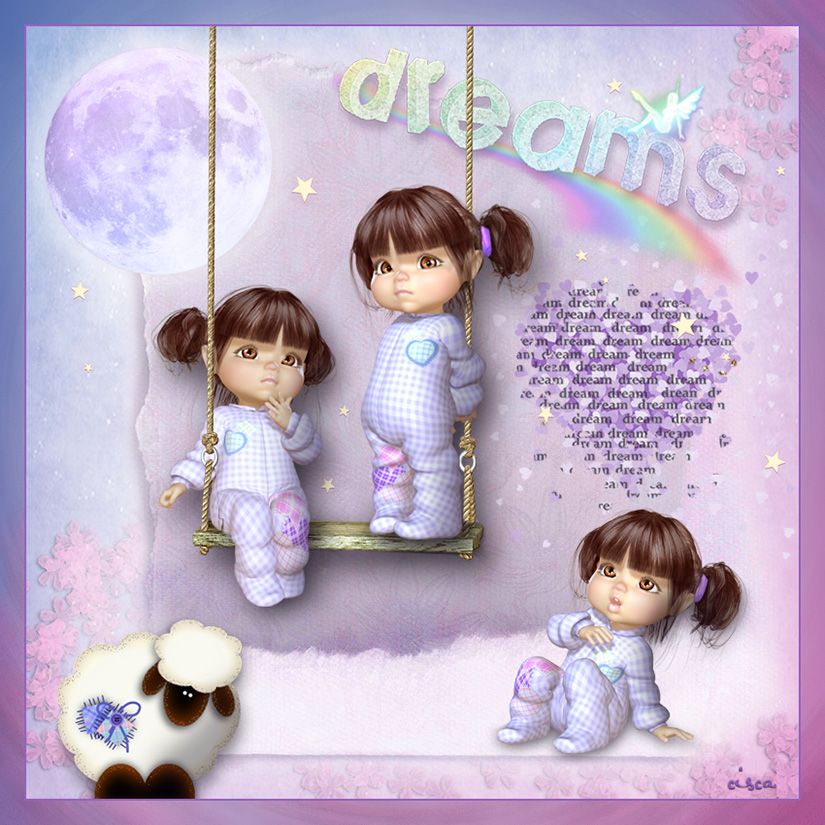
Photoshop weekscrap 6 augustus Sweet Dreams

Met dank aan medelid Gerda voor het mooie materiaal. Ik heb de schommel breder gemaakt en enkele kleuren aangepast en een extra tekst dream in het hartje gezet met uitklipmasker.  

Slaap wel en lieve groetjes

Cisca

Hoe vind je dit bericht?
Geschreven door Princess om 23:55 Reageer op dit bericht

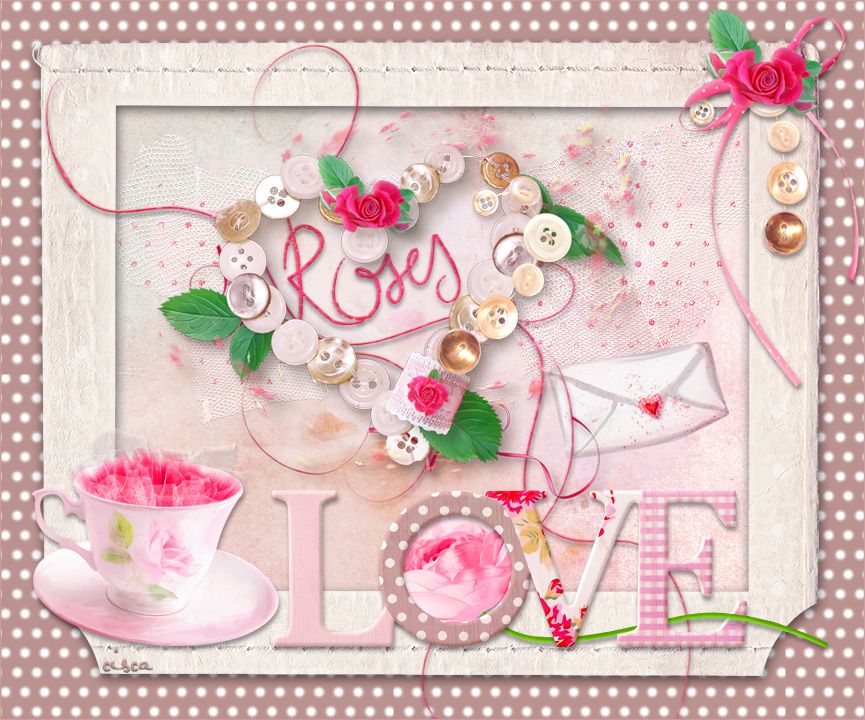
Photoshop weekscrap 30 juli Pink Roses

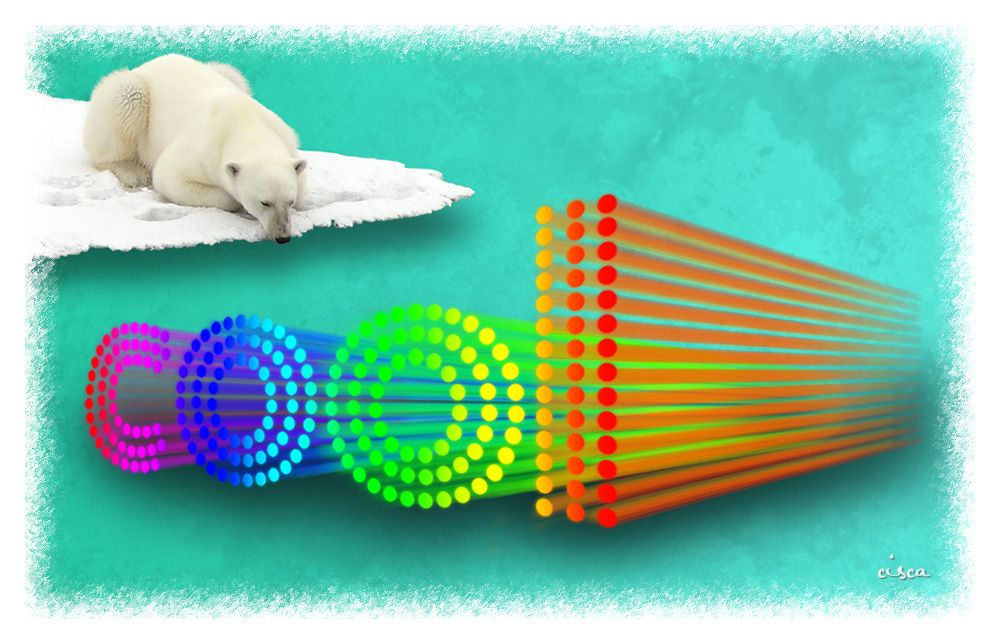
Met dank aan medelid ginadoerak voor het mooie materiaal. Het petroon met stippen op de achtergrond heb ik zelf gemaakt naar voorbeeld van de letter O van LOVE. Dat was wel even uittellen. 

Lieve groetjes

Cisca


Hoe vind je dit bericht? 7 stemmen
Geschreven door Princess om 00:00 Reageer op dit bericht

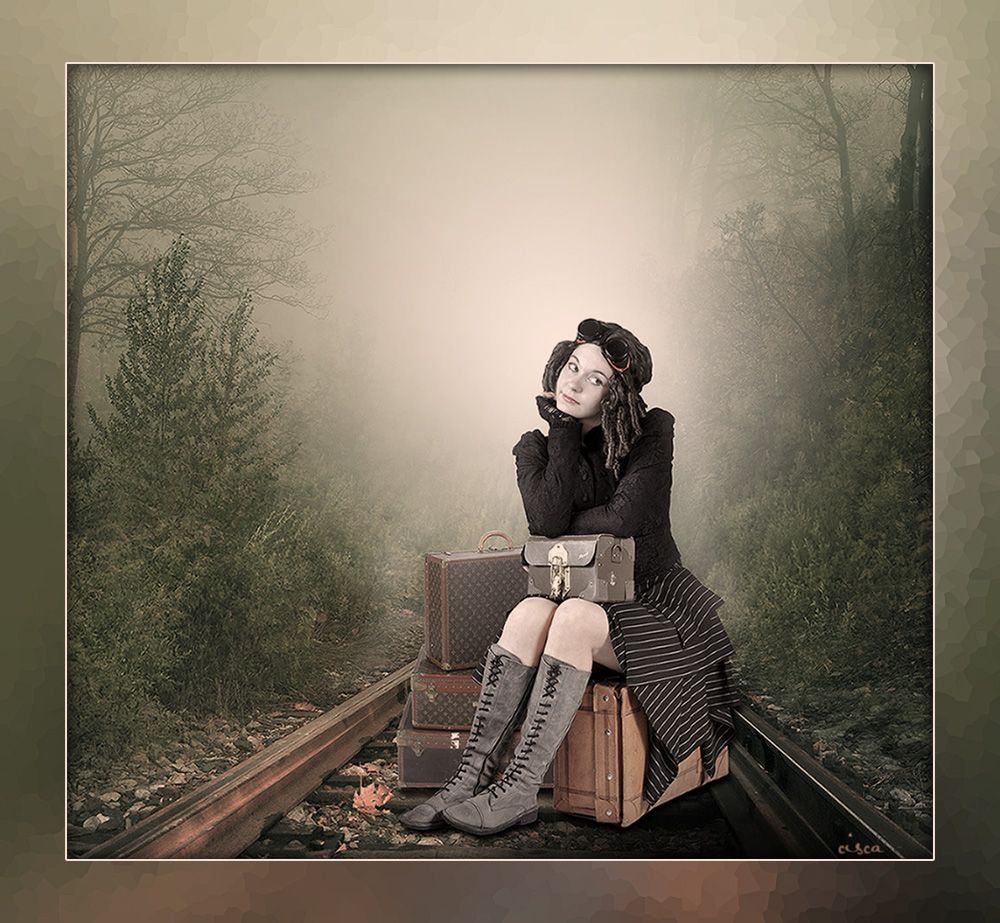
Photoshop video les Waiting for train met mijn aantekeningen

Een mooie, maar lange les op YouTube:

https://www.youtube.com/watch?v=CzFs1lp37bQ&feature=em-uploademail

Ik heb er lang over gedaan en enkele notities gemaakt. Ik vond het moeilijk te volgen, want ik had er geen stem met uitleg bij, alleen muziek. Het is ook lastig om de film op het juiste moment te stoppen om de instellingen te zien. Op enkele punten ben ik afgeweken van de les. Alle materialen zijn op de link op te halen. Ik zet mijn notities hieronder, misschien heeft iemand er iets aan.

Aantekeningen

  1. Document breed 2476px, hoog 2276px 300dpi
  2. Bij premade_background Levendigheid  -100;  verzadiging  -52
  3. background_12 omlaag schuiven; aanpassingslaag kleurbalans midtones

       Rood -28; groen +32; blauw +33

       Levendigheid -100; verzadiging -21

  1. gum instellen 800 px; zacht; dekking 50%; stroom 42% voor de bovenrand. daarna 300 px; daarna stroom 16%; daarna 100 px; daarna 600px; daarna 45 px.
  1. samenvoegde laag maken, heb ik gedaan met Shift+Ctrl+Alt+E, ik kon de video toen niet goed volgen, achteraf is het me toch duidelijk.

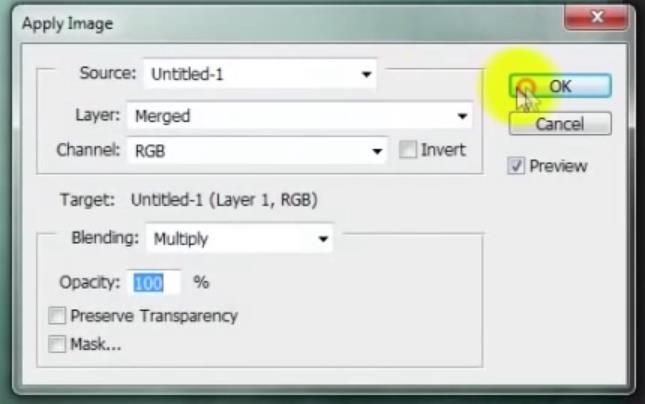
       In video staat nieuwe laag bovenaan maken en dan naar                    Afbeelding-Apply Image (toepassen) en merged=verenigd.


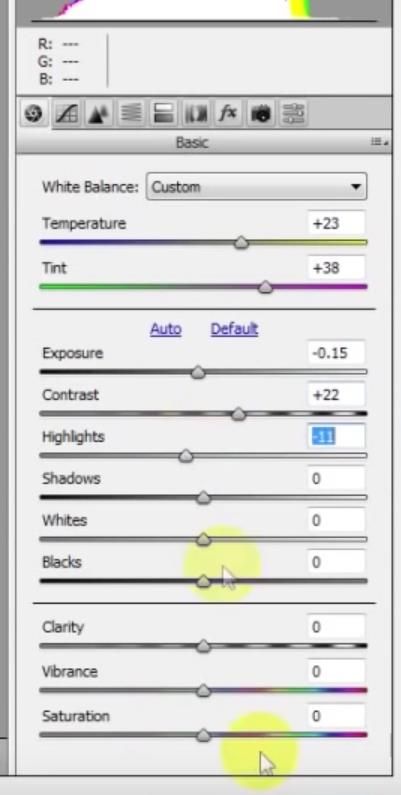
  1. filter RAW


  1. Afbeelding traveller openen en selecteren, ik heb geen laagmasker gebruikt.

Ik heb de achtergrond met de toverstaf geselecteerd en daarna         de tube goed bewerkt.

Levendigheid  -61; verzadiging -26; Slagschaduw 120 graden; 19-8-5 en 98% dekking; schaduw op eigen laag zetten. Het bovenste deel gummen, eerst gum instellen 200 px; dekking 100% en stroom 100%; daarna pixels kleiner maken. Dan deze schaduw Gaussiaans vervagen met 4,8% (ik heb 7,4% genomen), achteraf zie ik dat de blur in de video hoger stond, dat ging zo snel, dat ik die daar niet kon stoppen.

  1. Schaduw maken: Dupliceer laag traveller, selecteer en vul die met zwart, in video anders vanwege het laagmasker, dan kleurbedekking zwart doen.  De kopie onder de originele laag plaatsen en ik heb die verticaal gedraaid, dat kon ik op de video niet zien gebeuren.  De schaduw naar beneden schuiven en mooi aansluiten en transformeren met schuin trekken en verdraaien volgens video.  Gaussiaans Vervagen volgens video 42,8 en dekking 68%. Ik neem vervagen 75 en dekking 77%.
  2. De koffers schalen. Levendigheid -71; verzadiging -18. Slagschaduw: dekking 100%; hoek 114; afstand 25; spreiding 100; grootte 5. Schaduw op eigen laag zetten en met zacht gum 200 px de bovenkant weg gummen. Gaussiaans vervagem 10% en laagdekking op 90%.
  3. Nieuwe laag maken in lagenpalet (ik heb die onder de laag met koffers gezet). Gereedschap verloop instellen op wit/transparant en radiaal. Een grote stip zetten op die laag en verplaatsen en schalen.
  4. Gereedschap penseel, kleur wit, grootte 200px en dekking 75%, flow 13%. Hiermee op de laag van het meisje de randen lichter maken. Volgens de video gebeurt dat in het laagmasker. Ik heb een extra laag boven het meisje gezet, omdat ik geen laagmasker heb gebruikt. Zo komt er ook een beetje misteffect op de koffer.
  5. Weer een samengevoegde laag maken bovenaan in lagenpalet, zie punt 5.
  6. In de video wordt de filter Nik Software Color Effex Pro toegepast. Die heb ik in mijn PSP programma staan, maar ik vond het niet mooi. Er wordt gekozen voor Nik Duplex, instellingen 34-3-16-0-schaduw 39%.

Ik heb een Aanpassingslaag Fotofilter gemaakt, dichtheid van 25 op 29 gezet.

Van alles 1 laag maken en ik heb een extra kader gemaakt.

Succes en groetjes

Cisca

Hoe vind je dit bericht?
Geschreven door Princess om 17:55 Reageer op dit bericht

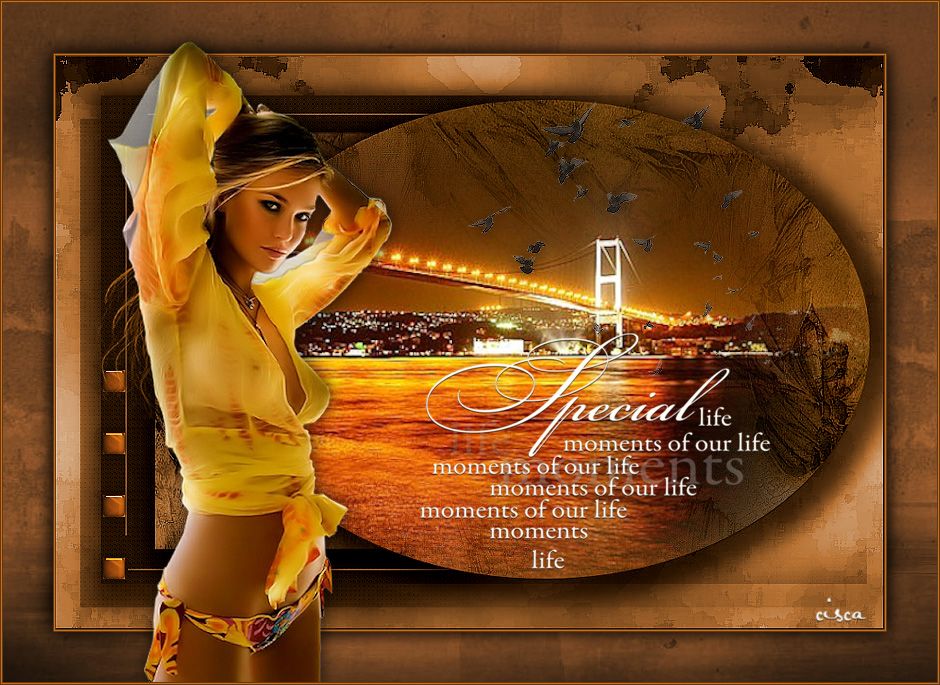
PSP en Photoshop les Special Life van Catrien

Een mooie eenvoudige PSP les met mooie materialen van deze site:

http://www.psp-mee-met-catrien.nl/Special%20Life/Special%20life.htm

Ook met Photoshop te maken. Je moet dan zelf een ovale selectie maken op de achtergrond van JHanna_499. Er worden geen filters gebruikt. De tube in de ovaal is van Kamil en de mooie dame van MMDesignz.

lieve groetjes

Cisca

Hoe vind je dit bericht? 1 stem
Geschreven door Princess om 16:56 Reageer op dit bericht

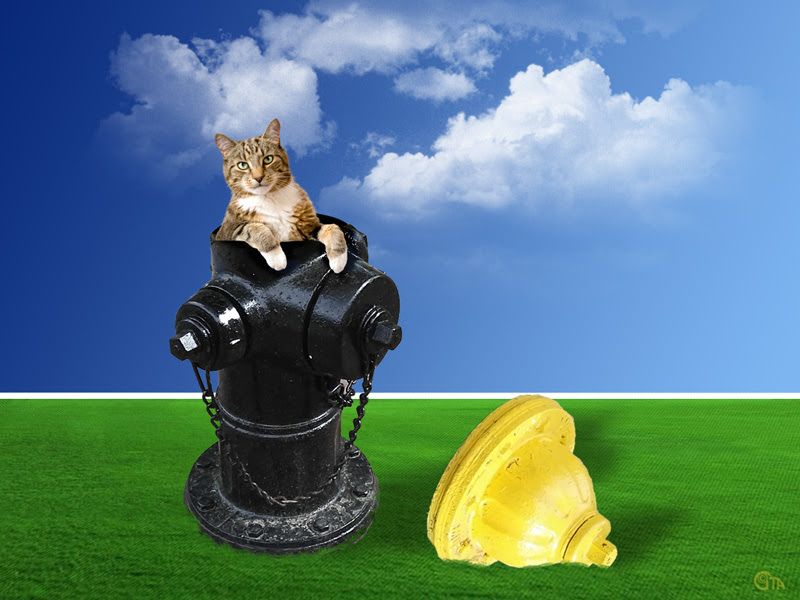
Photoshop Project thema Bluspaal

Opdracht: 

Nog eens één foto om iets mee te maken... dit is voor degenen met veel fantasie! In bijlage de bluspaal in hogere resolutie om makkelijker uit te selecteren!

Gebruik de lesjes en technieken of maak er een animatie mee... er is zoveel!

Er zijn 100 inzendingen en ik toon mijn werkje en de creaties van 2 medeleden.


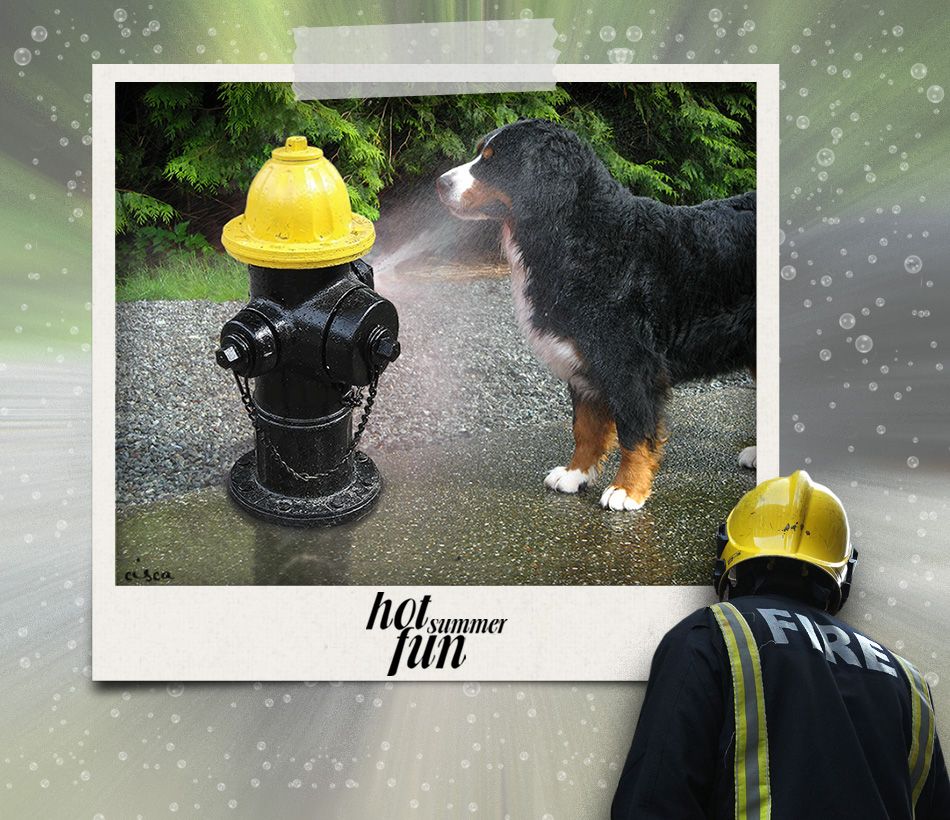
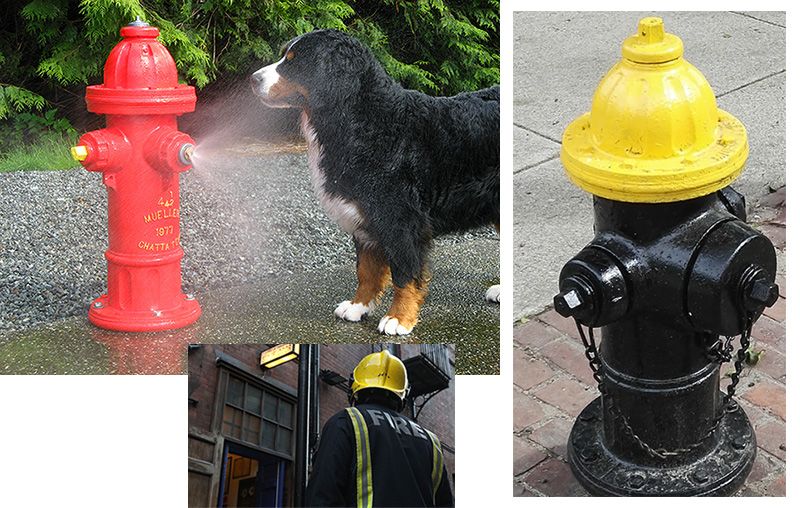
Mijn werkje heb ik gemaakt met de afbeeldingen hierna.Rechts staat de foto van de bluspaal, die door de opdrachtgever in de VS tijdens hun vakantie is gemaakt. Ik heb die geselecteerd en de onderzijde compleet gemaakt met klonen, knippen en plakken. Ja en dan een idee vinden wat met die bluspaal te doen. Ik ben gaan zoeken op Google en vond de afbeelding met de hond en heb daarin de bluspaal vervangen. Dus de rode paal en reflectie en rode gloed in de achtergond zoveel mogelijk verwijderen een aanpassen en de bluspaal van de opdracht erin plakken, maar hij stond te schuin, dat ik heb een poging gedaan die paal wat rechter te krijgen, wat me veel tijd heeft gekost.

Nog wat waterstralen erbij en het geheel in een polaroid-mockup van medelid Julia geplakt. Een tekst erbij en een brandweerman met gele helm, ook op Internet gevonden en geselecteerd.

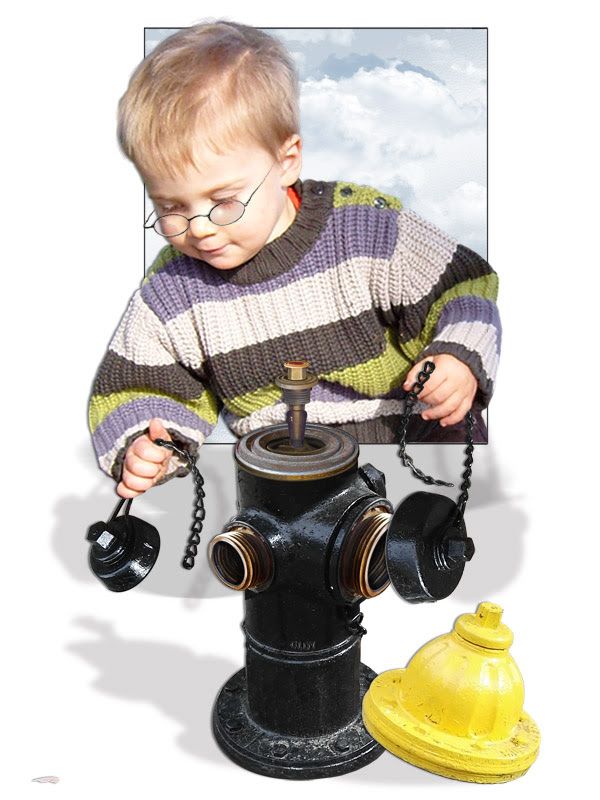
Hierna de mooie bijdrage van medelid Oldy. Super hoe hij een interieur van een bluspaal weet te vinden en pasklaar te maken. Wat een fantasie!

Tot slot een mooie bijdrage van de opdrachtgeefster Gaviota zelf 

Dit was het weer en tot een volgende keer. Allemaal een fijne nieuwe week

lieve groetjes

Cisca

Hoe vind je dit bericht? 2 stemmen
Geschreven door Princess om 23:41 Reageer op dit bericht

Photoshop template met animatie

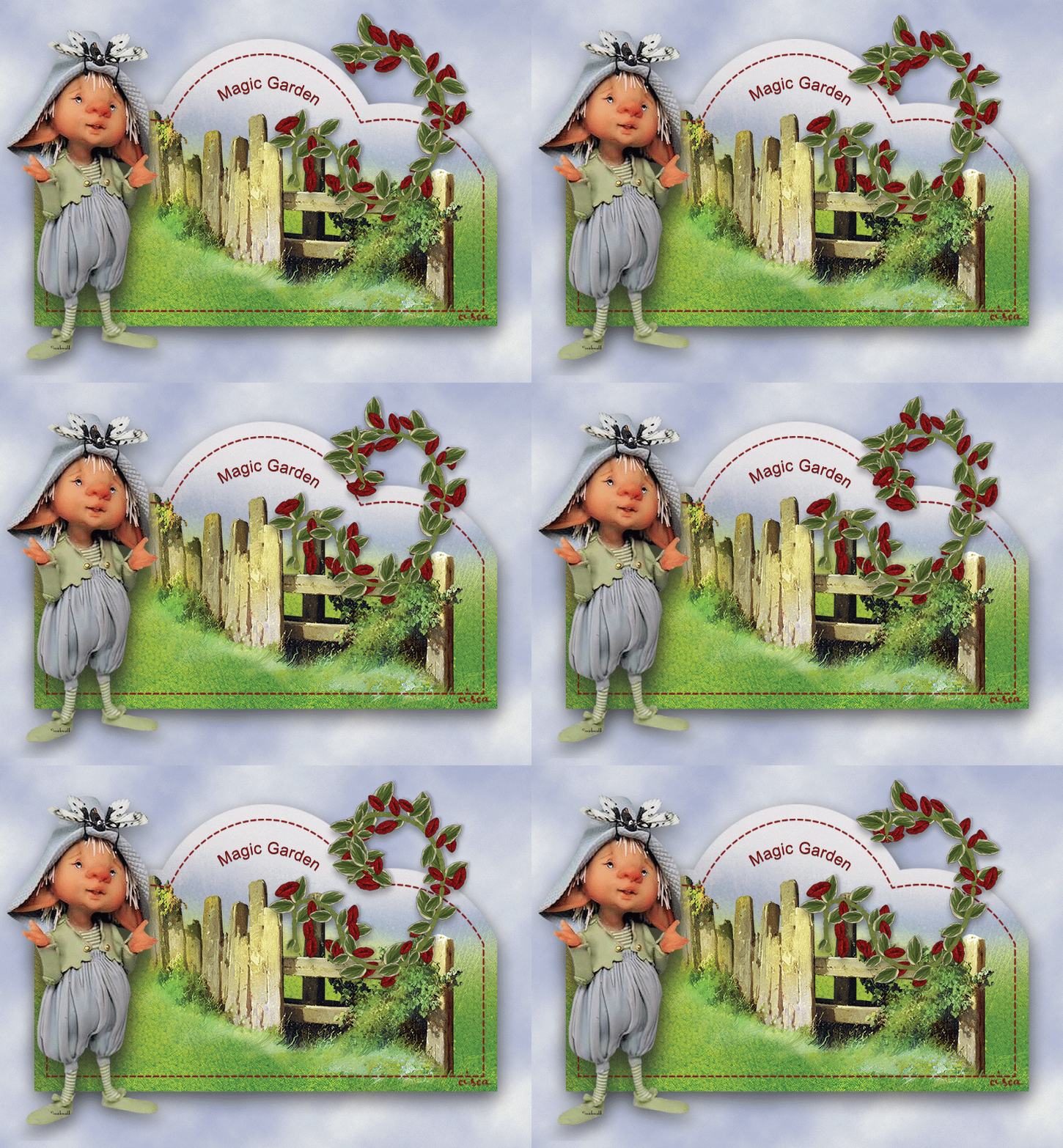
Deze mooie template gevuld met een tube van Idavi van een hekje, waarbij ik een grasveld heb gemaakt. De leuke tube is van Lize-Enaidsworld-065. De animatie bloemen is van SimoneAni-KissingFlowers. Ik heb hier wel wat uurtjes werk aan gehad.

lieve groetjes

Cisca

Hoe vind je dit bericht? 1 stem
Geschreven door Princess om 22:30 Reageer op dit bericht

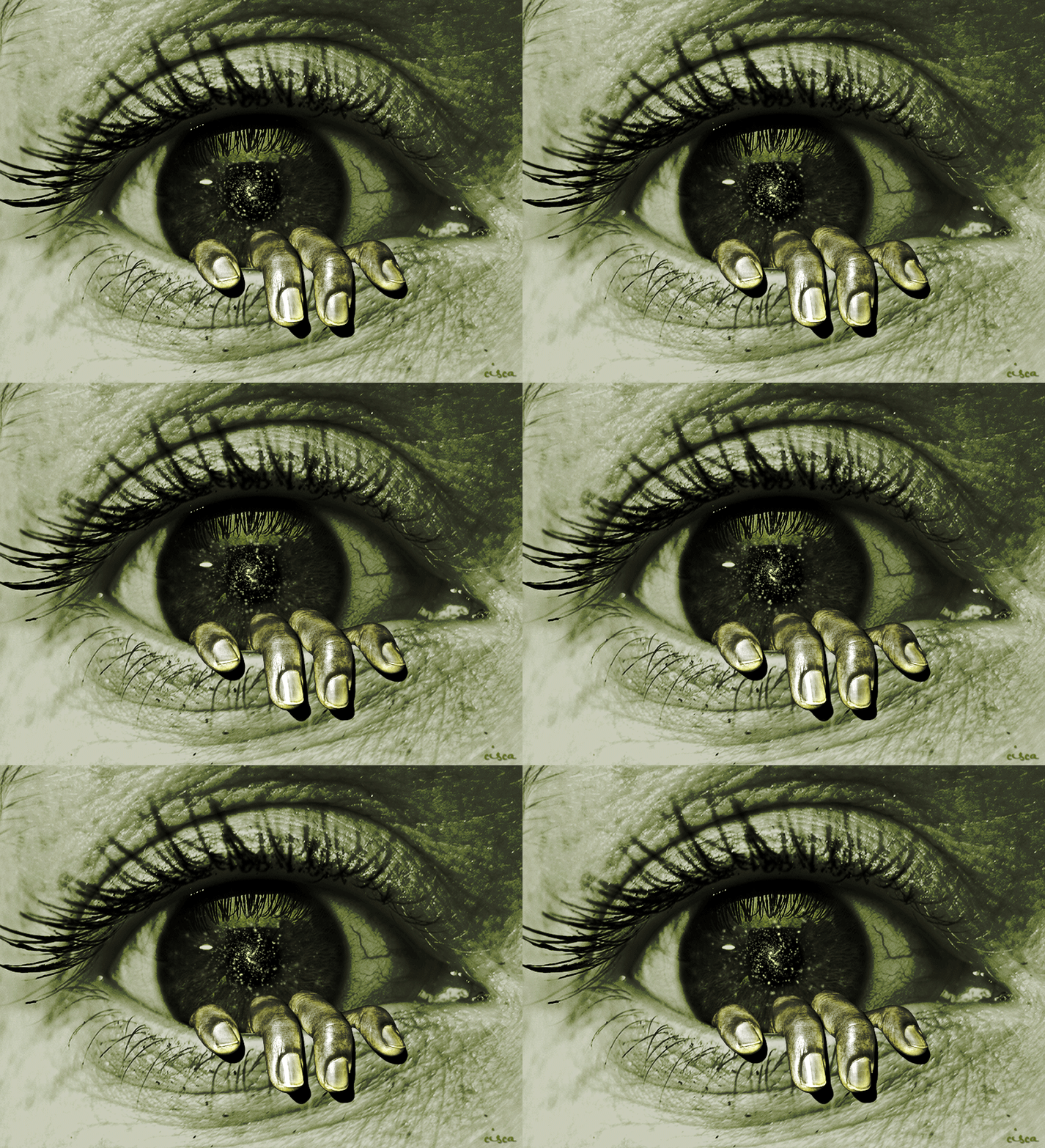
Photoshop les Oog -Eye Photomanipulation Effect met extra een animatie

Een mooie les uit 2012, die link bestaat niet meer. Maar ik had de pdf van de mailgroep Photoshop nog. Wie de les wil maken, kan ik de pdf in het Engels sturen. De vingers moet je selecteren uit een afbeelding en in het oog plakken. Het oog zelf is bewerkt met diverse aanpassingen van Photoshop. 

Ik vond het leuk een animatie in het oog toe te voegen en dat is er eentje van SimoneAni-WhiteSpin.

lieve groetjes

Cisca

Hoe vind je dit bericht? 2 stemmen
Geschreven door Princess om 21:26 Reageer op dit bericht

Photoshop action Cosmos van Panos

Bedankt Panos voor de mooie handeling. Deze is gratis te downloaden (wel registratie nodig) op deze link:

http://www.panosfx.com/free-photoshop-actions/cosmos

De handeling begint met niets en elk 'object' wordt geheel door de handeling gemaakt. Van onderstaande 'objects' heb ik er 4 gemaakt en die dan samengevoegd in bovenstaand werkje.
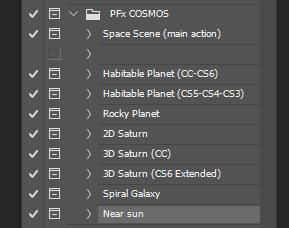
Ik ben begonnen met een Space Scene te maken. Dat wordt dan mijn achtergrond.

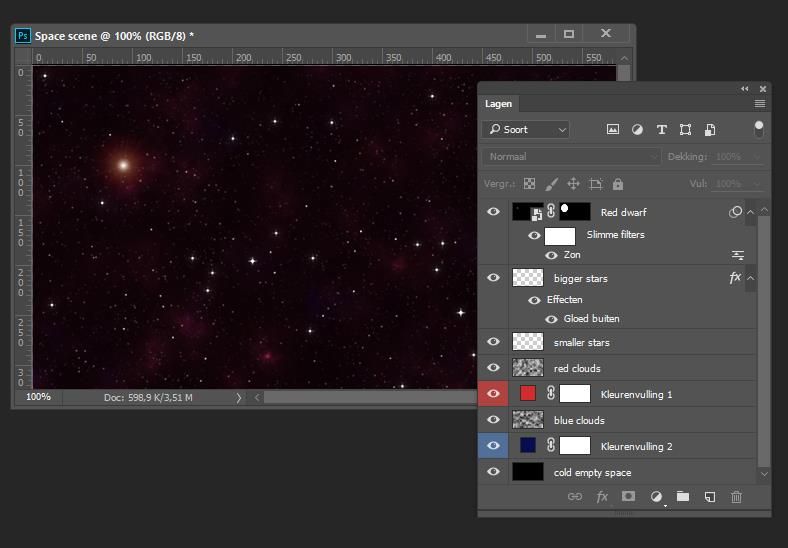
Hieronder een printscreen van het resultaat en het lagenpalet, waarin je alle onderdelen kan bewerken of verplaatsen. 
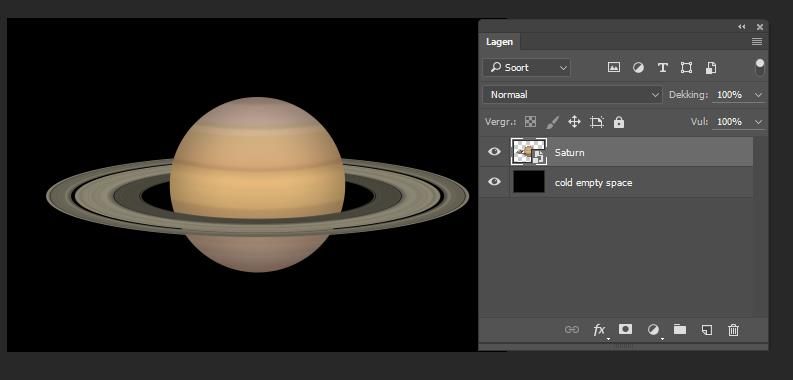
Mijn tweede keuze is gevallen op Saturnus. Ik werk het Photoshop CC en begon aan het object 3D Saturn (CC), maar kreeg de volgende foutmelding: "Kan de 3D-voorinstelling met de naam Sphere niet laden". Geen idee hoe dat te regelen, dan maar object 2D Saturn proberen en dat is gelukt.

Hierna een printscreen van het resultaat en lagenpalet.  

Saturnus staat als slim object op de bovenste laag en ik open het slimme object, omdat ik de planeet en de ring apart wil hebben vanwege het toepassen van extra licht en schaduw. Het psb bestand (zie hieronder) sla ik dan op als psd en bewaar dat in mijn map bij de handeling, zodat ik het altijd weer kan gebruiken. 
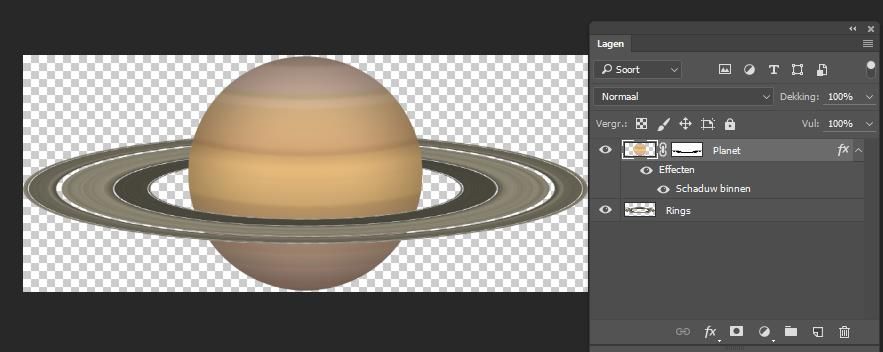
Ik heb deze 2 lagen naar mijn achtergrond gesleept en kan ik het licht- en schaduw effect toepassen met de laagstijl (gloed binnen en schaduw binnen).

Ik wilde een extra zon linksboven Saturnus hebben, dat ik nog het object Near Sun gekozen. Dat is het enige object, dat niet zelfstandig wordt gemaakt. Je moet de Space Scene geopend hebben. De zon komt dan in het midden van de achtergrond, die dus verschuiven en eventueel de grootte en dekking aanpassen. 

Dan nog een schaduw van de planeet maken op de ring. 

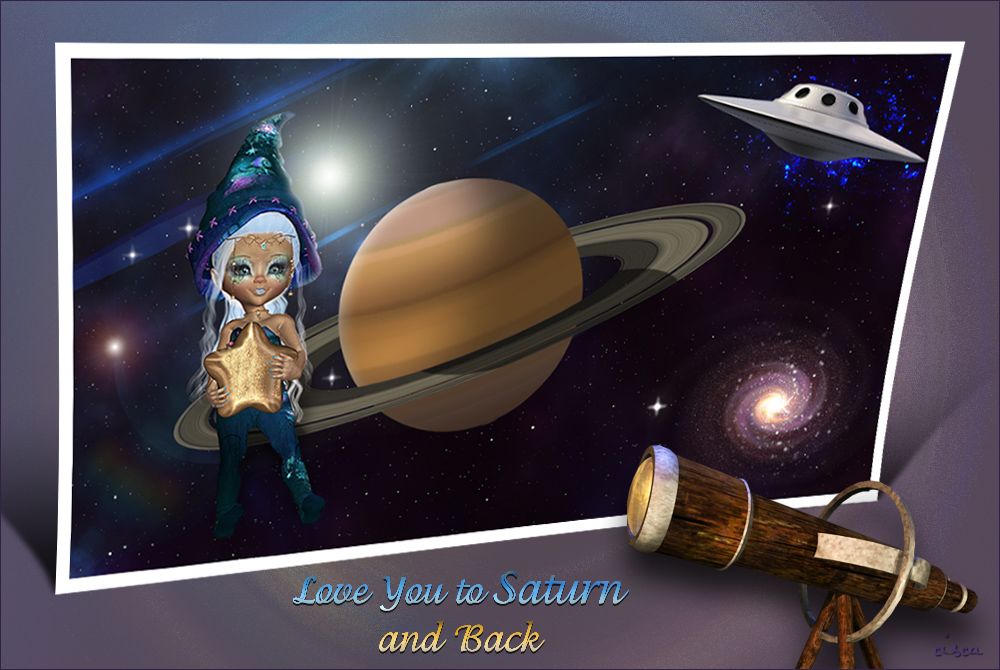
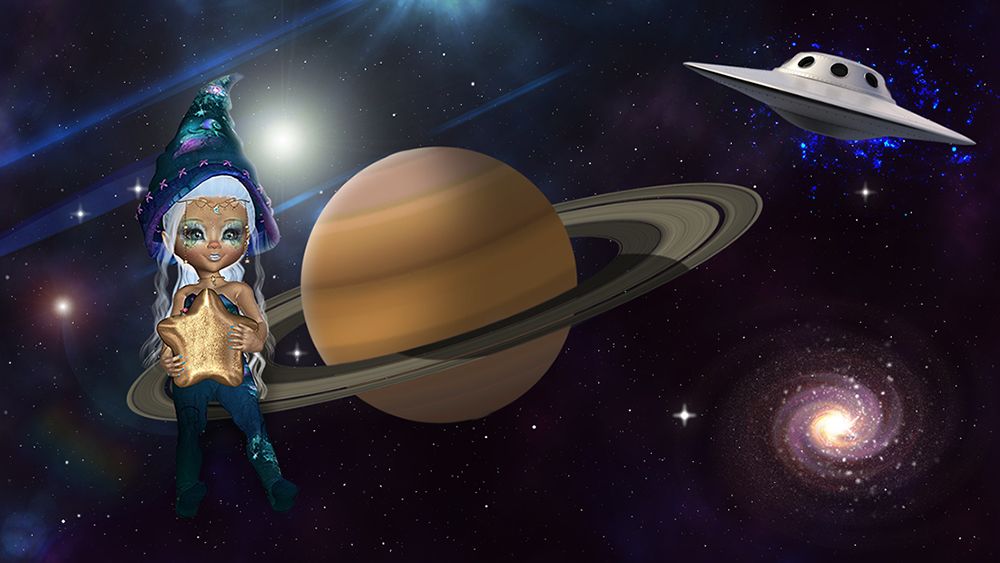
Tot slot heb ik nog een 4e object gemaakt en dat is Spiral Galaxy en die ook in mijn achtergrond geplakt. Op de Galaxy een extra swirl gezet uit mijn archief. Een ruimteschip en een Lens Flare bij geplakt

Een leuke poser Kiki-Luna-2014-04 erbij van Gerda Kern (ook met gloed binnen bij de puntmuts en slagschaduw op de ring)

Dit is het eindresultaat.
Dan nog een heel andere handeling toegepast, nummer 24 van 30-Photo-Effects. Een bijpassende achtergrond erbij onder de lagen van het resultaat van die handeling, een tekst erbij en een telescoop. 

lieve groetjes

Cisca

Hoe vind je dit bericht? 3 stemmen
Geschreven door Princess om 00:00 Reageer op dit bericht

Meer van Dagboek en foto's

↑ Terug naar de berichten