Naar de inhoud

blog van bug: foto's en enkele leuke photoshoptips

seniorennet.beseniorennet.be
Reageer op dit bericht

Reageer op dit bericht

Een titel of je eigen website toevoegen

eenvoudig - leuk om doen

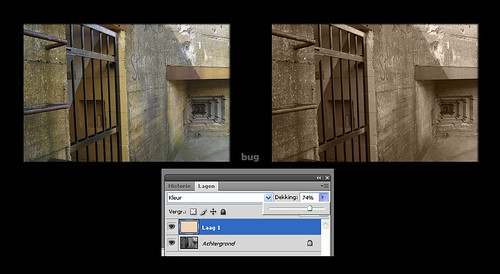
overvloeimodus van laag op  "kleur" (color)

- open een foto, maak (eventueel) deze zwart-wit door:
   > afbeelding > aanpassingen > minder verzadiging;
- voeg een nieuwe laag toe... vul met een kleur... en zet zijn modus op "kleur";
- eventueel de dekking iets verminderen en OK...
veel succes
bug


kleur-color
Geschreven door bug om 15:45 Reageer op dit bericht

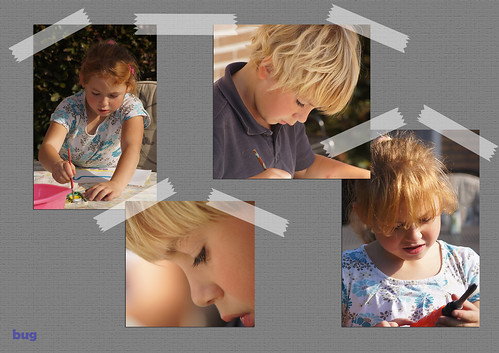
virtueel plakkertje maken (*)


- kopiëer enkele foto's (eventueel met transformatie verkleinen) naar een afbeelding;
- neem (op een nieuwe laag) een rechthoekige selectie en vul met wit;
- verminder de dekking (naar keuze) en transformeer de selectie in de gewenste richting;
- om het echt te doen lijken, kan je met de veelhoeklasso aan de rand een zig-zag stukje selecteren en verwijderen...
dit plakkertje kan je kopiëren en juist oriënteren...
veel plezier met de tip...
bug


plakkertje
Geschreven door bug om 17:25 Reageer op dit bericht

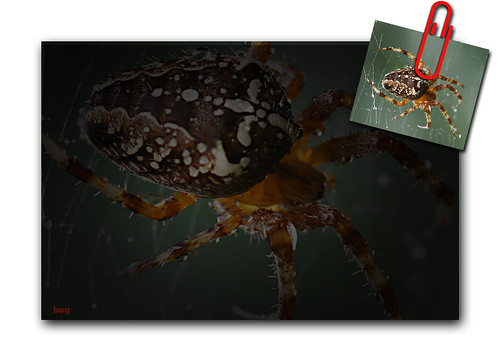
leuk om doen in photoshop .....(*)

- grondlaag kopiëren naar laag 1;
- via bewerken (edit) - transformatie (transform) de inhoud van laag1 vergroten, roteren en een beetje perspectief geven;
- een nieuwe laag 2 vullen met zwart en dekking op 70% zetten of minder;
- een nieuwe laag 3 vullen met zwart, een ovale selectie toevoegen ( doezelaar met een hoge doezelstraal) en het geselecteerde 'deleten'  zodat donkere randen overblijven...
veel succes
bug


  spin
Geschreven door bug om 00:00 Reageer op dit bericht

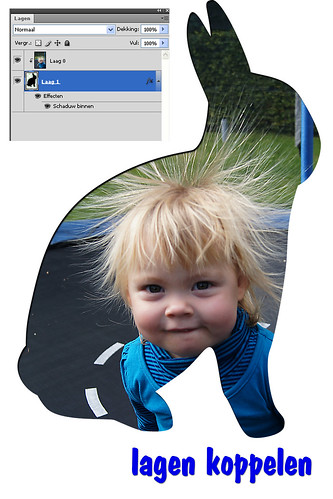
photoshop-tip:(*) koppelen van lagen


lagen koppelen om een foto uit te snijden:

- open een foto - dubbelklikken op achtergrondlaag maakt achtergrond los = laag 0;
- een nieuwe laag aanmaken (= laag 1) en sleep deze onder 'laag 0';
- zet op laag1( nu de onderste laag) een gevulde figuur ( vb een zwart konijn)
- Alt+click tussen laag 0 en laag1..
(eventueel schaduw toepassen) 
veel succes
bug


koppelen
Geschreven door bug om 09:55 Reageer op dit bericht

resolutie verhogen (*)

bij digitale foto's zijn de fysieke afmetingen (breedte en hoogte) meestal groot en de resolutie (aantal pixels/inch) meestal klein: vb 72 ppi ..

deze resolutie is voldoende voor een scherm...
voor een printer is beter 150 ppi...
voor drukwerk meer dan 200 ppi ...

om de resolutie te vergroten, ga naar:
- afbeelding - afbeeldingsgrootte - schakel "nieuwe beeldpixels berekenen" (resample image) uit ...
(bij "resample image" worden pixels tussengevoegd en blijven de fysieke afmetingen dezelfde, dit leidt tot mindere beeldkwaliteit...)
- verhoog nu de resolutie (zie voorbeeld) en automatisch zullen de hoogte en breedte worden verminderd ...( volg de verandering op de linialen)

veel succes
bug


Geschreven door bug om 00:00 Reageer op dit bericht

toepassing laagmasker (*)...

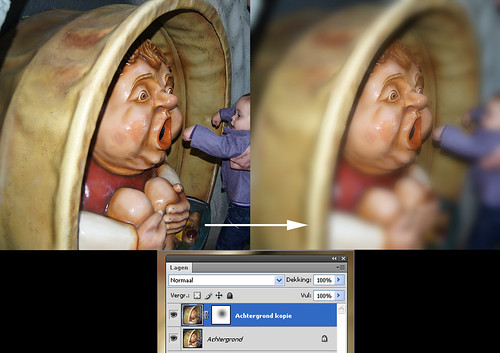
spelen met "scherpte"

- open een scherpe foto = achtergrond;
- dupliceer deze laag = achtergrond kopie;
- pas hierop 'gaussiaans vervagen' toe;
- leg een laagmasker op deze laag ;
  (als je het laagmasker vult met zwart verbergt het terug het vervagen)
- men kan nu het laagmasker bewerken:
... bv een radiaal verloop toepassen (bv van zwart naar wit)...
 
... in het voorbeeld is een cirkel(selectie) gemaakt met doezelaar 200 en deze gevuld met zwart...
(het resultaat is in het midden (van de cirkel) terug scherp en geleidelijk wazig...)
veel succes
bug


vervagen
Geschreven door bug om 18:37 Reageer op dit bericht

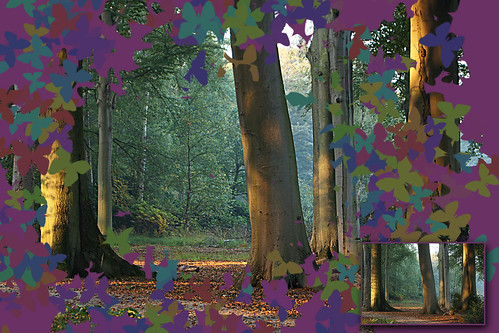
creatief in photoshop (*)

- open een afbeelding;
- maak een nieuwe laag en vul met een kleur;
- selecteer 'gom', kies een penseelkop en klik (of sleep) met de gom...
- selecteer 'penseel' en klik (of sleep) met het penseel...
veel succes
bug

gummetje
Geschreven door bug om 00:00 Reageer op dit bericht

kracht van een laagmasker (*) ...

vb huid zachter maken :
- afbeelding openen;
- duplicaat nemen en lichtjes gaussiaans vervagen;
- laagmasker toepassen en vullen met zwart: het vervagen verdwijnt volledig;
- door met een wit penseel (eventueel dekking aanpassen) te schilderen in het masker wordt de vervaging terug opgeroepen  (daar waar de huid vervaging nodig heeft )
veel succes
bug


Geschreven door bug om 00:00 Reageer op dit bericht

kleurzweem (soms) weg met één klik (*)

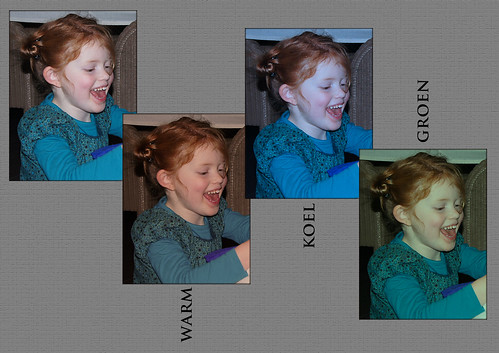
KLEUR AFSTEMMEN (MATCH COLOR) :

'afbeelding' (image) - 'aanpassingen' (adjustments) - 'kleur afstemmen' (match color);
'neutraliseren' (neutralize) aanvinken doet zweem verdwijnen...
met schuiver 'vervagen' (fade) kan men gas terugnemen ...
veel succes
bug

Geschreven door bug om 00:00 Reageer op dit bericht

aanvulling over BLEKEN.... (**)

Je kan nu door dubbelklikken op het laagikoontje naar OVERVLOEIOPTIES gaan:
daar vinden we onderaan twee balkjes met schuivers waarmee de grenzen van het bleken afzonderlijk instelbaar zijn voor grijs, rood,groen en blauw.....
(zowel voor de actieve laag als de laag eronder)
noot: je kan de kleine (driehoekige) schuivers nog splitsen door ze, met de ALT-toets ingedrukt, te verslepen, dit om de grensovergang geleidelijk te laten gebeuren.


veel testplezier
groetjes
bug
Geschreven door bug om 20:38 Reageer op dit bericht

afvalkalender 2010 Kapellen

'k Ben zeer vereerd dat één van mijn foto's verschenen is in de afvalkalender Kapellen 2010...
Een schouderklopje doet immers steeds deugd...
Dankjewel milieudienst Kapellen
groetjes
bug

 
Geschreven door bug om 00:00 1 reactie Reageer op dit bericht

photoshop-tip (*): 3D-effect

- maak een selectie bv een cirkel (of  een andere vorm);
- behoud de selectie;
- stel twee kleuren in;
- pas (willekeurig) RADIAAL VERLOOP toe op de selectie.

je zal het 3D-effect zien verschijnen ...
groetjes
bug

 3-d
Geschreven door bug om 00:00 1 reactie Reageer op dit bericht

gedeelte buiten afbeelding brengen(**)


- een 'gedeelte' van de afbeelding selecteren en kopiëren op een nieuwe laag;
- canvas vergroten; de afbeelding eventueel een beetje perspectief geven;
- het gekopiëerde 'gedeelte' iets vergroten en aanpassen (naar wens) aan de afbeelding...
veel succes
bug

trein
Geschreven door bug om 21:21 2 reacties Reageer op dit bericht

'automatische kleur' is instelbaar (**)

'afbeelding' (image) - 'aanpassingen' (adjustments) - 'automatische kleuren' (auto color)
is instelbaar via 'niveaus' (levels) of via 'curven' (curves ):
ga naar 'niveaus' of naar 'curven' (je vindt er dezelfde knop 'automatisch' terug)
daar kan je onder  'opties' de functie 'automatische kleur' instellen...
je kan de veranderingen eveneens 'bewaren' ...


auto color
Geschreven door bug om 10:25 Reageer op dit bericht

Meer van blog van bug: foto's en enkele leuke photoshoptips

↑ Terug naar de berichten