Naar de inhoud

Dagboek en foto's

akke.beakke.be

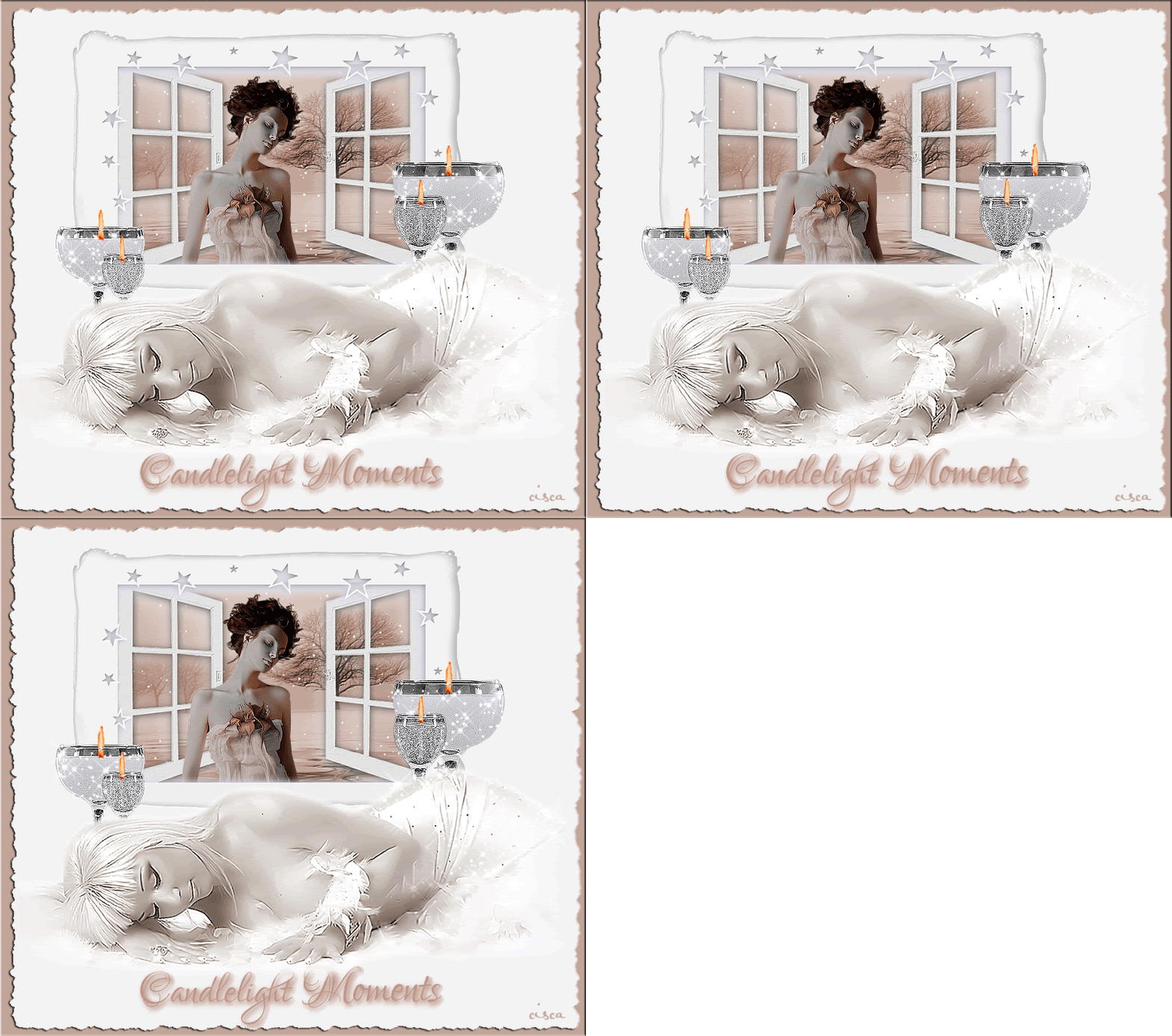
Photoshop Candlelight Moments

Candlelight.gif picture by Princess1944

Prachtige les van PSP van deze site:

http://pascalepsptutorials.bravehost.com/TutorialCandlelight.htm

De materialen heb ik gedownload en dit werkje volgens voorbeeld gemaakt met Photoshop. Ik heb de instructies van PSP niet gevolgd, wel doorgelezen om te weten wat de bedoelng is. Ik heb er wat meer kleur in gelaten. Alles blijft op zijn eigen laag staan. Voor iemand van de mailgroep heb ik een uitleg gedaan en zal die hier ook plaatsen. De genoemde filters voor de sneeuw en de glitters heb ik al jaren in mijn Photoshop staan.

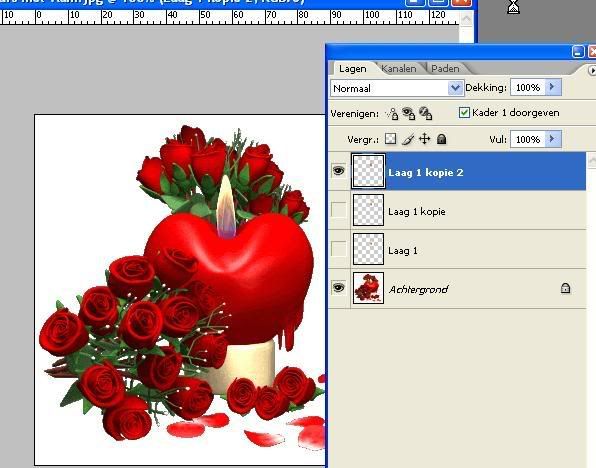
Ik heb in het animatiepalet 3 frames en in het lagenpalet diverse lagen waarin de verschillende animaties zijn verwerkt. Ik heb alles op eigen lagen laten staan (tussendoor niks samengevoegd), want in elk frame klik je de oogjes aan van de lagen die je wilt zien.

Dus die sneeuw heb ik op 3 lagen van de achtergrond van het venster staan. Dan heb ik van de kandelaars ook 3 lagen en van de dame vooraan ook 3 lagen. Bij de kandelaars heb ik dan de 2 grootste links en rechts met de veelhoeklasso geselecteerd om de kleine kandelaars heen, die ik later apart heb behandeld. Tevens ook een deel van de japon van de dame en de ring erbij geselecteerd, omdat ik daarop dezelfde filter heb toegepast. Dus ik heb 4 selecties, de 2 grote kandelaars en een deel van de japon en de ring. Ga op de eerste laag van de kandelaars staan en ga naar de filter constellation van Xenofex2 en kijk welke instelling leuk is. Selectie steeds aan laten! Ga dan op de eerste laag van de dame staan en pas dezelfde filter toe. Dan op de tweede laag van de kandelaars opnieuw de filter constellation en ik heb op random seed geklikt. Dezelfde instellingen doen op de tweede laag van de japon. Dan dit nog eens herhalen voor de derde laag van beide onderwerpen.

Dan selectie verwijderen en een nieuwe selctie maken van de 2 kleinere kandelaars links en rechts en hier heb ik op de 3 lagen van alle kandelaars de filter ruis toegepast met 3 verschillende waarden.
Tot slot heb ik het gifje van het vlammetje 4 keer geplakt en ingekleurd, dus ik heb wel veel lagen in mijn lagenpalet.
Dan goed opletten in de frames welke oogjes er aangezet moeten worden.

Hoe vind je dit bericht? 5 stemmen
Geschreven door Princess om 12:31 Reageer op dit bericht
Reageer op dit bericht

Reageer op dit bericht

Een titel of je eigen website toevoegen

Photoshop een kaars laten branden

172_kaarsvlam-selectie-met-.gif picture by Princess1944

Dit is de wekelijkse les van de  mailgroep Photoshop.
Volgens lesje 172 maak je een aantal kopielagen van de afbeelding en dan pas je de filter uitvloeien of verdraaien toe. Is de vlam op een egale achtergrond, dan heb je geen probleem, maar heb je een andere achtergrond, dan beweegt dat mee en dat is minder fraai. Dit kan je voorkomen door het vlammetje te selecteren en op een aparte laag te zetten. Op de 3 lagen van de vlam laag pas ik alleen op die vlam de filter uitvloeien of verdraaien toe. Dan maak je 4 frames, de eerste is de originele afbeelding en de andere 3 is met een oogje erbij AAN van één van de 3 lagen erboven. Hier een printscreen van mijn methode. Je kan ook de eerste nieuwe laag van de vlam maken via knippen en die dan nog 3 keer dupliceren.

ScreenShot705.jpg picture by Princess1944

Hoe vind je dit bericht? 3 stemmen
Geschreven door Princess om 12:20 Reageer op dit bericht

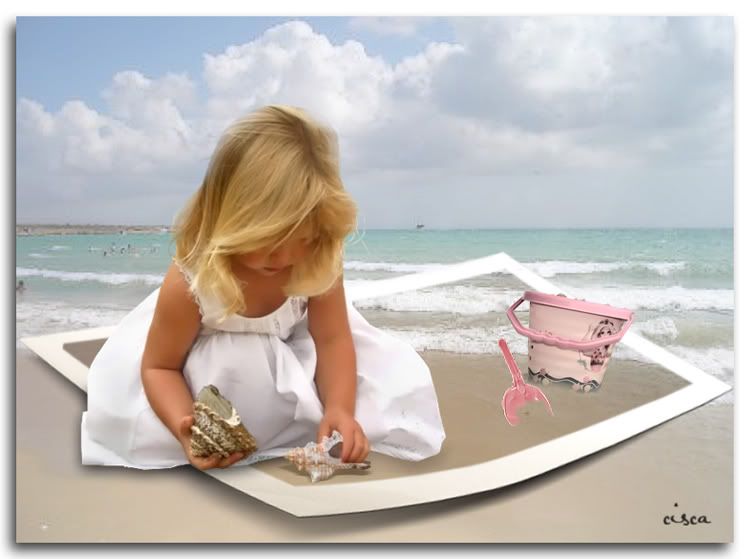
Photoshop Out of Bounds

Schelpenmeisje.jpg picture by Princess1944

Op deze link

http://www.mamen.net/web2008/3dblend.html
staan een aantal leuke lesjes met een Out of Bounds effect
     
Dit lesje Looking Conchas is daar een voorbeeld van.
http://www.mamen.net/tutos08/3dblend/conchas.html

De site is in de Spaanse taal, maar je kan die vertalen in het Engels of Nederlands door te klikken op Traduccion online en dan de taal kiezen. De Engelse vertaling is beter dan de Nederlandse, dus ik heb daarvoor gekozen.

Hoe vind je dit bericht? 5 stemmen
Geschreven door Princess om 00:00 Reageer op dit bericht

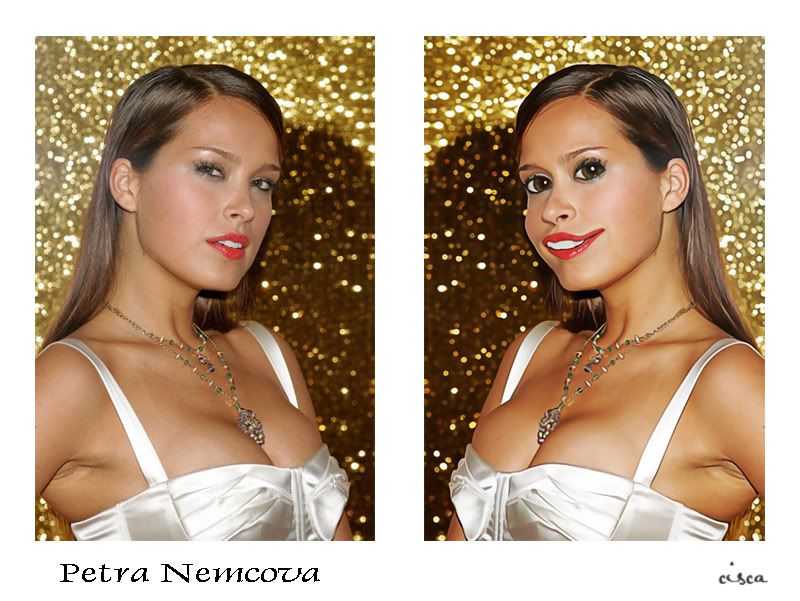
Photoshop karikatuur

Petra-Nemcova.jpg picture by Princess1944

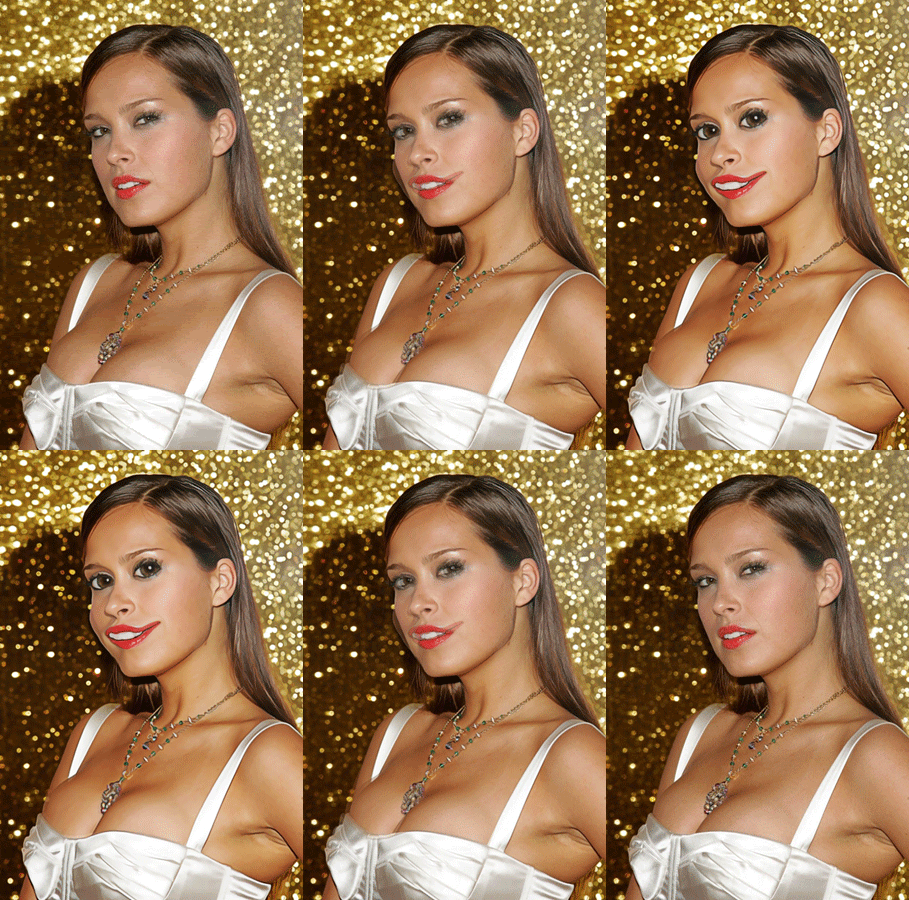
Petra Nemcova is een bekend model in Tsjechië. Met de filter uitvloeien kan je de ogen doen zwellen en met andere instellingen nog wat wijzigingen aanbrengen. Ik heb er ook een animatie van gemaakt.

petra_nemcova_dg_big.gif picture by Princess1944

Hoe vind je dit bericht? 3 stemmen
Geschreven door Princess om 00:00 Reageer op dit bericht

Photoshop speelgoed maken van een auto

BMW_8_65_concept_by_emrehus.jpg picture by Princess1944

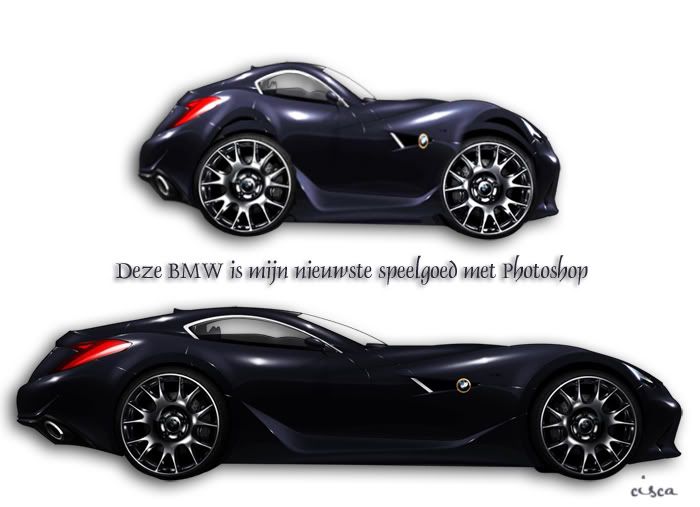
In mijn bestanden heb ik een tube van deze mooie BMW, zodat ik niet zelf een model moest selecteren. De bedoeling is hiervan een speelgoedversie te maken. Een idee van medelid Kazan op de mailgroep Photoshop. Eerst de wielen selecteren en op een aparte laag zetten. Dan de originele laag in zijn geheel horizontaal in elkaar duwen met transformatie-schalen. De wielen erop plakken en in een laagmasker de scherpe randjes weghalen met een zacht zwart penseel. Het model kan je nog een beetje corrigeren met de filter verdraaien of uitvloeien. Ik heb de kleur nog een beetje aangepast.
Hoe vind je dit bericht? 2 stemmen
Geschreven door Princess om 00:00 Reageer op dit bericht

Project 35 mailgroep Photoshop met foto van medelid Eded

Project35fotoEded.jpg picture by Princess1944

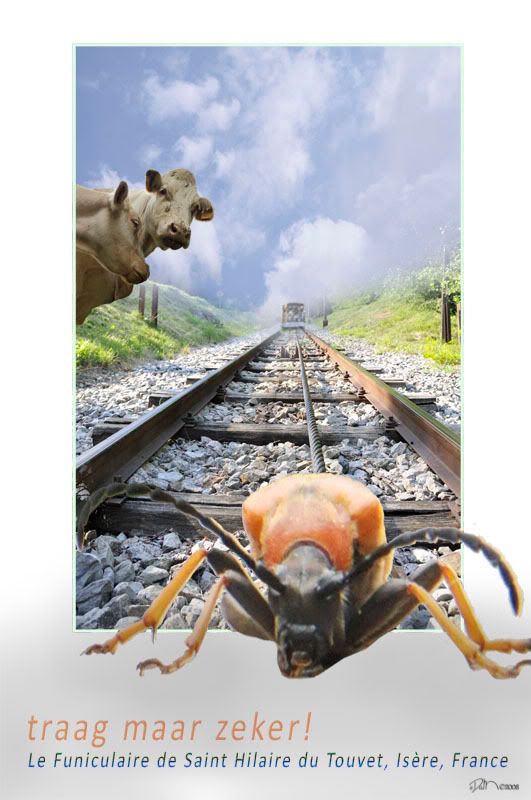
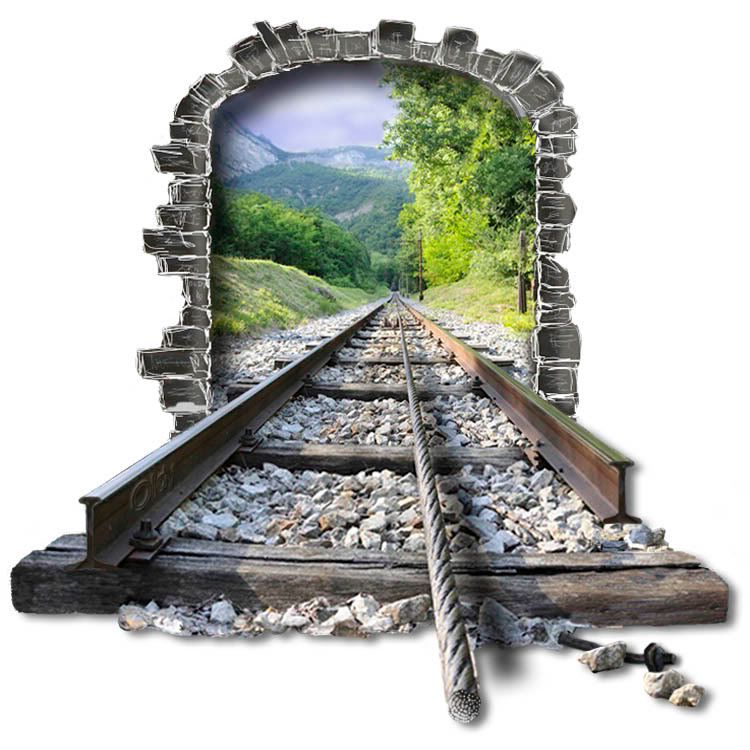
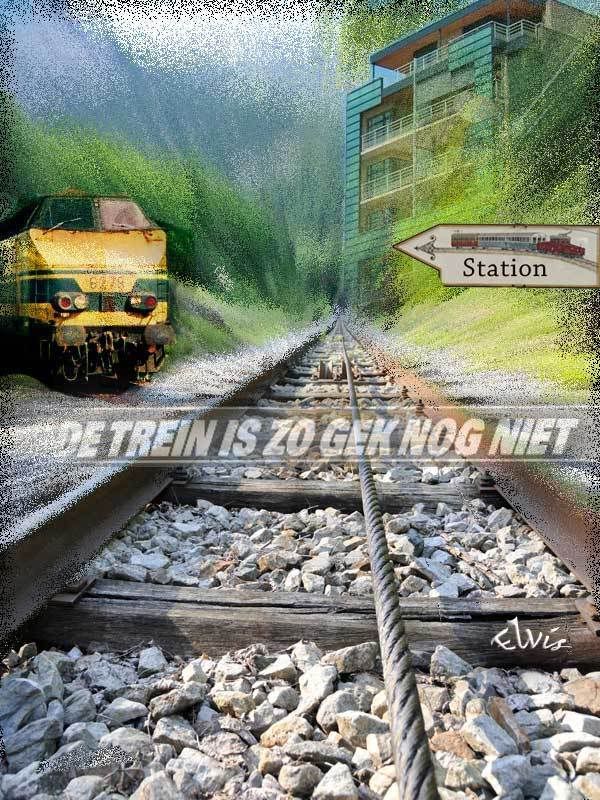
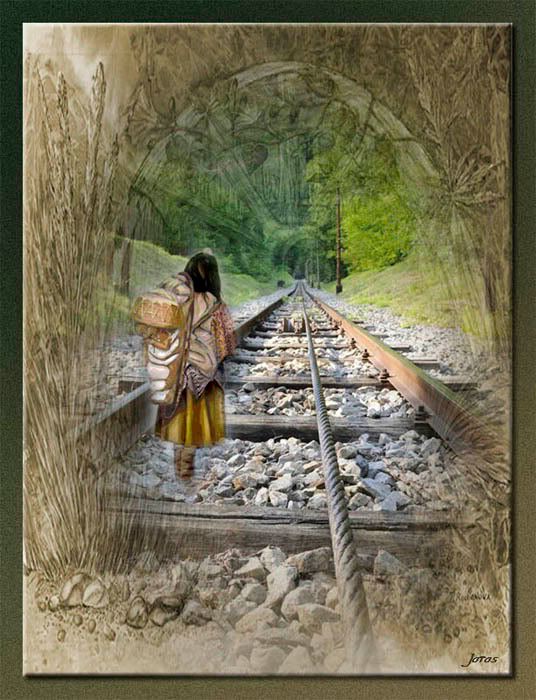
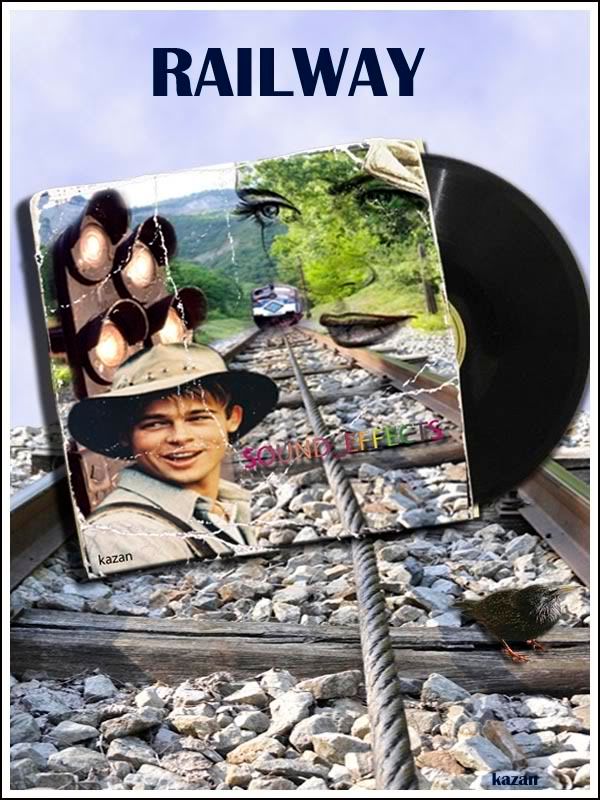
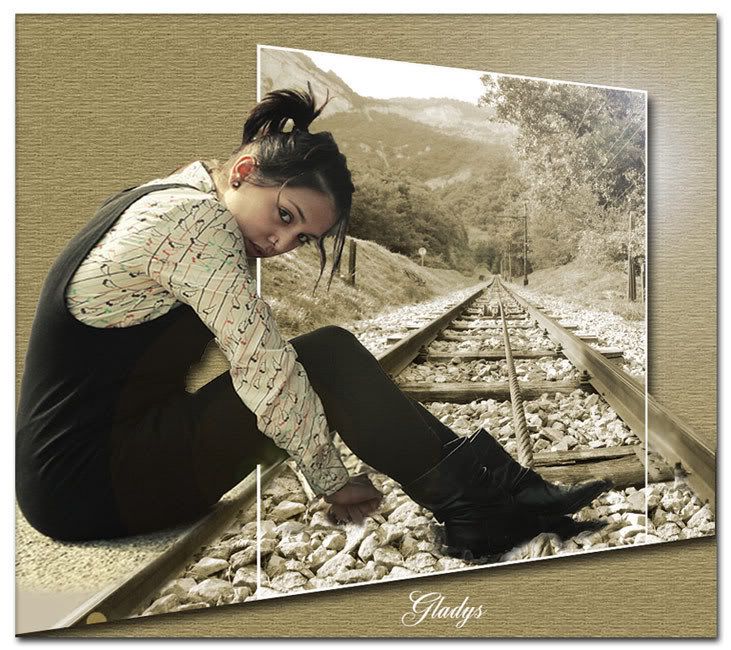
Deze week een foto van medelid Eded en we hebben weer veel inzendingen en ik heb er 57 geteld.
Eded doet achteraf een korte uitleg waar deze foto is gemaakt.

De basisfoto in genomen in Montfort, in de buurt van Grenoble (Frankrijk) aan de voet

van de Funiculaire (kabelspoor) de St. Hilaire du Touvet.  Dit kabeltreintje overbrugt een

hoogteverschil van 700 meter naar het Parc Naturel Régional de Chartreuse en heeft op een maximale hellingsgraad van 83 %. 

Hier volgt dan een greep uit de inzendingen naar de groep.
Ik begin met Eded
35Eded.jpg picture by Princess1944


35Oldy.jpg picture by Princess1944

Oldy is ook weer van de partij.


35Mrc.jpg picture by Princess1944

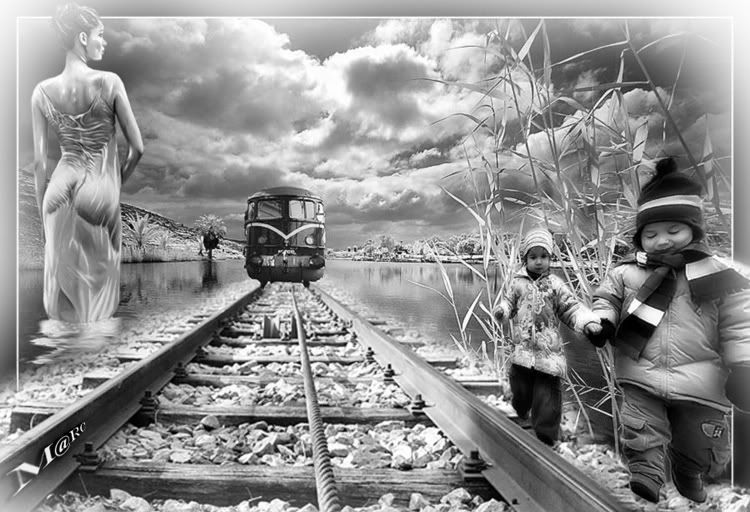
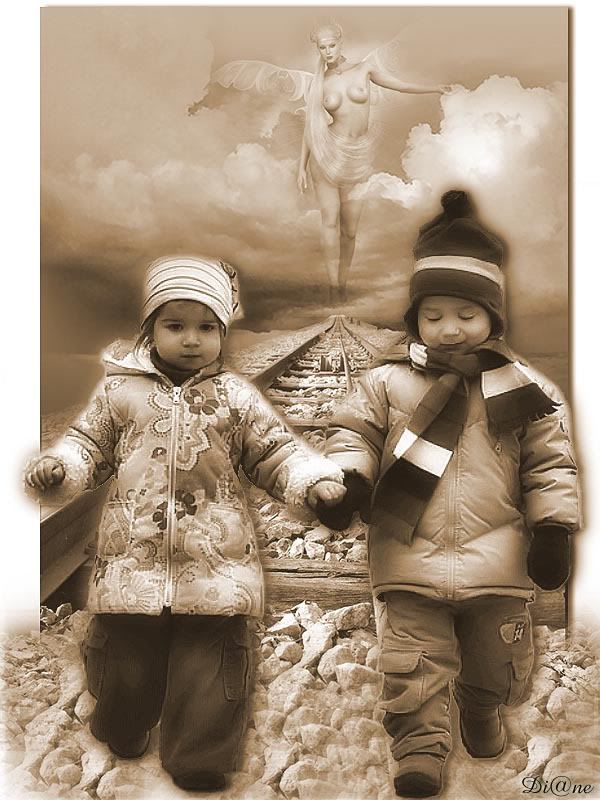
M@rc stuurt bovenstaand winters tafereel in. De kinderen zie ik ook terug in een werkje van Bobbieke hierna.

35Bobbieke.jpg picture by Princess1944


35Elvis.jpg picture by Princess1944


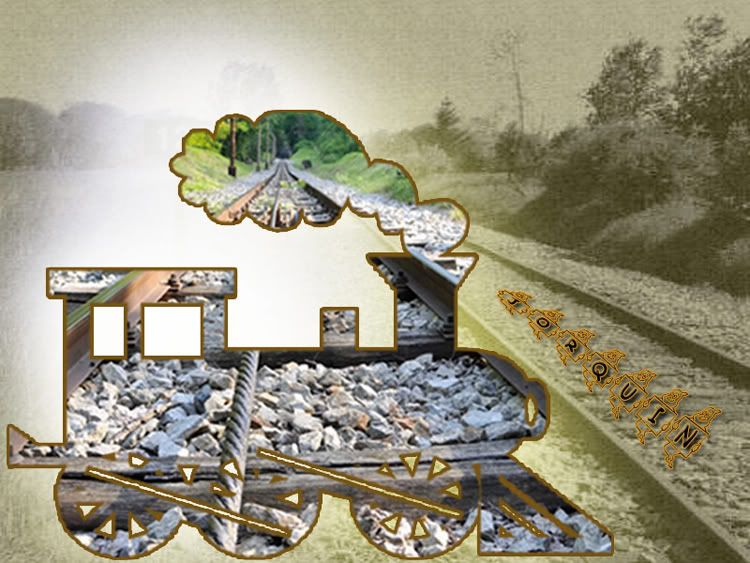
35Jorquin.jpg picture by Princess1944


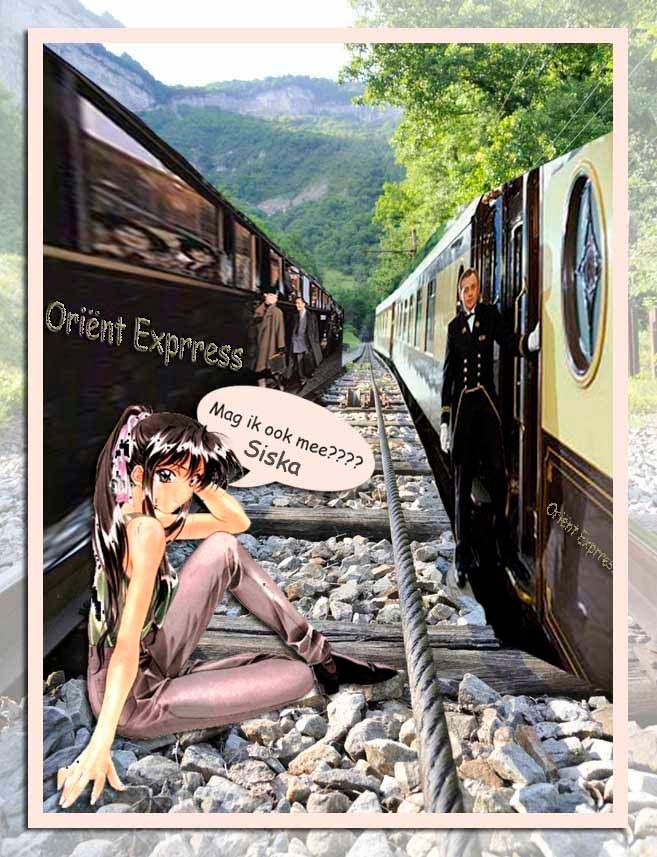
35Siska.jpg picture by Princess1944

Hoe vind je dit bericht? 2 stemmen
Geschreven door Princess om 22:00 Reageer op dit bericht

vervolg project 35 met de bergtrein

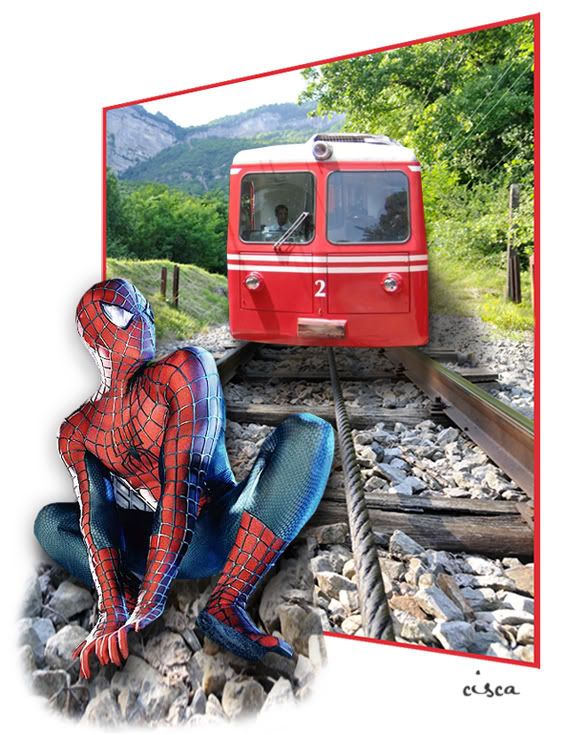
Project-35-blog.jpg picture by Princess1944

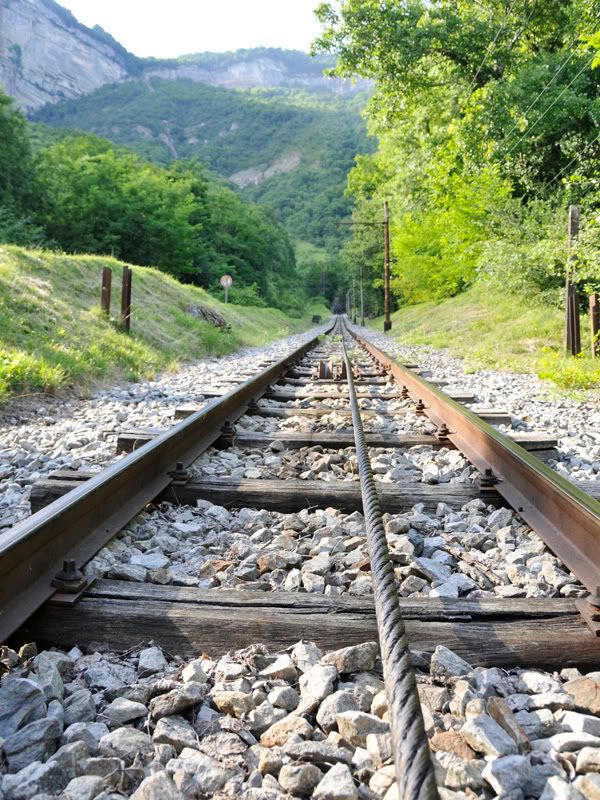
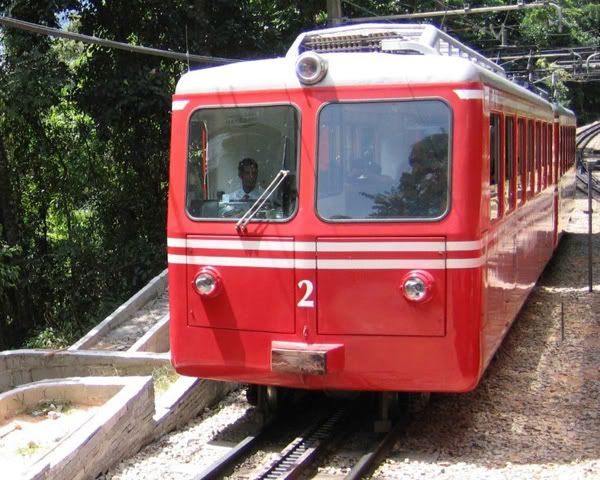
Ik heb veel werk gehad aan die bergtrein. De originele foto staat hieronder en is van de Corcovado Bergbaan in Rio de Janeiro. Dus een trein met vooraanzicht hiervan gemaakt met vervormen en verdraaien en klonen.

Corcovado_Bergbahn_blog.jpg picture by Princess1944


35Joros.jpg picture by Princess1944


35Kazan.jpg picture by Princess1944


35Gladys.jpg picture by Princess1944


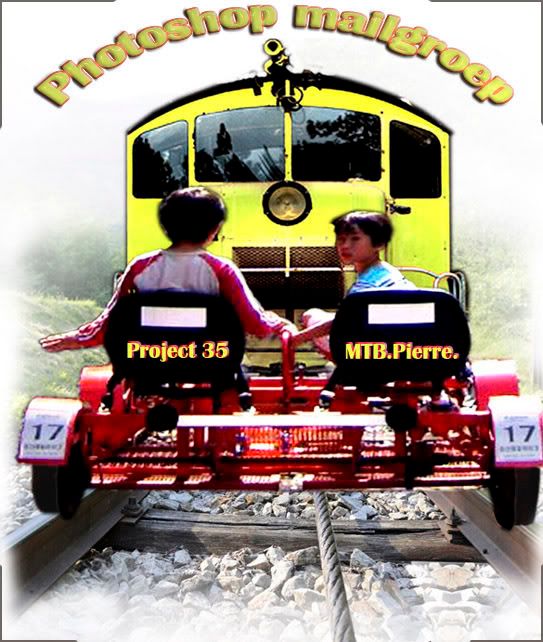
Tot slot de inzending van MTB.Pierre met kinderen op de spoorfiets.


35MTB-Pierre.jpg picture by Princess1944
Hoe vind je dit bericht? 1 stem
Geschreven door Princess om 00:00 Reageer op dit bericht

Photoshop Out of Bounds met historiepenseel

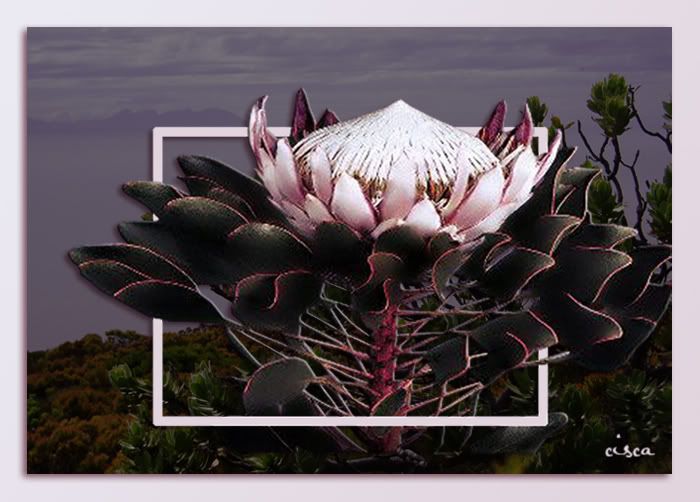
Protea_peninsule_du_cap.jpg picture by Princess1944

Nou ja, een echte Out of Bounds is dit ook weer niet, want je blijft binnen de achtergrond werken en er hoeft niks verplaatst of in perspectief getrokken te worden. Het is de bedoeling, dat er een kader in je werkje komt en een deel van je afbeelding daar overheen valt. Bobbieke zet dit lesje op de mailgroep met het doel te oefenen met het historiepenseel en zij kan niet dat gereedschap actief krijgen, dus ik die les maken, maat ik heb hetzelfde probleem. Dan de bloem maar selecteren en op een eigen laag zetten en kader maken en bloem erop plakken. Volgens het lesje moet de achtergrond dan zwart zijn, maar ik vind mijn donkere achtergrond zo ook wel mooi.
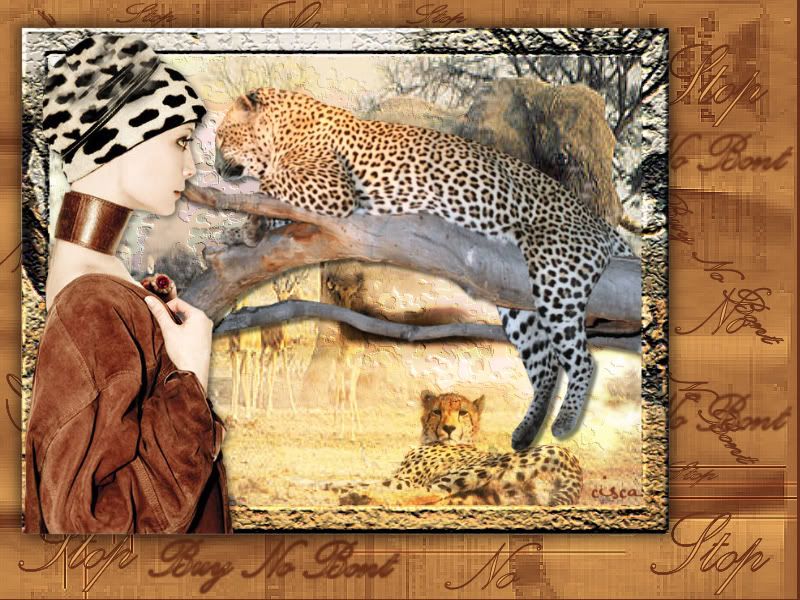
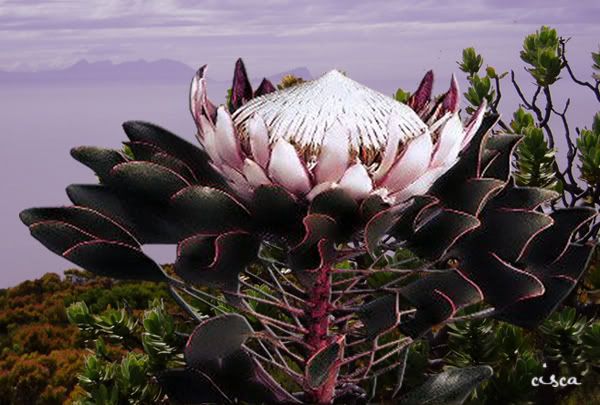
Hieronder dan de compositie zoals ik de afbeelding als basis heb gebruikt.
Op de achtergrond is False Bay te zien vanaf het Kaapse schiereiland en op de voorgrond de Kingprotea.

Protea_basis-bewerkt.jpg picture by Princess1944
Hoe vind je dit bericht? 2 stemmen
Geschreven door Princess om 00:00 Reageer op dit bericht

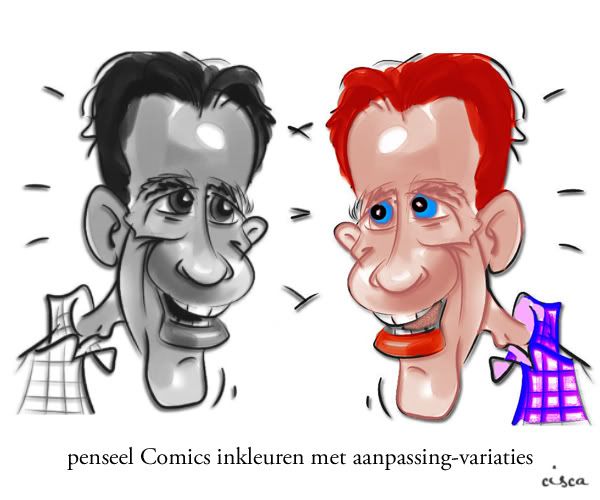
Photoshop penseel inkleuren

Penseel-inkleuren-a-la-Pino.jpg picture by Princess1944

Van medelid Makki mooie penselen van Comics ontvangen en met de uitleg van Pinokio heb ik een penseel kunnen inkleuren met aanpassingen-variaties.
Hoe vind je dit bericht? 2 stemmen
Geschreven door Princess om 21:23 Reageer op dit bericht

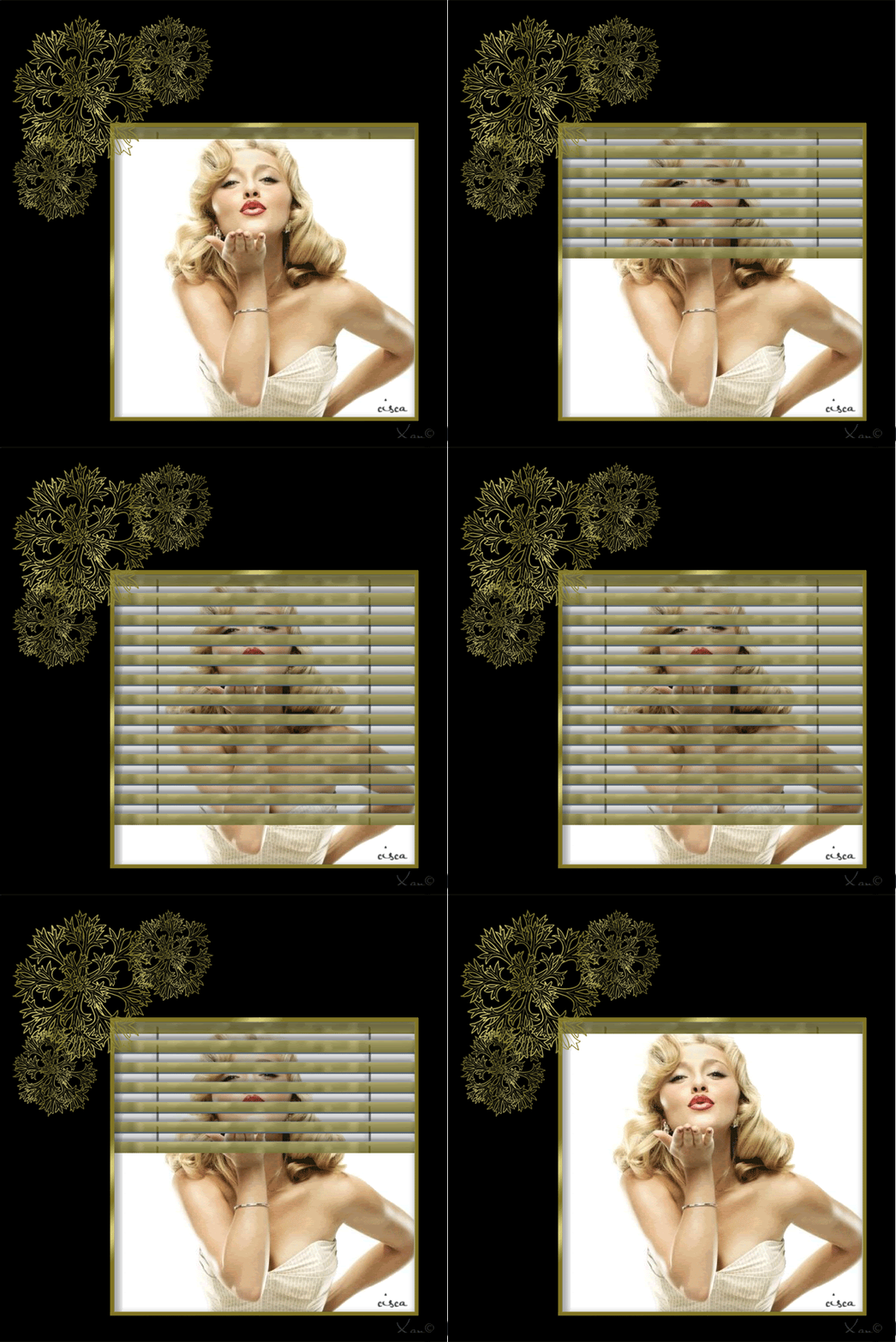
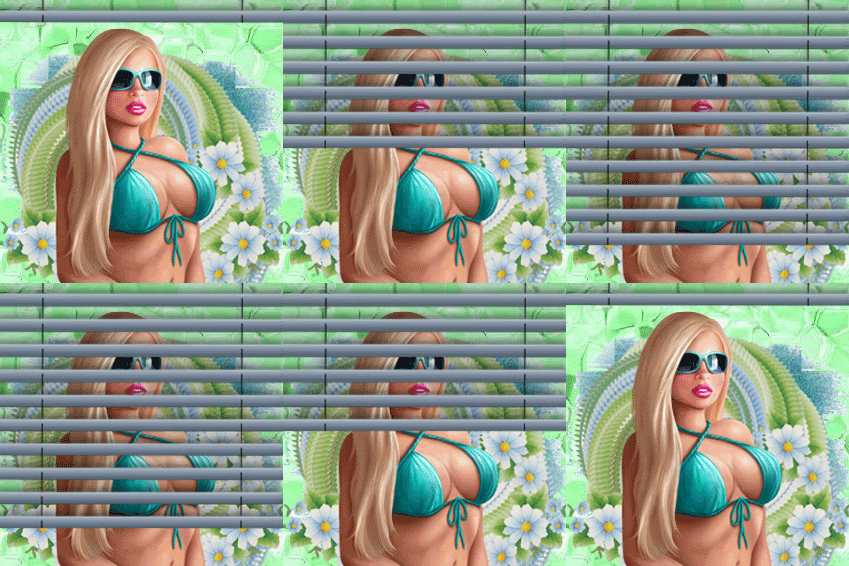
Photoshop animatie blondine met lamellen

Xantipje-kader-met-blondine.gif picture by Princess1944

Ook van les 6 van Butterfly* een eigen bewerking gemaakt. We kregen een afbeelding van een rondborstige blondine en 1 lamel. Ik heb een andere afbeelding als model genomen en de lamellen iets groter gemaakt en een goudpatroontje gegeven, dat paste bij het mooie kader, dat ingestuurd is door medelid Xantipje, waarvoor mijn dank.
Hieronder de animatie volgens de les.


Butterflyblondine.gif picture by Princess1944
Hoe vind je dit bericht? 1 stem
Geschreven door Princess om 21:18 1 reactie Reageer op dit bericht

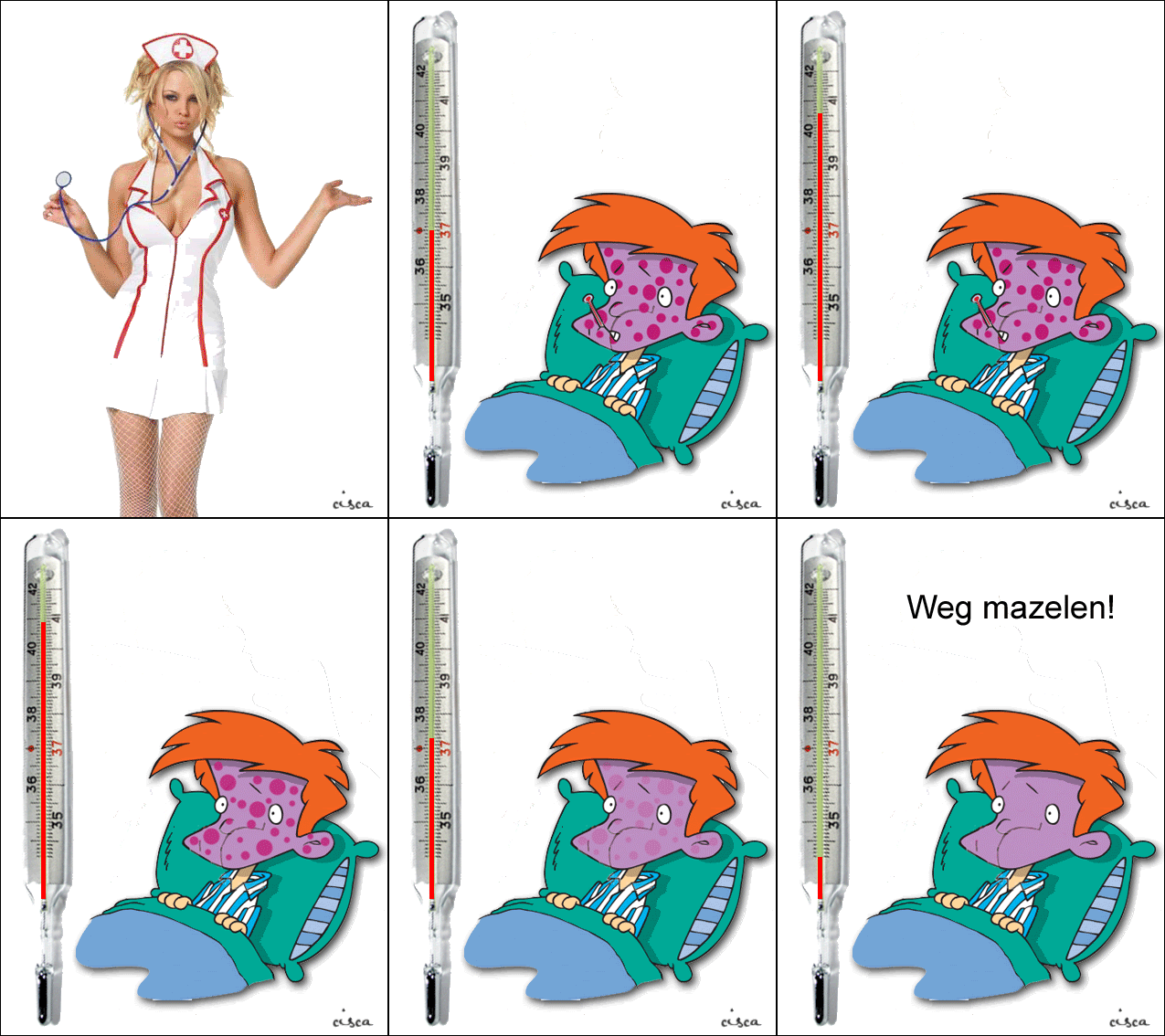
Photoshop animatie ziek kind

mazelen2.gif picture by Princess1944

Dit is lesje 5 van de animatielessen van Butterfly* , die op de mailgroep Photoshop verschijnen.
Ik heb deze vrije bewerking daarop gemaakt. Andere thermometer, andere patiënt en een zuster. Alleen de spuit komt uit het lesje.
Hoe vind je dit bericht? 1 stem
Geschreven door Princess om 21:09 Reageer op dit bericht

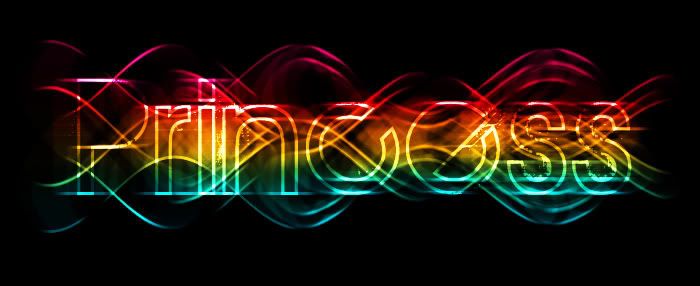
Photoshop dark but vivid texteffect

Dark-Vivid-text.jpg picture by Princess1944

Een leuk teksteffect van een lesje op

http://webtoolkit4.me/2008/08/19/photoshop-tutorial-dark-but-vivid-text-effec/

We will use the “
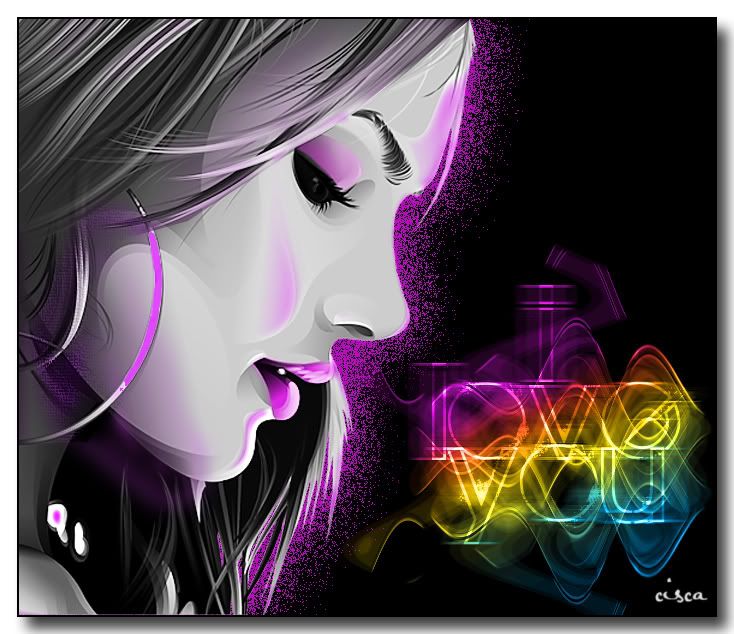
the maple origins font” found at dafont.com. Er wordt een open letter gebruikt, waardoor dit effect goed is te zien.


Dit nog eens toegepast op een werkje zoals Bobbieke het heeft gemaakt. Bedankt voor de tube!

Bobbieke-Lady-vivid-text.jpg picture by Princess1944

Hoe vind je dit bericht? 2 stemmen
Geschreven door Princess om 14:54 Reageer op dit bericht

Photoshop Save the Snowleopard

SavetheSnowleopard.jpg picture by Princess1944

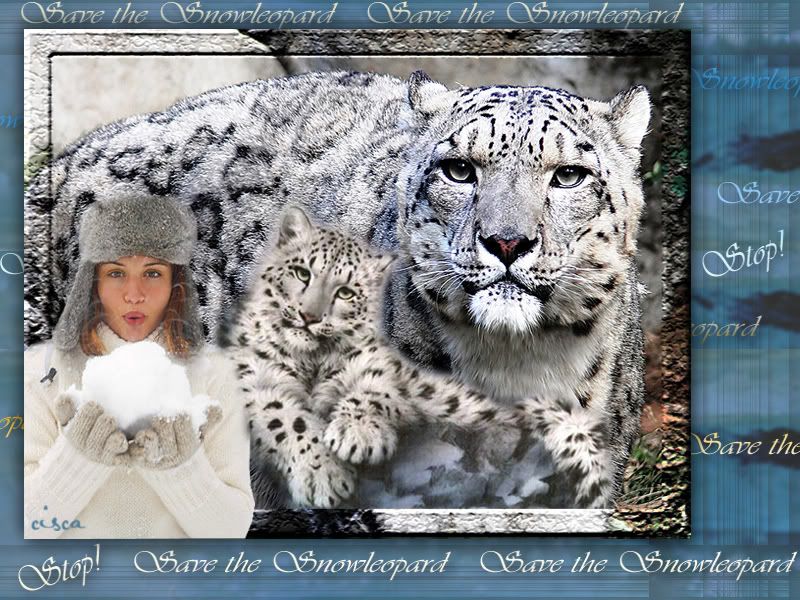
Doordat ik een aantal afbeeldingen van sneeuwluipaarden had verzameld voor mijn vorige werkje tekening heb ik met Photoshop ook een mooi werkje gemaakt met een PSP lesje als voorbeeld op de site van Kitty.  Ik heb al meerdere lesjes van haar site gemaakt. 

http://kittypsplessen.bravehost.com/Think%20Before.htm

De originele les heb ik met PSP gemaakt om te zien wat de bedoeling is.
Bij het materiaal zit een kader en zoiets heb ik met Photoshop nagemaakt, dat is hierboven de blauwe rand en de teksten erop. Ik had alleen graag een andere tube van een dame willen vinden, maar ik vond niks erbij passen en heb er zelf maar eentje gemaakt uit een afbeelding, alleen jammer dat deze niet hoger is, zoals in het voorbeeld van de les. Maar ik heb me ermee geamuseerd en daar gaat het om. Bij Kitty mag je je werkjes in haar gastenboek zetten en dat heb ik gedaan en ze vindt mijn werkje prachtig.


Hoe vind je dit bericht? 6 stemmen
Geschreven door Princess om 14:42 Reageer op dit bericht

Photoshop tekening en animatie

tekening-op-schoolbord-Makk.jpg picture by Princess1944

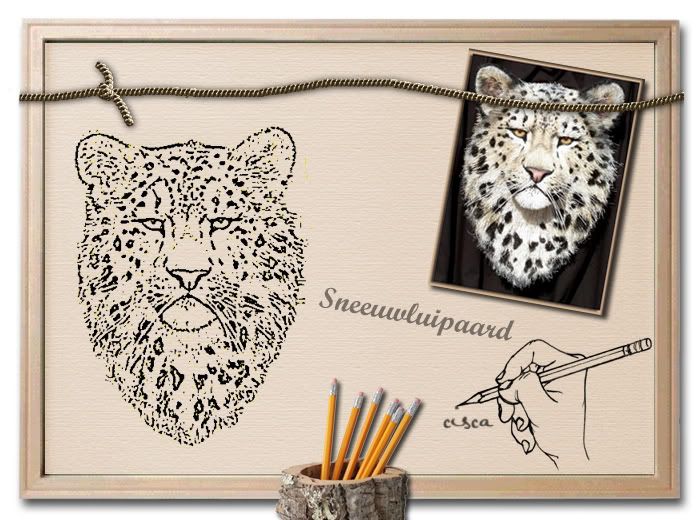
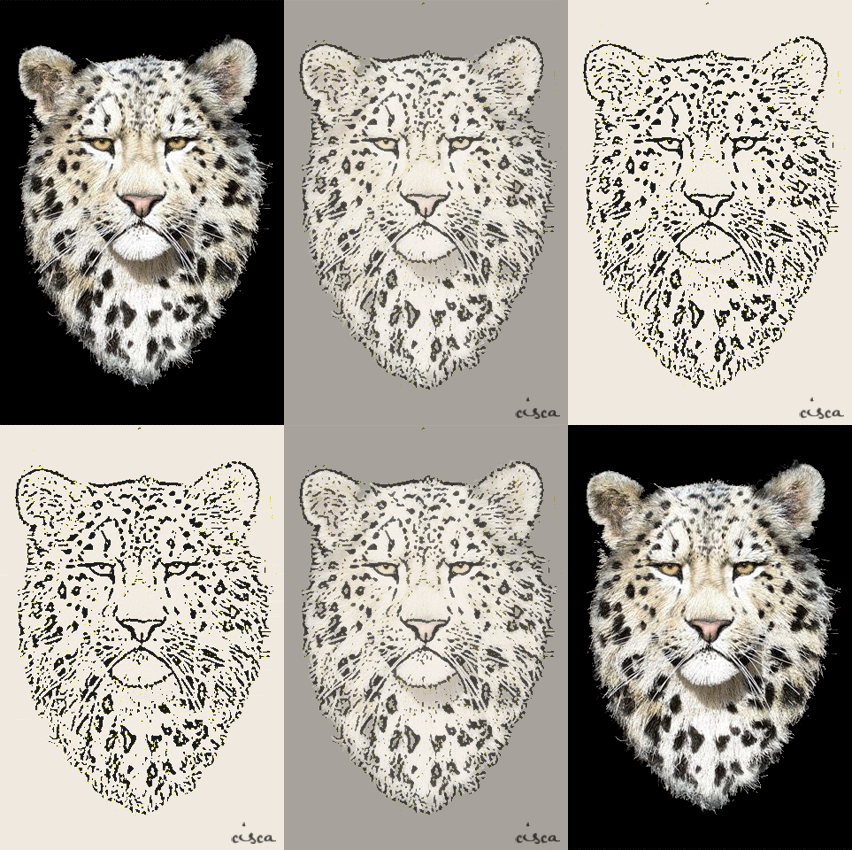
Er zijn vele manieren om van een afbeelding een tekening te maken. We krijgen de tip van Makki om zoiets te doen met de filter schets-fotocopy. Dan spelen met helderheid en contrast tot de achtergrond wit is en de tekening overbrengen op een andere afbeelding zoals een schoolbord en dan met de laagmodus spelen zoals vermenigvuldigen. De tekening is hier dus zwart.

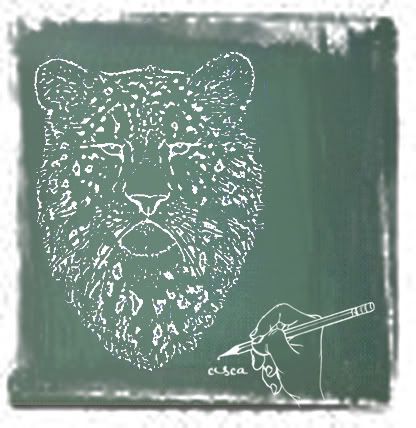
Hierna is de tekening wit door met menu beeld-aanpassingen deze laag negatief te maken en dan de laagmodus op lichter zetten.

tekening-op-schoolbord2-Mak.jpg picture by Princess1944

Dan heb ik van de originele afbeelding van de kop van een sneeuwluipaard en de eerste tekening een animatie gemaakt waarin de beelden overvloeien van afbeelding naar tekening.


snowleopard-tekening-animat.gif picture by Princess1944
Hoe vind je dit bericht? 2 stemmen
Geschreven door Princess om 13:11 Reageer op dit bericht

Photoshop teksteffect met handeling

handeling-Alien1a.jpg picture by Princess1944

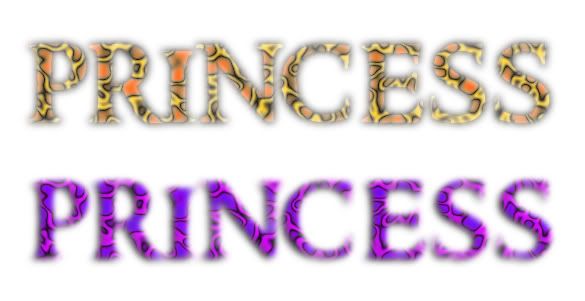
Hierboven staan 2 versies van de handeling Alien 1 – Eric’s FX

Dit is één van de 900 handelingen van de link, die jozefien23 heeft doorgegeven.

http://rapidshare.com/files/103769535/900_Photoshop_Actions___extra_s.rar


Het bovenste is het resultaat volgens de handeling zonder enige aanpassingen.


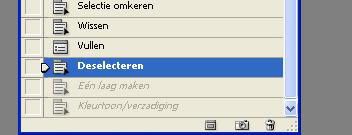
Achteraf kan je meestal een paar wijzigingen maken als je naar het palet historie gaat.


ScreenShot-tekst1.jpg picture by Princess1944

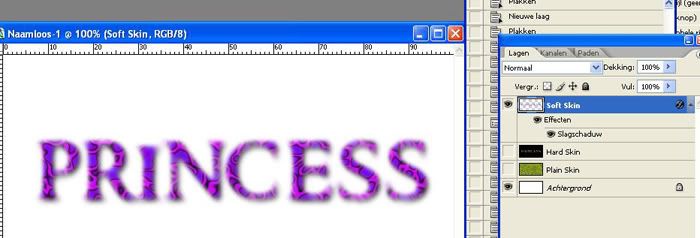
Ga terug naar de stap voordat er één laag gemaakt wordt en dan zie je een aantal lagen.


ScreenShot-tekst2.jpg picture by Princess1944


Ik heb de oogjes uitgedaan van de 2 middelste lagen. Dan naar Afbeelding-Aanpassingen-Kleurtoon/verzadiging en met de schuifjes geschoven voor een kleur, die ik ook leuk vind.


De witte achtergrond van de bovenste laag verwijderd met de filter white remover en zelf een laagstijl gekozen.


Het is maar een suggestie. Bij een andere handeling wil je wat anders doen.

Hoe vind je dit bericht? 1 stem
Geschreven door Princess om 00:00 Reageer op dit bericht

Meer van Dagboek en foto's

↑ Terug naar de berichten