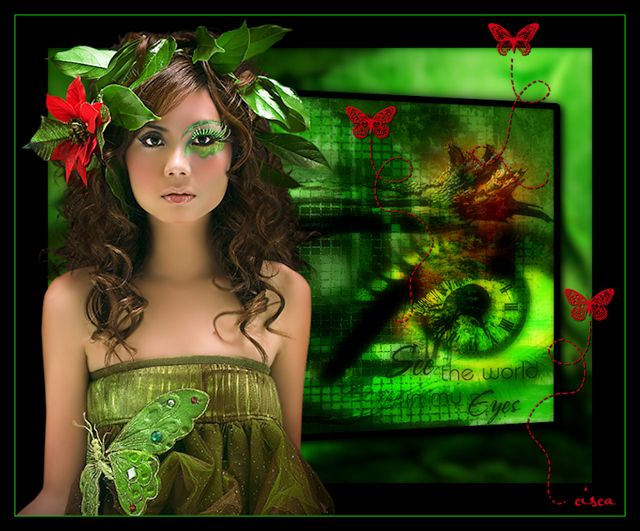
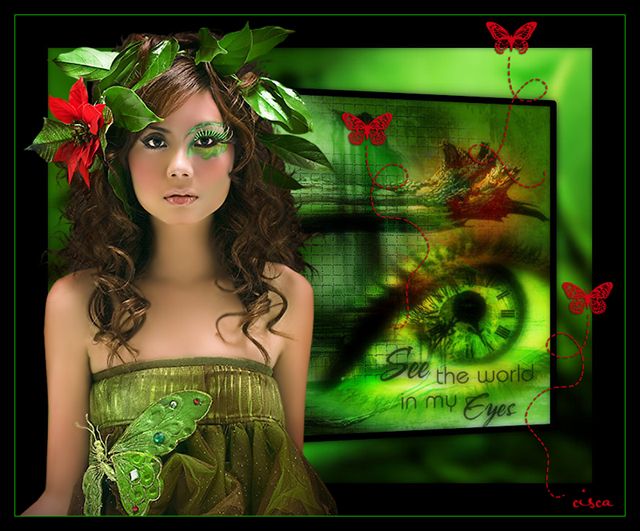
Enkele notities om deze PSP les met Photoshop te maken.
De link van de PSP les is
http://galaxysplace.ga.funpic.de/lessen/blendlessen/forestgirl/forestgirl.htm
Laag 1 wordt gevuld met een verloop van de opgegeven voorgrond- en achtergrondkleur. Met de verloopbewerker ziet mijn verloop er zo uit:
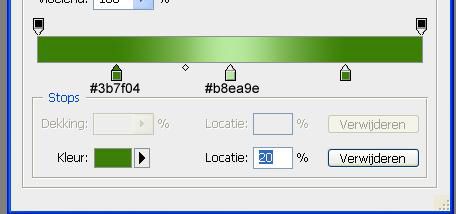
Dit verloop van linksonder naar rechtsboven op laag 1 trekken. Het is niet exact gelijk, maar het lijkt erop.
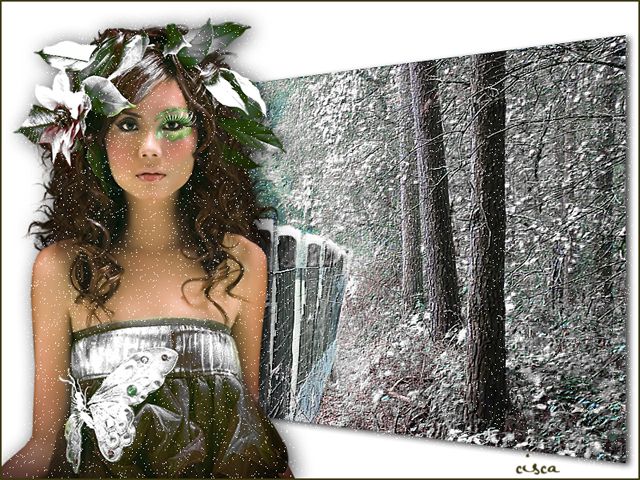
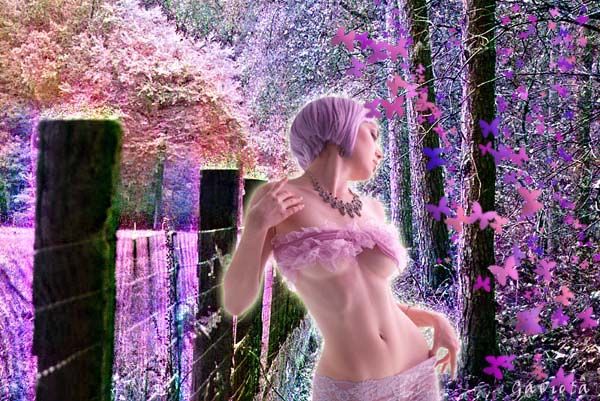
Op Laag 2 komt de tube van de woman forest, beetje omhoog schuiven en de filter vervorm-kronkel 500 graden en dan gaussiaans vervagen 15%
Voor het mozaïek effect bij PSP heb ik in Photoshop de filter screenworks-aged mosaic toegepast en daarna filter verscherpen-verscherpen. Het oppervlak van het mozaïek is iets kleiner dan bij PSP en daarom had ik de vervaging al groter genomen in de vorige stap of de kronkel op laag 2 groter maken van tevoren (heb ik niet gedaan). Wel na het toepassen van de filter het resultaat op laag 2 vergroten tot 110%. De mengmodus luminantie oud heet in Photoshop Lichtsterkte. Ik heb geen slagschaduw gedaan (laag is al donker genoeg).
Ik heb geen nieuwe laag met een groene kleur genomen, maar op Laag 3 het masker gezet en passend maken op de hele laag. Dan met aanpassingen het masker negatief maken (Ctrl+I) en de filter white remover toepassen. Laagmodus op Bedekken. Laag niet dupliceren.
Op Laag 4 komt de tube KaraT3371, die aan de rechterkant komt te staan, kan altijd later ook nog wat vershoven worden. Laagdekking op 70%.
Op Laag 5 komt de tube MTM_bomen en deze afbeelding passend maken op de hele laag (met transformeren). Laagmodus op Bedekken.
Op Laag 6 komt de tube van het oog en op de juiste plaats schuiven.
Mengmodus op Bedekken. Laag dupliceren = Laag 6 kopie en dekking op 46% en modus staat al op Bedekken. Lagen niet samenvoegen. Wil je achteraf het oog verschuiven, dan beide lagen apart verschuiven.
Op Laag 7 komt de tekst See the world... rechtsonder te staan. Deze tekst vergroten tot 110%. Laag dupliceren en omlaag samenvoegen. Slagschaduw: dekking 100%, afstand 0 en grootte 25.
Sla deze fase op als psd bestand!
Lagen zichtbaar samenvoegen en de afbeelding dupliceren voor de vagere achtergrond. We maken die achtergrond door het canvas horizontaal om te draaien. We gaan de afbeelding vervagen met 5-7%. Ik vond mijn kleur groen te licht en heb nog een extra aanvullingslaag volle kleur gemaakt met de voorgrondkleur groen en dekking op 50% gezet en laagmodus op Bedekken. Laag samenvoegen omlaag. Laag 1 is klaar.
De andere samengevoegde afbeelding plakken als Laag 2 en schalen tot 85%. Ik heb die niet verscherpt. Wel de filter Xero-mistifier toegepast.
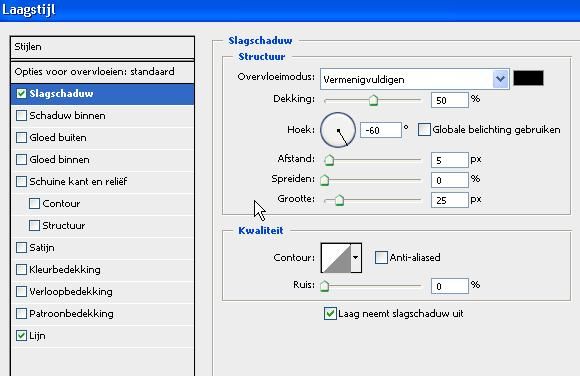
Dan de volgende laagstijlen Lijn en Slagschaduw toepassen:
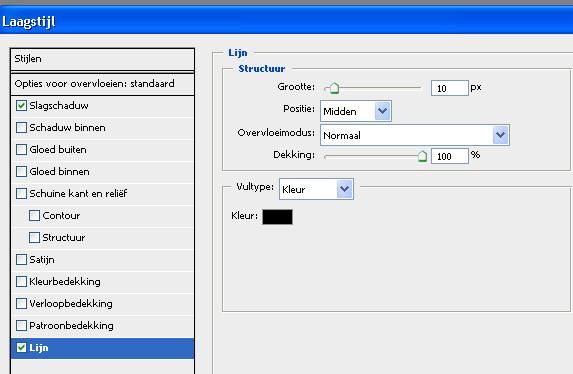
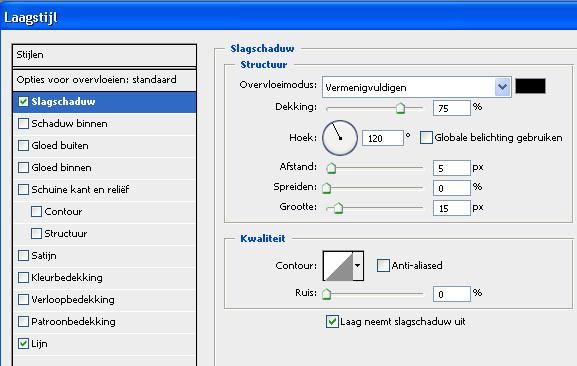
Let op: geen vinkje in hokje Globale belichting
Laag dupliceren = Laag 2 kopie
De slagschaduw wijzigen als volgt:
Laag 2 en de Laag 2 kopie samenvoegen.
We gaan naar Bewerken-Transformatie-Perspectief
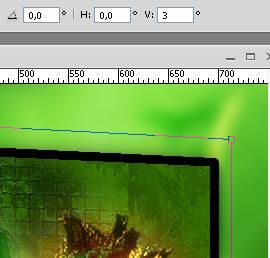
Schuif het rechtse hokje boven een stukje omlaag tot je boven in de optiebalk bij de letter V 3 graden ziet staan.
Lagen samenvoegen en tot één laag maken. Canvas uitbreiden met 90 pixels zwart. Filter xero-porcelain toepassen.
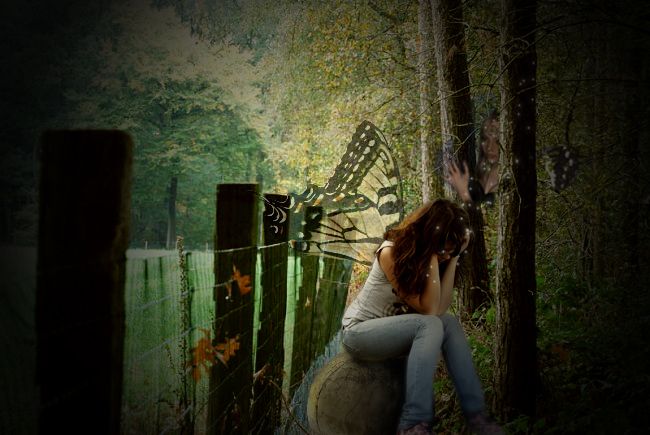
Op een nieuwe laag plakken we de tube woman forest en vergroten die tot 105%. Filter verscherpen-onscherp masker 64%, straal 1 en drempel 4.
Lagen samenvoegen en tot één laag maken. Canvas uitbreiden met 2 pixels kleur #16ba01 en nog eens uitbreiden met 40 pixels zwart.
We openen de WordArt Butterflies en selecteren met de veelhoeklasso de 2 vlinders, die we ieder apart op een eigen laag kopiëren. We geven deze vlinders de laagstijl Kleurbedekking met de kleur #c90413. Plak de vlinders op je afbeelding. De vlinderlagen samenvoegen en dupliceren en weer samenvoegen en geef ze een slagschaduw.
Veel plezier met deze notities.
Princess


 Photoshop Cold Outside