Photoshop Vrolijk Pasen


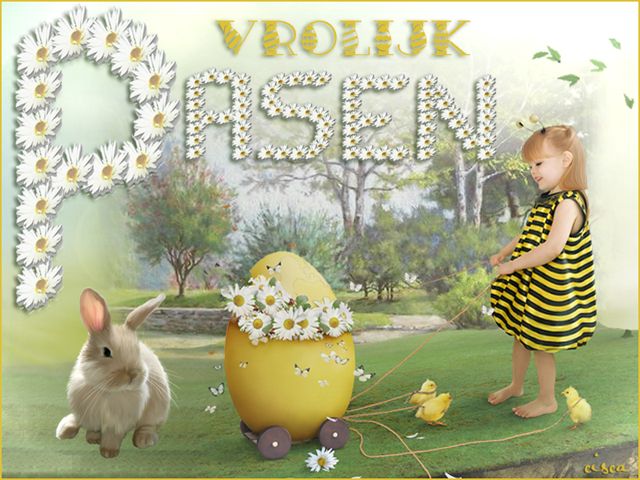
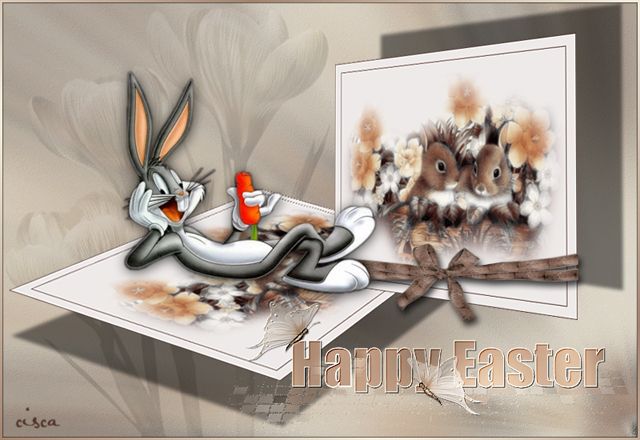
Een eigen creatie met een leuke Paastube van Ann als basis. Een achtergond en nog een konijn en met een alfabet van margrieten (met dank aan Mieke) de tekst gemaakt.
Photoshop Vrolijk Pasen

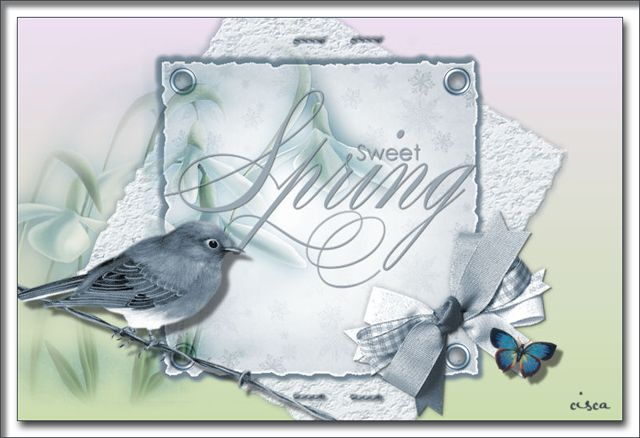
Photoshop en PSP Sweet Spring

http://www.kordas-welt.de/sweetSpring/sweetSpring.htm
Wanneer het werkje is samengesteld heb ik een omlijning binnen gedaan van 1 px in een donkerblauwe kleur. Dan een nieuwe laag eronder en het canvas met 40 pixels in breedte en hoogte vergroot en met wit gevuld. Op de laag met afbeelding een slagschaduw gezet en geen vinkje bij de globale belichting. Op de witte achtergrond een schaduw binnen en dan lagen samenvoegen en nog het canvas vergroot met 2 pixels donkerblauwe kleur.
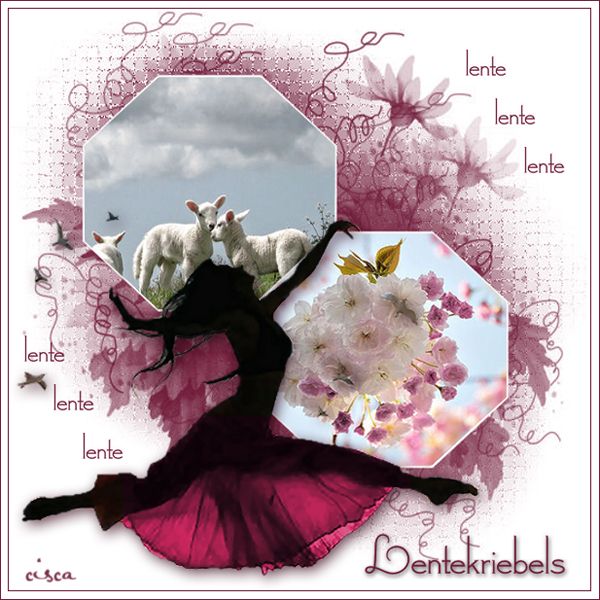
Photoshop en PSP Lentekriebels met masker

Photoshop weekles straal maken


Photoshop en PSP Funny Easter Baby

http://www.psppleziermetyvonne.nl/soortlessen/themalessen/Funny_easter_baby/Funny_easter_baby.html
Photoshop en PSP Enfance

http://www.chezdianecreations.com/tutoriels/tutoriels_2/tut_117.htm
Photoshop en PSP les Mis Flores

http://www.mamen.net/tutoriales/Scrapbooking/flor.html
Het is net voorjaar en we denken al aan de zomer.
PSP en Photoshop Spring in Pastel

http://www.psp-tutorials.nl/taglessen/virginia/springinpastel.html
Boven het werkje met Photoshop gemaakt en hieronder met PSP
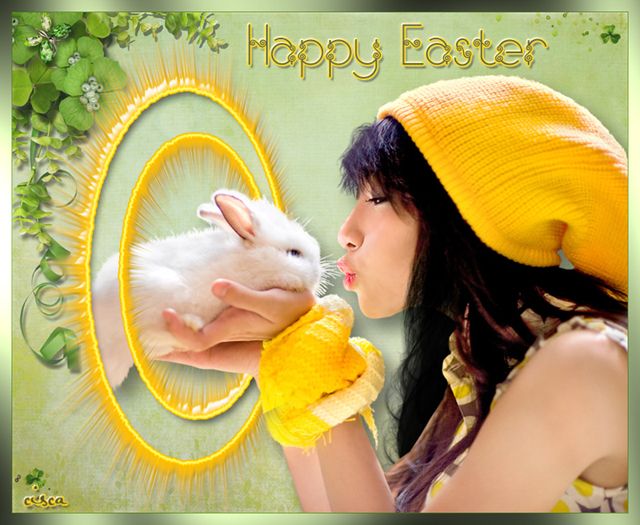
Photoshop en PSP Happy Easter

http://www.kordas-welt.de/1easter/easter1.htm
In het Nederlands ook:
http://members.home.nl/j.vaanholt/Kordas_3/Easter/Easter.html
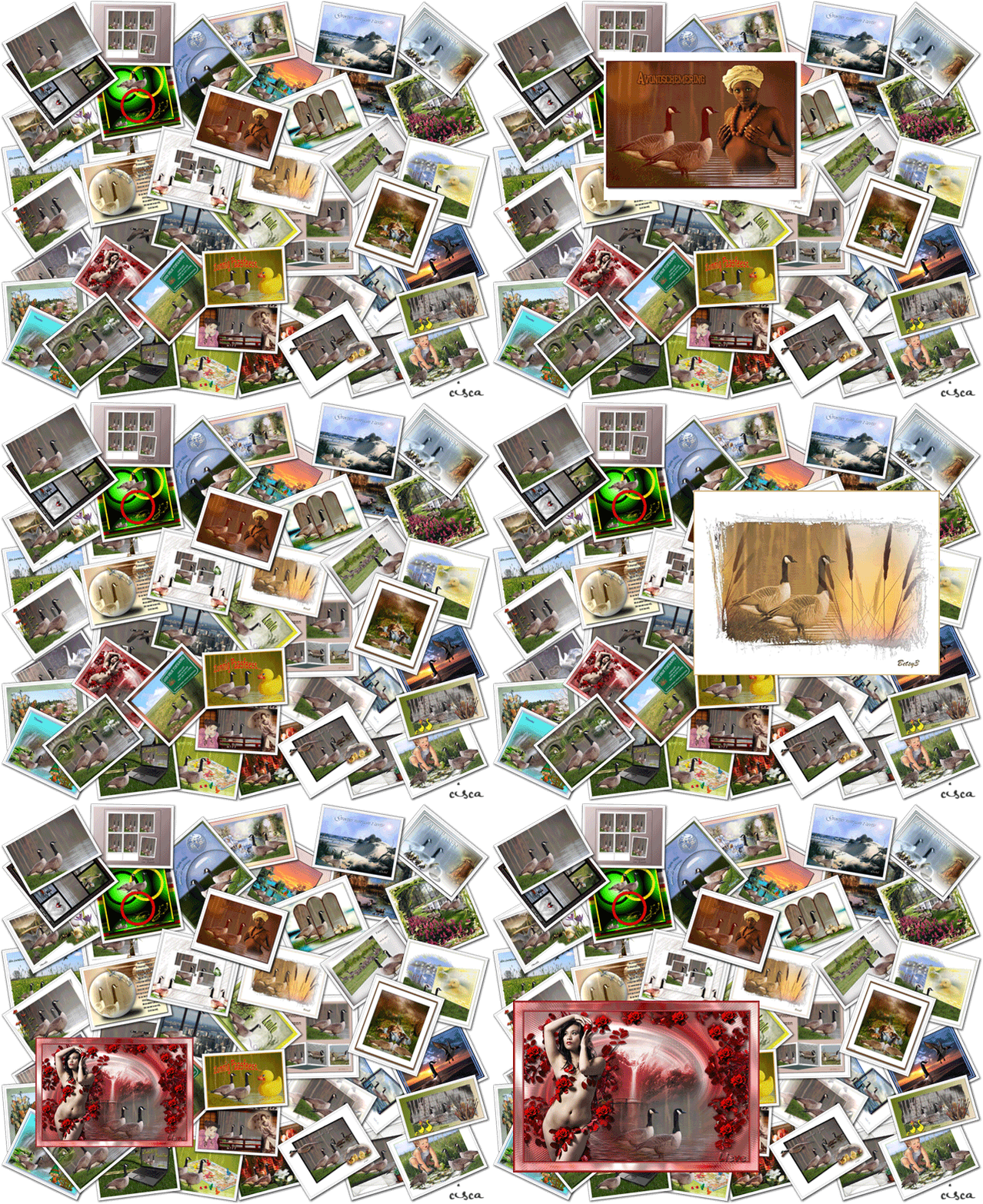
Fotocollage van project 57

Ik kom jullie een fijne zondag wensen. Ik heb me al vermaakt met een leuk programmaatje Shape Collage en daarna met Photoshop.
Van de 101 inzendingen voor project 57 heb ik een map gemaakt, waarin 45 werkjes zijn opgeslagen en die map geladen in het programma Shape Collage. Dan het resultaat geopend in Photoshop en heb ik 3 werkjes uitgezocht om te vergroten en als lagen erboven geplakt en nog 2 keer gedupliceerd om de vergroting in stappen te doen.
Een korte uitleg:
De achtergrond is klaar en ik heb maar 3 foto's gekozen voor die animatie, anders wordt het bestand van de animatie zo groot, omdat de achtergrond al 800px breed is. Die 3 foto's heb ik uit mijn map groter er op geplakt en de plek bepalen waar, dus ik heb 3 extra lagen boven mijn achtergrond in de grootste maat om te tonen, dan elke foto gedupliceerd en de grootte geschaald op 80% en dan nog een keer dupliceren en weer 80% genomen. Dan aan de animatie beginnen. Voor de tijden kan je het beste mijn gif openen om die te zien in de frames. In frame 1 is alleen de achtergrond oogje open. In frame 2 komt het oogje erbij van de kleinste extra afbeelding van foto1. In frame 3 het tweede oogje van de extra afbeelding en in frame 4 dan het 3e oogje van de extra afbeelding (dat is de grootste dan) en de tijd langer nemen. Dan frame 5 weer terug alleen de achtergrond en dan gaan we in frame 6 verder met de 2e foto enz.
Project 57 mailgroep Photoshop met Canadese ganzen


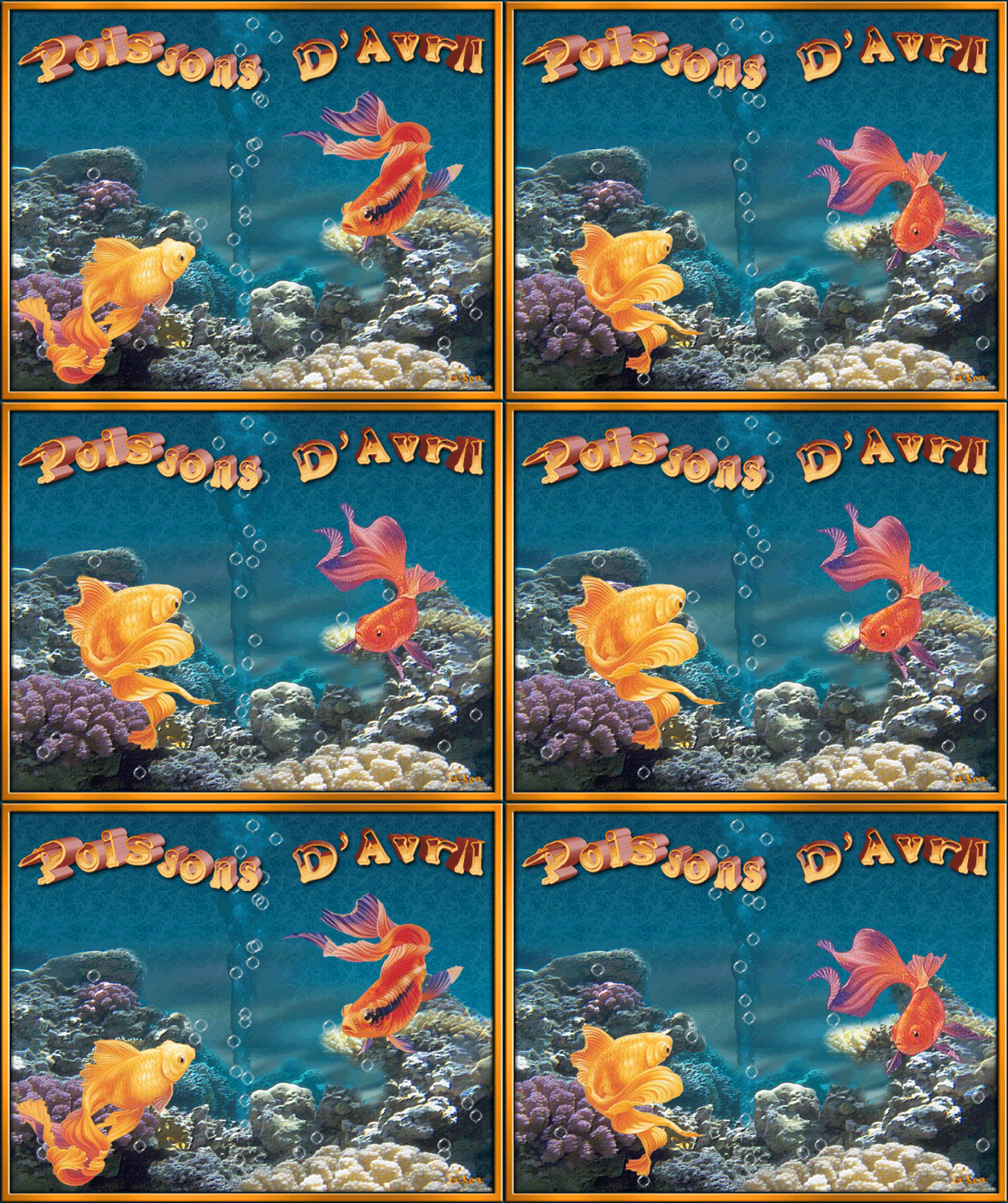
Photoshop en PSP Poison d'avril - 1 april

Een leuke animatieles voor 1 april van een Franse site:
http://www.chezdianecreations.com/tutoriels_animes/tag_anim43.htm
Bedankt Martine voor de link
Een bewerkelijk les om de animatie te maken met Photoshop.
Helaas zijn de tubes van de vissen niet geschikt om direct te openen in Photoshop, dan zijn de kleuren niet goed, dat komt een enkele keer voor. Voor mij geen nood. Ik open ze in PSP en sla die dan op als psd en dan kan ik ze gebruiken in Photoshop.
Het opgegeven verloop is eenvoudig van boven naar beneden te trekken op de achtergrond.
Bij punt 6 worden randen toegevoegd. Ik heb van alles 1 laag gemaakt, zodat je achtergrond een slotje heeft en dan canvas uitbreiden en bij Photoshop de dubbele waarden ingeven en vinkje bij relatief, dus eerst 4 pixels in de blauwe kleur en dan 24 pixels in de gele kleur.
Dan de gele rand selecteren met de toverstaf en op een nieuw laag zetten en de filter Cross Shadow toepassen en een laagstijl geven schuin kant binnen en een slagschaduw.
Dan heb ik beide lagen van de vissen geplakt op de plek zoals het staat in het eerste frame van het voorbeeld en de tekst. Gelukkig staat deze site toe het voorbeeld als gif op te slaan. Deze gif heb ik geopend in CS4 via importeren. Dan zie je alle frames en ik ben begonnen frame 1 na te maken. Alle bubbels heb ik op een eigen laag staan. De tekst ga ik niet animeren, vind dat teveel van het goede.
Ik vind het handig om bij het maken van de animatie van elke laag vis een kopie te maken, dus ik heb van elke vis 4 lagen. Er zullen ook wel andere manieren zijn en daarom zet ik de uitleg niet op de mailgroep, want dit is voor beginners te moeilijk. Mensen met ervaring in animaties vinden zelf wel een oplossing.
In frame 1 heb ik in het lagenpalet de oogjes aan van de eerste laag van de vissen en de andere 3 lagen per vis op slot.
In frame 2 heb ik de oogjes aan van de tweede laag van de vissen en de andere lagen op slot. Ik zet die vissen in mijn lagen op de plek zoals in frame 2 van het voorbeeld. En dan ga ik de bubbels een beetje verschuiven. Ik heb elke bubbel op een eigen laag staan. Je kan ook alle bubbels samenvoegen en nog eens 2 lagen met alle bubbels maken op een andere plek en die samenvoegen, het is maar wat je het handigste vindt. Ook is het mogelijk een penseel met bubbels te nemen.
In frame 3 zie ik in het voorbeeld dat de tweede laag van de vissen wordt genomen en de linkse vis is groter en de rechtse vis gedraaid. Daarom had ik een kopie van die lagen gemaakt en die oogjes gaan AAN en de andere lagen uit. De linkse vis groter geschaald en de rechtse vis geroteerd. De bubbels weer verschoven.
In frame 4 zijn de eerste laag van de vissen weer aan de beurt. Ook deze zijn gedraaid, dus had ik een kopie gemaakt van die eerste lagen en die oogjes AAN en op de goede plek zetten en roteren. De bubbels weer verschoven.
Nu is het werk gedaan, want de frames 5, 6 en 7 zijn een kopie van resp. frame 3, 1 en 2.

Photoshop Cosmic Woman

http://www.adobetutorialz.com/articles/30970303/1/how-to-create-a-cosmic-photo-composition-in-photoshop
Palson bedankt voor de tip.
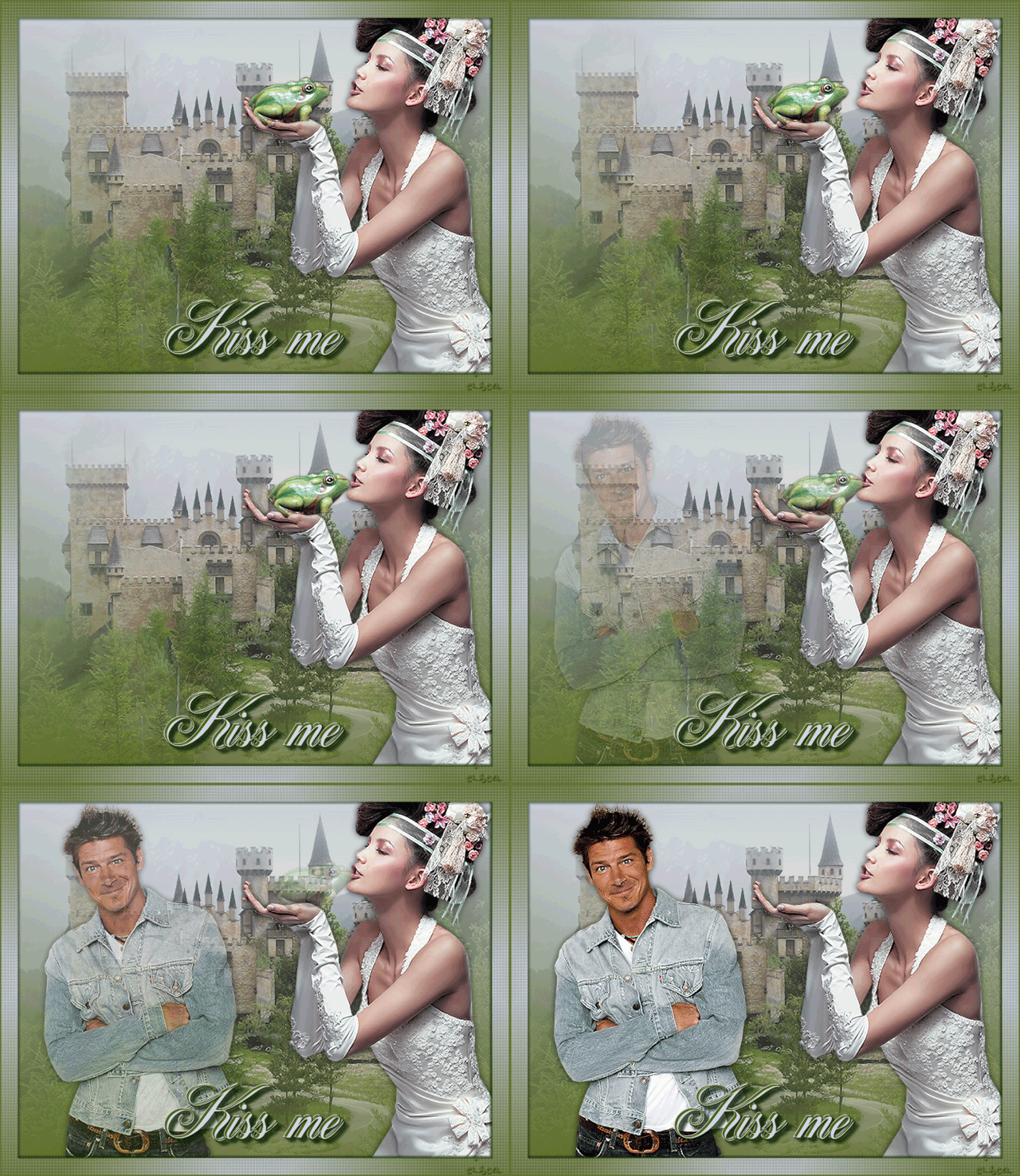
Photoshop en PSP Kiss me
http://sites.google.com/site/ingelorestutoriale/home/animation/kiss-me
Een tip van medelid Martina1.
Omdat een animatie maken in Photoshop anders is dan bij PSP, geef ik een korte uitleg hoe ik dat heb gedaan.
Als alle lagen klaar zijn in het animatiepalet in frame 1 bij de laag van de man de dekking op 0% zetten en de tijd op 1 sec.
In frame 2 de kikker naar de mond van de dame schuiven en ik heb daar 7 frames tussengevoegd en de tijd op 0,1 sec gezet
Dan zijn we bij frame 9, die op 1 sec. tijd staat en we maken frame 10 en zetten de dekking van de man terug op 100% en de dekking van de kikker nu op 0%. Hier heb ik 8 frames toegevoegd met een tijdsduur van 0,1 sec. En dan mijn laatste frame nummer 18 heeft een tijd van 2 sec.
Je mag ook meer lagen tussenvoegen en andere tijden nemen hoor.
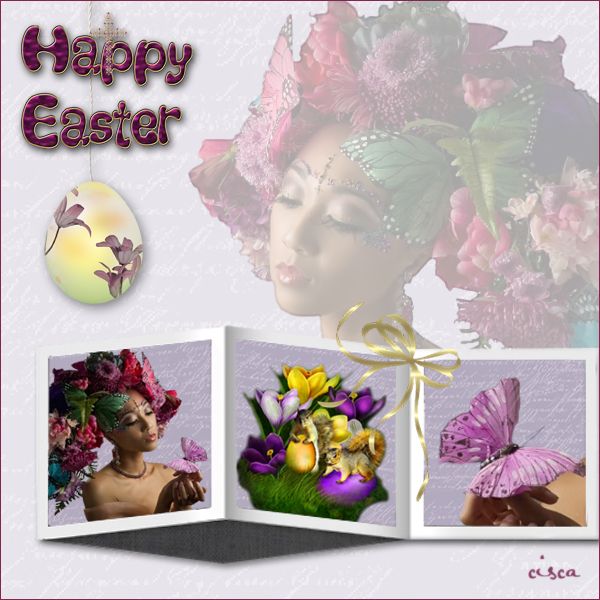
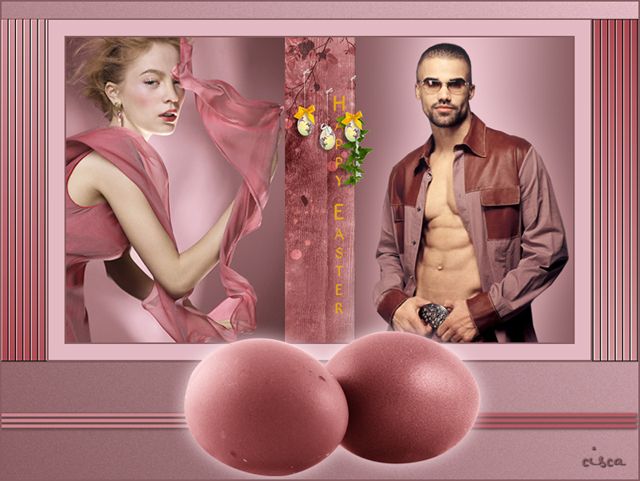
Photoshop Happy Easter

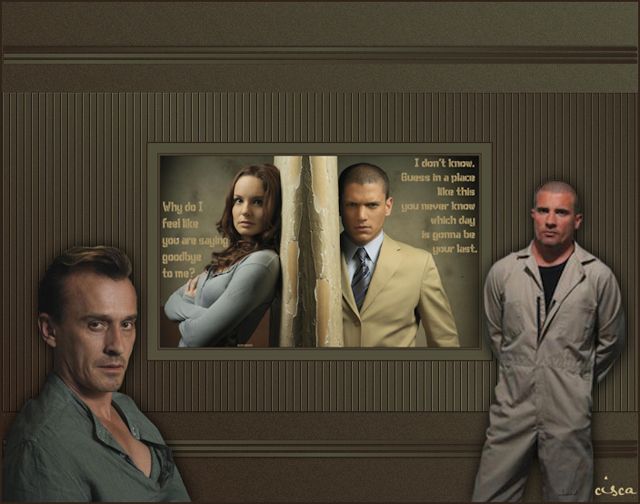
PSP Topgirls-Boys les 59


Project 56 2e deel


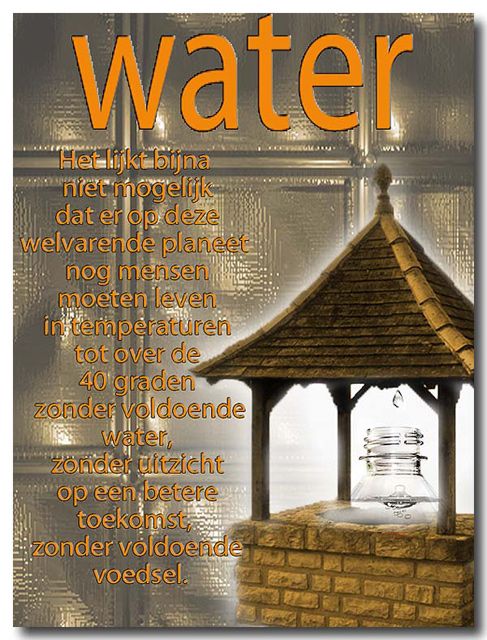
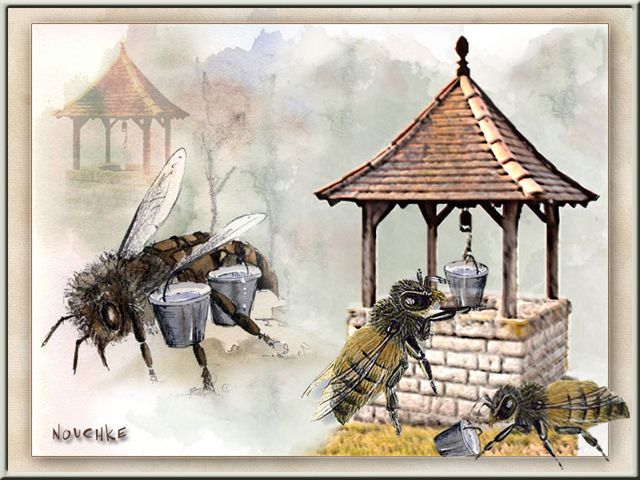
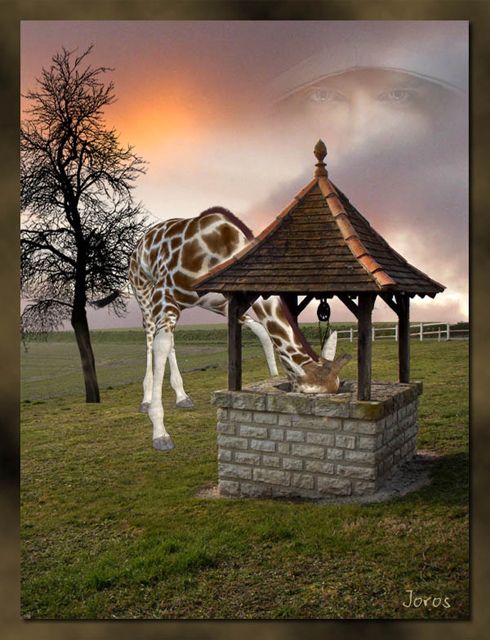
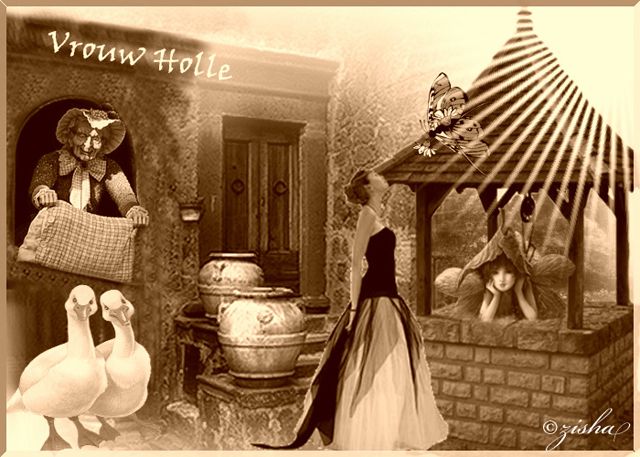
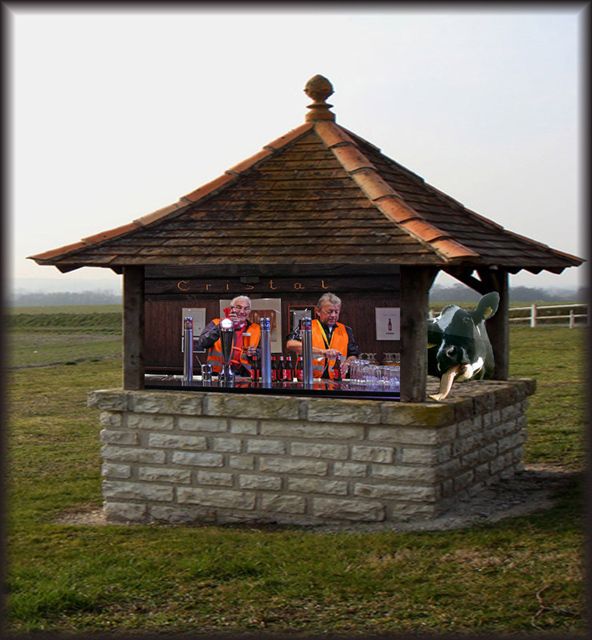
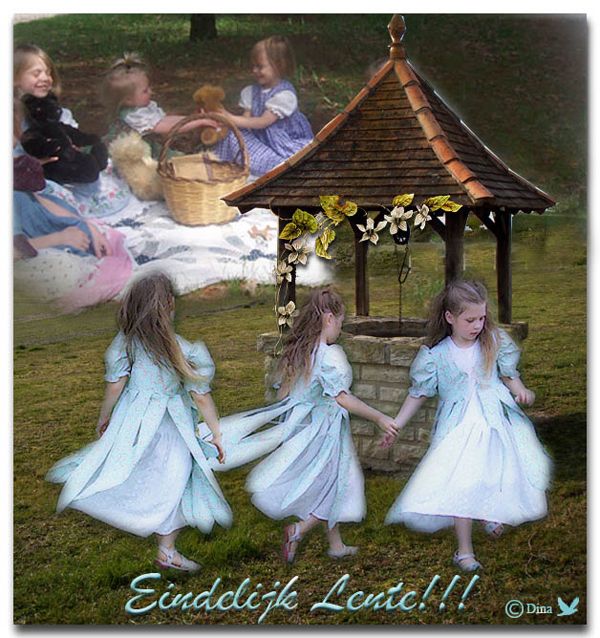
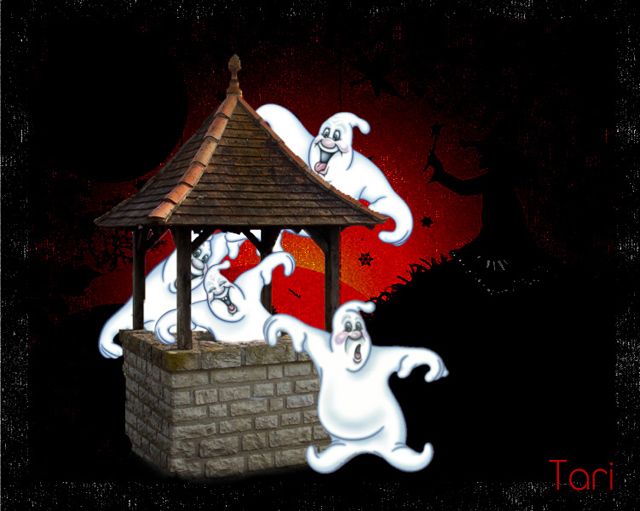
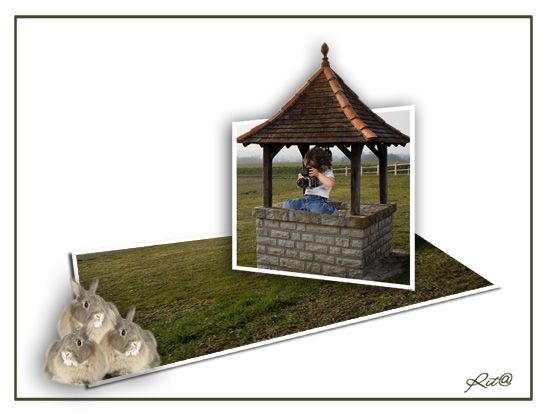
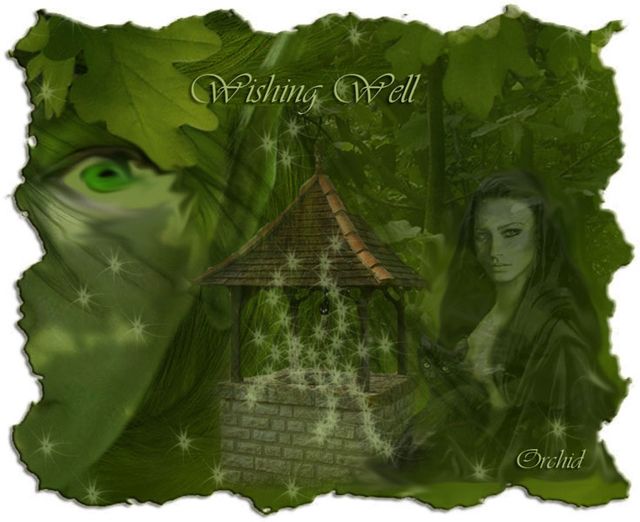
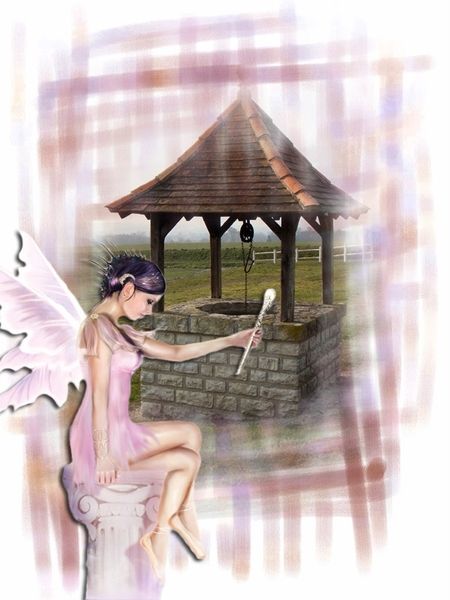
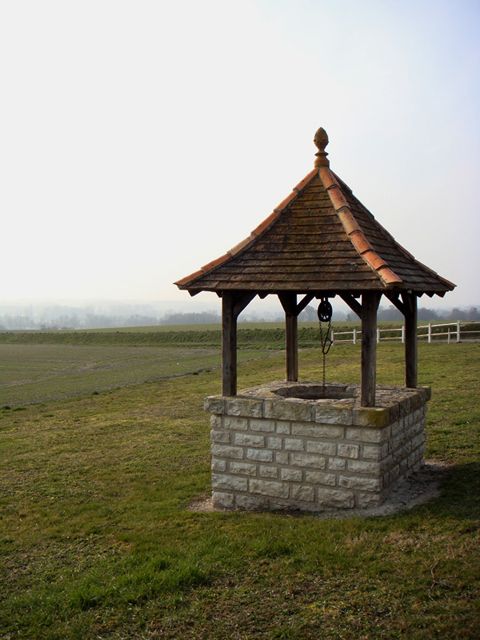
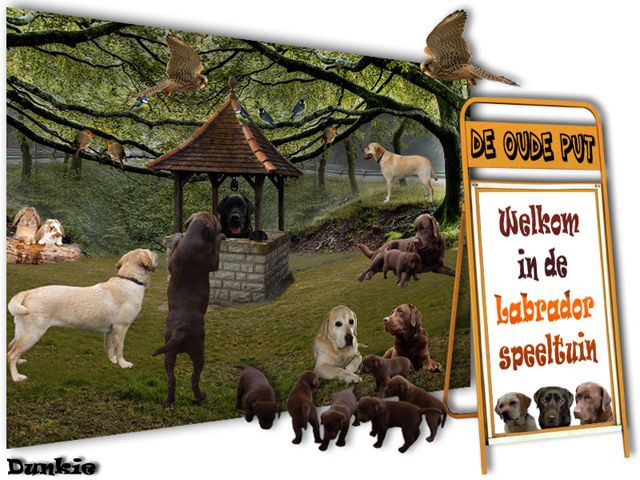
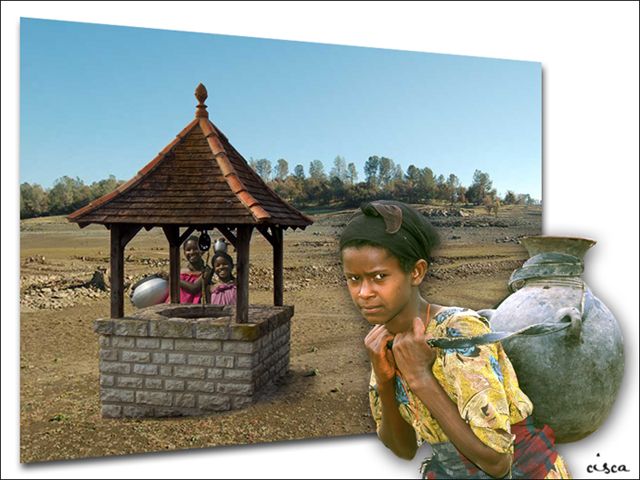
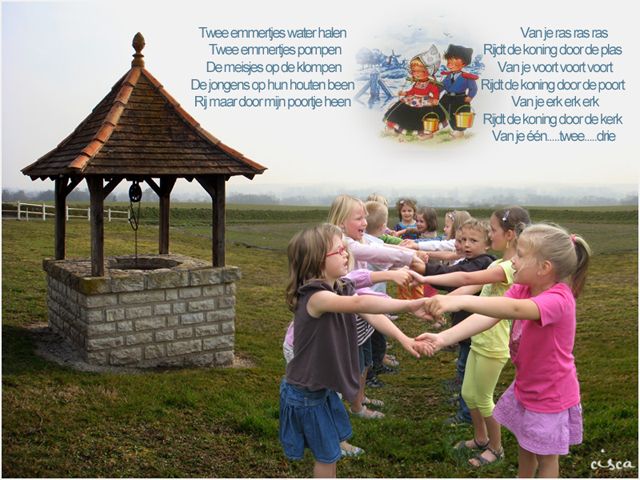
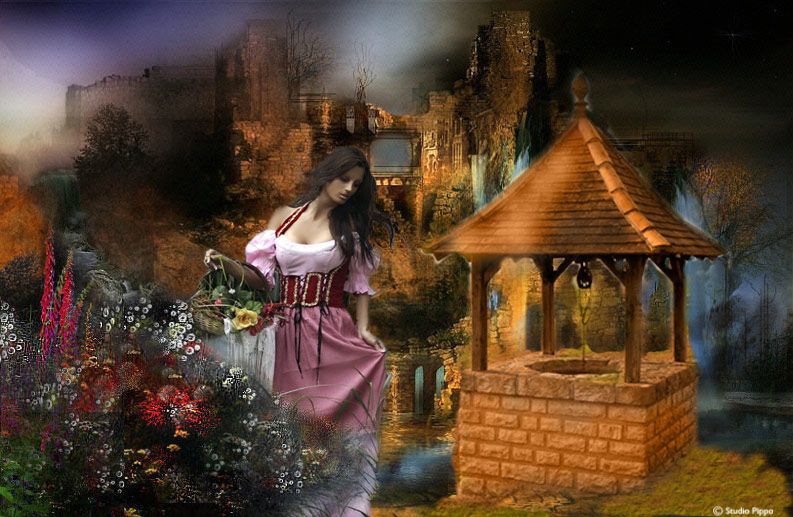
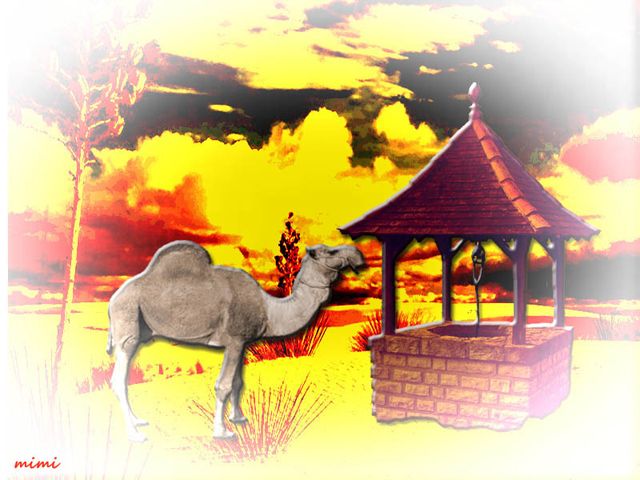
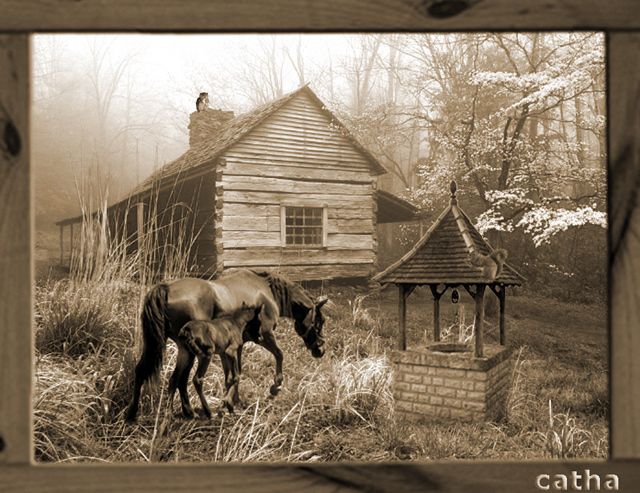
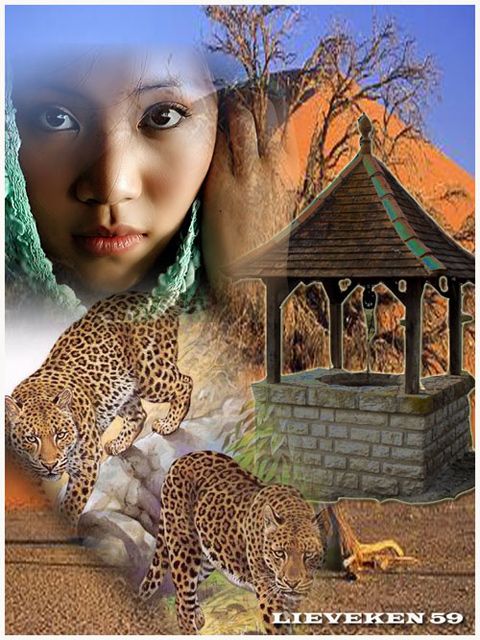
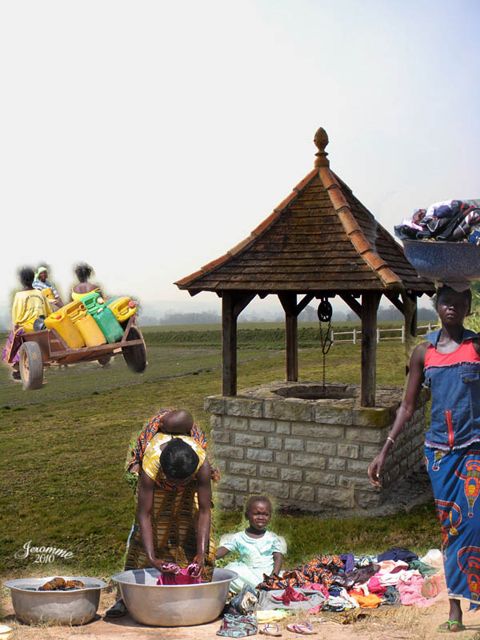
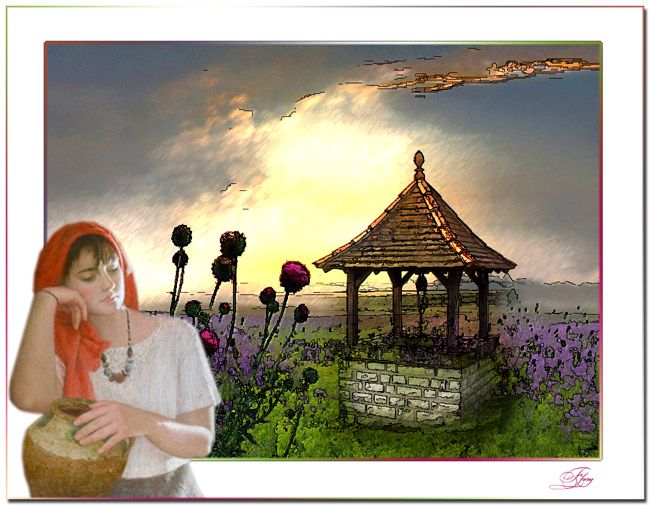
Project 56 mailgroep Photoshop met waterput


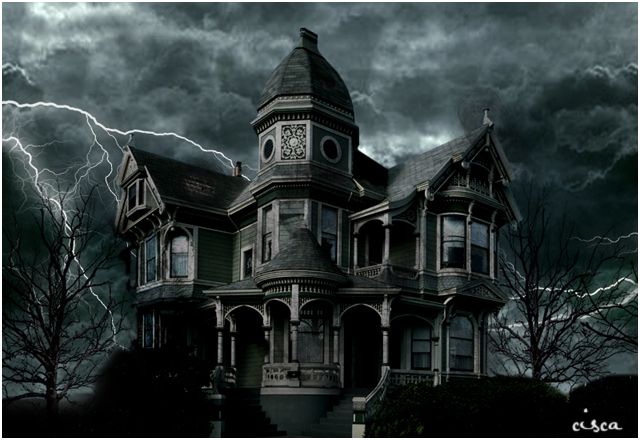
Photoshop Spookhuis-Haunted House

http://www.seb4d.com/tutorials/Mattepainting/mattepainting_english.htm
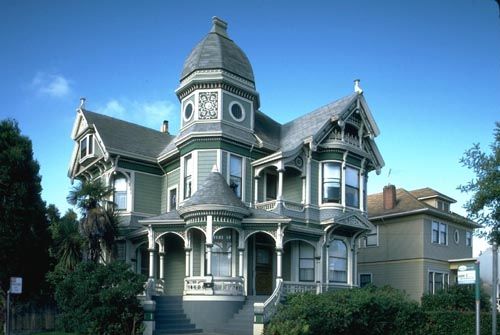
Hieronder de basisafbeelding:
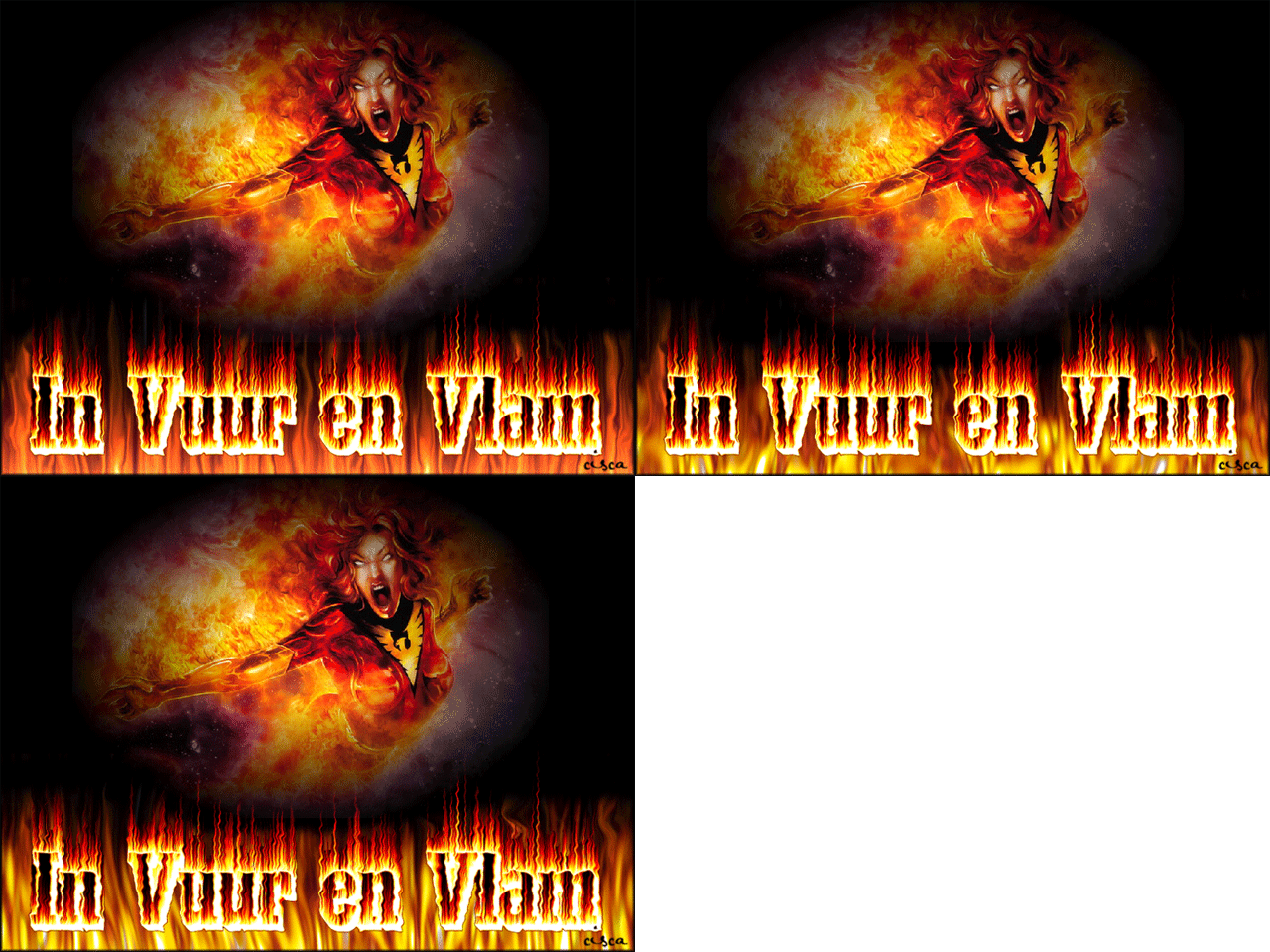
Photoshop tekst In vuur en vlam