2e vervolg Project 12


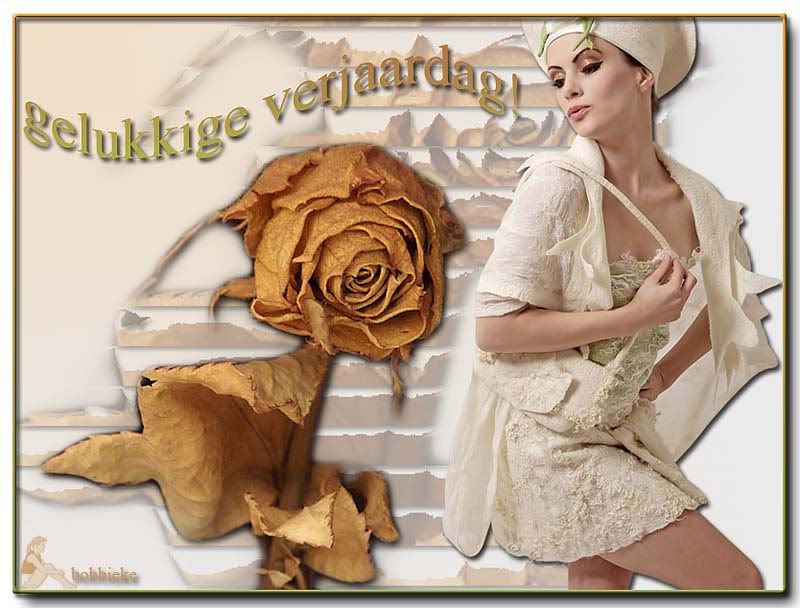
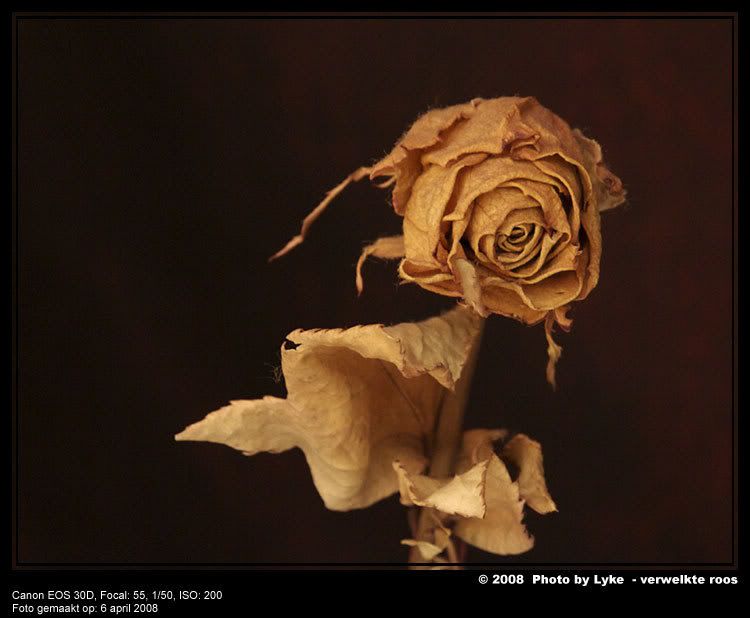
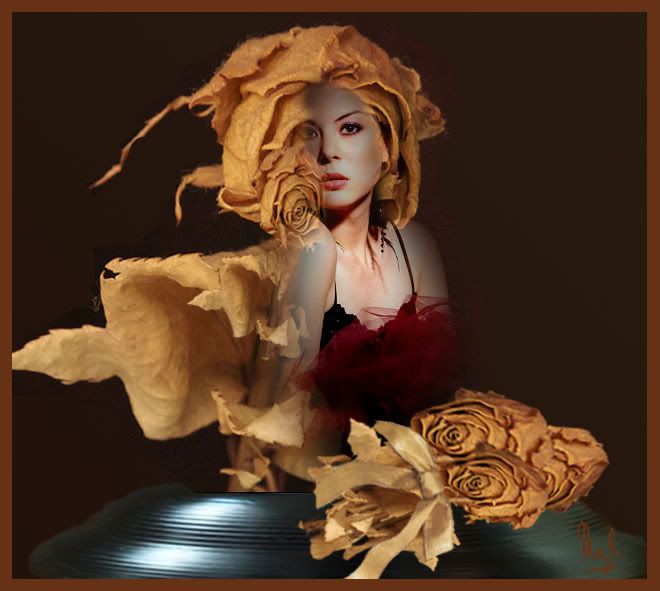
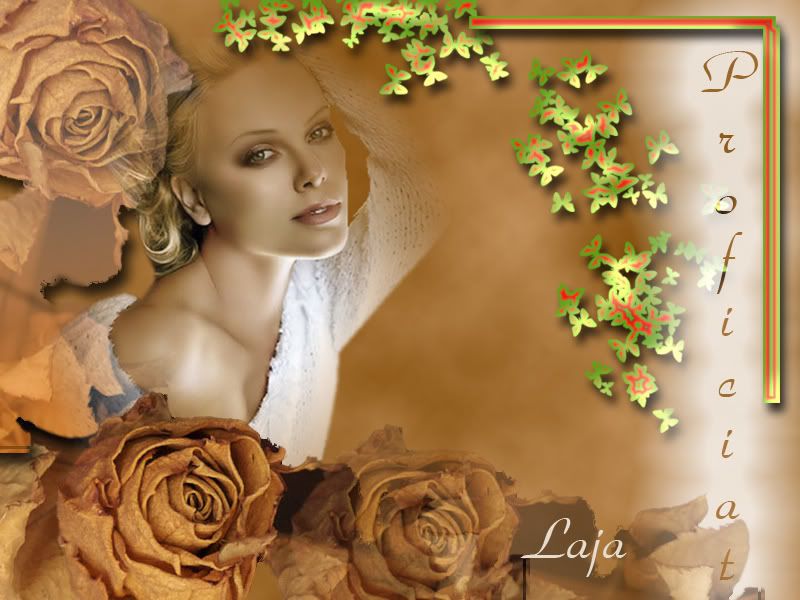
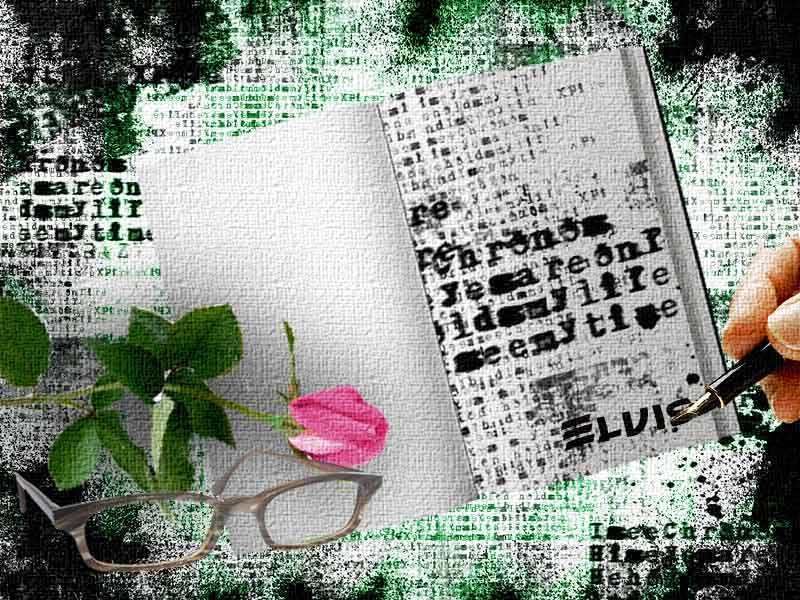
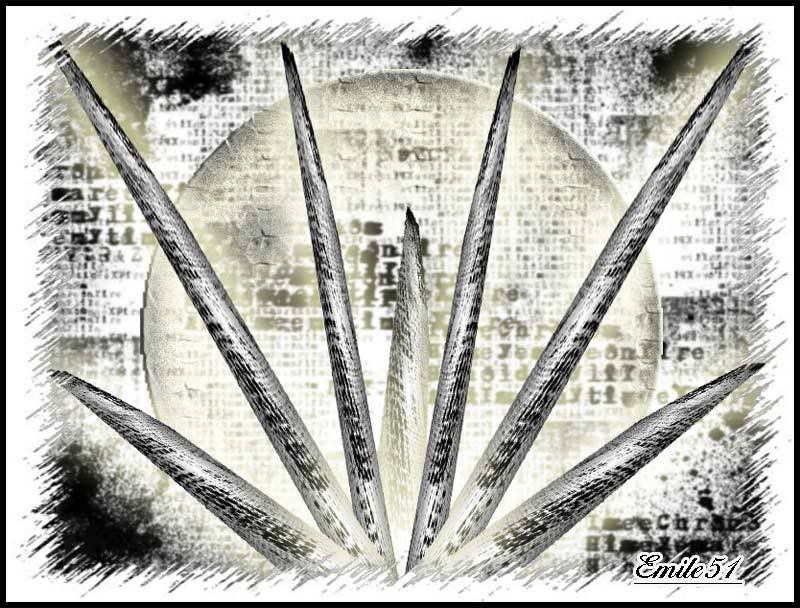
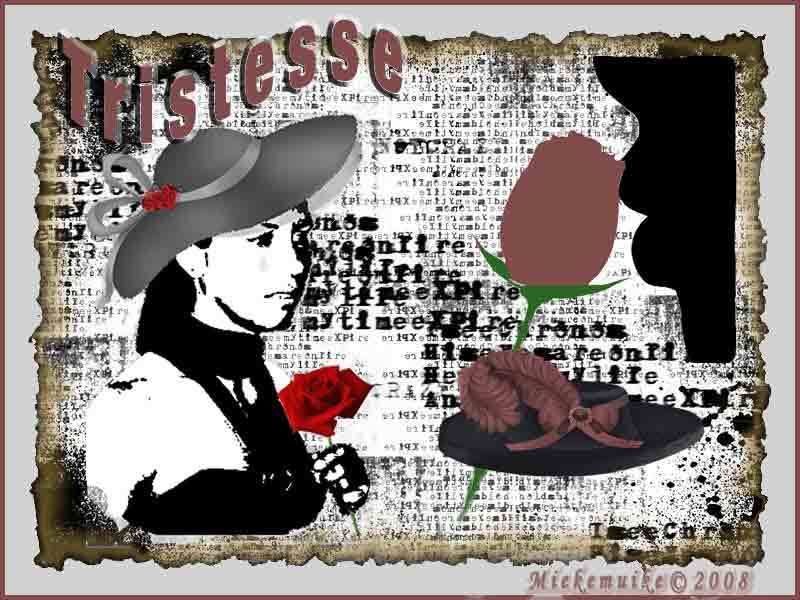
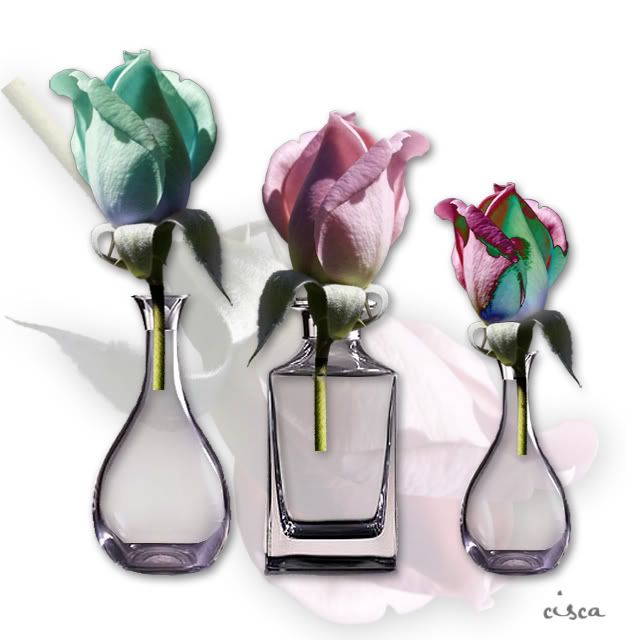
Bobbieke heeft de roos gedupliceerd , groot geschaald en er de filter toadies en rasterline aan gegeven..

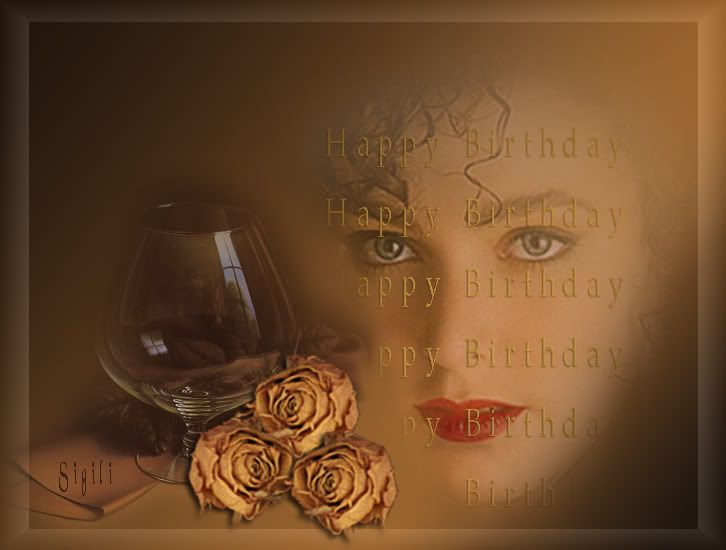
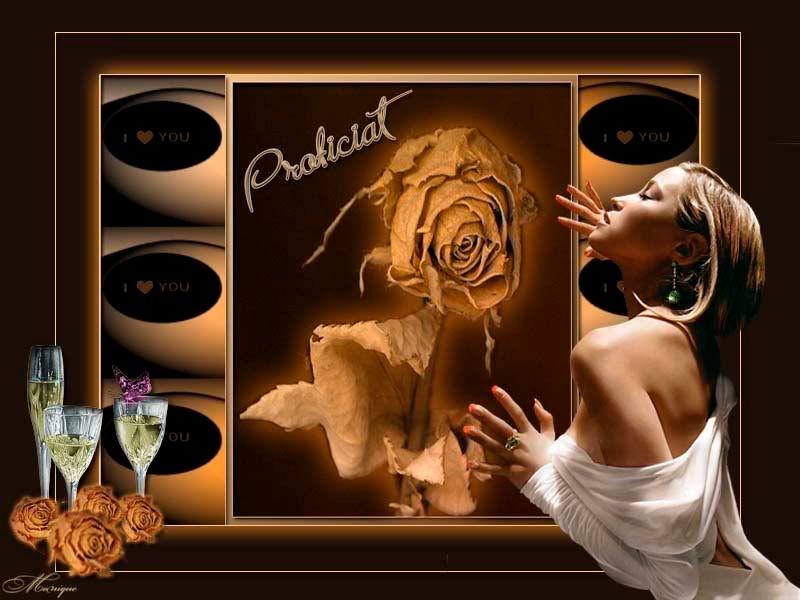
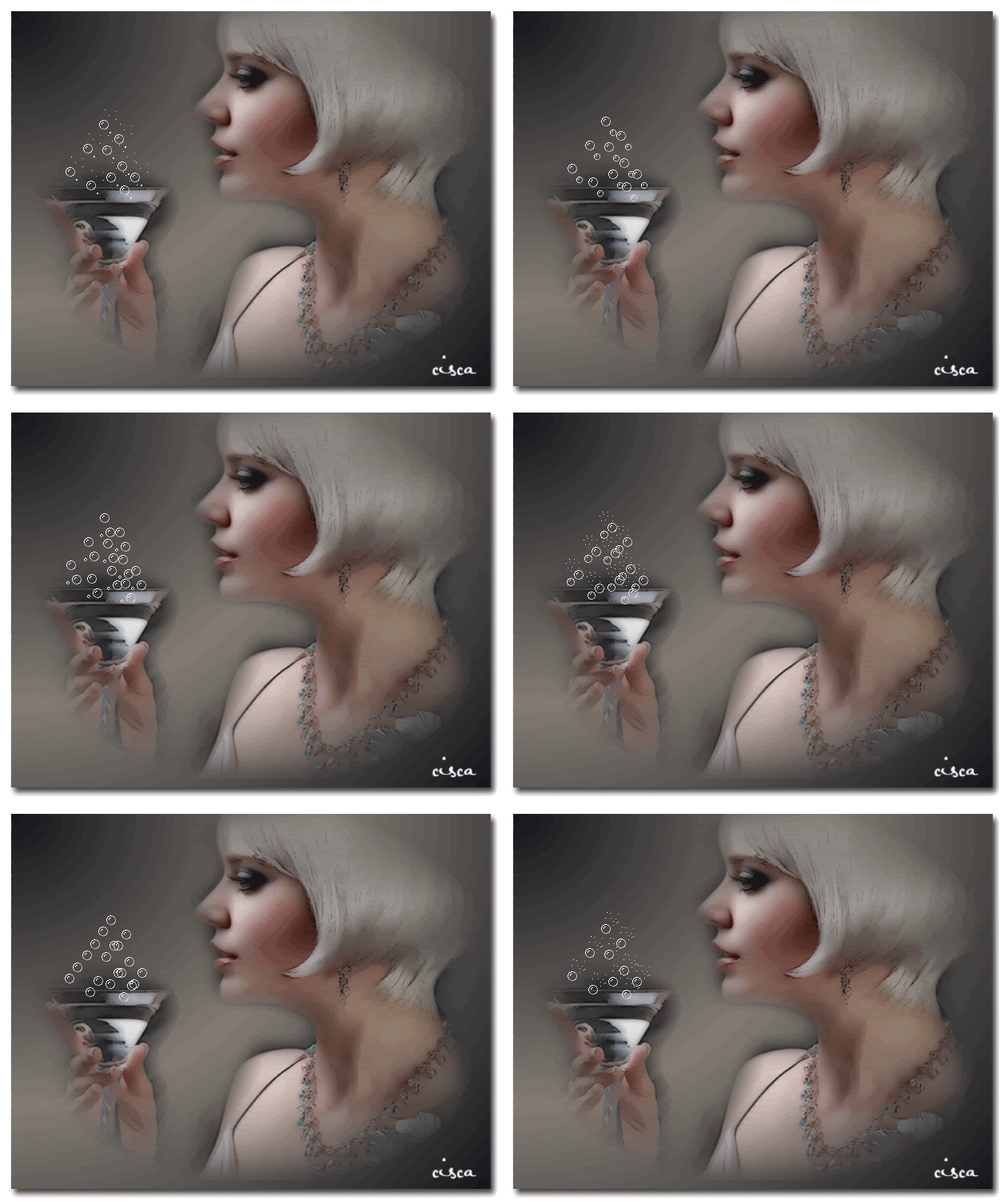
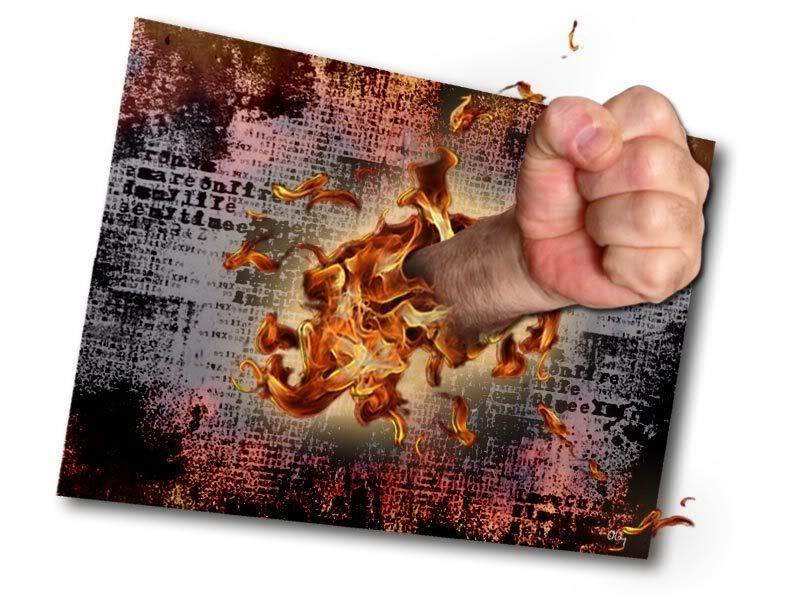
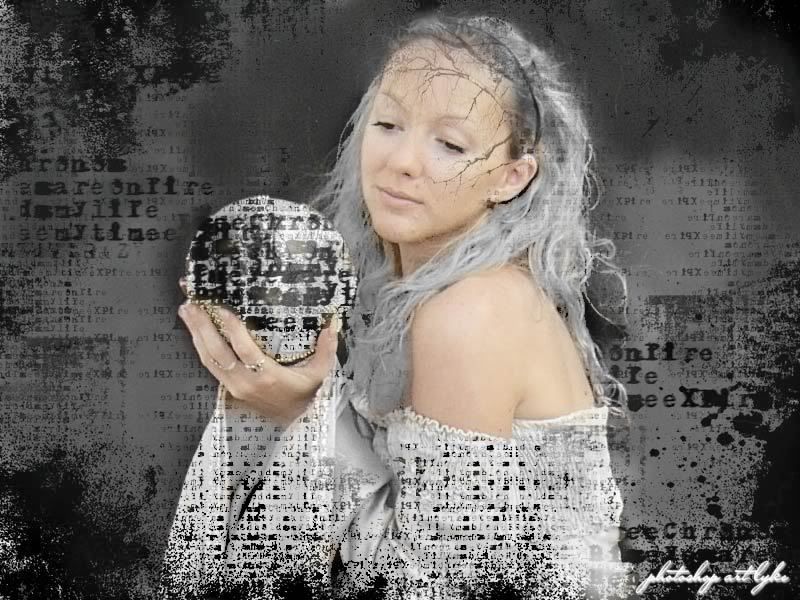
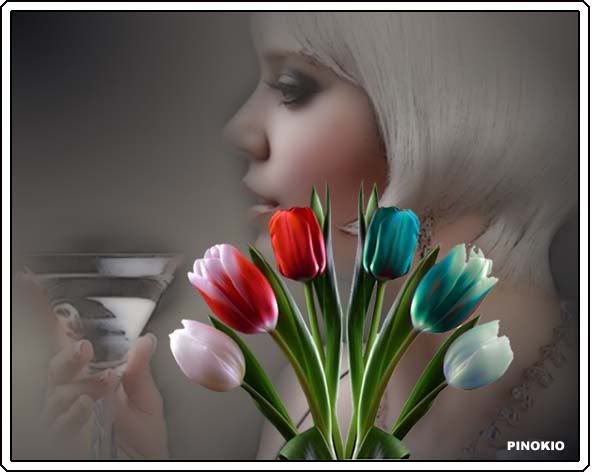
Emile 51 laat de champagene knallen en dat heb ik nog een keer gezien.


2e vervolg Project 12


vervolg project 12


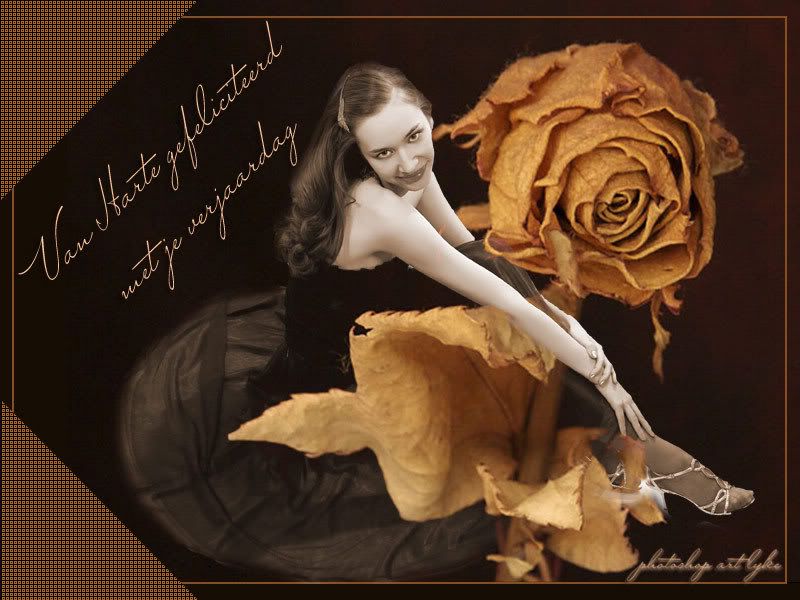
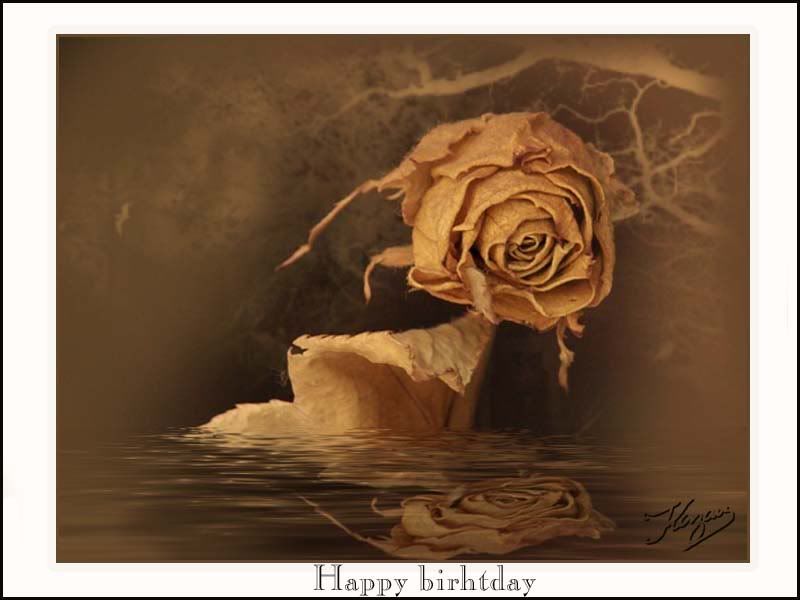
Project 12 mailgroep Photoshop verwelkte roos


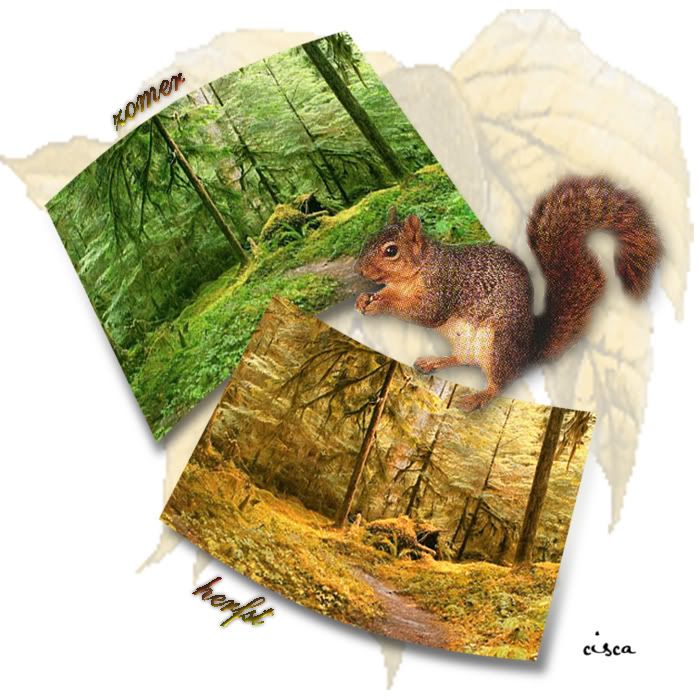
handeling van zomer naar herfst met Photoshop

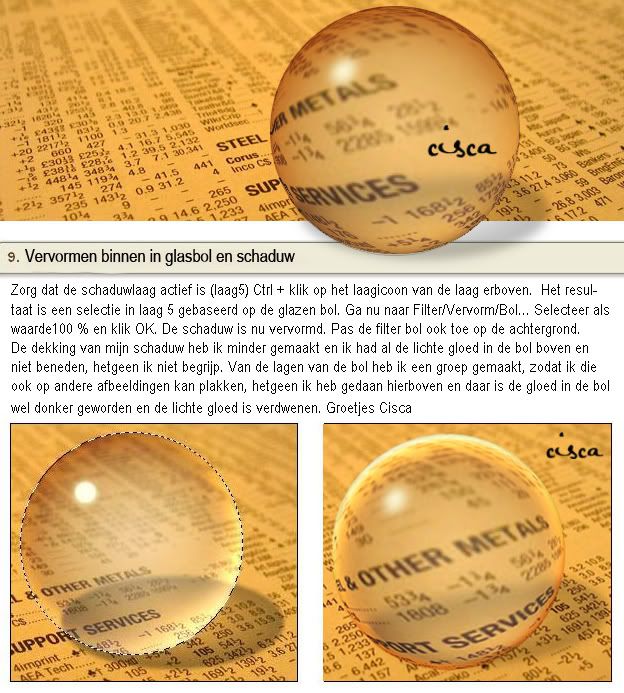
Glass Ball met Photoshop

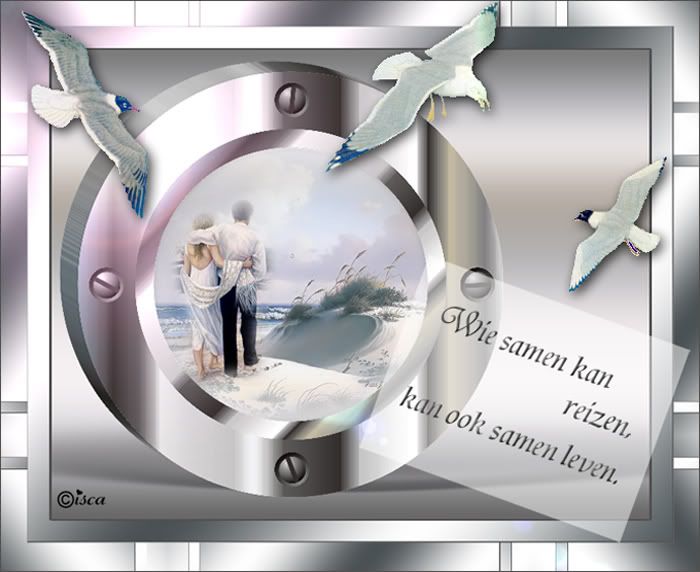
Voyage met Photoshop en PSP

animatie lesje PSP

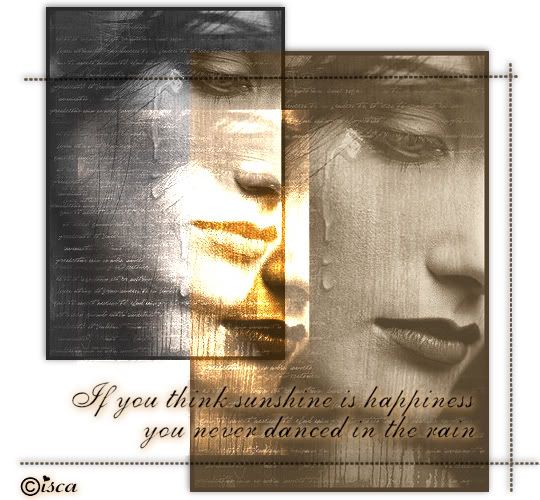
Lamenting in the Rain met PSP

Bubbels met een kleurtje met Photoshop

Aanvulling les animatie toevoegen met Photoshop

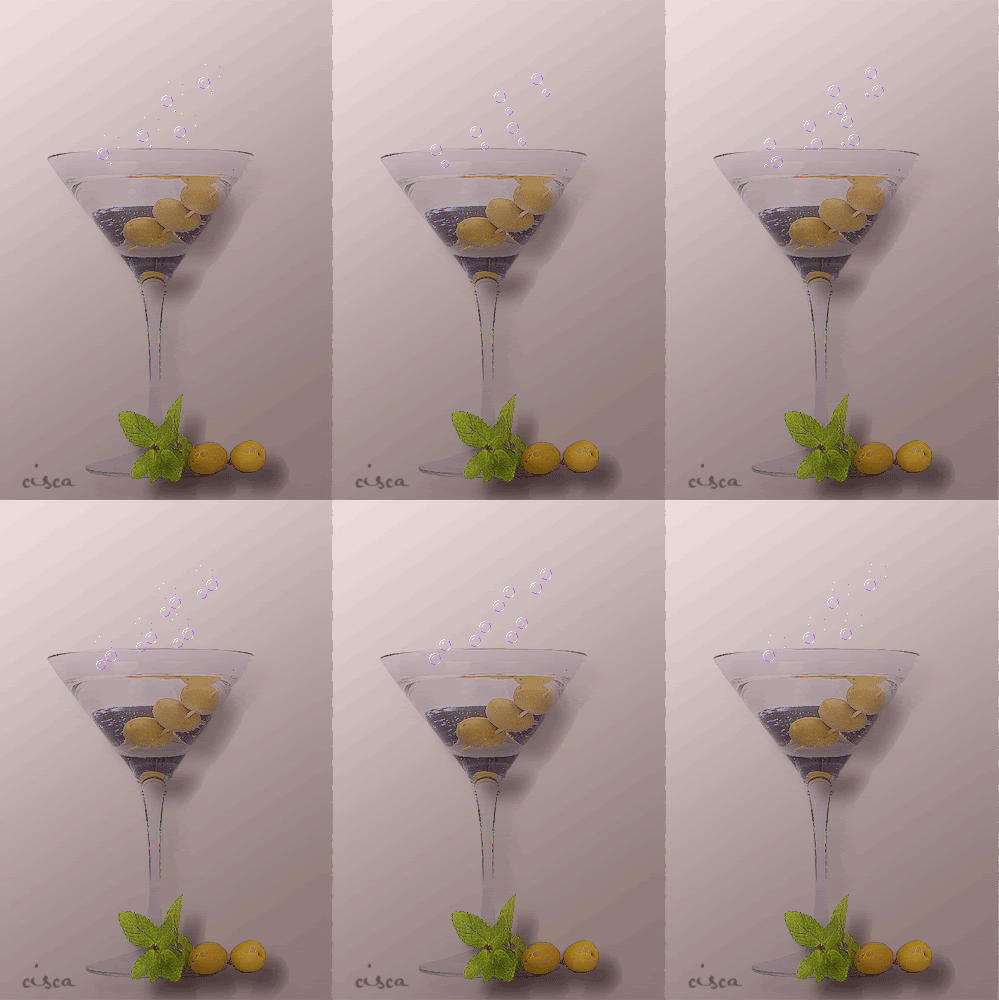
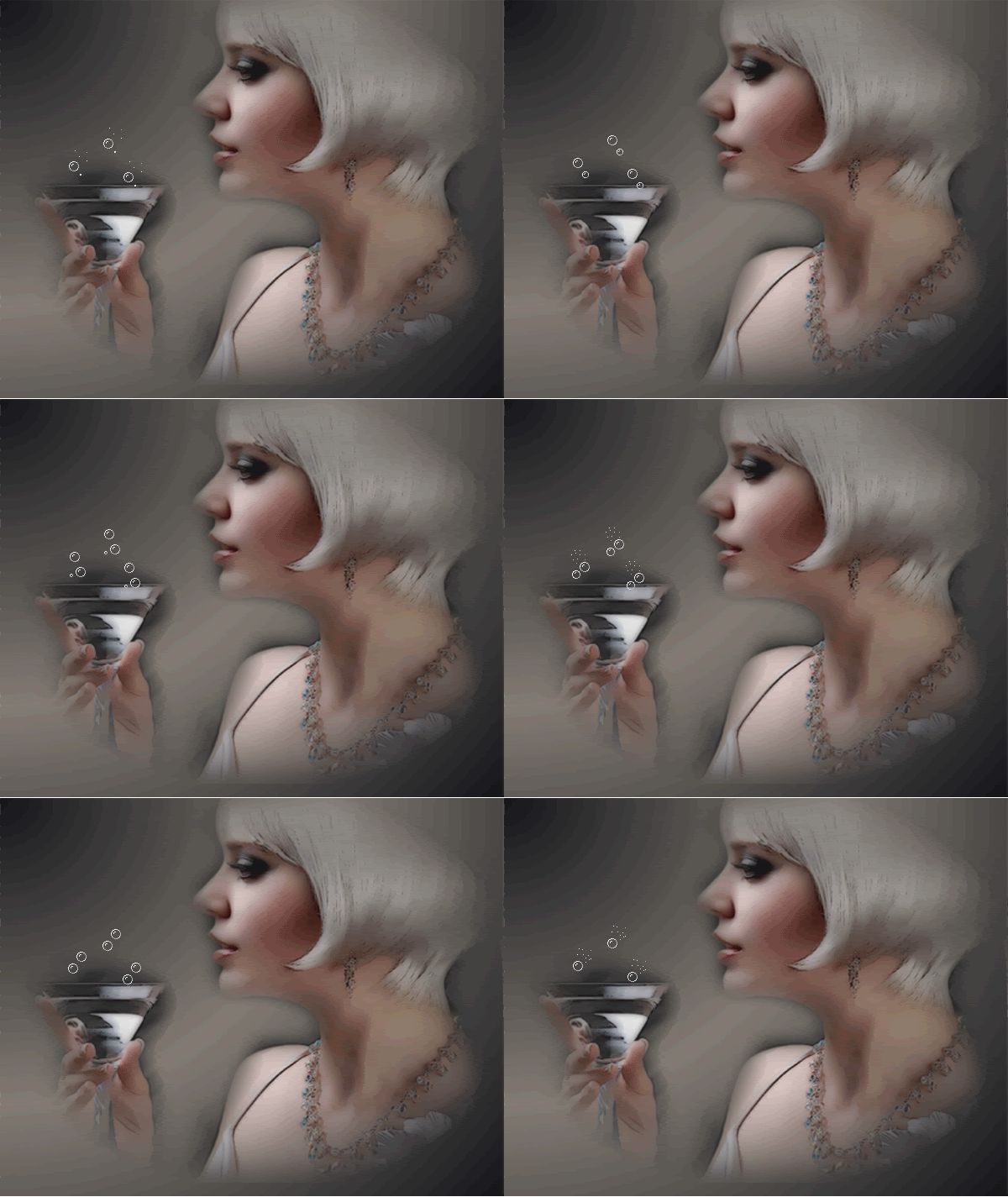
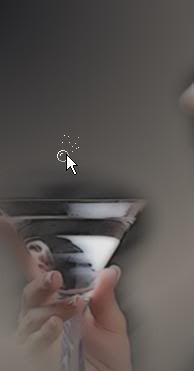
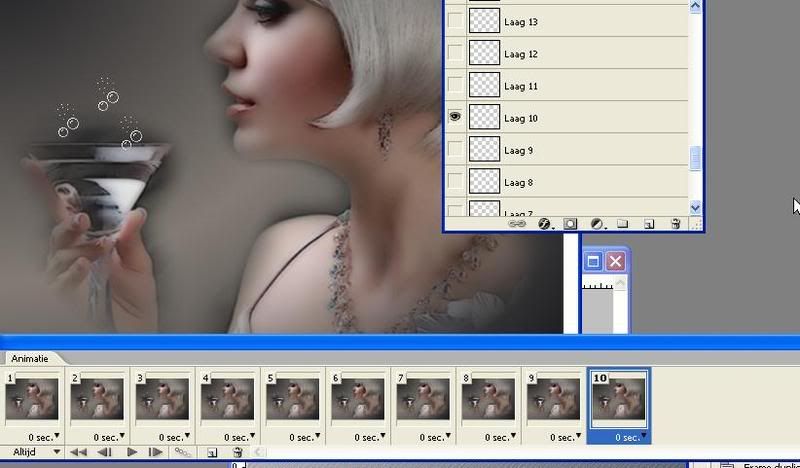
In bovenstaande afbeelding zijn de bubbels 10x geplakt.
Aanvulling uitleg animatie toevoegen met behulp van sets of groepen.
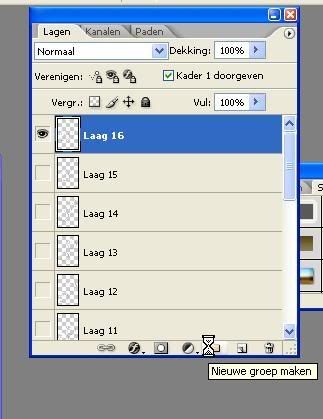
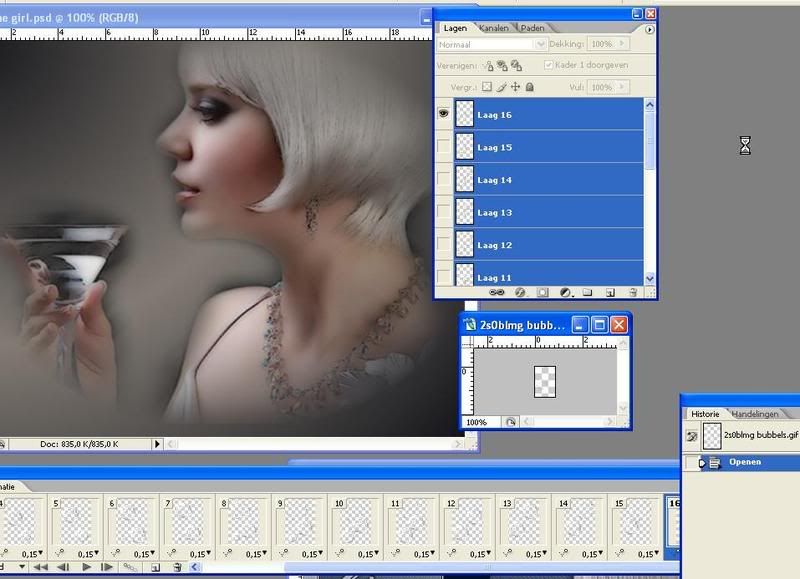
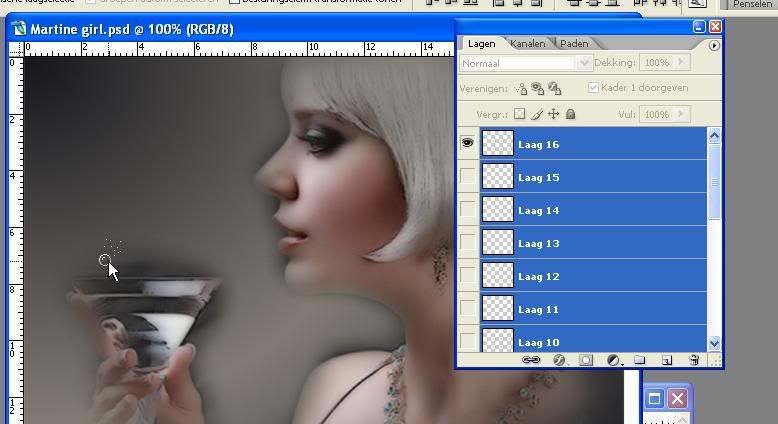
In geval een animatiebestand erg veel lagen heeft, dan is het eenvoudiger om er eerst een set of groep van te maken. Hier onder een printscreen van de 16 lagen van het bestand bubbels. We gaan hier een groep van maken. 
Klik op het icoontje Nieuwe groep maken (mijn zandloper staat erop)
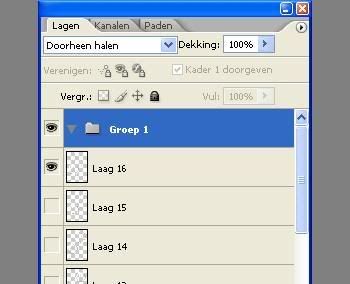
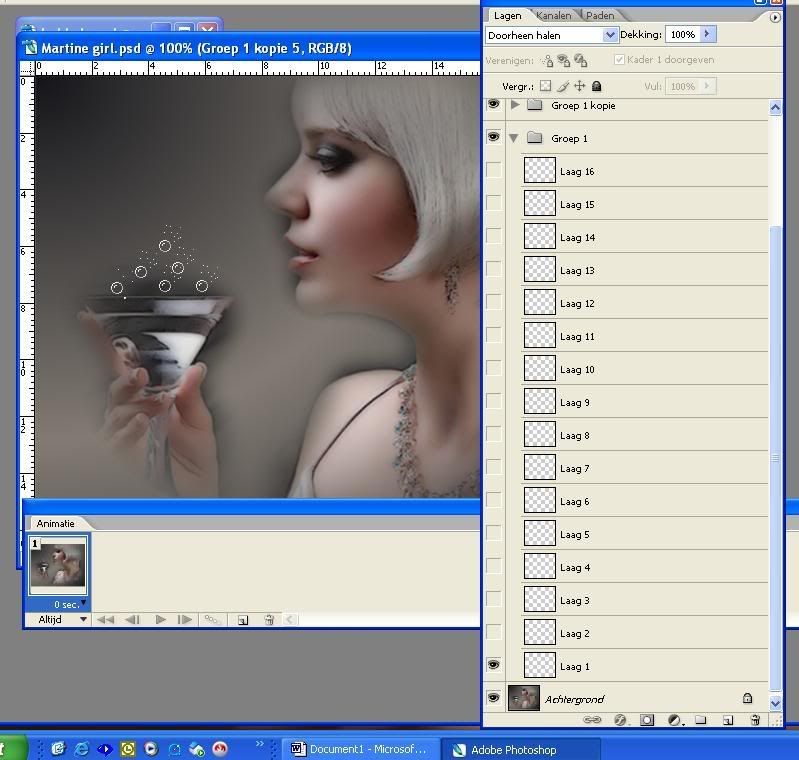
Dan komt het volgende op je scherm. Er is bovenaan een map Groep1 gemaakt en het pijltje ervoor wijst omlaag en we gaan de lagen in het mapje zetten.


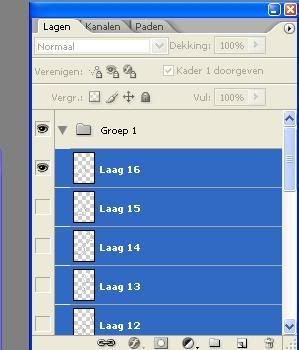
We gaan alle lagen selecteren, dus blauw maken en we gaan met de muis op laag 16 staan en schuiven het geheel omhoog naar Groep1 en dan zie je dat er een kleine ruimte tussen het hokje van het oogje en de thumbnail bij is gekomen.
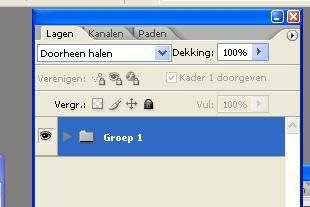
Klik daarna op het kleine pijtje voor het mapje Groep1 en dan komt de volgende printscreen.

Nu kunnen we de hele groep verslepen naar de afbeelding waarin de animatie komt.
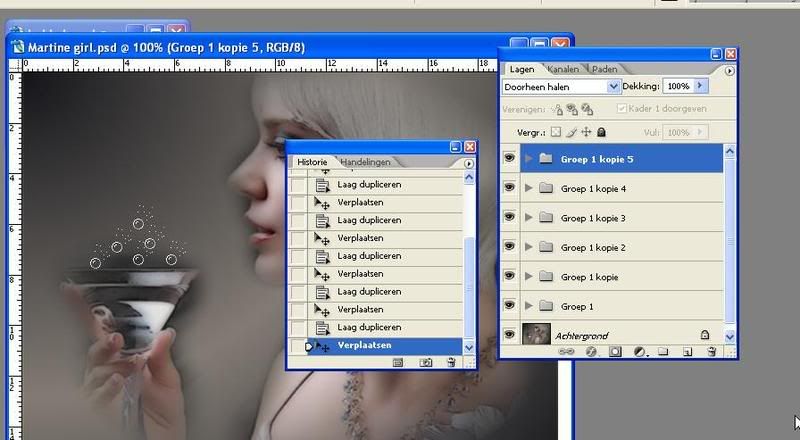
Groep 1 staat boven de achtergrond en met het verplaatsgereedschap kan je dat nog beter op de juiste plek zetten.
Dan kan je deze groep zo vaak dupliceren als je wilt. Ik heb het hier 5 keer gedaan. Ga naar de knop Laag in de balk boven en kies Groep dupliceren en schuif dat steeds op de goede plaats.
Nu is het makkelijker om de juiste oogjes AAN te doen en hoef je niet zoveel lagen te tellen, maar steeds elke set openen en we beginnen dan met laag 1 in elke set. Denk eraan, dat je het oogje van laag 16 uitzet, want dat staat nog aan.
Je opent de groep door op het pijltje ervoor te klikken en dat wijst dan weer omlaag en je sluit het door er weer op te klikken.
Open het animatiepalet via Venster in Photoshop als dat er nog niet is.
Zet de oogjes AAN van elke laag 1 in elke groep en frame 1 in het animatiepalet is klaar. Dupliceer frame1 en in frame 2 in elke groep het oogje AAN zetten van laag 2 (oogje uit van laag 1). Dupliceer dit frame weer naar frame 3 en dan de oogjes AAN van alle lagen 3 enz.
Succes
Cisca
Photoshop tutorial Animatie plakken op afbeelding
Links is het bijna onzichtbare gifbestand van de bubbels. Klik daarop om het op te slaan.
Animatie plakken op afbeelding in CS2 en CS3
Ik heb dit gedaan met het animatiepalet in Photoshop en niet in Image Ready.
Animatiepalet openen via de knop Venster in Photoshop.
Van het gif-bestand van de bubbels heb ik eerst een psd bestand gemaakt. Deze methode vind ik bij dit bestand met veel lagen zelf gemakkelijk, er leiden meer wegen naar Rome. De psd van de bubbels is in de bijlage.
Open een afbeelding en de bubbels, die uit 16 lagen bestaat. Alleen het oogje aan van laag 16 en selecteer alle lagen met de shift toets ingedrukt. In de printscreen hieronder is het psd bestand van de bubbels actief en zie je in het animatiepalet de 16 frames van deze lagen. 
Het is jammer dat het bestand van de bubbels zo klein is, want wil je flink wat bubbels in het glas, dan moet je dit bestand een aantal keren plakken. Voor deze uitleg doe ik dit maar 3 keer. We beginnen aan de eerste keer plakken. Je gaat met je muis laag 16 slepen naar je afbeelding en de andere lagen gaan automatisch mee. Waar je de muisknop los laat, daar staat je bestand van 16 lagen, zie printscreen hierna.
Met je gereedschap Verplaatsen kan je dit nog op de juiste plek schuiven, alle 16 lagen moeten wel blauw blijven. Hieronder is dit pakket een beetje omlaag geschoven.

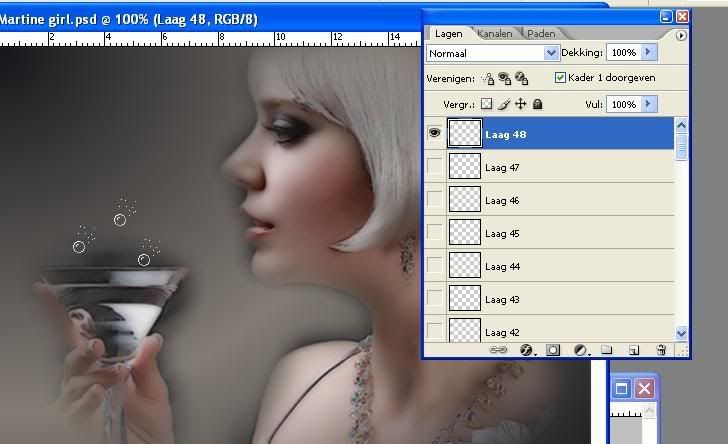
De eerste bubbel staat er en nu gaan we terug naar het psd bestand bubbels en we plakken het nog een keer op een andere plek en verschuiven het eventueel en we doen het nog eens voor de derde keer, zodat je 48 lagen hebt. Mijn afbeelding staat op achtergrond of laag 0.

In het animatiepalet staat alleen frame 1 en op dit moment zijn de oogjes AAN van de achtergrond (die altijd AAN blijft) en de lagen 16, 32 en 48. Nu moeten we alle oogjes UIT doen en alleen de oogjes AAN van de lagen 1, 17 en 33.
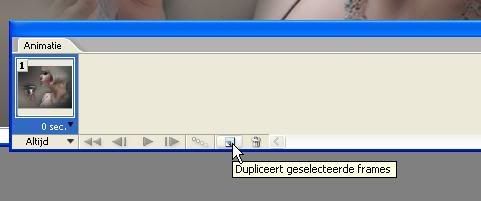
Doe je dit niet, dan gaan de bubbels omlaag en niet omhoog. We werken dus van beneden naar boven. We dupliceren frame 1 in frame 2 door op de knop in animatiepalet te klikken.

Frame 2 staat er en we gaan de oogjes wijzigen. Behalve de achtergrond nu de oogjes AAN van de lagen 2, 18 en 34.
Hieronder een voorbeeld bij frame 10, waar de oogjes AAN zijn van laag 10, 26 en 42.

Bij frame 16 zijn de oogjes AAN van de lagen 16, 32 en 48.
De tijd kan variëren van 0 tot 0,15 sec.
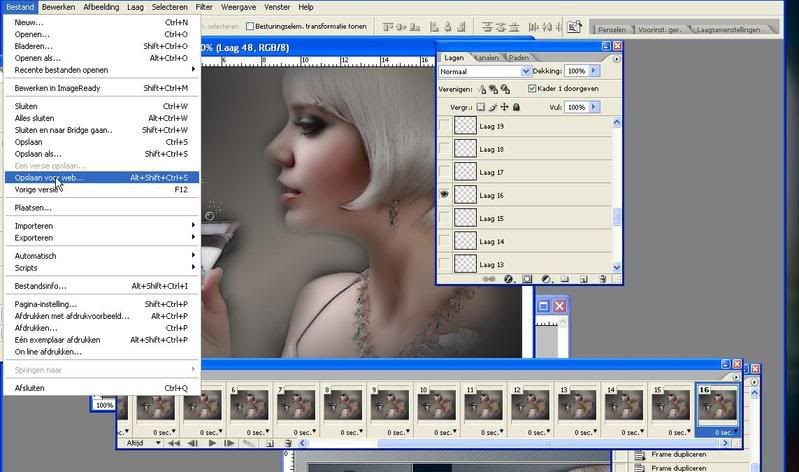
We gaan de animatie Opslaan voor web en let op dat rechtsboven op je scherm GIF staat.
Succes Princess
project 11 achtergrond laatste werkjes


Project 11 nog meer achtergronden


Project 11 achtergrond van mailgroep Photoshop


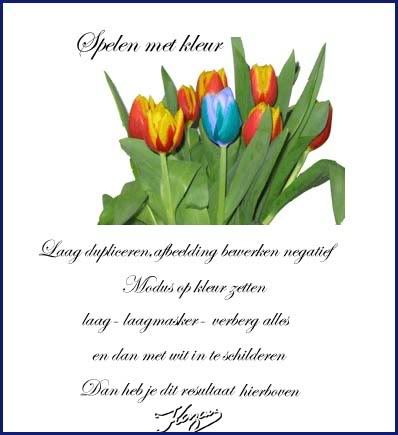
Spelen met kleur in Photoshop


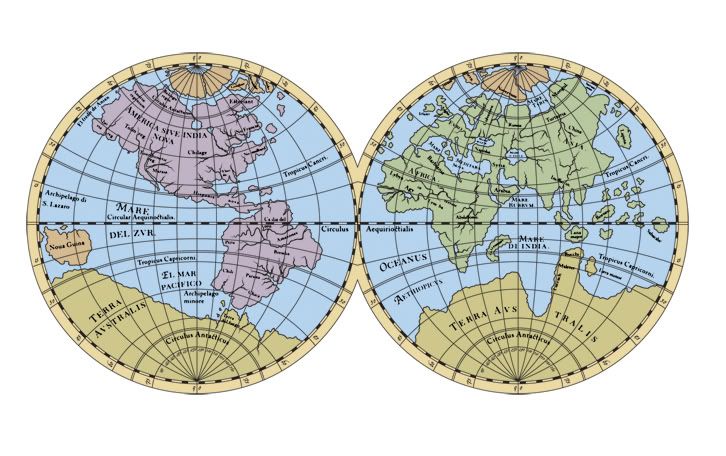
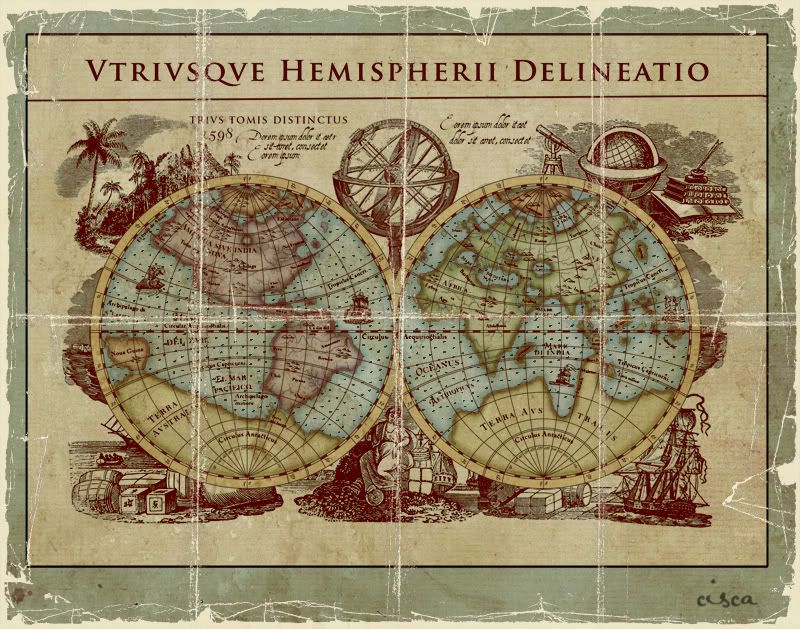
Oude zeekaart maken uit tijdschrift Advanced Photoshop

Basisafbeelding van de CD uit Advanced Photoshop.
In de masterclass van deel 2 van dit magazine staat een afbeelding van 2 globes en met behulp van zo’n 20 tal afbeeldingen op de bijbehorende CD wordt een antieke zeekaart gemaakt. Dat zijn illustraties, die allemaal een bepaalde bewerking vereisen. Het is een hele kluif en niet alles is duidelijk uitgelegd, zodat ik veel dingen opnieuw heb moeten doen en er soms een eigen draai aan moet geven om toch een gelijkend resultaat te behalen.
Mijn psd bestand telt 27 lagen en als er iets niet goed is, dan kan je zo’n laag verwisselen voor een nieuwe laag. Ik heb vooral bij punt 6 gesukkeld om 2 niet bij elkaar staande lagen te selecteren, dat moet niet met de combinatie Ctrl + Shift maar met de Ctrl+Alt. Maar dan nog lukt het me niet een zwarte rand om de contouren van de landen te krijgen, dus heb dat anders gedaan.
Punt 26 heb ik ook diverse malen opnieuw gedaan en lukte niet en heb dat anders opgelost, maar ik wil niet opgeven en weten hoe het wel moet volgens de uitleg dan. Op de mailgroep Photoshop hebben enkele leden dit tijdschrift en de les ook gemaakt en Palson is hiermee begonnen dit op de groep te tonen en ik heb haar om uitleg gevraagd en ook gekregen, waarvoor mijn dank en ook in punt 26 was een tekortkoming in de uitleg in het tijdschrift.
Maar door zelf te prutsen leer je ook veel en fijn dat je zo samen op de groep tot een oplossing kan komen. Hieronder mijn eindresultaat.

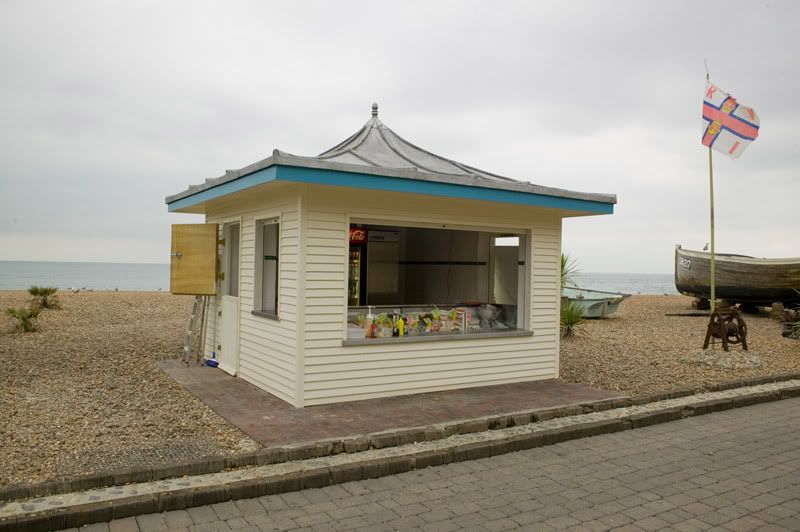
Klonen in perspectief uit tijdschrift Photoshop Creative
In deel 3 van Photoshop Creative staat deze workshop. Het is de eerste keer, dat ik lijnen in perspectief heb getekend en op die manier perspectiefpunten heb gemaakt.
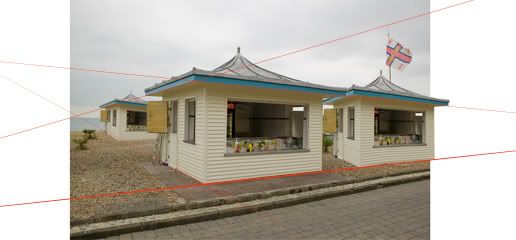
Het is voor mij geen probleem om het strandhuis met de pen te selecteren en het was even oefenen met het trekken van de perspectieflijnen hoe dat gedaan moest worden. Er is ook nog sprake van een derde set lijnen, die in perspectiefpunt 2 beginnen, maar waar die moeten eindigen, dat heb ik niet begrepen, dus die heb ik niet gebruikt. Het was zeer leerzaam, maar het heeft me veel tijd gekost.
Hier het werkje met mijn rode lijnen.
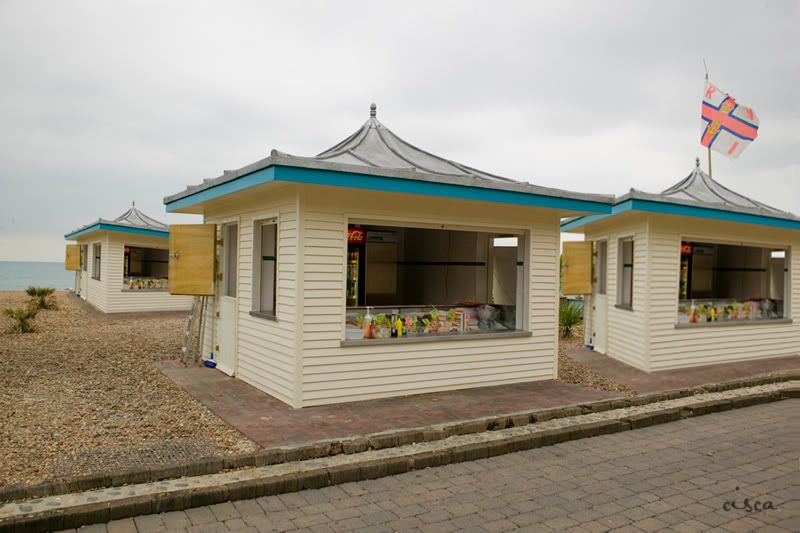
Het geselecteerde huisje moet je dan tussen die lijnen klonen en op maat schalen en alle middelen van transformeren toepassen.
Ik heb later ook de stoep voor het huisje meegekloond. Ik vond het raar 1 huisje met stoep en de andere huisjes zonder.
Soft Vignette met Photoshop

http://creabarbouille.fr/tutoriel_psp_soft_vignette.htm
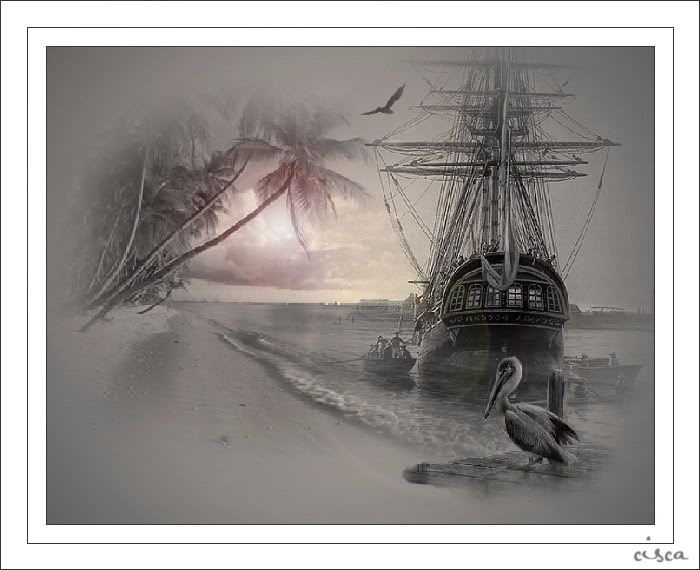
Het softeffect ontstaat door 2 filters van Xero, de soft vignette en nostalgia.
De afbeeldingen worden in dezelfde tint gehouden door de overvloeimodus van de lagen luminantie oud in PSP of lichtsterkte in Photoshop toe te passen. Ik heb een extra roze gloed in de wolken door de filter rendering-zon toe te passen.
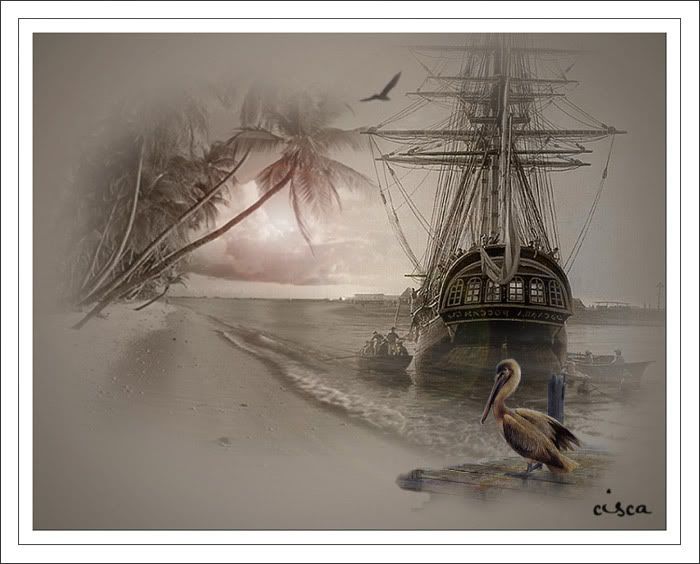
Hieronder het werkje nog een keer in bruinere tint zonder de filter nostalgia
De vogel heb ik hier in de originele kleur gelaten, dus laagmodus normaal.
Vliegen door wolkendek met Photoshop

Vliegen door wolkendek.
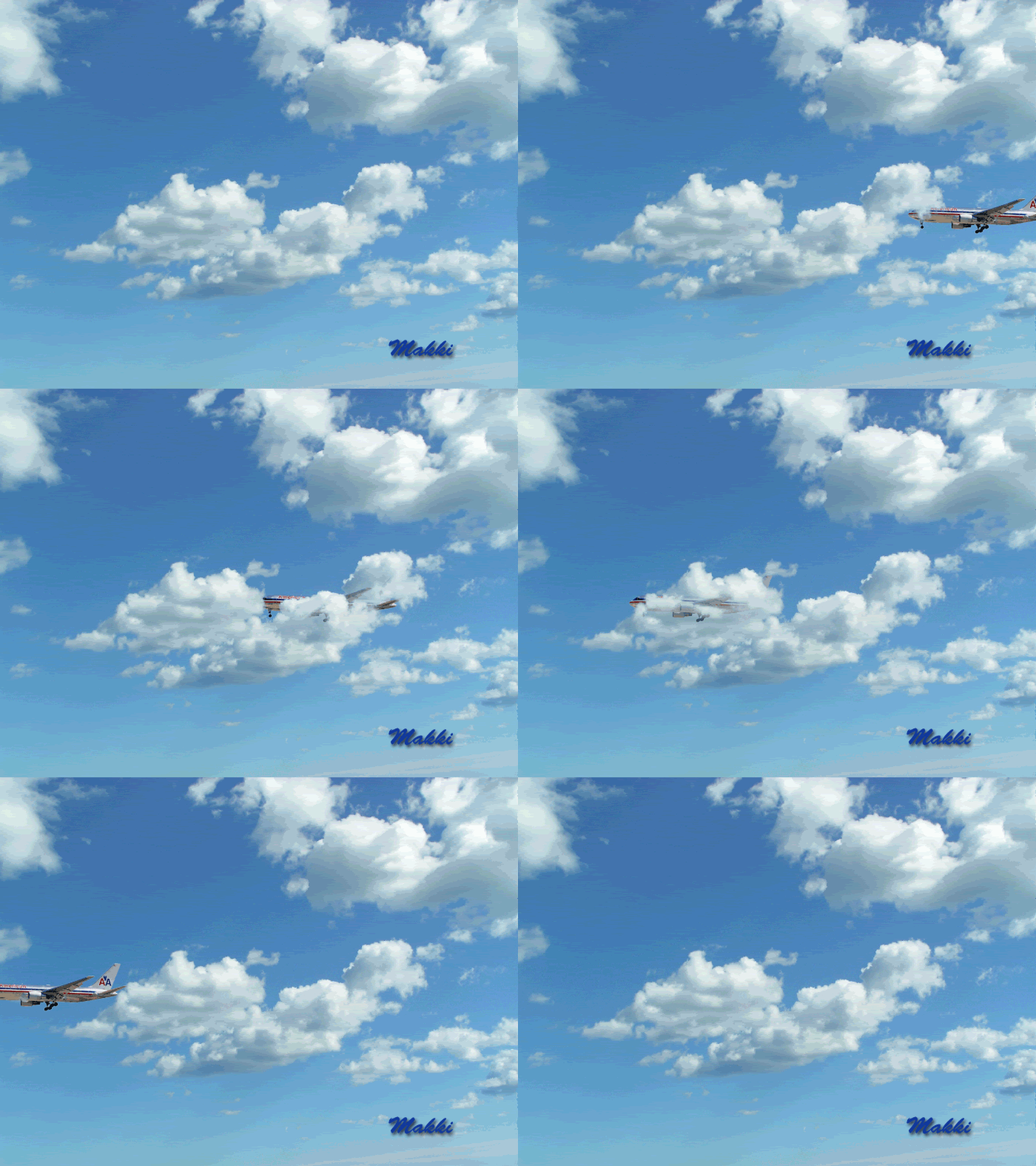
Een leuke les van Makki met veel enthousiasme gemaakt op de mailgroep Photoshop. We krijgen een afbeelding wolken en een tube van een vliegtuig.
Bij de wolken wordt het rode kanaal van in het lagenpalet gekopieerd op het klembord. We plakken het vliegtuig of ander vliegend voorwerp op de afbeelding op een plek tegen de zijkant waar je wilt, dat de reis door het wolkendek gaat beginnen. We voegen een laagmasker toe en plakken hierin het kanaal van de wolken. We doen daarin en paar bewerkingen en dan gaan we beginnen aan de animatie door 2 frames te maken, waarbij het vliegtuig buiten beeld wordt gebracht aan het begin in frame 1 en aan het eind van de afbeelding in frame 2 en daartussen voegen we 70 frames. Wie het zou willen namaken, kan lid worden van de mailgroep Photoshop en de les volgen op onze lessensite.
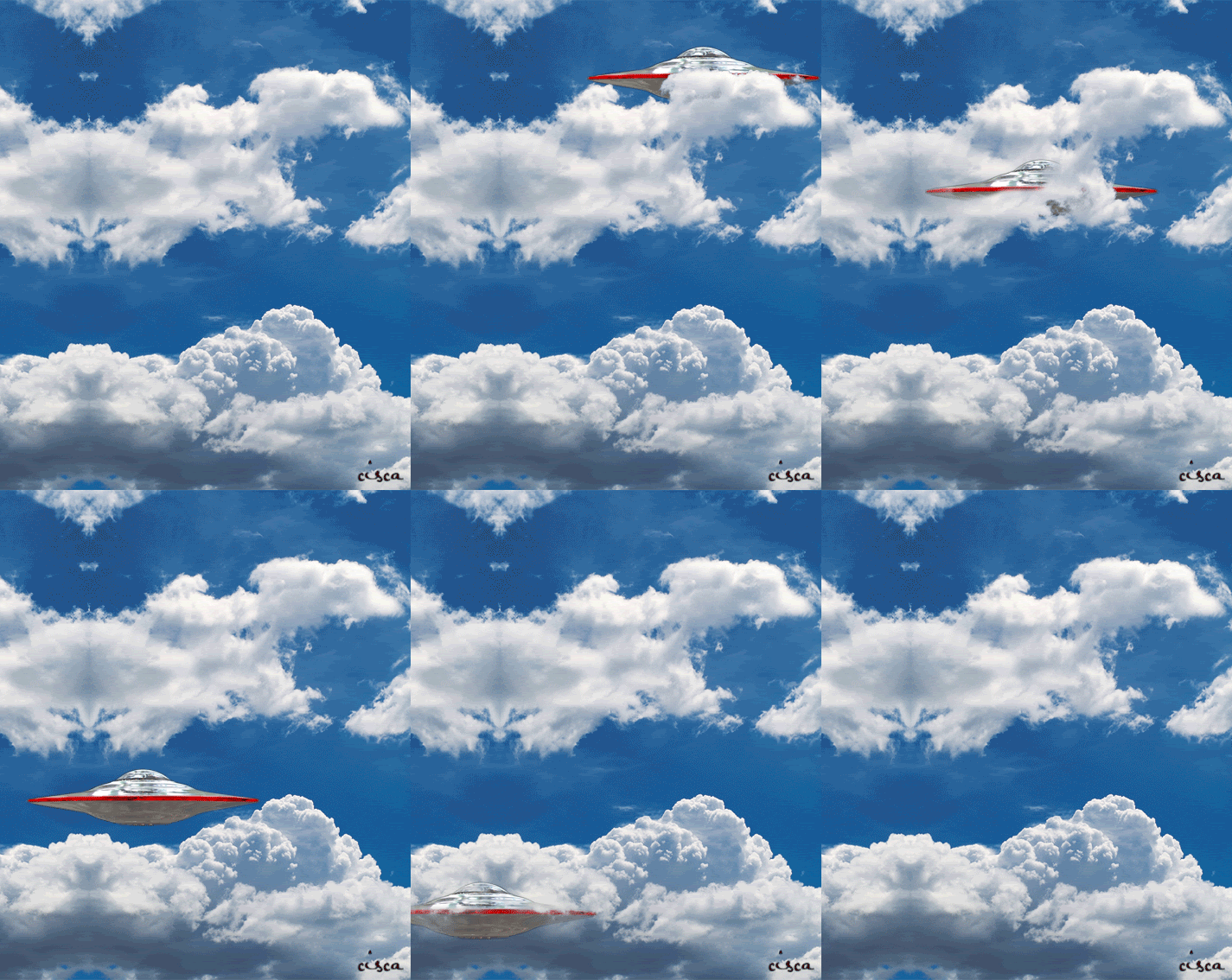
Hieronder mijn werkje met eigen afbeeldingen en de UFO heb ik zelf uit een Internet afbeelding geselecteerd en een rode rand gegeven met een patroon en de kleuren aangepast.
Mijn Blog in de kijker op blogtricks
Lieve Photoshoppers,
Ik kreeg deze week bericht van de eigenaar van het blog blogtricks, dat mijn blog in de kijker is en ik voel me zeer vereerd en hieronder is de URL en de tekst op dat blog. Ik denk dat ik onze mailgroep Photoshop hiermee ook in het zonnetje heb gezet. Ik kan dan ook zeggen, dat er al enkele mensen lid zijn geworden door op mijn blog te kijken.
https://blog.seniorennet.be/blogtricks/archief.php?ID=288
Inmiddels bestaat deze link niet meer. De naam is gewijzigd in blogtips.
Princess is een mooi blog mede door de prachtige fotobewerkingen die er worden gepresenteerd.. Het is een verrassend aardige belevenis kennis te maken met het blog ''Princess''!
Ongelooflijk wat met beeldbewerkingsprogrammas zoals photoshop en aanverwante kan worden gepresteerd dank zij vlijt en toewijding en verbeeldingskracht van de beoefenaars. Die moeten er wel de nodige tijd aan willen besteden en dan nòg is alles niet zomaar een klikje hier en een klikje daar. Ik heb oprechte bewondering voor de fancy, het geduld en de inzet van deze fotobewerkingskunstenaars!
Ter illustratie: klik eens in bovenststaande foto voor een show van een uitgebreide collectie uit dit uitzonderlijk blog.
Ga en overtuig u opPrincess zelf.
Als toemaatje nog een eenvoudige compilatie van werkjes en fotos uit een 20-tal berichten in 'Princess'
Hieronder een reactie ingestuurd door Gazel:
Hallo Willy, het doet me plezier te lezen dat het blog van Princess in de kijker gezet wordt ; het is inderdaad een waardevol en zeer afwisselend blog.
Niet alleen weet deze dame veel af van photoshop en maakt ze prachtige werkjes, ze schrijft ook heel vlot en haar verslagjes zijn aangenaam om lezen.
Komt daarbij nog dat Princess altijd paraat staat om uitleg en hulp te geven, een klassedame is het.
Ben het dus volledig eens met uw keuze.
Met vriendelijke groet, Gazel
Bedankt Gazel!!
Nog een reactie van trouwe blogbezoekers:
Dag Cisca,
We zijn gisteren nog naar je Blog geweest en vandaar naar blogtricks/archief.
Je krijgt er een verdiende en terechte hommage. Proficiat !!
Wij wisten het gelukkig allang sedert we bij toeval je blog leerden kennen, het moet zo'n 2 jaar geleden zijn.
Ik had iets gelezen over Seniorennet en de vele blogs die daar te vinden waren.
Ik pikte er zo maar ééntje uit en dat bleek het jouwe. En ik schreef een boodschap waarop je lange tijd nadien met een vriendelijke mail hebt geantwoord, omdat je het niet had opgemerkt.
Is toeval wel toeval, de eeuwige vraag zonder antwoord... we zijn wel heel gelukkig met dat gelukkig "toeval".
Sedertdien zijn we regelmatige bezoekers van je zeer interessante blog gebleven, Lea is één van je trouwste lezeressen geworden. Je dagboek van jullie verblijf in Zuid-Afrika is zo boeiend en zo vlot geschreven, het is bovendien zo rijk geïllustreerd. Het is veel meer dan een gewoon verslag.
Wij hebben ook een gelukkige evolutie gezien. Je laat niet alleen je eigen schitterend werk zien, maar tevens een selectie van de topinzendingen. Je geeft bovendien regelmatig uitleg en tips hoe je je werk hebt gemaakt en je geeft ook nog websites, waar wij als ijverige leerlingen "iets" kunnen gaan halen. Dat is SUPER.
Fijn dat je Blog nu in het zonnetje is geplaatst..
Véle malen dank en van ons beiden een "kus van de juffrouw", hahaha...

Lea en Arsène
Groetjes Princess