Photoshop Goeie morgen


Van Bobbieke krijgen we een mooie letter en voorbeeld om een groet mee te maken met een lesje van Makki om de tekst te bewerken met de filter poolcoordinaten.
Photoshop Goeie morgen

Photoshop geboortekaartje op een driehoekvorm

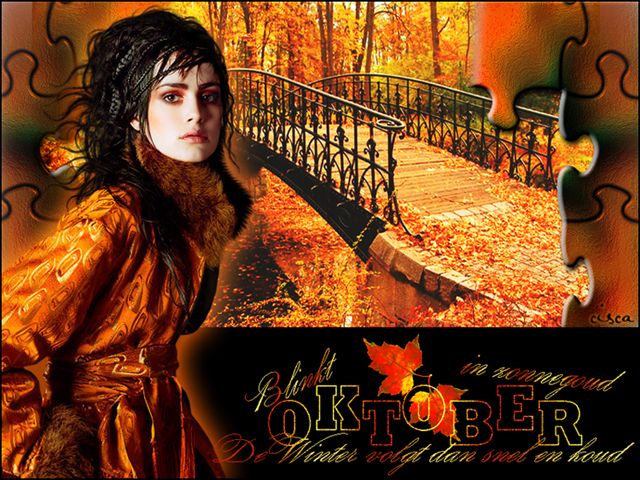
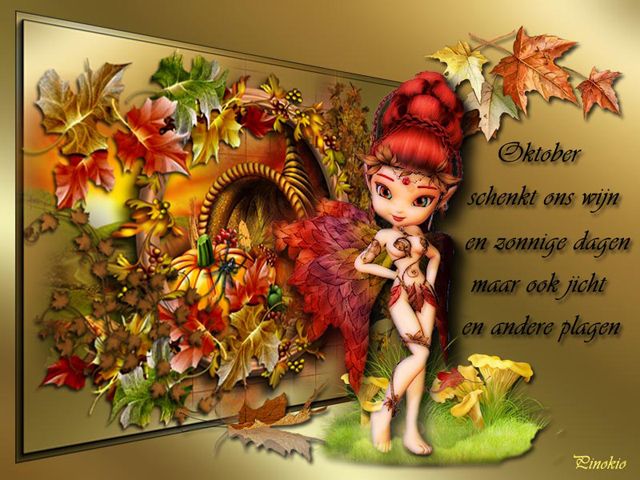
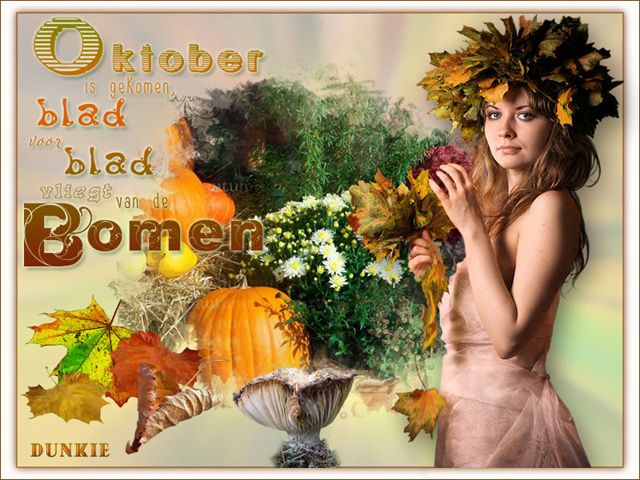
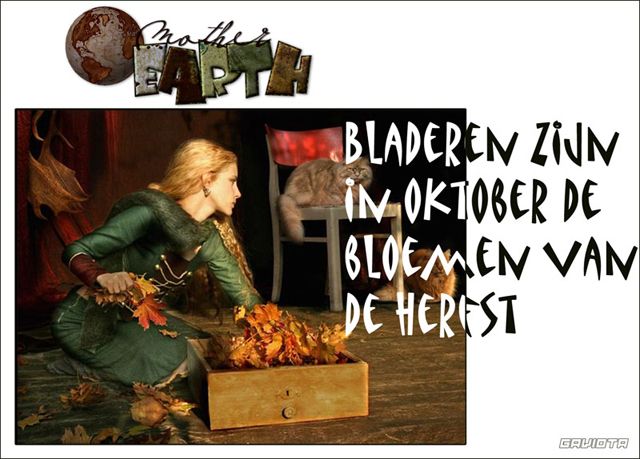
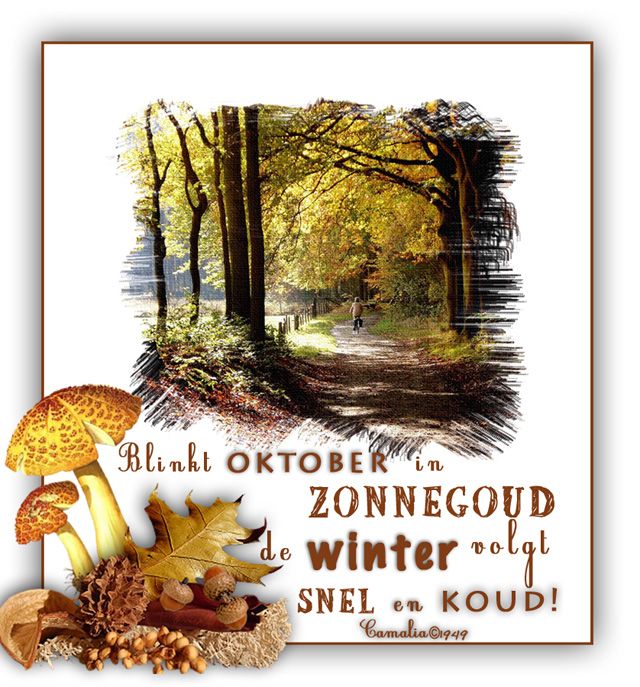
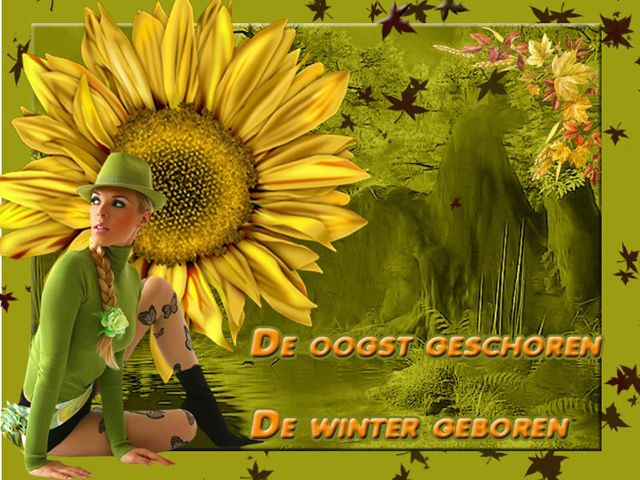
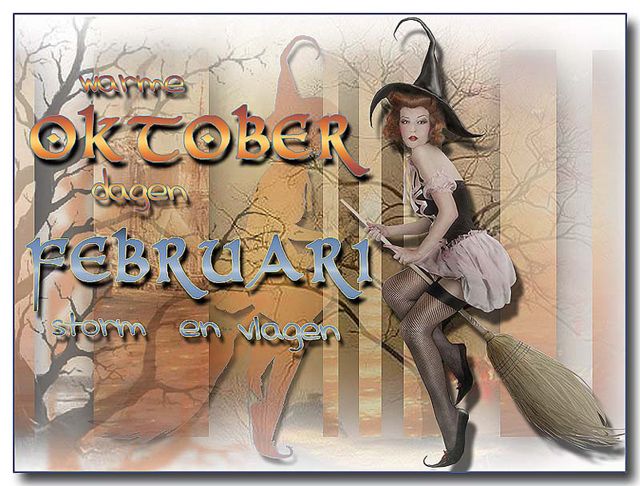
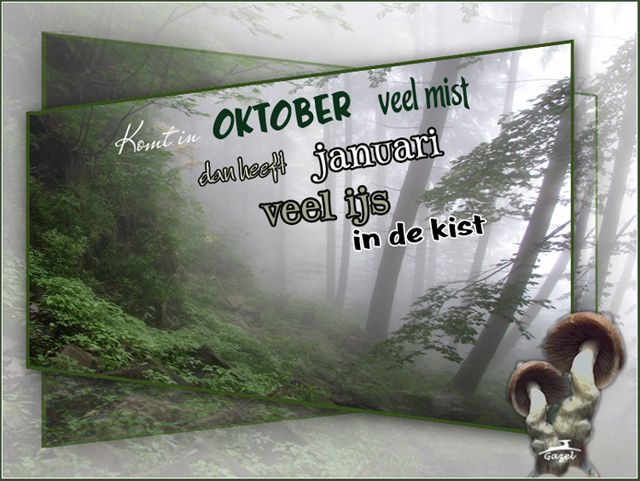
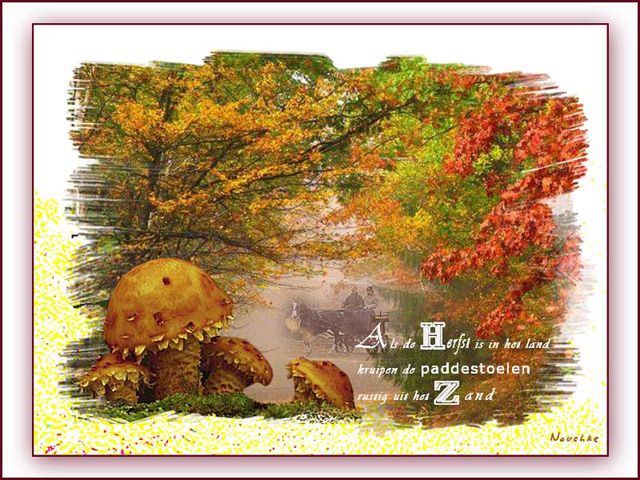
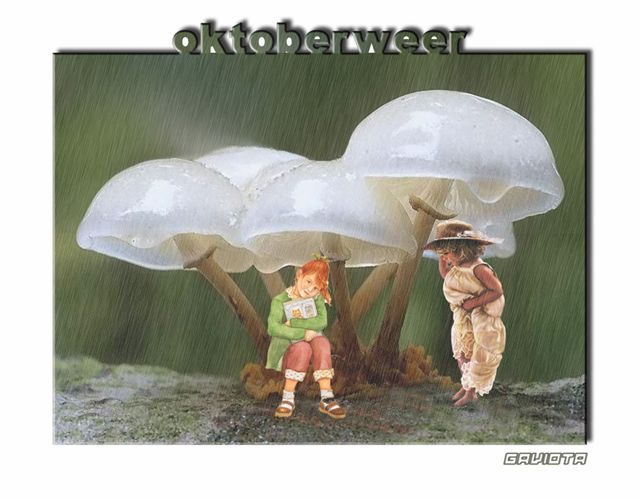
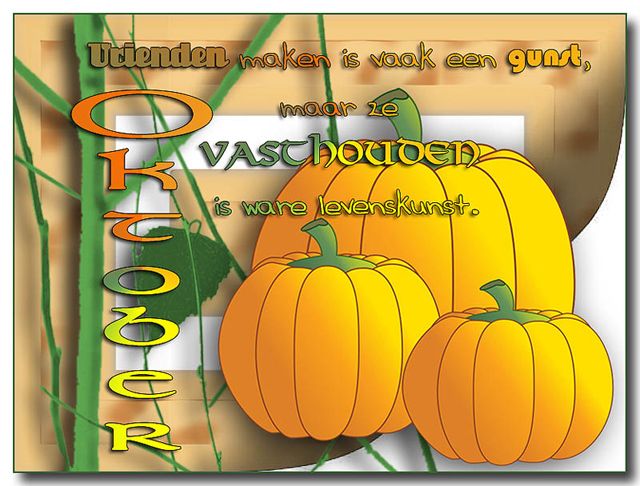
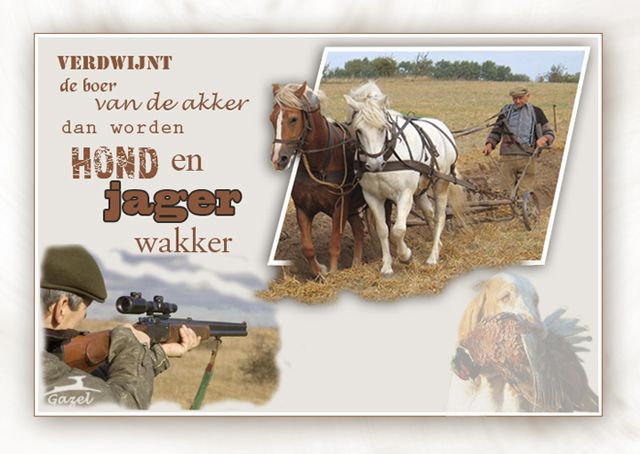
Project 84 mailgroep Photoshop met WordArt over de maand oktober
Deze week gebruiken we Wordart en eigen foto's en afbeeldingen ter ere van de maand oktober. Ook een rijke maand want de bossen kleuren en Halloween doet zijn intrede!!!
Dus mogelijkheden genoeg en denk eraan : gebruik kleuren, filters, modi, tekst en al wat je wil, maar maak er iets moois van. Dat was onze opdracht.
En er zijn 101 inzendingen binnen gekomen!
De werkjes hebben als onderwerp de wijnmaand, oogstmaand, jacht, oktoberfeesten, halloween, herfst, dierendag enz.
Hier komen een aantal mooie werkjes. Ze zijn allemaal mooi, maar daar is mijn blog te klein voor.


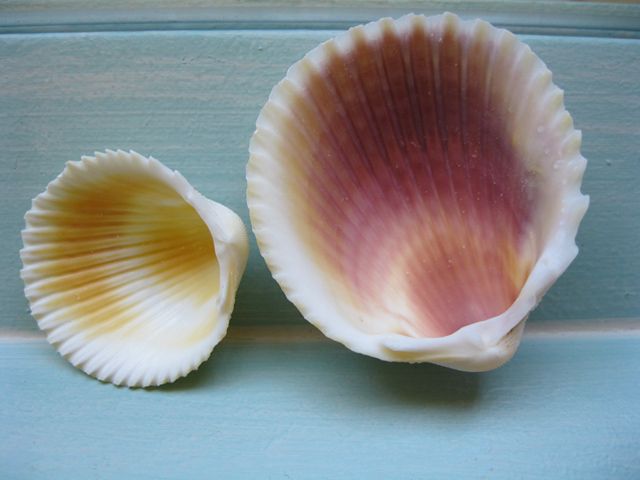
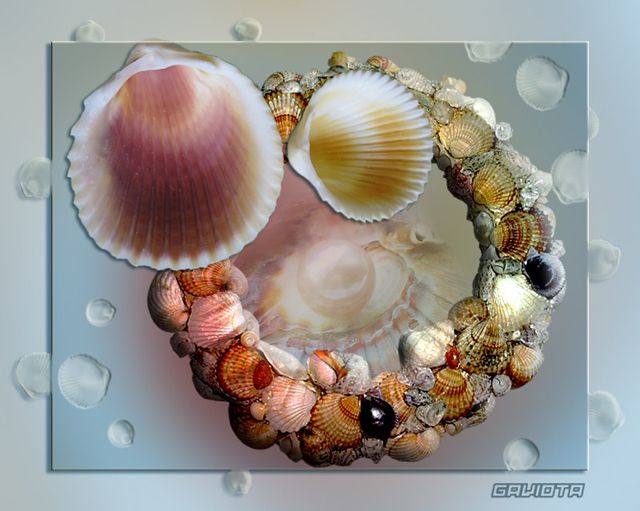
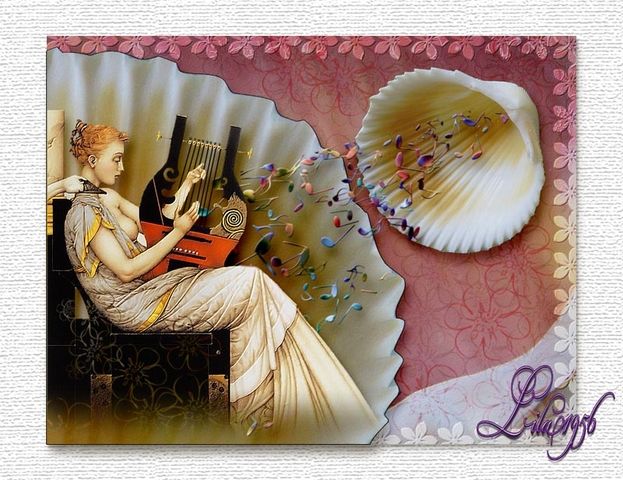
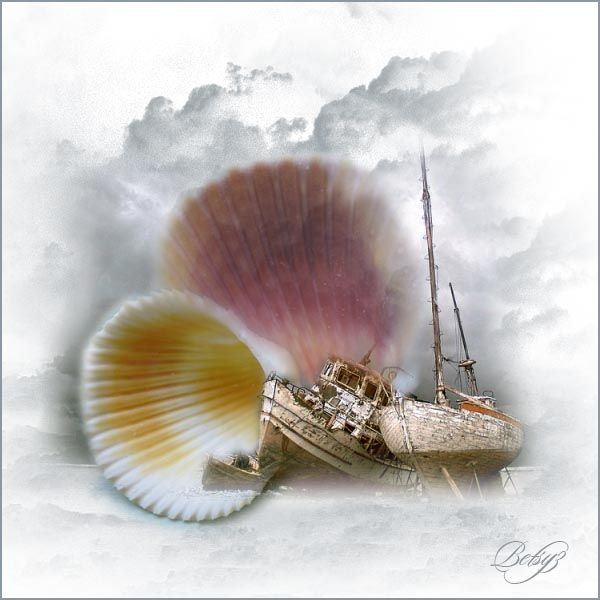
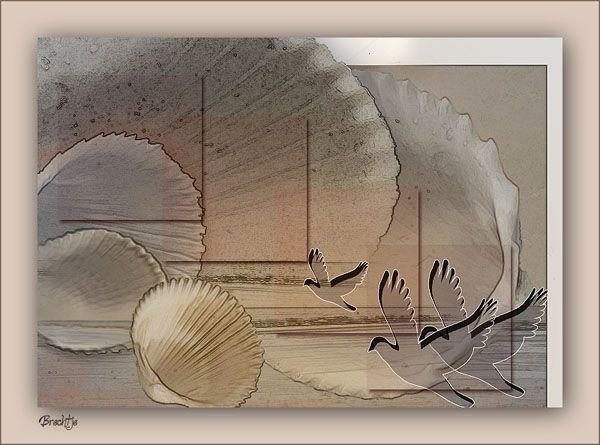
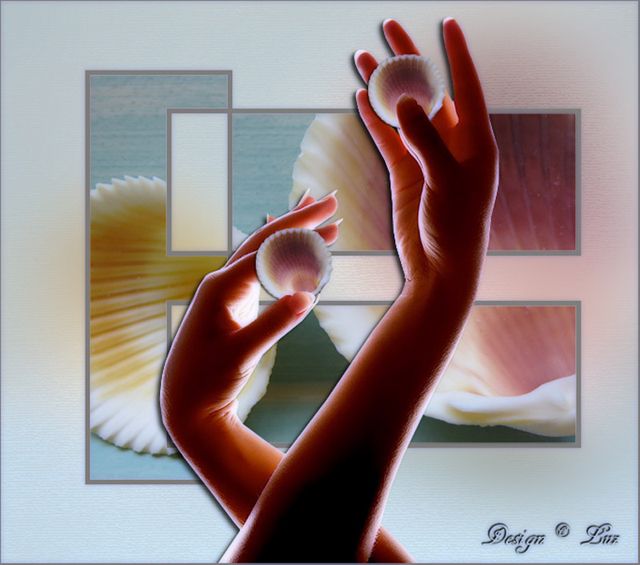
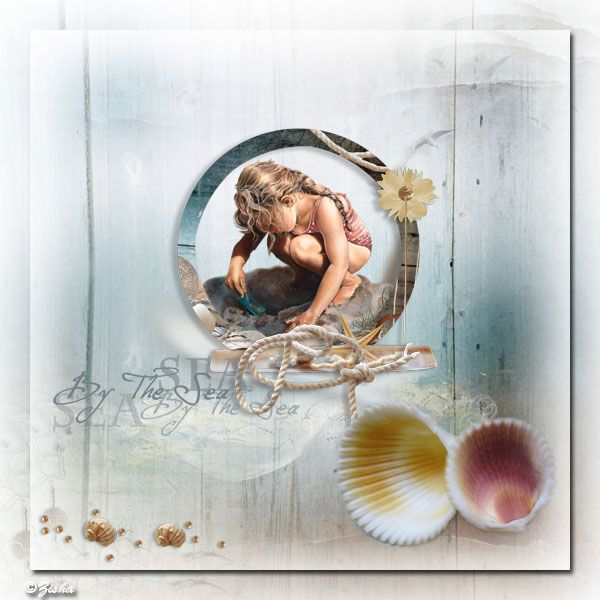
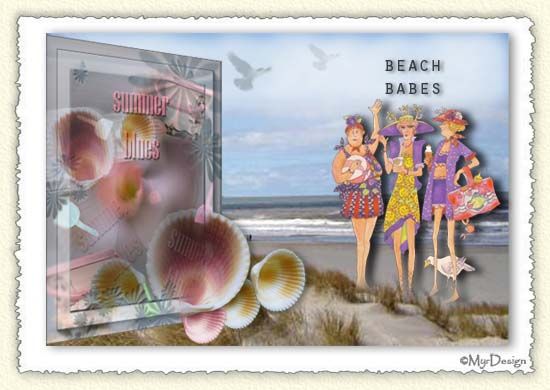
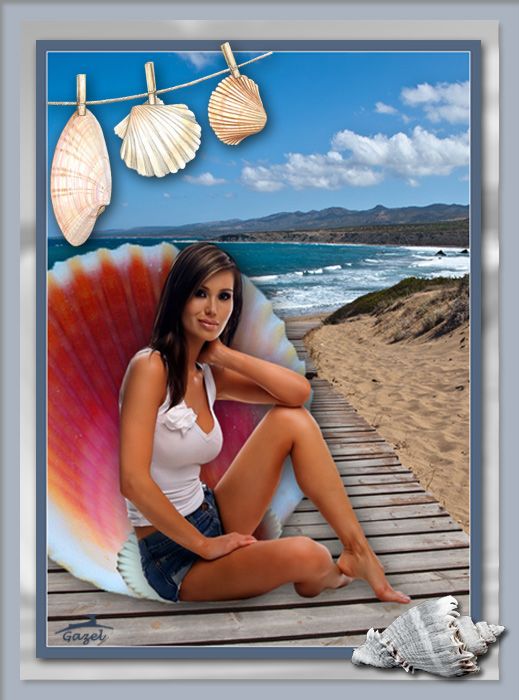
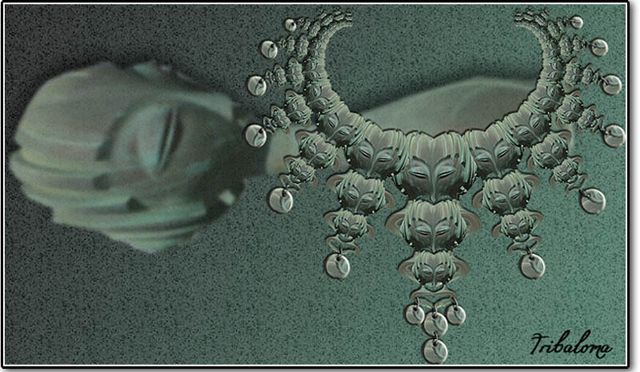
Project 83 mailgroep Photoshop met foto van schelpen


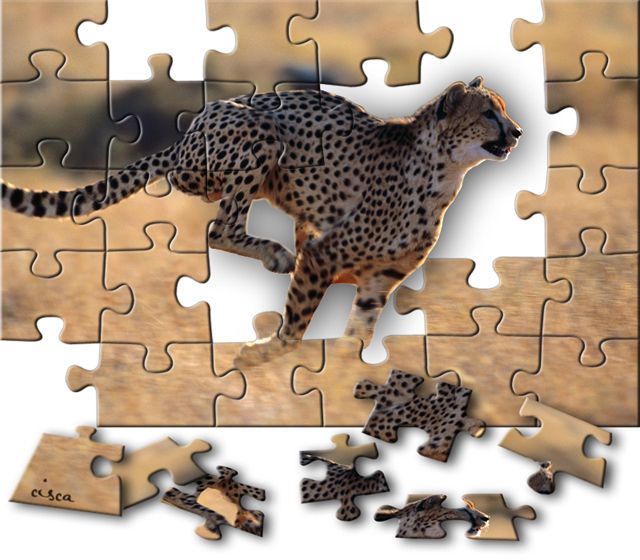
Photoshop cheetah uit kader in puzzel

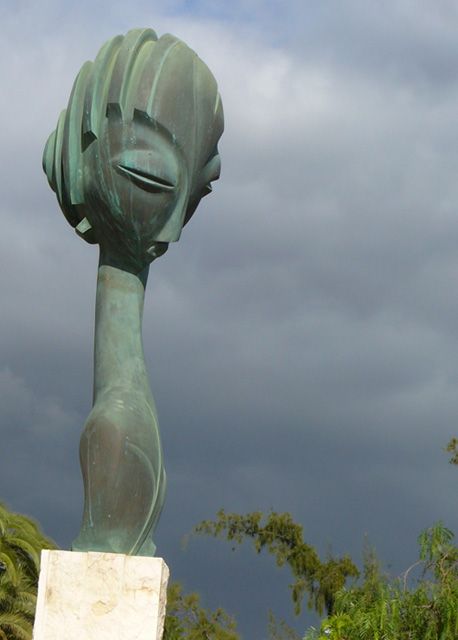
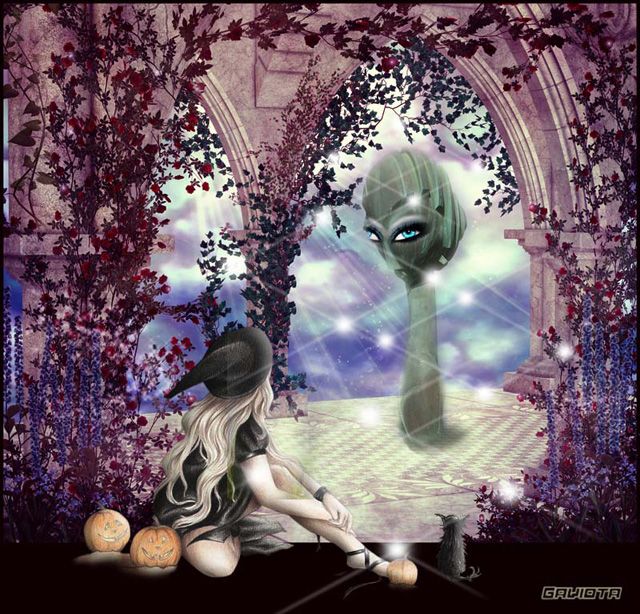
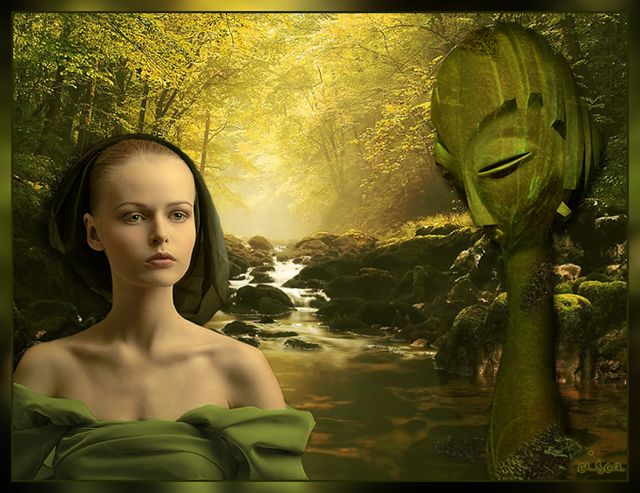
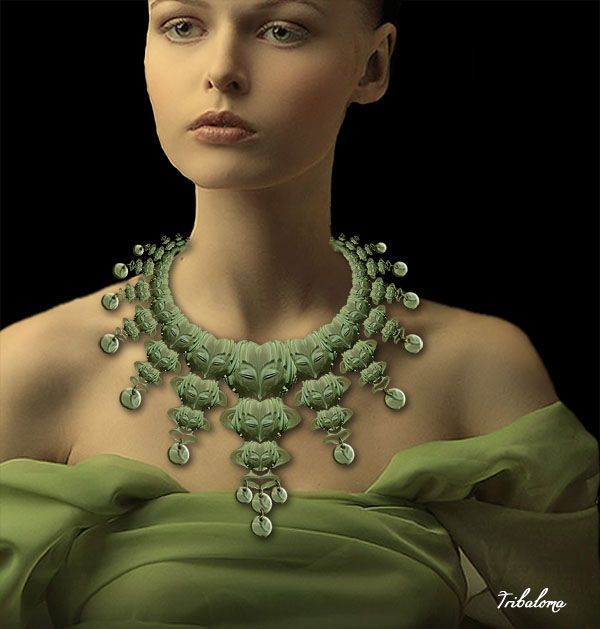
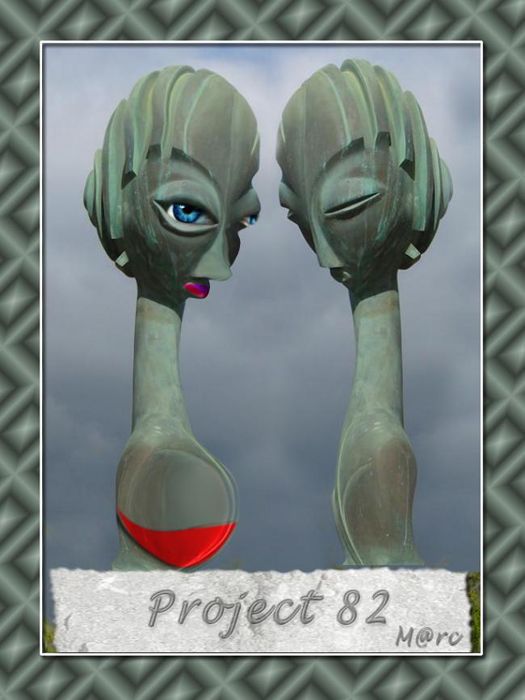
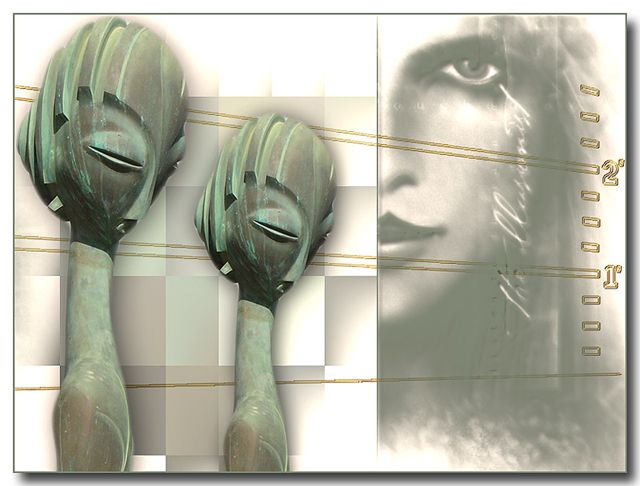
Project 82 mailgroep Photoshop met foto van beeld


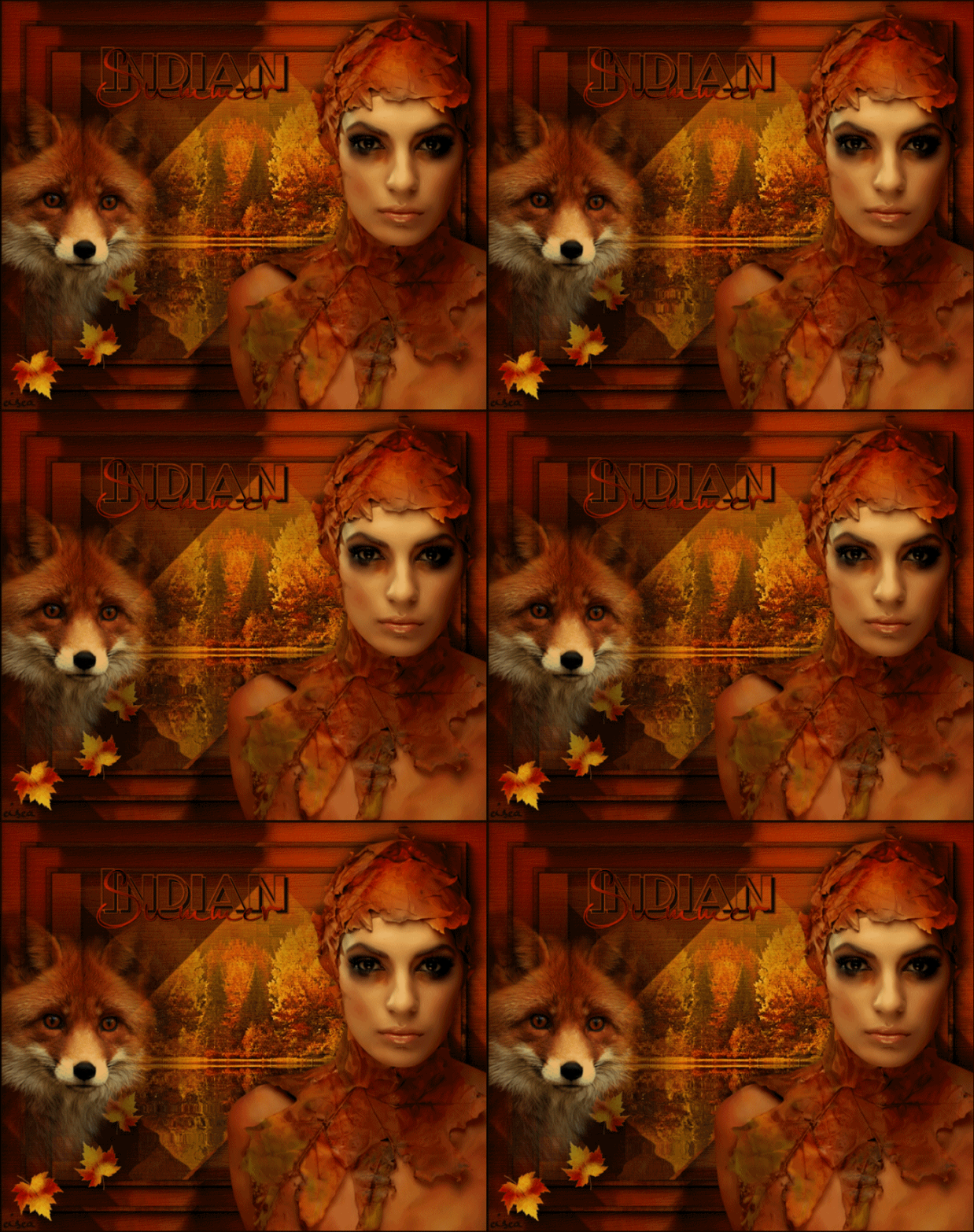
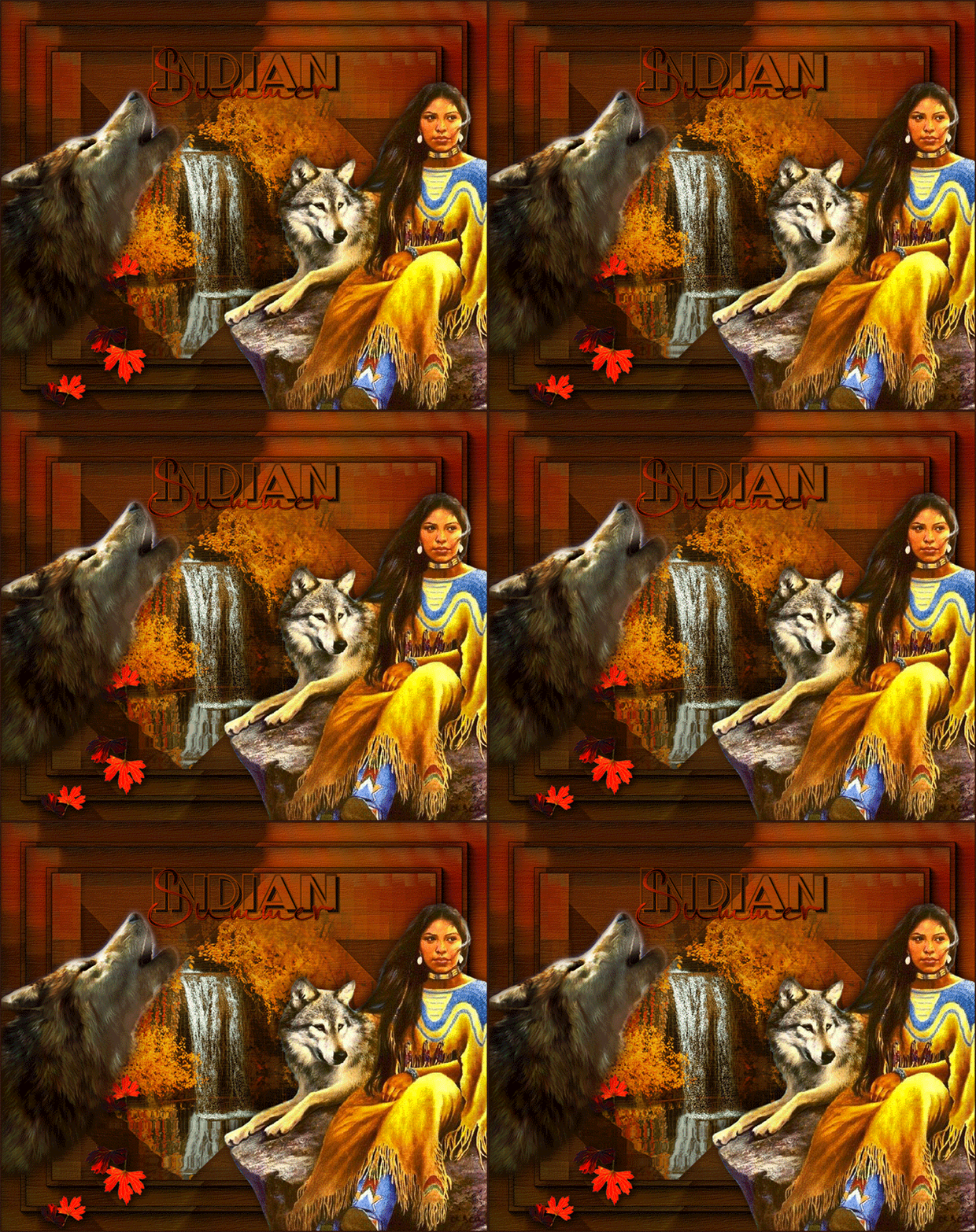
Photoshop tutorial Indian Summer van Bibi

http://bibis-grafikoase.de/Frameset/Tutorials/SignTag/BiBis_Tutorial_IndianSummer.html
Tubes:
Herfstafbeelding met waterval van Internet
Dame met wolf is een eigen tube
Wolf van Sorensen_Designs
Deze les nog eens gemaakt met Photoshop. Een aantal punten in de les zal ik voor Photoshop omzetten. De filter Color Efex is niet noodzakelijk, ook op andere manieren kan je kleuren een warmere tint geven. En zonder animatie is het ook erg mooi.
Zet voorgrondkleur op een lichte kleur en de achtergrond op een erg donkere kleur uit een van je afbeeldingen.
Punten 1, 2 en 3 als volgt:
Open de afbeelding butterflysandflowers en ga naar Afbeelding-afbeeldingsgrootte en haal vinkje weg bij verhoudingen behouden en vul bij breedte 750 px in en bij de hoogte 600 px.
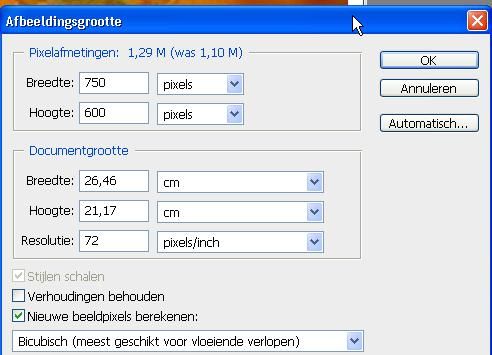
Ga naar menu Filter-Vervagen-Radiaal vaag. Verschuif het middelpunt een beetje naar links en omhoog, zodat het bijna hetzelfde resultaat geeft als in de beschrijving van Bibi.
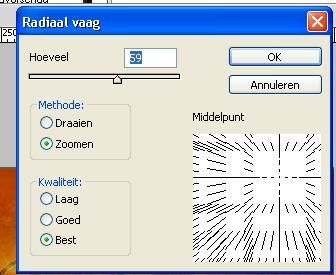
Punt 4: de filter Blend Mosaic uitvoeren en bij punt 5 naar Filter Verscherpen-Scherpe randen
Punt 6, 7 en 8 als volgt, maar er zijn ook andere manieren. Ik heb het zo gedaan:
Open de afbeelding van het masker en wijzig daar ook de afbeeldingsgrootte van naar 750 x 600 px zoals bij punt 1. (Ik vind dit makkelijk, dan hoef je niet bij te snijden achteraf, wat je bij een transformatie wel zal doen). Selecteer Alles en Kopieer en Plak op je werkje, sneltoetsen Ctrl+A, Ctrl+C en bij je werk plakken met Ctrl+V.
Van het masker de zwarte kleur elimineren met een filter van Transperency of de afbeelding eerst negatief maken (via menu aanpassingen) en dan de witte delen verwijderen met een filter.
We maken een nieuwe aanpassingslaag volle kleur met de kleur van de achtergrond en maken een uitknipmasker met de laag eronder. Dat kan je doen door in je lagenpalet rechts op de grenslijn tussen die 2 lagen met je muis te staan en klik Alt in en er verschijnt een zwart bolletje en klik met je linkermuisknop erbij.
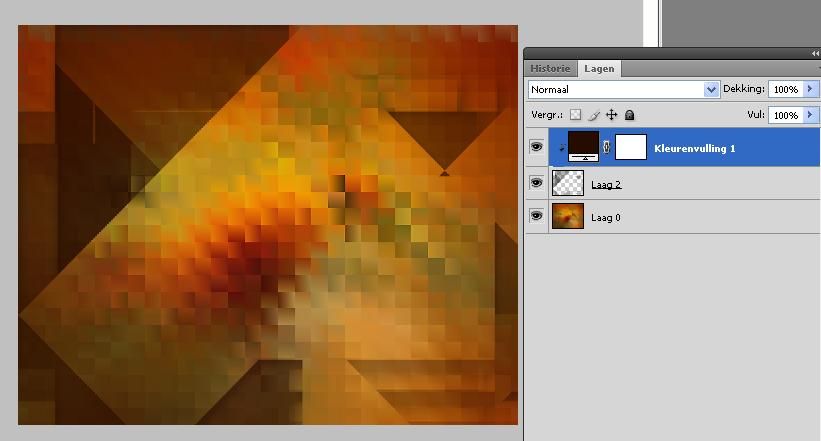
Punt 9: Laag 2 geven we een slagschaduw (geen vinkje bij Globale belichting gebruiken)
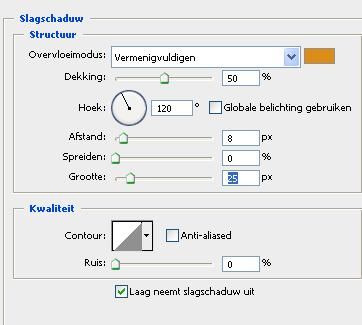
Ik heb bij de laagstijl geen slagschaduw genomen maar gloed buiten, dan wel de overvloeimodus op normaal zetten.
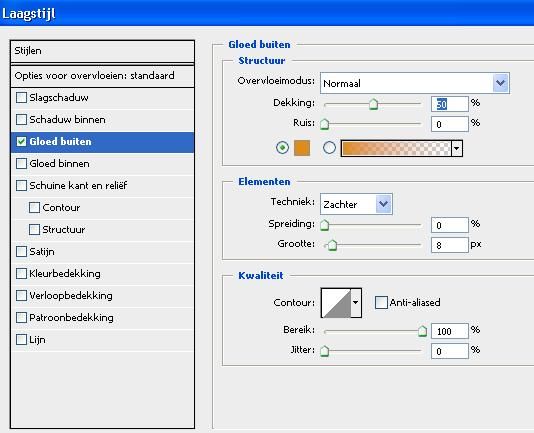
Volg verder de punten 10 t/m 14.
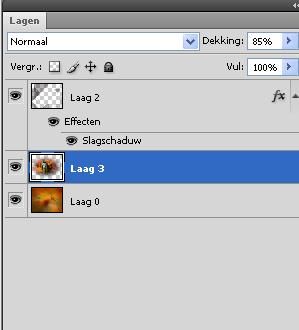
Dit is het lagenpalet voordat wordt samengevoegd bij punt 15. Mijn dekking is 85% bij de herfstfoto, is afhankelijk van je afbeelding.
Punt 15: Lagen- één laag maken (er komt een slotje op de laag) en bij punt 16 de filter Wood2 toepassen. Bij punt 17 deze fase opslaan als jpg voor later gebruik.
Punt 18: Rand van 4 px toevoegen via menu Afbeelding-canvasgrootte
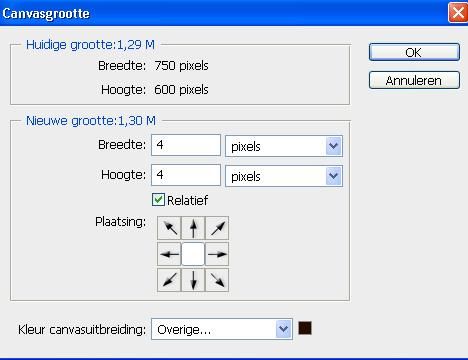
Punt 19: De achtergrond van slot halen door er dubbel op te klikken en wordt dan laag 0.
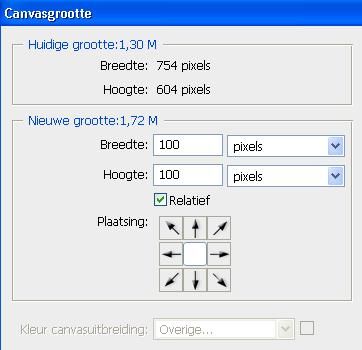
Punt 20: Menu Afbeelding- Canvasgrootte 100 px toevoegen bij breedte en hoogte
Punt 21: een dubbele slagschaduw maken.
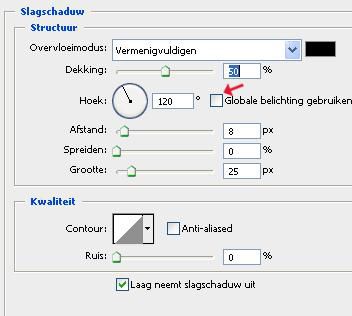
Laag dupliceren en bij de laagstijl de slagschaduw openen en de hoek wijzigen in -60
Denk erom geen vinkje bij globale belichting.
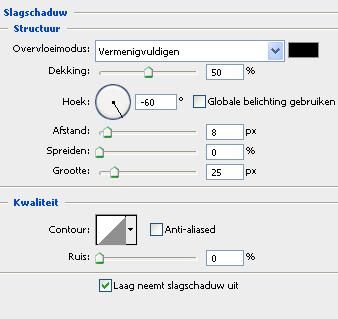
Menu Laag - verenigen omlaag-laag.
Punt 22, 23 en 24: Open je opgeslagen afbeelding van punt 17 en wijzig hier de afbeeldinggrootte naar 854 x 704 px
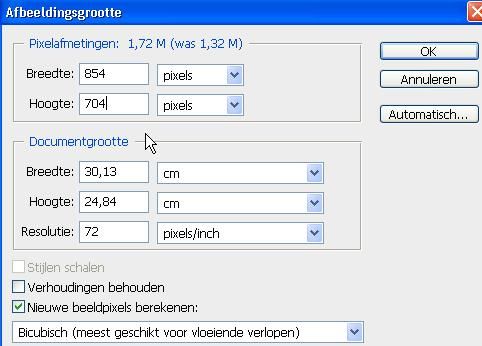
Doe Ctrl+A en Ctrl+C en ga naar je werkje en doe plakken met Ctrl+V.
Laag 1 staat dan boven laag 0 en verschuiven laag 1 onder laag 0.
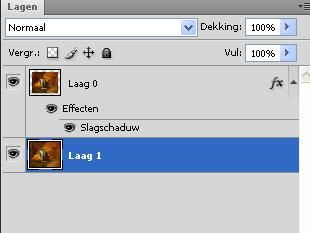
Punt 25, 26 en 27 uitvoeren volgens de les.
Punt 28: Menu Afbeelding-Canvasgrootte en weer 100 px toevoegen
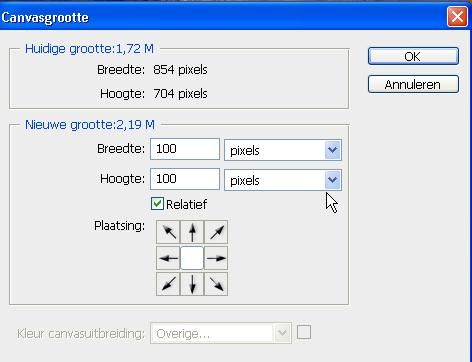
Punt 29:De afbeelding van punt 17 heb je nog staan en die is al 100 px groter gemaakt en die gaan we nog eens met 100 px vergroten bij de Afbeeldingsgrootte en de maten zijn dan 954 x 804 px.
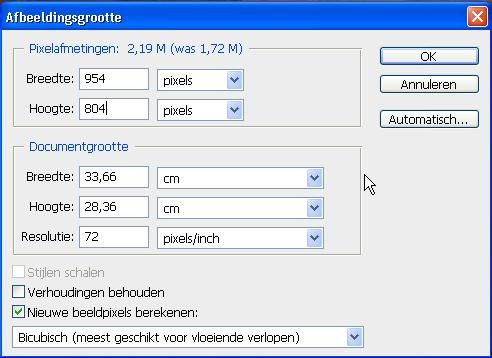
Dan weer plakken op je werkje met Ctrl+A, Ctrl+C en op je werkje plakken met Ctrl+V.
De bovenste laag naar onderen schuiven en dan ziet je lagenpalet er zo uit:
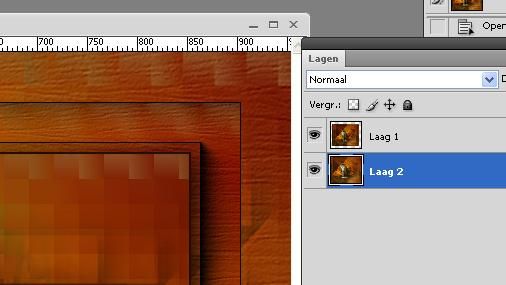
Punt 30, 31 en 32: Weer een dubbele slagschaduw maken op Laag 1, dus laag 1 activeren en de laagstijl openen en dezelfde waarden invullen als bij punt 21. Laag dupliceren en de hoek van de slagschaduw wijzigen en de laag omlaag samenvoegen.
Punt 33: Activeer Laag 2 en pas de filter AAA frames nog eens toe.
Punt 34: de filter Wood 2 toepassen met de waarde 59.
Punten 35 en 36 uitvoeren volgens de les.
Dan je watermerk toevoegen en de tubes van bladeren, dame en paard uit de les of andere tubes en slagschaduw toevoegen. Tot slot de tekst Indian Summer plakken.
Dan zijn we bij punt 48 gekomen. Bovenaan in lagenpalet een nieuwe laag toevoegen en vullen met je achtergrond kleur. Alles selecteren en de selectie bewerken-slinken 2 pixels en dan delete, maar dat lukt niet in de CS4. Daar is een andere oplossingen voor. Alles selecteren...selecteren, bewerken omranden (2px); selectie omkeren en dan delete.
Punt 50 en 51: Doe oogje van onderste laag Uit en voeg de andere lagen zichtbaar samen.
Wil je geen animatie, dan kan je alle lagen samenvoegen en je werkje opslaan.
Vanaf hier kunnen we de aan de animatie beginnen. Ik heb de afbeelding van punt 17 zonder de vergrotingen genomen om het programma van Sqirlz toe te passen volgens de les. Dan heb je een animatie van 20 lagen. Deze geopend met importeren in mijn CS4. Dan heb ik alle even lagen eruit gehaald, anders wordt het bestand te zwaar om op te slaan. Dan ziet mijn lagenpalet van de animatie er zo uit:
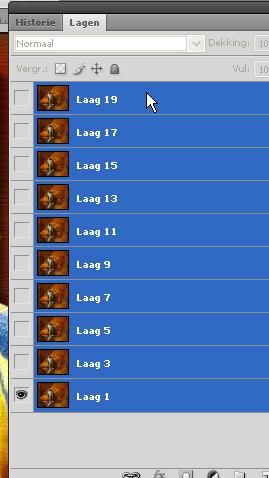
Deze lagen schuif ik naar mijn werkje boven de achtergrondlaag en zet die netjes op de goede plek in het midden. De tijd van de frames aanpassen in je animatiepalet en opslaan voor web enz.
Ik heb mijn werkje verkleind tot 850 px breed.
Succes Princess

PSP les Indian Summer van Bibi

Een mooie les gemaakt met PSP, maar ik ben al begonnen die na te maken met Photoshop en zal die binnenkort ook op mijn blog zetten met enkele tips wat anders gedaan wordt met Photoshop.
Het is wel voor de gevorderde Photoshopper, die weet hoe externe filters te installeren, want er worden enkele filters gebruikt, die niet standaard zijn zoals de AAA Franes en de Color Effex van Niks Software. Ook het programma Sqirlz Water Reflections wordt toegepast. Aan het einde heb ik dan 20 frames, maar ik heb de even frames weggehaald, zodat ik er 10 heb overgehouden, omdat het bestand te groot was. Maar zonder de animatie is de les ook mooi.
http://bibis-grafikoase.de/Frameset/Tutorials/SignTag/BiBis_Tutorial_IndianSummer.html
Tubes:
portrait by Guismo
paisaje43 by Hebe
renard by Emma-passions
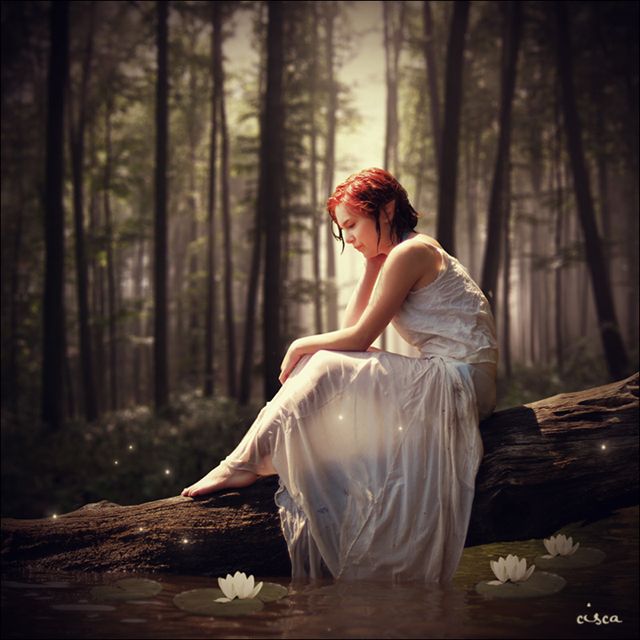
Photoshop Magical Forest Photo

Een mooie les op deze link:
http://photoshoptutorials.ws/photoshop-tutorials/photo-manipulation/magical-forest-photo.html
Wel in het Engels, maar met de vertaallijsten van Engelse termen en de duidelijke printscreens zou dat moeten lukken. Weer nieuwe dingen geleerd zoals een vignet maken met de filter vervormen-lenscorrectie en bij de filter vervagen de vage lens gebruiken. Aan het einde had ik een andere kleur na al die aanpassingslagen, ik heb dat zelf daarna gewijzigd.
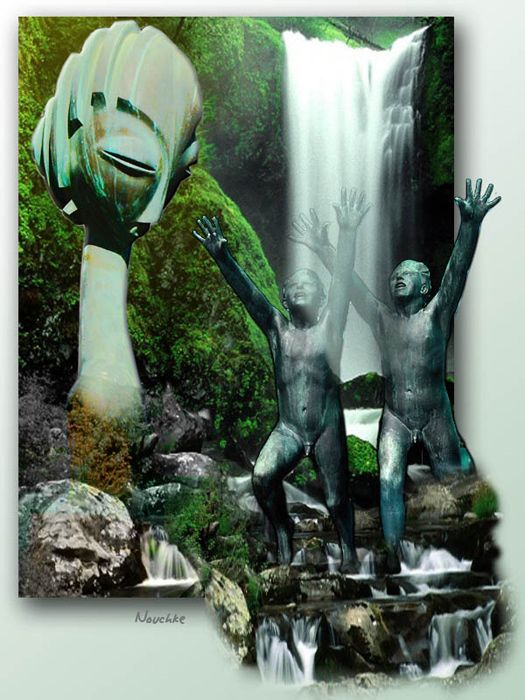
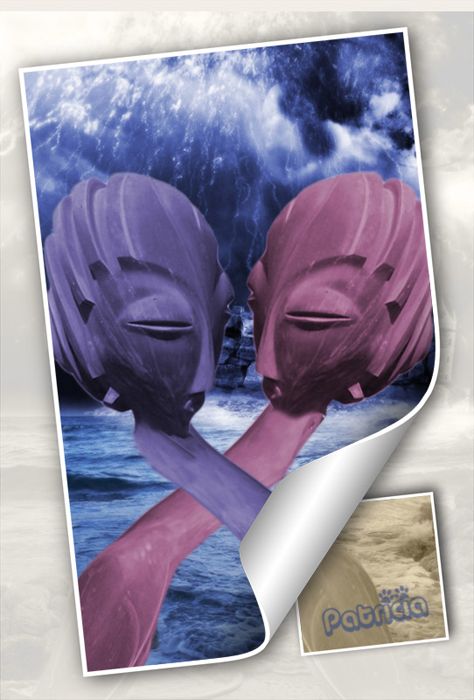
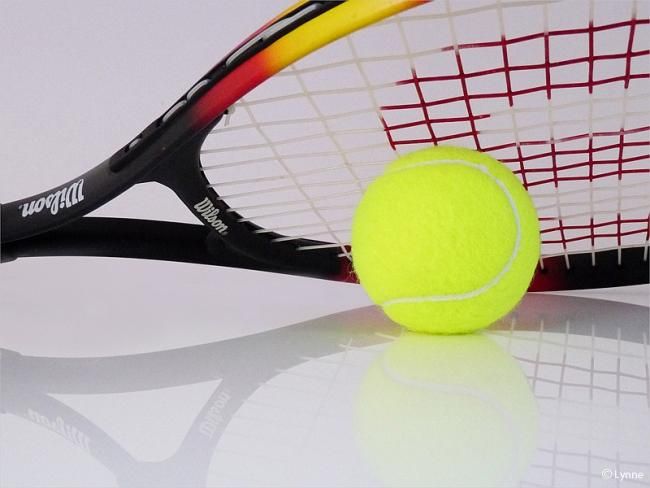
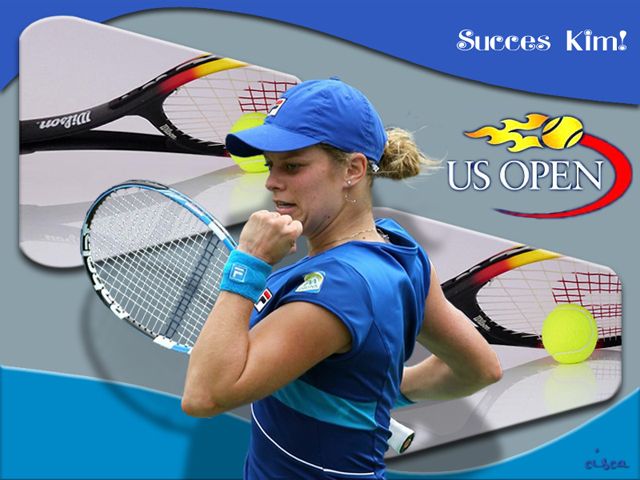
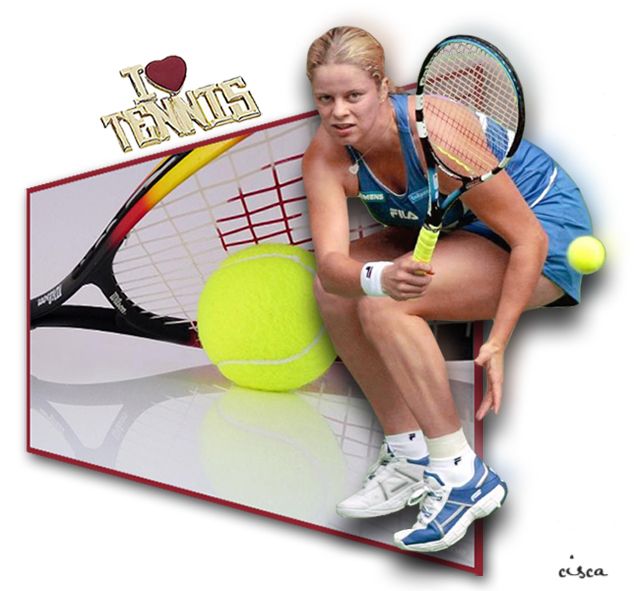
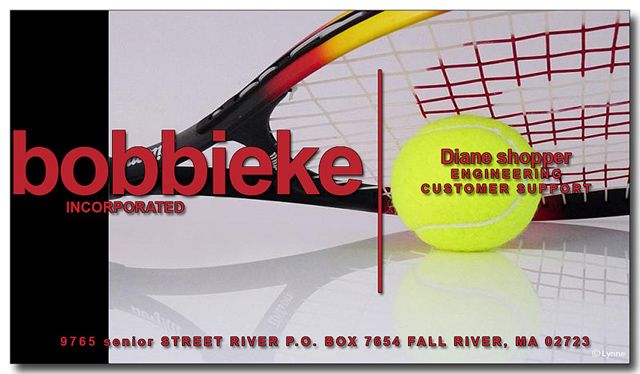
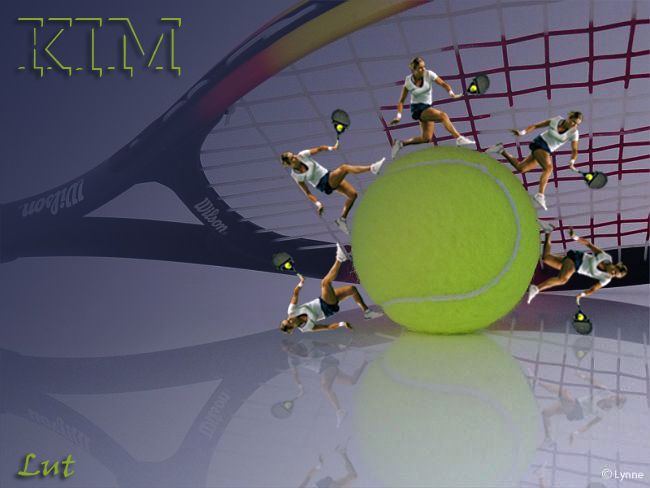
Project 81 mailgroep Photoshop met foto van tennisracket


Photoshop schilderen met historiepenseel

Een leuk lesje van medelid Mafia om met het historiepenseel te schilderen.
Open de afbeelding die je wilt schilderen. Zorg ervoor dat die afbeelding al geschaald of bewerkt is van tevoren, want nu mag dat niet meer vanwege de historie. Selecteer Alles en we wissen de afbeelding met de backspace, zodat de achtergrond helemaal wit wordt.
We gebruiken voor het schilderen een dik zwaar penseel, dat we eerst ingeladen hebben bij de penselen in je photoshop. Maak enkele vegen daarmee van links naar rechts en weer terug. Pak het tweede zware penseel om wat spetters toe te voegen langs de eerder gemaakte vegen.
De mooie verfkwast is van medelid Kelly, warvoor mijn dank.
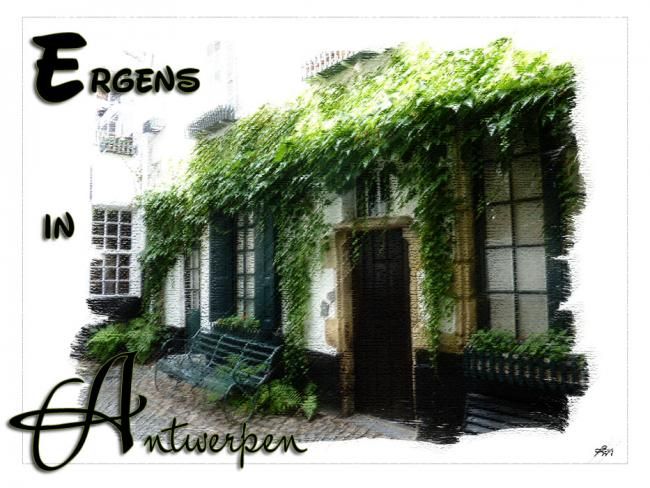
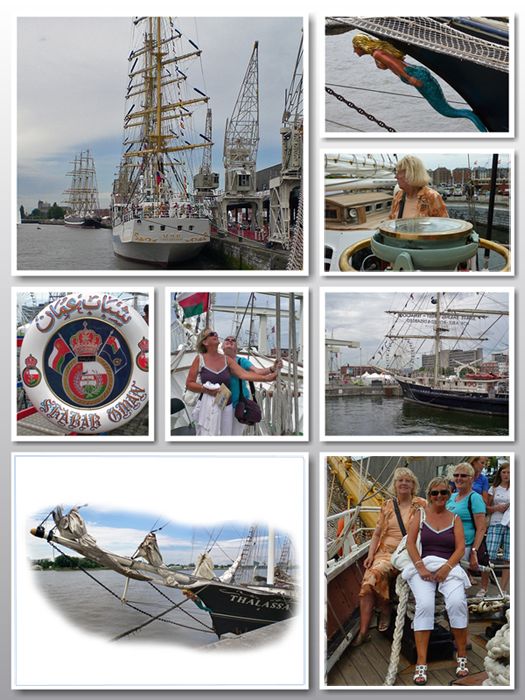
Hieronder een mooie inzending van mijn vriendin Dansmarieke met haar eigen foto van de Vlaeykensgang in Antwerpen toen we samen een dagje in die leuke stad op stap zijn geweest met Ankrispi naar Sail 2010.
Project 80 mailgroep Photoshop met WordArt over de maand september
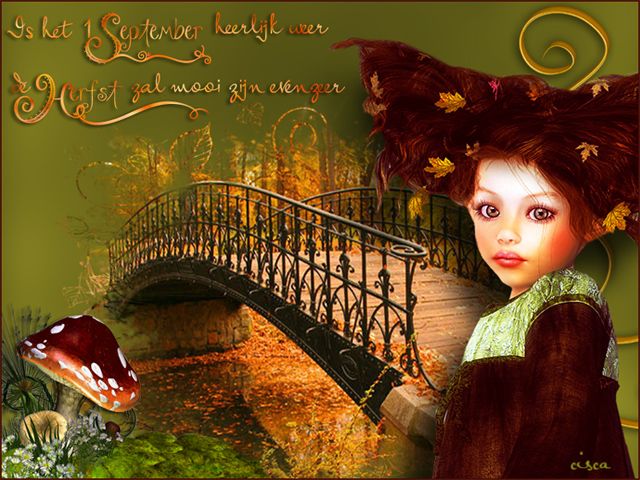
Het is weer de eerste week van de nieuwe maand. En wat voor een maand : één van de mooiste, SEPTEMBER. Druiven, vendange, paddestoelen, appels, peren, herfst.....al wat je maar wil! Dus het project krijgt dit als thema en we maken iets met WordArt. We krijgen enkele afbeeldingen, die we mogen gebruiken en daarvan heb ik een paddestoel gekozen.
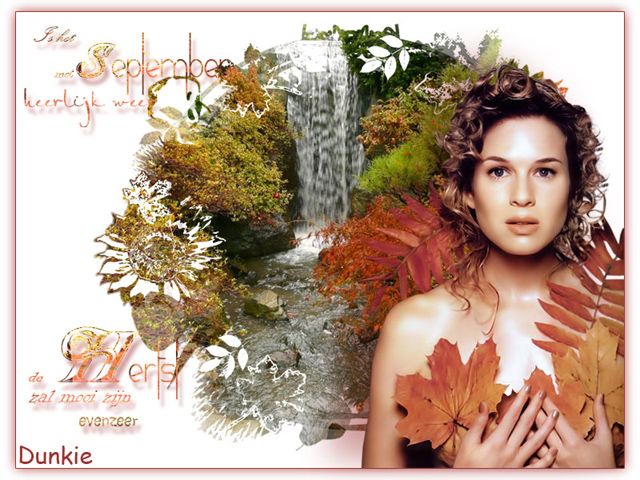
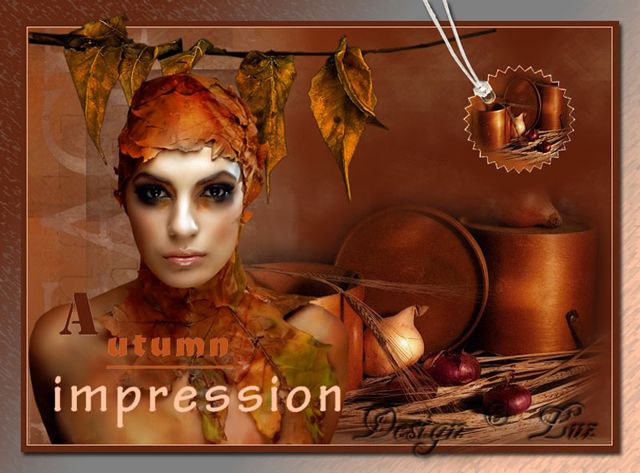
Er zijn 89 werkjes ingezonden met meestal het onderwerp Herfst en het is ook de oogstmaand. De werkjes zijn weer zo divers, dat ik toon hier nog maar 2 van de medeleden Dunkie en Luz. En zoals vaak hebben Dunkie en ik hetzelfde ideetje om een masker toe te passen met een mooie tube erbij. En het werkje van Luz vind ik mooi vanwege de mooie damestube, die ik ook had willen gebruiken en de goed uitgevoerde WordArt.
Ik wilde iets met een gezegde over september maken, maar kon daarover niet veel vinden op Internet dan deze 3.
- Als het regent in september, valt Kerstmis in december
Jaja, dat slaat natuurlijk nergens op.
- Septemberregen, nooit komt hij ongelegen
- Is het 1 september heerlijk weer, de herfst zal mooi zijn evenzeer.
Toen ik beter ging zoeken op Internet heb ik wel meer gevonden en andere leden van de mailgroep blijkbaar ook, want hier komen er nog een paar.
- Septemberregen komt de druiven gelegen
- Komen de pluimen aan het riet, bedenk het is nazomer en geniet
- In september warme regen, brengt de boeren rijke zegen
- Vallen de eikels al voor St.Machiel (29 september), dan snijdt de winter door lijf en ziel
- September is de meimaand van de herfst
- In september warm, in december koud
- De laatste schone dagen van de zomer vervagen
- Vallen vruchten van de bomen, de herfst zal gaan komen
Na deze lange inleiding komen dan nu 3 werkjes.
Ik had geen zin om iets met regen te maken nu het deze week zo mooi weer is, dus het is dit geworden.


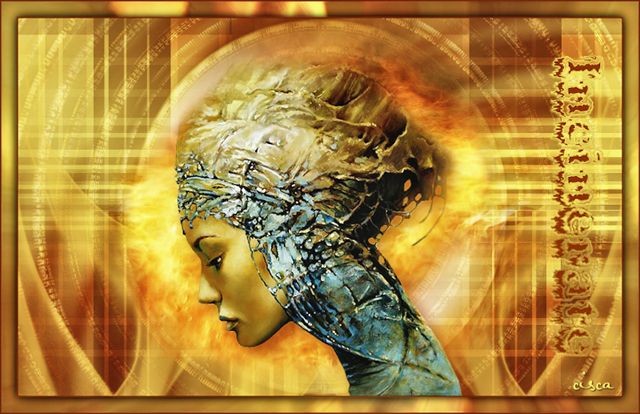
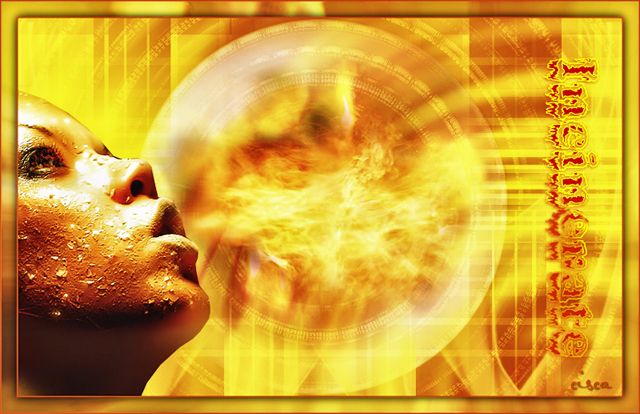
PSP les Incinerate

http://www.lilloulotty.com/Incinerate/Incinerate.html
De les twee keer gemaakt. Hieronder de originele les en hierboven met een mooie tube van DBK en de kleuren daarop aangepast. Het koste me wel veel tijd, omdat er voor mij nieuwe filters geïnstalleerd moesten worden, zoals de Filter Forges Pro en ook de Franse taal, waarvan ik hier enkele begrippen vertaal.
Réglage flou = vervagen
Recouvrement = bedekken
Ondulations = rimpeling
Lumière douce = zacht licht
Lumière dure = hard licht
Het lettertype heet ModiusFrigid

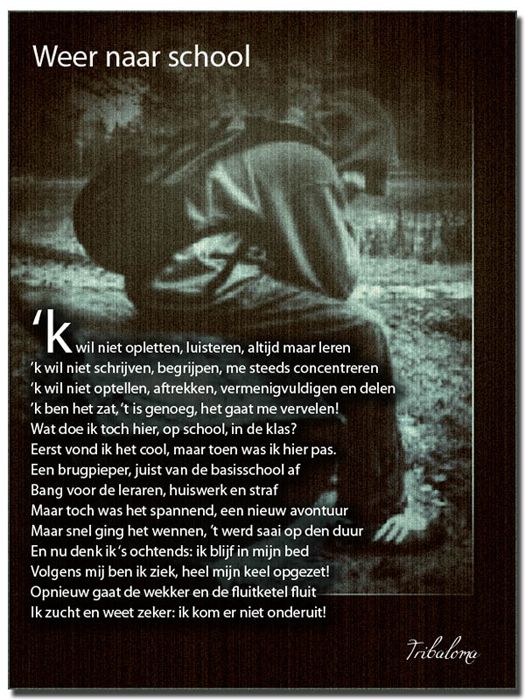
Photoshop Weer naar school


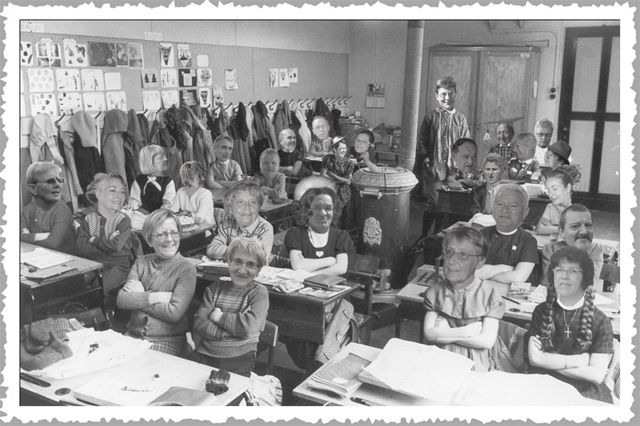
Photoshop persoon verwisselen op foto


Photoshop mailgroep meeting in Antwerpen
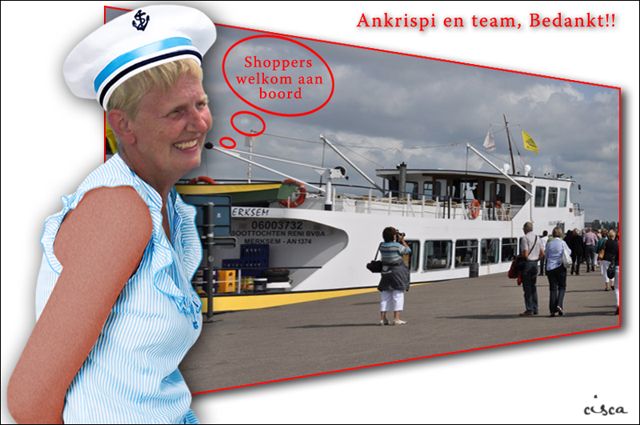
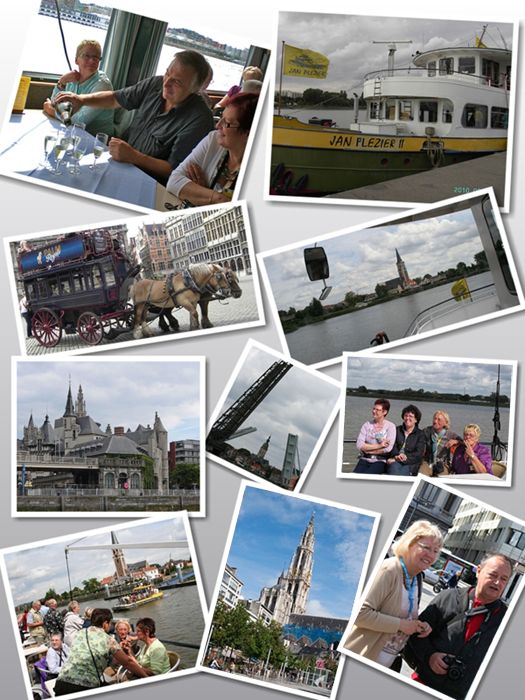
Een maand later op 19 augustus reis ik weer met Moniek, Myriam en andere leden van de mailgroep Photoshop met de trein vanuit Neerpelt naar Antwerpen. Nu is het voor een meeting van de mailgroep en er zijn 130 mensen en de organisatie is van Ankrispi (nicknaam van Annie). We worden op het station opgevangen en lopen naar de metro, die ons brengt naar de Groenplaats en dan lopen we naar het Steenplein waar we inschepen op de Jan Plezier voor een boottocht van ca. 5 uur over de Schelde richting Temse. We boffen met het weer. Na afloop is er een korte wandeling geregeld door Praline, een lid van de mailgroep Reizen, waarvan meerdere leden aanwezig waren om de boot voller te maken. We nemen nog een terrasje en daarna gaan we met 5 personen nog een hapje eten voordat we met de trein naar huis gaan. Dit was een zeer geslaagde dag. Bedankt Annie!
Ik heb maar weer een collage gemaakt.
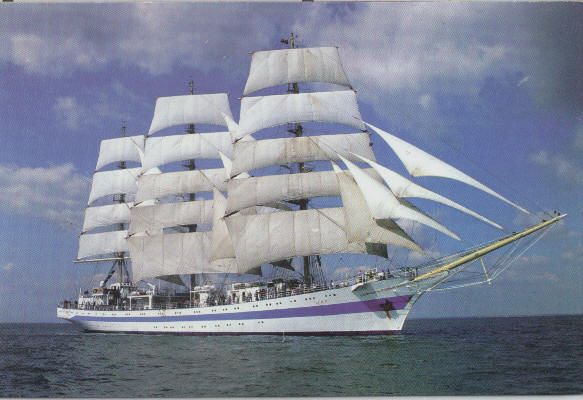
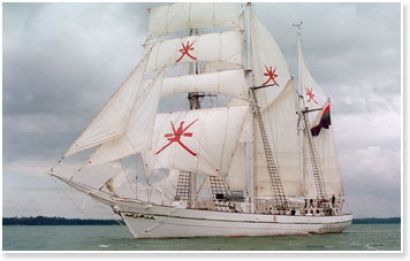
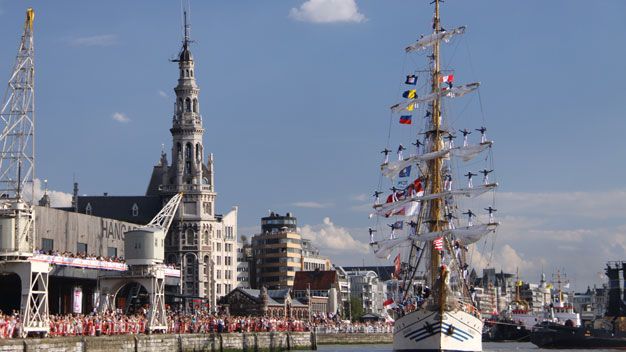
Sail 2010 in Antwerpen


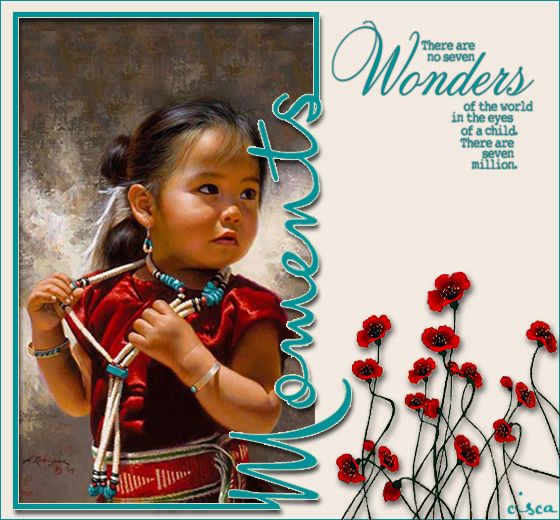
Photoshop Moments

Project 78 mailgroep Photoshop met afbeelding van paraplu van Tribaloma


Project 78 mailgroep Photoshop met afbeelding van paraplu vervolg