Naar de inhoud

Dagboek en foto's

akke.beakke.be

Photoshop wit op wit

Wit-wit.jpg picture by Princess1944

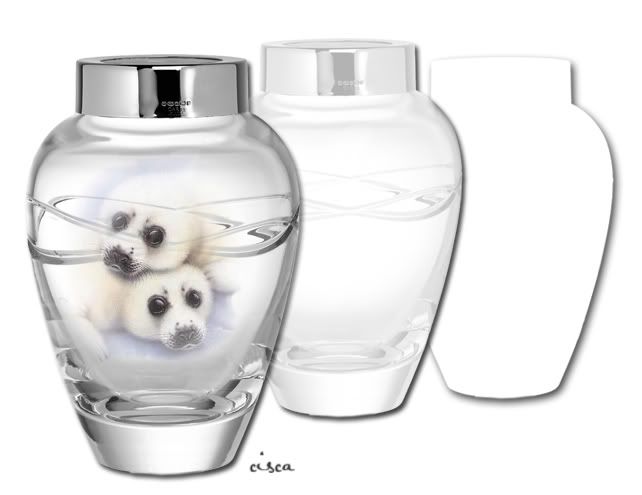
Een jaar geleden heeft medelid Xeena een werkje op de mailgroep geplaatst, waarbij alleen de contouren van een vaas te zien waren en nu is dat lesje ook weer boven water gehaald, maar heb de originele vaas er ook bij gezet en er een tube in geplakt. De tweede vaas zonder tube en de dekking van de vulling sterk verlaagd en dan bij de 3e vaas is de vulling 0% en dan is alleen de slagschaduw zichtbaar, zodat de vorm nog wel te zien is.  Het is ook mogelijk de slagschaduw rondom een voorwerp te maken met Photoshop door de schaduw op een eigen laag te zetten en die dan groter te schalen en dan is er nog een andere methode door 2 lagen met slagschaduw te hebben, eentje van de ene kant en eentje van de andere kant, dus positief en negatief zoals dat ook bij PSP kan. Er moeten dan wel een paar extra stappen worden gedaan, voordat zoiets met Photoshop mogelijk is en ik heb daar een uitleg van gemaakt voor de groep, maar denk niet, dat het vaak toegepast zal worden. Ik gebruik het zelf wel regelmatig, omdat ik PSP werkjes namaak met Photoshop.
Hoe vind je dit bericht?
Geschreven door Princess om 16:06 Reageer op dit bericht

Reageer op dit bericht

Reageer op dit bericht

Een titel of je eigen website toevoegen

Photoshop Thailand volgens lesje Aruba

Thailand_Phang-Nga_Bay_Jame.jpg picture by Princess1944

Greenstuff is weer helemaal terug en gelukkig maar, dat hij niet het hoofd heeft gebogen voor onterechte kritiek op de mailgroep, waarvan de goedwillenden de dupe zouden worden. Hij gaat weer door met lesjes maken, maar vraagt voor deze week om nog eens het werkje Aruba te doen met eigen inbreng.

Ik heb gisteren iemand gesproken over Thailand en ik vind het ook een prachtig land. Ik ken alleen Bangkok en omgeving, omdat ik enkele keren met mijn man daar ben geweest toen hij daarop nog heeft gevlogen voor de KLM. We verbleven dan in een schitterend KLM hotel buiten de drukke stad.


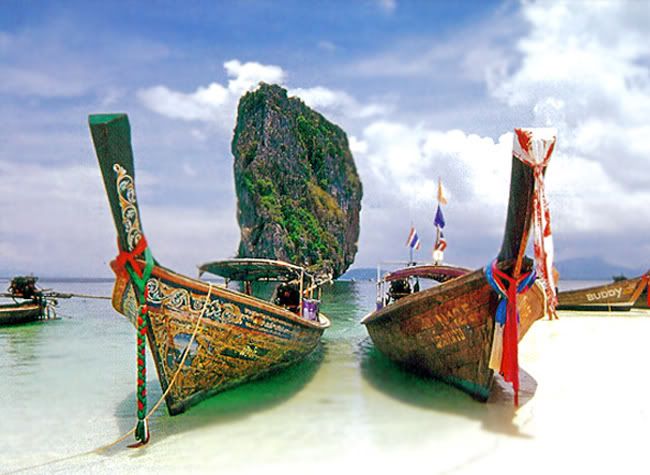
Het meeste werk is de bootjes selecteren en op de afbeelding plakken en een bootje als patroon te gebruiken dat de afbeelding redelijk goed vult. Dan een nieuwe schaduwlaag bij de bootjes gemaakt en de onderkant van de bootjes een beetje donkerder met het gereedschap doordrukken.


Thailand-boten.jpg picture by Princess1944 

De afbeelding van de bootjes komt van deze site:

http://www.krabihotelsresorts.com/best-time.html


Greenstuff heeft vroeger ook dit land bezocht en geeft de volgende opmerking:

Dat is de baai van Phang Nga, beter gekend als " James Bond Island " omdat daar " the man with the golden gun " daar werd opgenomen.
Ik was tweemaal in Thailand en het is echt het mooiste land ter wereld, helaas ook het slachtoffer van zijn schoonheid is echt wel overrompeld door het massatoerisme !

Hoe vind je dit bericht?
Geschreven door Princess om 13:35 Reageer op dit bericht

Photoshop kanalen splitsen en verenigen

Spaanse-danseressen-kanalen.jpg picture by Princess1944

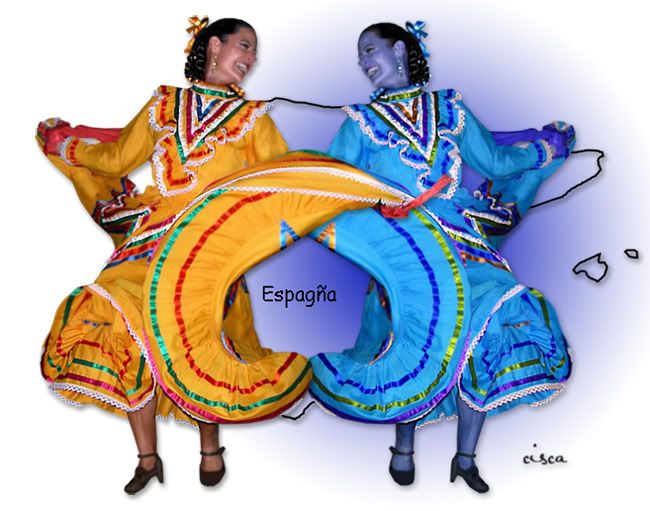
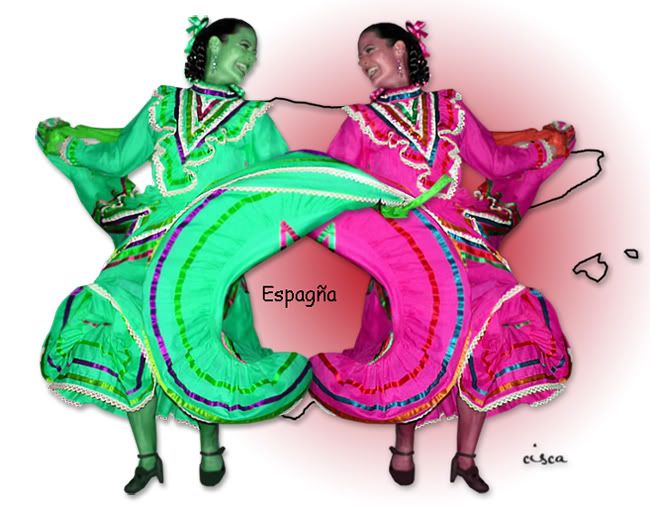
Grasspriet heeft nog niet genoeg van werken met de kanalen en komt op de mailgroep vertellen, dat dit ook kan met één RGB afbeelding. Ik heb een tube van een Spaanse danseres en de donkergele danseres links is het origineel en ik heb die op een achtergrond met een landenvorm van Spanje geplakt en een radiaal verloop erbij, want je kan alleen werken met een volledige afbeelding en niet met een tube. Ik heb in het palet kanalen de RGB kanalen gesplitst en daarna weer verenigd, waarbij je de mogelijkheid hebt de kleuren Rood, Groen en Blauw om te ruilen. Daarna heb ik de gele dame op mijn werkje geplakt en toen nog eens deze truc gedaan en hieronder dan het resultaat.

Spaanse-danseressen2.jpg picture by Princess1944
Hoe vind je dit bericht? 1 stem
Geschreven door Princess om 00:00 Reageer op dit bericht

Photoshop kanalen verenigen van 3 afbeeldingen

kanalen-verenigen-3-afb.jpg picture by Princess1944

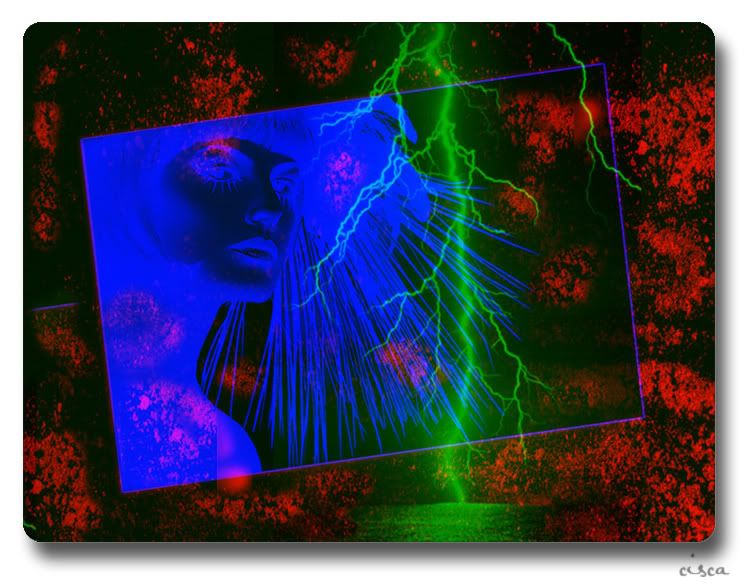
Een leuke manier om 3 afbeeldingen samen te voegen door niet die afbeeldingen op elkaar te plakken maar om kanalen samen te voegen. Je hebt dan 3 afbeeldingen open staan in je programma  en zorg ervoor dat de grootte gelijk is en de afbeeldingen bij elkaar passen en maak het niet te druk. We krijgen op de groep een uitleg van Grasspriet en 3 afbeeldingen als voorbeeld, waarmee ik eerst heb geoefend en daarna eigen afbeeldingen gezocht. De eerste afbeelding is hier een achtergrond van het project nummer22 en de tweede eentje van een bliksem, waarvan ik een nieuwe afbeelding op de juiste maat heb gemaakt en de bliksem naar rechts heb geschoven. En een afbeelding van een tube gemaakt op een witte achtergrond en deze op de plek gezet en geroteerd, zodat die tijdens het verenigen van de kanalen precies goed in de achtergond valt.
Het is raadzaam de afbeeldingen niet teveel door elkaar te laten lopen, op de ene is meer te zien aan de linkerkant en op een ander meer aan de rechterkant en hou de rest van de afbeelding neutraal.

Open 3 afbeeldingen in Photoshop en laat de achtergrondlaag op slot en wijzig de modus in grijswaarden. Dan heeft elke afbeelding 1 kanaal met de naam grijs en dus niet RGB= rood, groen en blauw.
Ga op 1 van de 3 afbeeldingen staan en open het palet kanalen en kies in het uitrolmenu van het palet voor kanalen verenigen. Er komt een venster waarin staat multikanaal en 3 kanalen. Dat is dus elk grijs kanaal van de 3 afbeeldingen. Wijzig hierin de modus naar RGB en er komt een nieuw venster, waarin de 3 RGB kanalen gevuld zijn met een afbeelding en daarin kan je de afbeeldingen verwisselen van kanaal tot je tevreden bent over de kleuren. Je krijgt dus als resultaat een afbeelding in RGB. Het is ook mogelijk daarna de Ctrl +I te gebruiken voor een tegengesteld kleureffect.
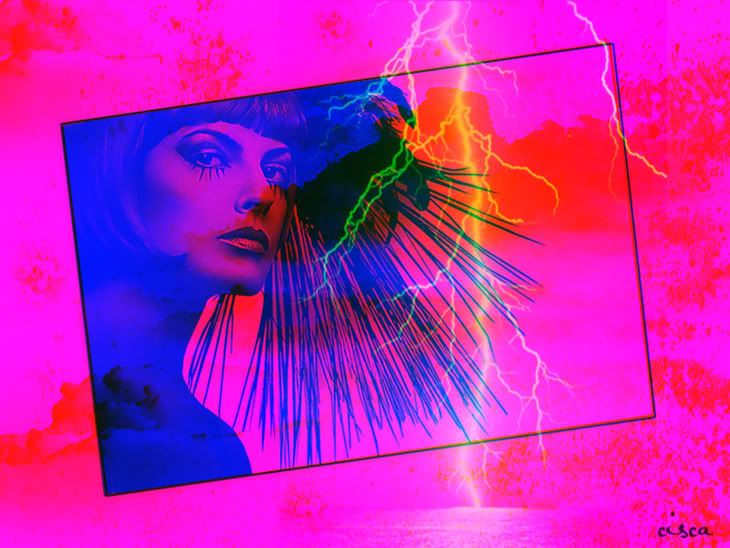
Hieronder heb ik dezelfde afbeeldingen gebruikt, maar op de afbeelding met achtergrond eerst een paar penselen met wolken gezet. Nu zijn er meer kleuren, die in elkaar overlopen.

kanalen-verenigen-3-afb-penseel-wol.jpg picture by Princess1944

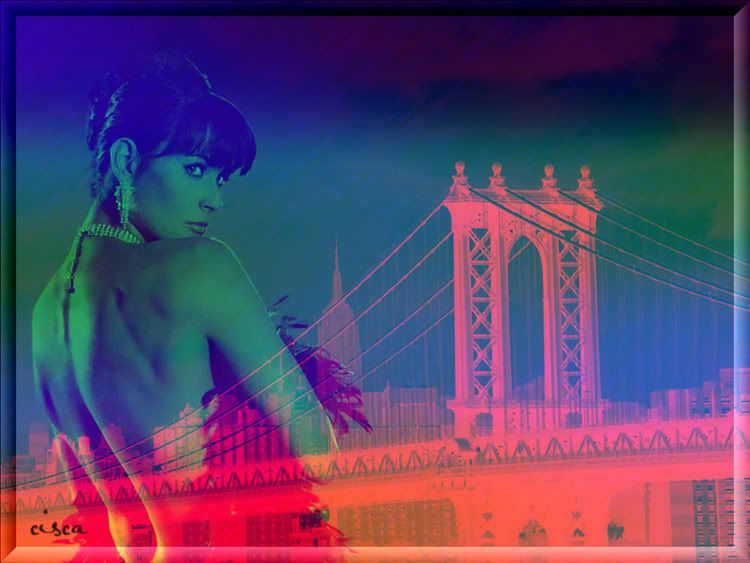
Tot slot dan het voorbeeld bij het lesje met een afbeelding van een dame, de brug van Manhattan en een patroon van staal, waardoor het net lijkt of het regent.

kanalen-verenigen-voorbeeld.jpg picture by Princess1944
Hoe vind je dit bericht? 10 stemmen
Geschreven door Princess om 17:52 Reageer op dit bericht

Photoshop Aruba 3e les voor beginners van Greenstuff

Aruba-blog.jpg picture by Princess1944

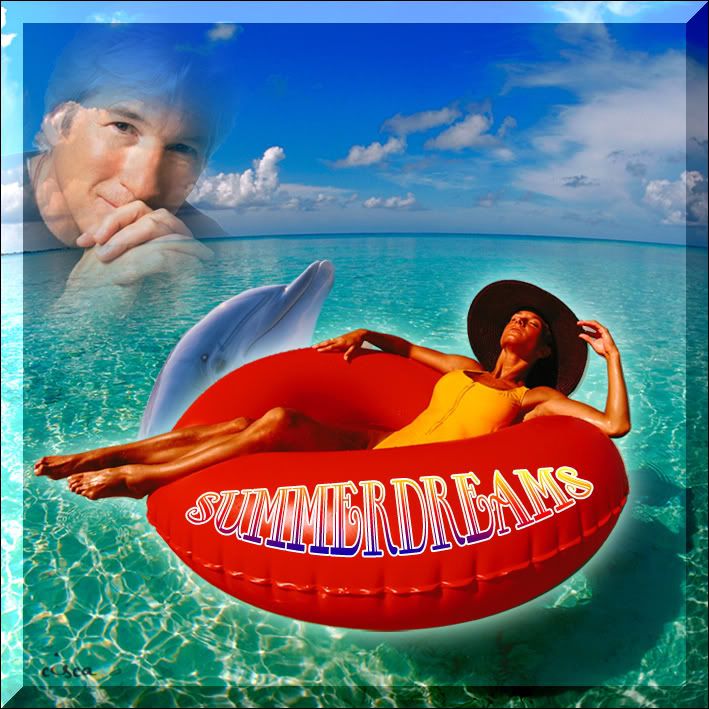
Weer een leuke les om te maken, waarin we leren hoe je tekst moet centreren op de knoppen links en hoe je diverse laagstijlen kan toepassen. Op de achtergond een patroon gemaakt van een dolfijn en de dekking van die laag heel laag. Uit de gegeven afbeelding de dame met zwemband selecteren en er nog eens opplakken en dan kan je dat een laagstijl geven, in dit geval een gloed buiten.
Ik vind het altijd fijn de lessen van Greenstuff te maken, helaas stopt hij met deze lesjes, omdat niet iedereen zijn wijze van les geven waardeert. In ieder geval is mijn dank erg groot voor alles wat ik van deze pionier van de mailgroep Photoshop heb geleerd in de afgelopen 4 jaar, anders was ik nooit zover gekomen als ik nu ben en ook in staat ben aan andere leden een helpende hand toe te steken.

Summerdreams.jpg picture by Princess1944

Ik heb er nog een vrij werkje mee gemaakt. Lijkt me heerlijk tussen speelse dolfijnen te dobberen en te dromen van Richard Gere.

Hoe vind je dit bericht? 2 stemmen
Geschreven door Princess om 12:06 Reageer op dit bericht
Photoshop project 28 Leuven

Project-28-Fonske.jpg picture by Princess1944
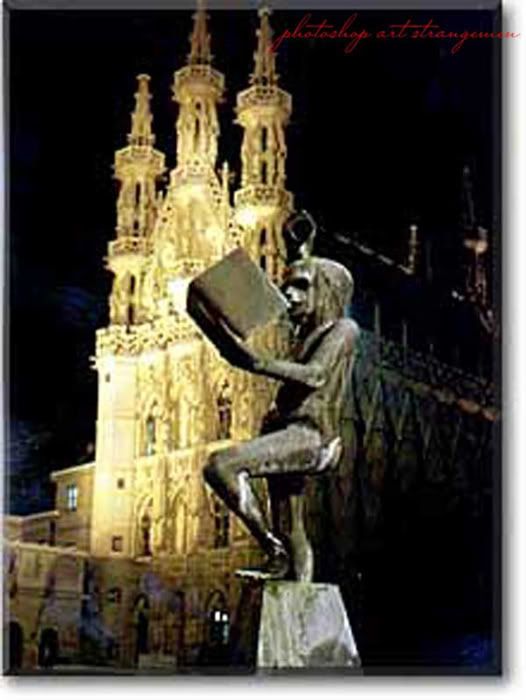
Dit is de startafbeelding van medelid Strangemen voor project 28 om iets te maken rond het thema Leuven, waar op 23 augustus een meeting plaats vindt van de mailgroep Photoshop en waar 60 leden aanwezig zullen zijn.
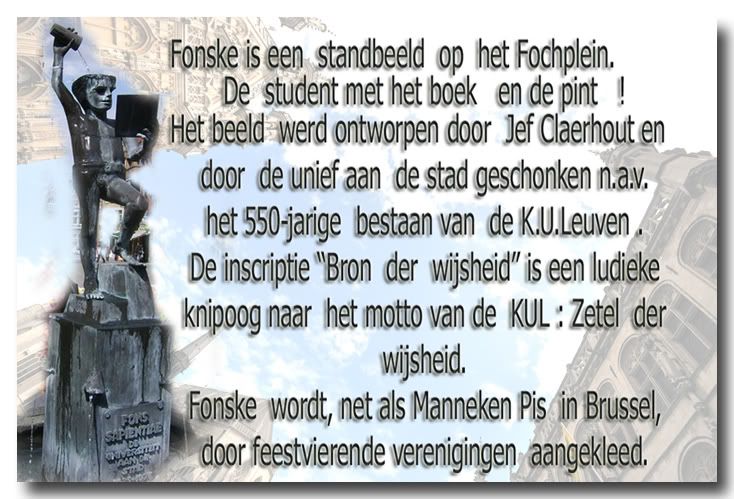
Dat is het maximum aantal leden leden, dat de organisatie van die dag kan verwerken en het was snel volgeboekt, want we krijgen een geweldig programma. Ik verheug me zeer op deze dag. Door een paar vervelende berichten op de mailgroep (op elke groep is wel eens wat) is de stemming om mee te doen aan het project erg gedaald en er komen slechts 18 werkjes binnen. Ik heb deze keer juist wel mee gedaan om het project te steunen, maar inspiratie was ver te zoeken. We beginnen met een uitleg van het beeldje van Fonske door Wiana.

Project28Fonskeverhaal.jpg picture by Princess1944

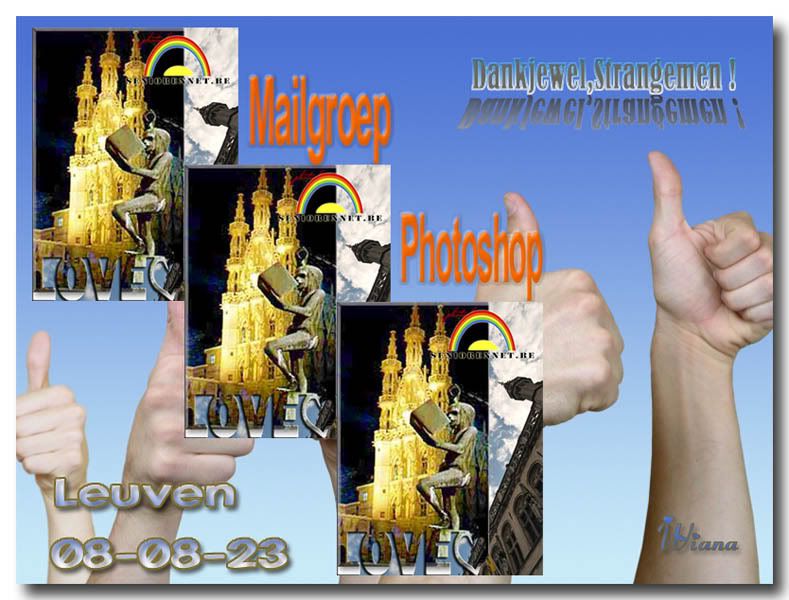
Wiana zend ook als eerste haar werkje door.

Wiana28.jpg picture by Princess1944


Mailgroep-Leuven-blog.jpg picture by Princess1944

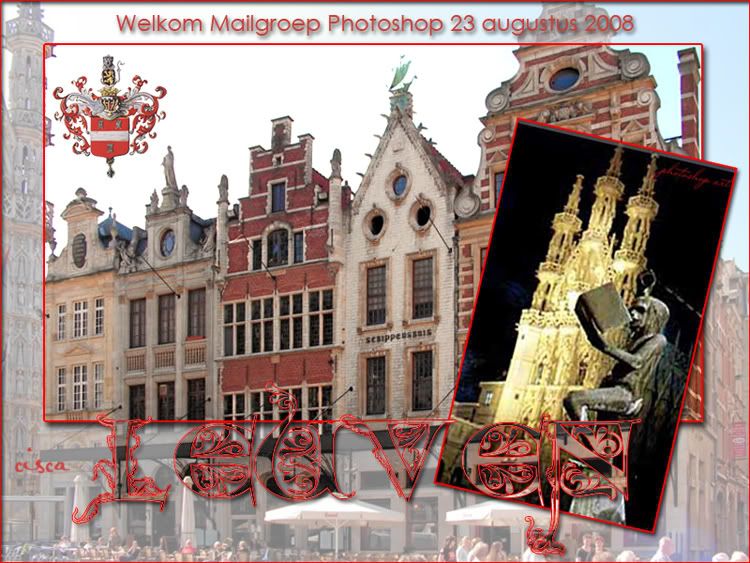
Ik heb een mooie gotische letter gebruikt voor de tekst, omdat er een prachtig gotisch stadhuis staat in Leuven. En een rode kleur gebruikt, de kleur in het wapen van Leuven.

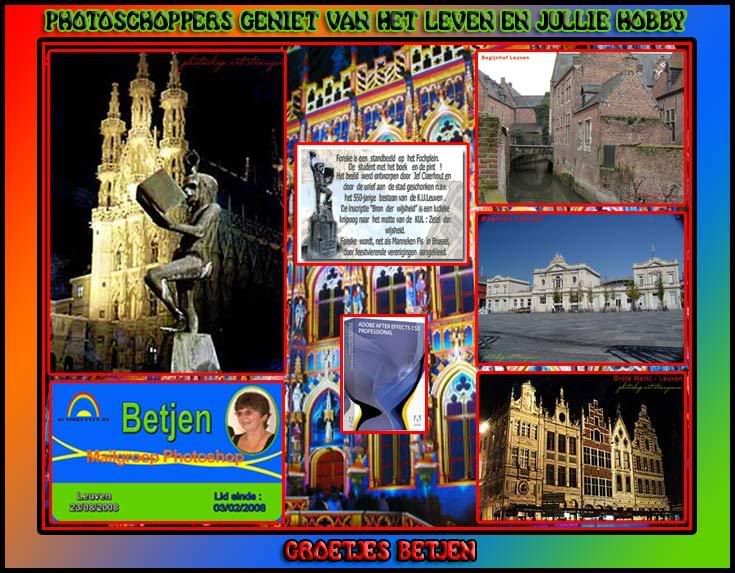
Betjen28.jpg picture by Princess1944

Mooie inzending van Betjen! Linksonder staat haar badge afgebeeld, zoals we die zullen dragen die dag. 

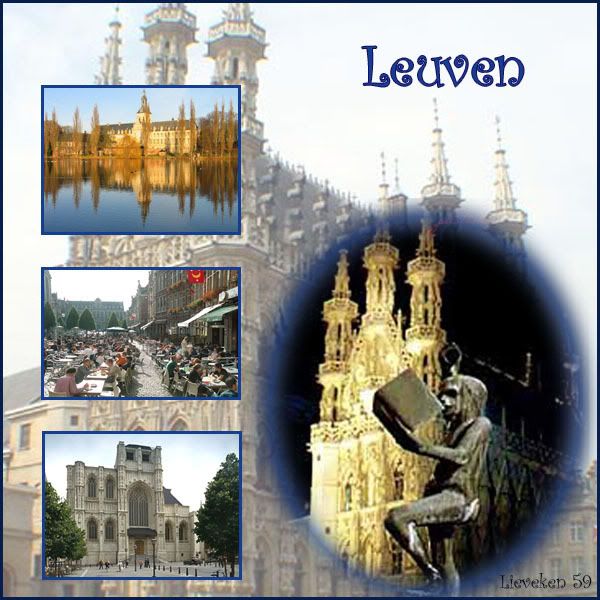
Tot besluit een mooie werkje van Lieveken 59

Lieveken59.jpg picture by Princess1944


Hoe vind je dit bericht? 1 stem
Geschreven door Princess om 00:00 Reageer op dit bericht

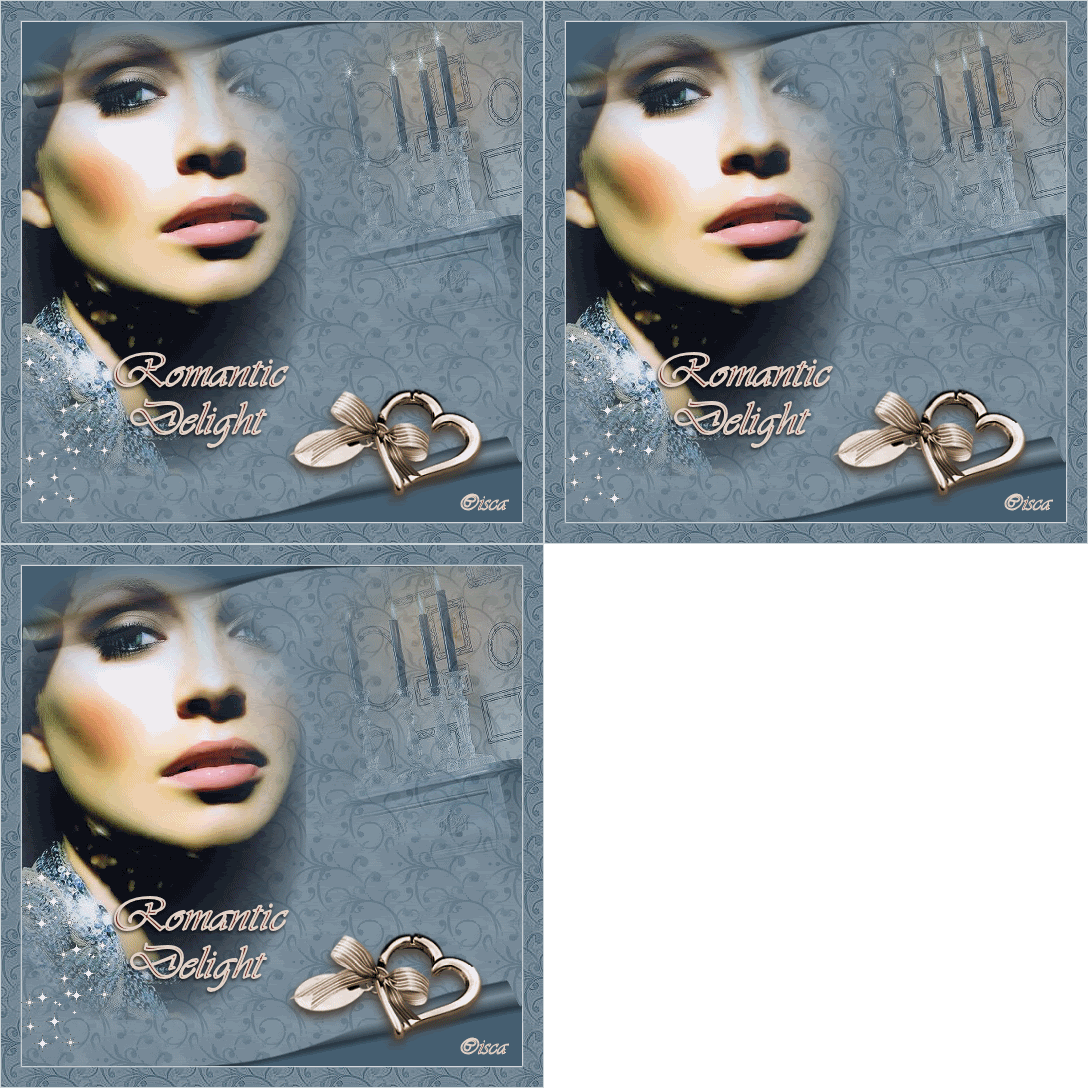
PSP Romantic Delight

RomaticDelight.gif picture by Princess1944

Dit werkje heb ik met PSP gemaakt, maar kan ook heel goed in Photoshop

http://www.desnotneus.nl/lesPSP/PSP/psp_les03_delight.htm


Bij toeval zet iemand dit lesje op de mailgroep Photoshop met de mededeling dat er iets bij de materialen ontbreekt en dat maakte me nieuwsgierig en daar ontbreekt niks, alleen dat een extensie van een animatie afwijkt en dit kan je alleen openen in animatieshop van PSP. Dat is de extensie mng.

Hoe vind je dit bericht? 2 stemmen
Geschreven door Princess om 11:34 1 reactie Reageer op dit bericht

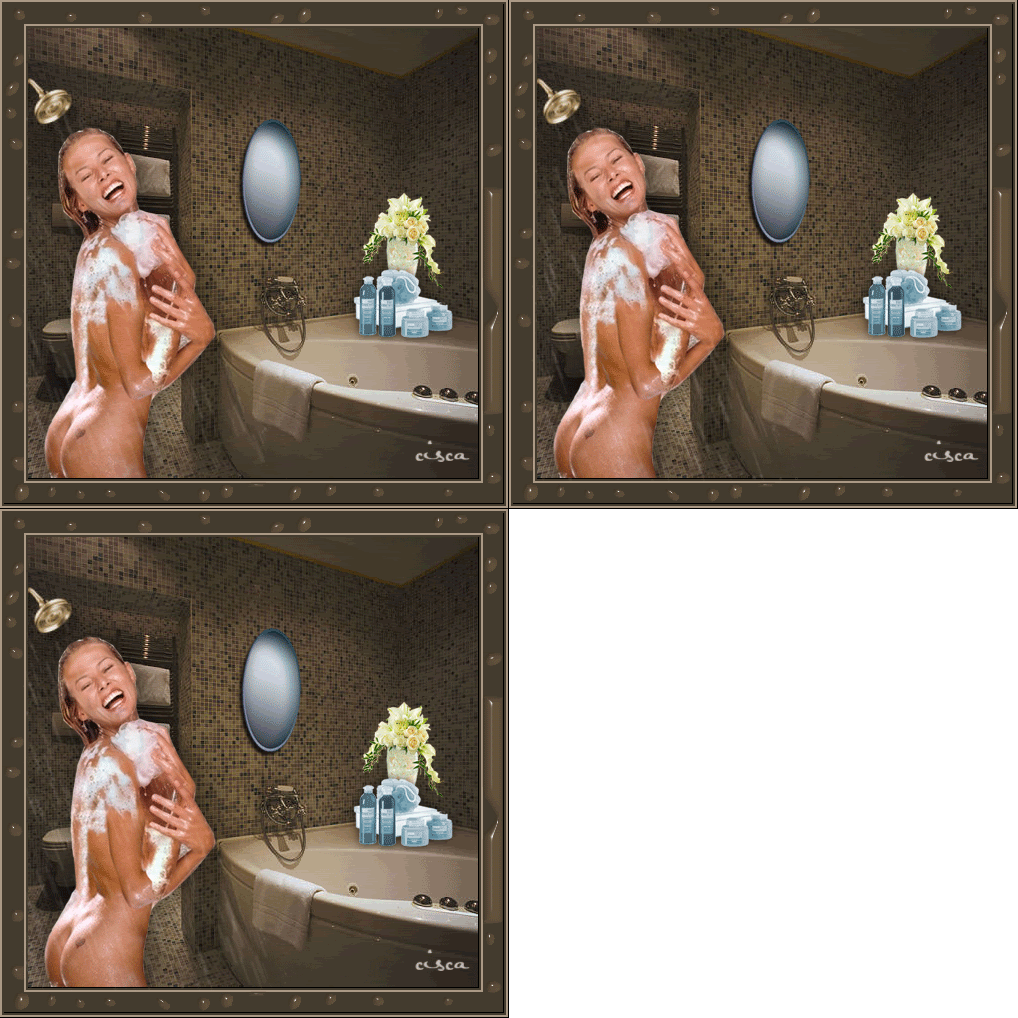
Photoshop waterstralen met de filter Snowflakes en vervagen

Spetterdespetter.gif picture by Princess1944

Een leuke les op http://www.esmakole.nl/spitterspetter.htm

Ik kreeg van iemand de vraag deze PSP les om te zetten voor Photoshop en dat is me prima gelukt. Ik heb het meeste werk gehad aan de tube van de dame, want vond de dame van de les een beetje te bloot om op de groep te zetten, zelf stoort me dat niet hoor, maar anderen misschien wel. Ik heb veel leuke reacties gekregen. Van Oldy de volgende opmerking: straffe zeep denk ik hé, ze blijft stevig kleven. In kunst mag bloot geen probleem zijn, ha


Of dit werkje kunst is, dat betwijfel ik, maar ik heb hier vreselijk om gelachen en dat is goed voor een mens.

Ik heb de billen van de tube bij de les wel gebruikt en een andere dame met veel reclame op Internet gevonden en die 2 gecombineerd.

De les gevolgd en de randen toevoegen door het canvas te vergroten op de achtergrondlaag, waarbij je de kleuren kan invullen. De filter bordermania heb ik niet gebruikt. In het kader heb ik een andere filter toegepast, omdat ik de Eye Candy 4000 niet in mijn Photoshop heb geladen. Ik heb wel de filter water drops van Eye Candy 5 Nature en deze toegepast en vind het zelfs mooier. Dan hoef je in Photoshop de afbeelding niet te dupliceren, maar 3 lagen maken met waterstralen met de filter snowflakes van VDL Adrenaline met de instellingen volgens de les en daarop de filter Vervagen-bewegingsonscherpte toepassen met een hoek -70 en afstand 30. Voor mij weer een andere manier om waterstralen te maken, wel leuk. Met de veelhoeklasso een selectie maken vanaf de douchekop rond de dame zoals het voorbeeld in de les en deze selectie laten staan tot alle 3 lagen met waterstralen klaar zijn.

Dan 3 frames maken in je animatiepalet of in Image Ready. In alle 3 staat het oogje aan van de basisafbeelding. In frame 1 oogje erbij van de waterstralen van de eerste laag, frame 2 de stralen van de 2e laag en frame 3 de 3e  laag met waterstralen.  


Groetjes

Cisca


Hoe vind je dit bericht? 5 stemmen
Geschreven door Princess om 11:32 Reageer op dit bericht

voor Cat Schelberg

Hallo Cat,

Ik zie je vraagje in mijn gastenboek, maar ik heb dan geen mailadres. Stuur me een berichtje naar
fjbouman@hotmail.com

"Vind hierin zovele mooie aparte creatie's die ik graag eens zou willen maken maar is bij vele ging link bij, zou jij me kunnen helpen? lieve groetjes van mij "
Cat Schelberg
Hoe vind je dit bericht?
Geschreven door Princess om 09:54 Reageer op dit bericht

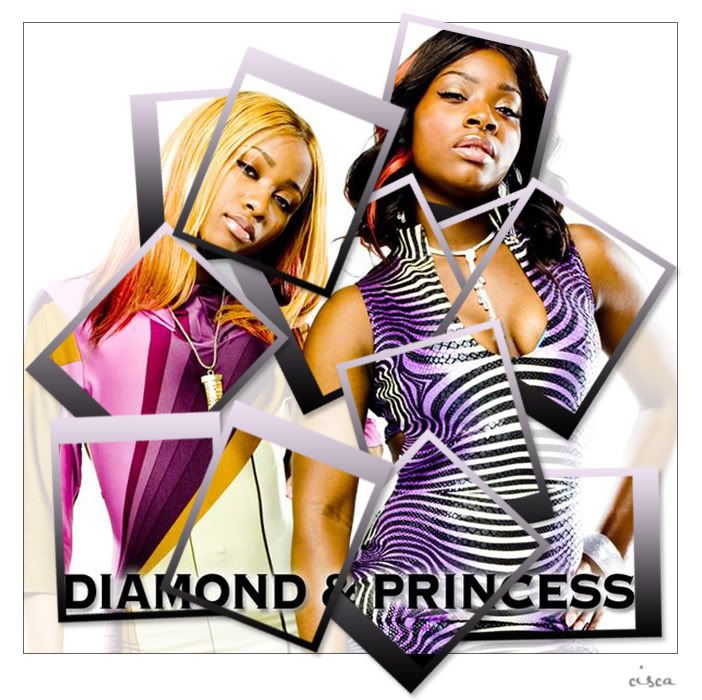
Photoshop effect met polaroid foto's

Diamond--Princess.jpg picture by Princess1944

Leuke les van deze link: http://www.photoshopessentials.com/photo-effects/polaroids/

Het is wel in de Engelse taal, maar het is zo duidelijk door de printscreens, dat iedereen dit kan maken.
Het hoort eigenlijk op een zwarte achtergrond met witte fotoframes. Maar ik heb deze mooie dames op Internet gevonden en dat is in dit geval lastig selecteren uit de witte achtergrond, dat ik het maar heb omgedraaid en zwarte frames vind ik erg somber, dus heb er een verloop op gezet. 
Ik kwam mijn naamgenote Princess tegen en deze 2 dames blijken lid te zijn van een rap groep Crime Mob. Heb ik nooit van gehoord hoor, maar dat stond op Internet.
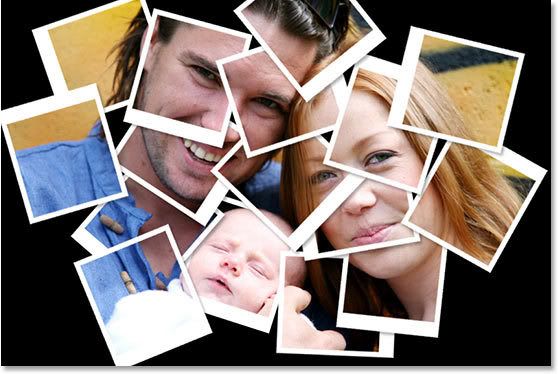
Hieronder het voorbeeld, dat in de les staat


final-result.jpg picture by Princess1944
Hoe vind je dit bericht?
Geschreven door Princess om 09:49 Reageer op dit bericht

Photoshop Glowing Planet

Glowing-Planet2.jpg picture by Princess1944

Een prachtige les met nieuwe technieken op de site:

http://psdtuts.com/photo-effects-tutorials/create-a-glowing-surreal-planet-design/


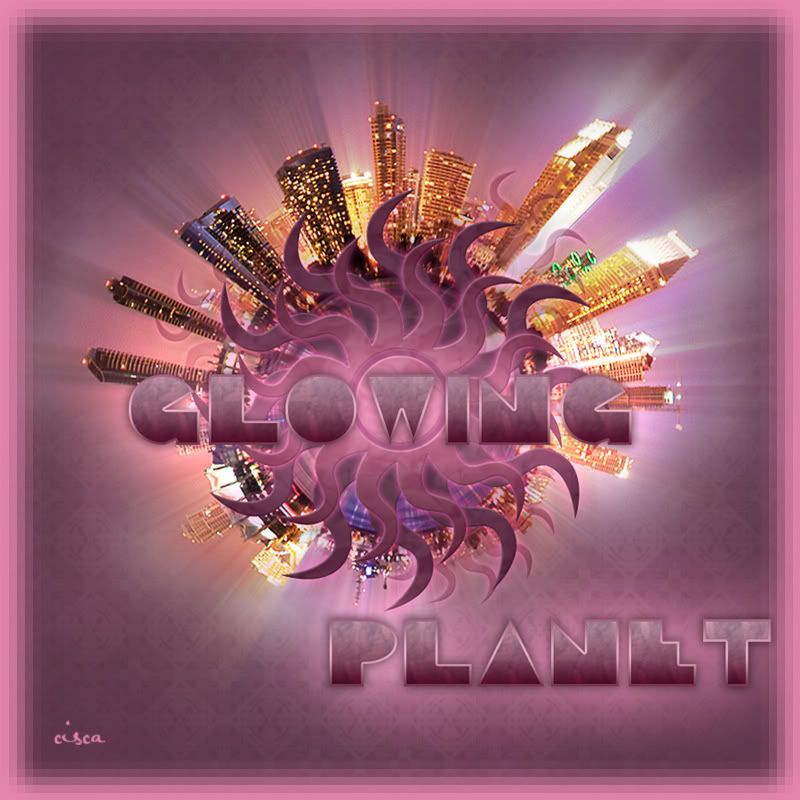
Ik ben hier vele uren mee bezig geweest en het was niet saai, heb me er echt mee geamuseerd.

Wel uitgaan van een skylinefoto met veel pixels, het voorbeeld is 3500 px breed. De horizon in de foto moet perfect recht zijn om een speciale bewerking in Photoshop te doen en dat is het beeld verschuiven met de filter Overige-Verschuiven en daarna met de filter Vervorm-Poolcoördinaten.

Er wordt ook een nieuw patroon gemaakt van een 3 tal vormen, waarmee de achtergrond wordt gevuld. Dan een aantal lagen met laagmaskers bewerken en diverse laagstijlen.

In het midden is nog 2 keer een vorm van een zon geplakt.

Verder wens ik iedereen een mooi weekend.
Groetjes
Cisca

Hoe vind je dit bericht?
Geschreven door Princess om 11:11 Reageer op dit bericht

Photoshop Project 27 verbroedering België-Nederland.

Project27broederlijkevlag.jpg picture by Princess1944

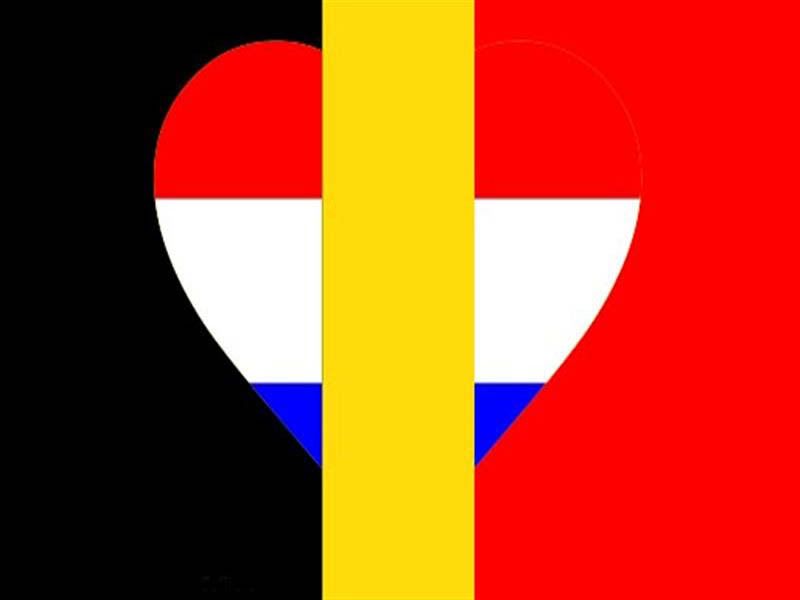
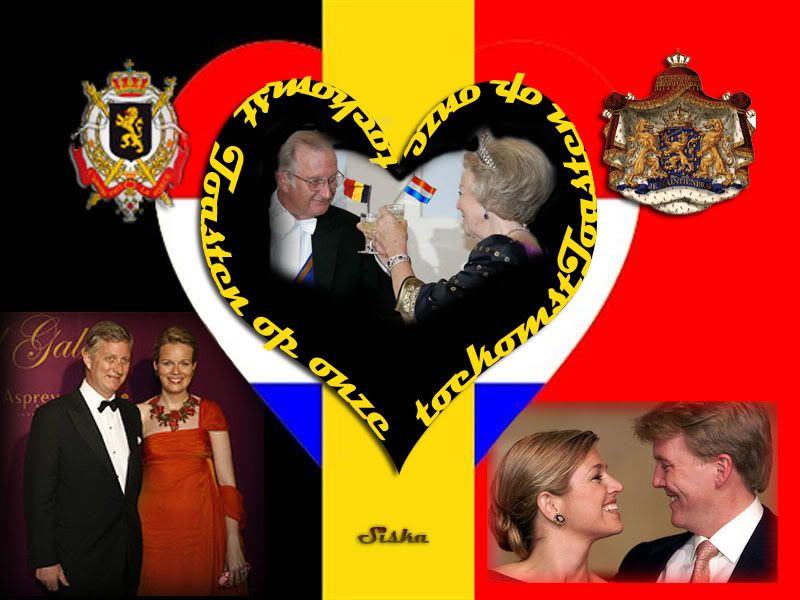
Dit mooie ontwerp krijgen we aangeboden van Strangemen om er een werkje van verbroedering mee te maken. Ik vind geen toevoeging nodig, want zie al een mooi Nederlands hart in de Belgische vlag staan. En ik heb al 22 jaar mijn hart aan België verpand, want zo lang woon ik hier al. Ik heb me geen tijd gegund iets te bedenken deze week, want dit soort projecten kosten mij altijd veel tijd om er iets moois van te maken.
Er zijn 28 inzendingen, 4 meer dan vorige week, maar nog lang niet het aantal, dat we gewend zijn. Het is wel een verlofperiode, dat is ook merkbaar. De meeste leden hebben gedacht aan eten en drinken of aan de koningshuizen. En dat klopt ook, dat beide koningshuizen goed met elkaar zijn bevriend. De winnaar wordt deze week weer door loting bepaald. Ik zet hier 7 werkjes neer.
 
Wiana27.jpg picture by Princess1944

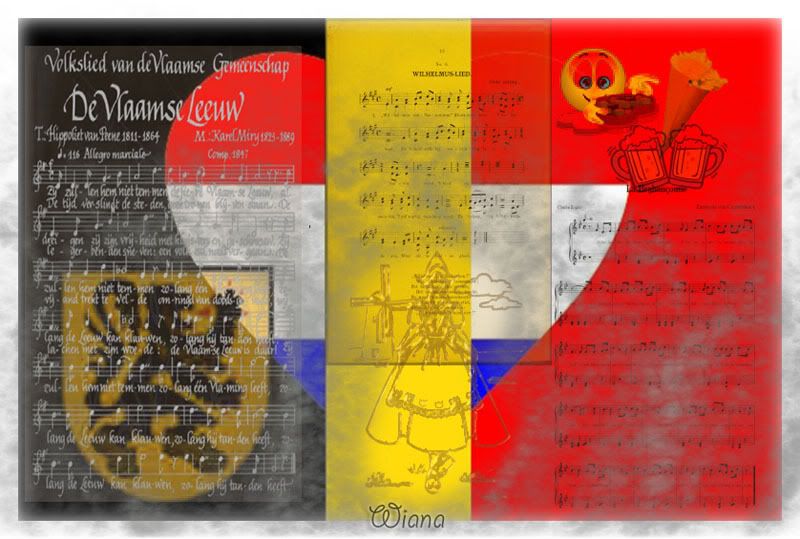
Wiana is vaak de eerste en ze heeft beide volksliederen op de afbeeldingen gezet. Je moet er maar opkomen.

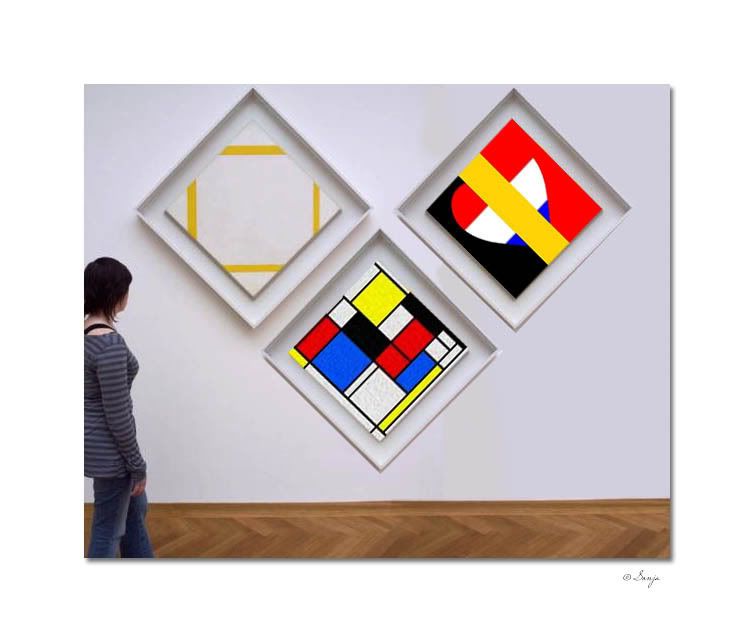
SunshinezoekdevalseMondriaan.jpg picture by Princess1944
Dit heeft naar mijn idee niet zozeer met verbroedering te maken, maar Sunshine dacht meteen aan Mondriaan en heeft en galerie geopend en geeft opdracht de valse Modriaan te zoeken. Leuk bedacht.

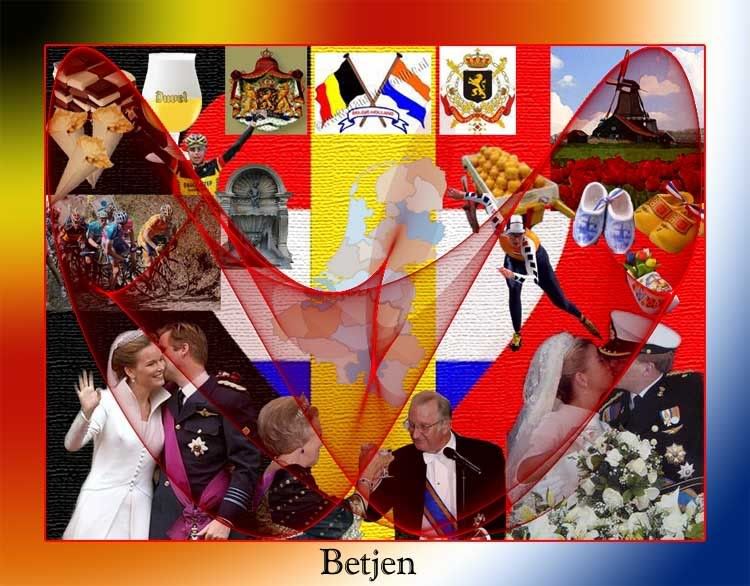
Betjen27laatste.jpg picture by Princess1944

Dit vind ik een prachtig werkje! Is net op tijd ingestuurd, zal veel werk geweest zijn al die afbeeldingen te zoeken en te selecteren.

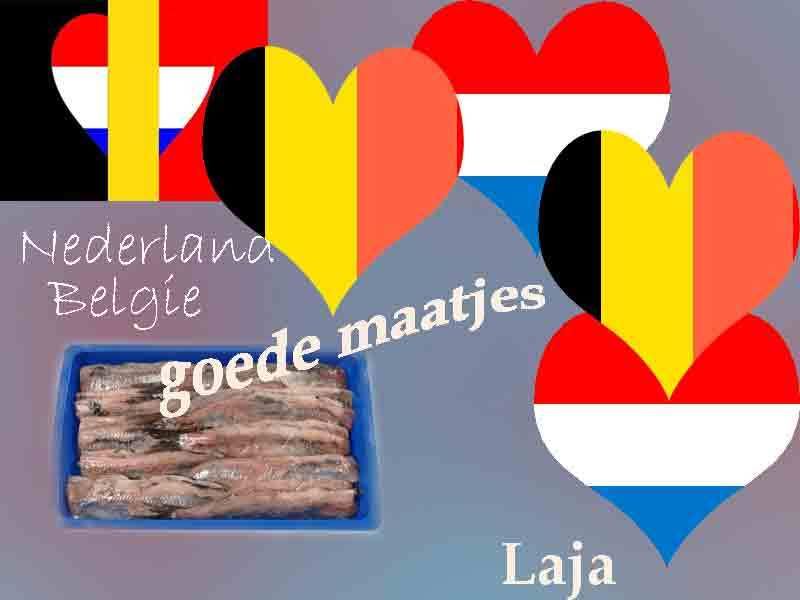
Laja27.jpg picture by Princess1944

Dit vind ik ook heel origineel om het woord maatjes letterlijk en figuurlijk voor te stellen. En nog meer harten erbij, wat een inspiratie!

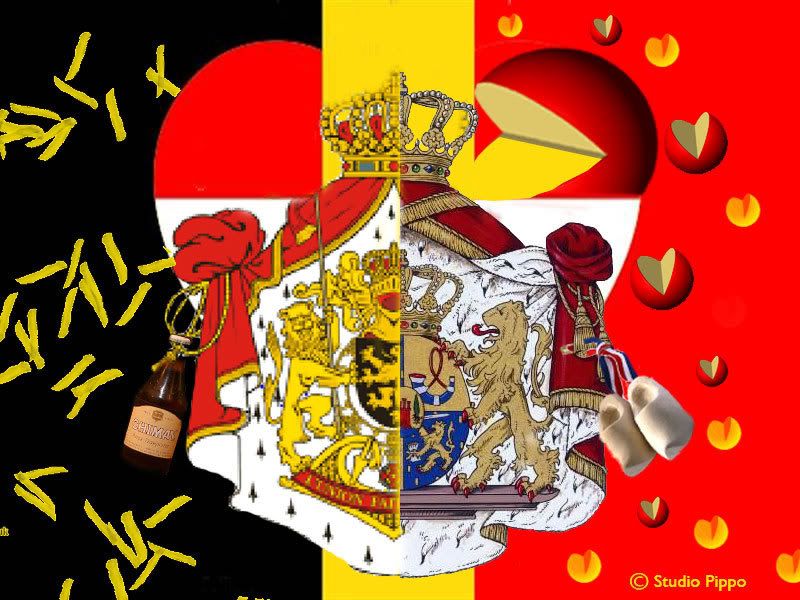
Pippo27.jpg picture by Princess1944

Pippo denkt aan de Edammer kazen en Belgische frieten. Ik ben dol op allebei.

Siska27.jpg picture by Princess1944

Siska denkt aan de koninklijke families.

Clientje27.jpg picture by Princess1944

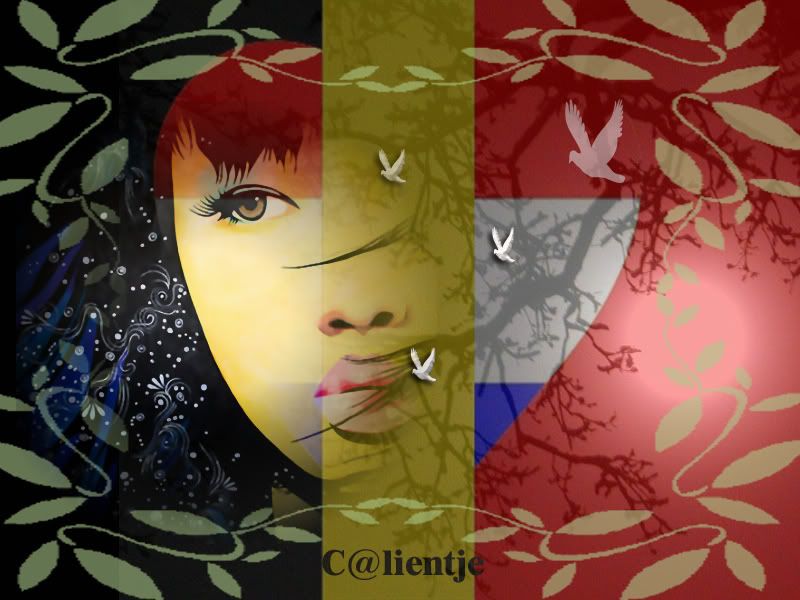
Tot slot een bijzondere inzending van
C@lientje, iets heel anders!


Hoe vind je dit bericht? 1 stem
Geschreven door Princess om 23:14 Reageer op dit bericht

Photoshop Man in Fire

Man-in-Fire.jpg picture by Princess1944
Een makkelijke les vergeleken bij de vorige werkjes van psdtuts.com

http://tu-torial.com/view_tut.php?id=182


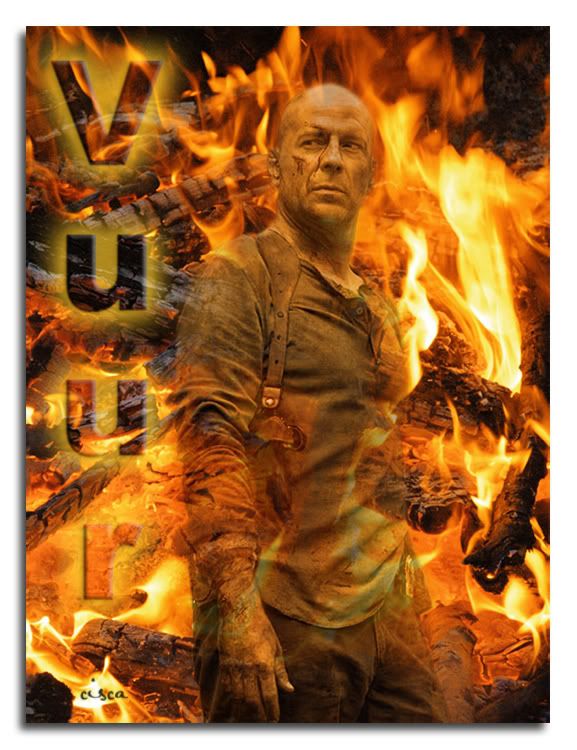
Van Grasspriet een mooie afbeelding met vuur ontvangen en de man is Bruce Willis, die je zelf moet selecteren. De laag vuur wordt boven de man geplakt en met behulp van een laagmasker wordt de man uit het vuur gehaald.
Hoe vind je dit bericht? 1 stem
Geschreven door Princess om 22:45 Reageer op dit bericht

Photoshop nog meer curven

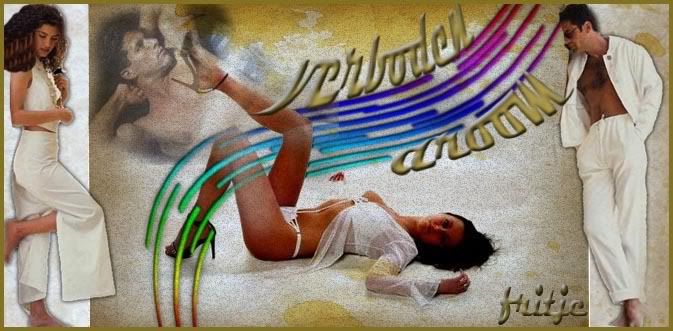
Fritjeresultaat.jpg picture by Princess1944

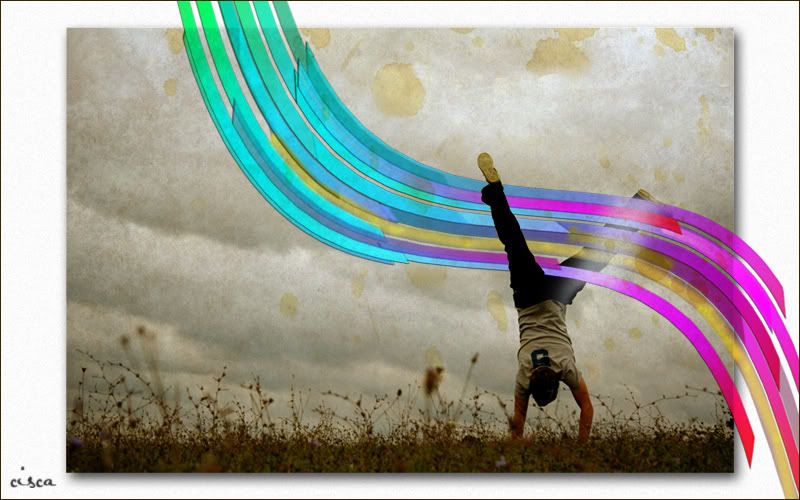
Medelid Fritje heeft een leuke vrije bewerking gemaakt en ik wil dat ook laten zien. Toen dacht ik, zoiets ga ik ook maken en hier dan mijn werkje.

curven2.jpg picture by Princess1944

Hoe vind je dit bericht? 1 stem
Geschreven door Princess om 22:38 Reageer op dit bericht

Photoshop Retro Curven

Curven-en-linten.jpg picture by Princess1944

De volgende les van psdtuts.com

http://psdtuts.com/tutorials-effects/mix-cool-retro-curves-into-your-photographs/


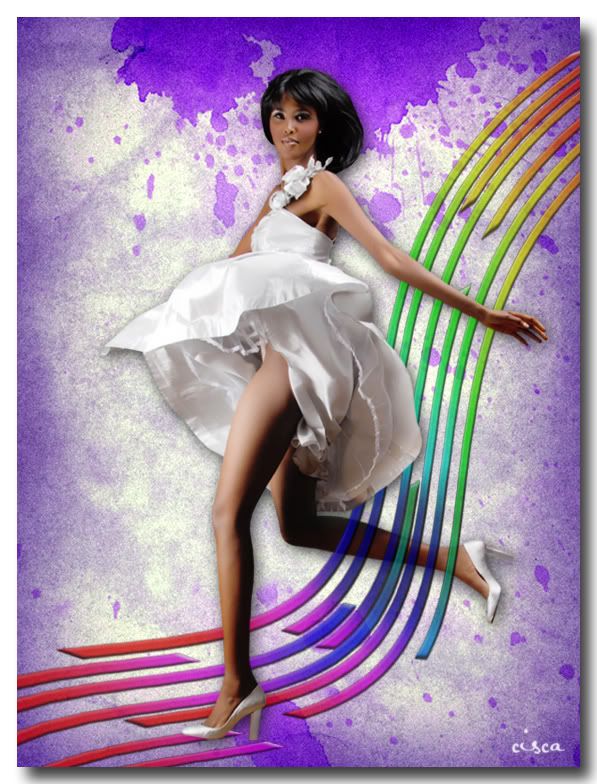
Ik heb veel tijd verloren aan de instellingen van het penseel, dat je moet maken voor de linten, blijkt dat het lesje niet klopt. Bij de vormdynamiek heb je geen schuine streepjes, maar rechte en dat moet ook, want je maakt rechte staven en ik heb minder korte stukjes, want dat is ook niet zo fraai. De andere instellingen heb ik aangehouden. Ik maak geen veeg met het penseel, maar zet steeds een klik op een andere plek.

Wanneer de rechte strook van linten met het penseel gedaan is, wordt daar een laagstijl met verloop op toegepast. Alle lagen met linten samenvoegen en met bewerken-transformeren gaan we de strook verdraaien. We selecteren een been, zodat die voor de strook komt.


Hoe vind je dit bericht?
Geschreven door Princess om 22:36 Reageer op dit bericht
Photoshop Wave Explosion

Wave-Explosion.jpg picture by Princess1944

Hier is dan mijn derde werkje van de site van psdtuts.com

http://psdtuts.com/tutorials-effects/create-a-powerful-mental-wave-explosion-effect/


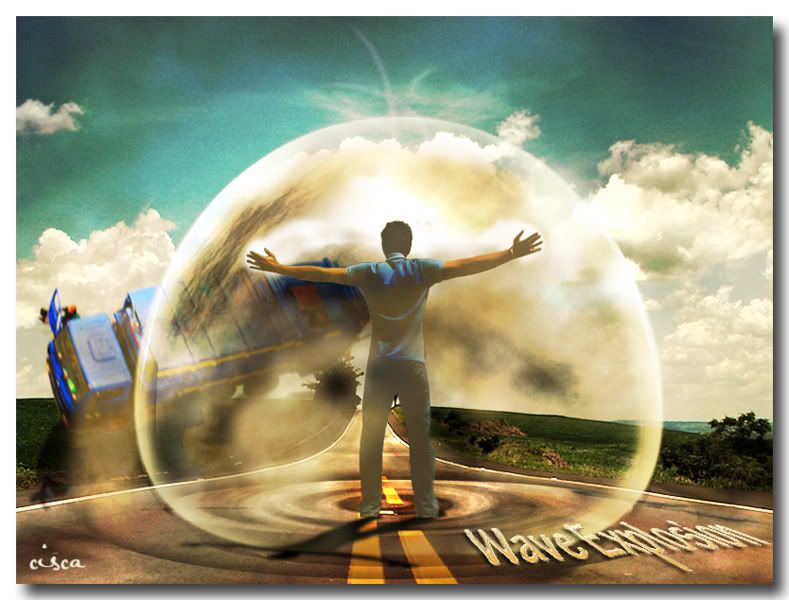
Prachtige maar heel lange en dus bewerkelijke les. Ben er de hele dag mee bezig geweest.

Er zijn 3 afbeeldingen: foto van de weg, de rook en de man. De man moet je eerst selecteren.

Het is een hele klus om die globe te maken. Stap 6 is voor mij een nieuwe methode om dit te doen.

“Ovaal vormgereedschap aanklikken. Paden aanklikken in optiebalk. Teken een cirkel zoals hieronder getoond. Met Direct Selecteren (A) gereedschap wordt onderste stuk van de cirkel aangepast”.

Dan in de globe 3 keer een wolkenlaag maken op een nieuwe laag en met de filter uitvloeien de globe zwellen en alle lagen hebben een andere mengmodus. En dan ben je er nog lang niet.

Mijn psd bestand heeft 30 lagen en is 72 Mb groot.

Hoe vind je dit bericht? 1 stem
Geschreven door Princess om 21:34 Reageer op dit bericht
Photoshop Ik denk aan jou...

Ik-denk-aan-jou.jpg picture by 1944Princess

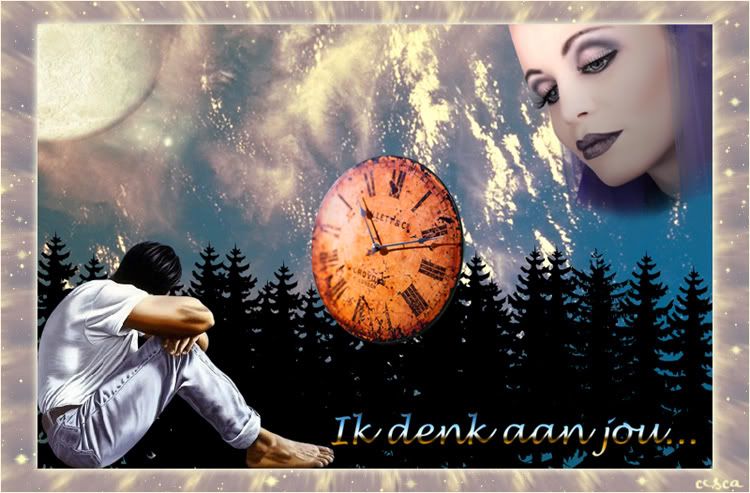
Medelid Greenstuff zet een lesje voor beginners op de mailgroep Photoshop, maar ik vind het ook leuk om te maken en heb er nog een vrij werkje mee gemaakt en zijn mooie afbeelding van de achtergrond gebruikt. Ook de klok komt uit de les.

Voor de bomen heb ik een penseel van Greenstuff gebruik en voor de maan een penseel uit de les hidden city. Op het gezicht van de vrouw de filter rendering-belichtingseffecten-universeel.

Bedankt Sophora voor de tip van de filter patroonmaker om daarmee een kader te maken met een klein stukje uit je afbeelding, ook maar eens toegepast. Wel een klein nadeel, dat het patroon niet naadloos is (ik heb geen vinkje staan in tegelgrenzen). Ik heb er een filter radiaal vervagen op gezet. En daarna nog een penseel met sterren op de rand geplakt.

En nu is het echt bedtijd. Tot een volgende keer.
Groetjes
Cisca


Hoe vind je dit bericht? 2 stemmen
Geschreven door Princess om 00:04 Reageer op dit bericht
Photoshop Fantasy of Moonlight

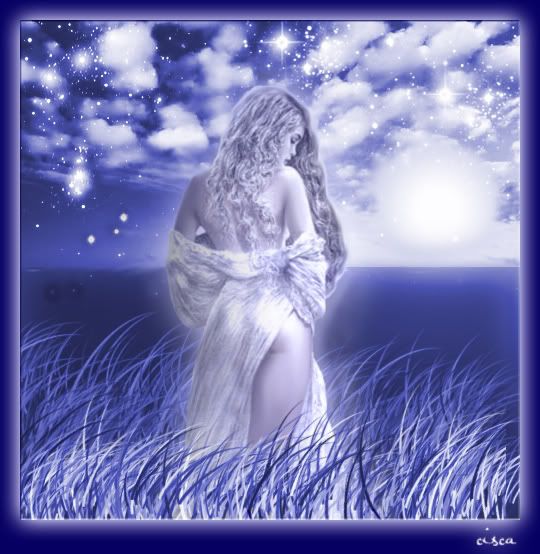
Fantasy-of-Moonlight.jpg picture by 1944Princess

Leuk lesje van deze link:

http://tu-torial.com/view_tut.php?id=132


Ik heb een andere tube genomen, dus was niet nodig de afbeelding te verbreden met het uitrekken van een selectie van een kolom van 1 pixel. Op de achtergrond heb ik een verloop gezet. Heb eerst het lesje volgens de beschrijving gemaakt en bedankt voor de tip om de pixelselectie wat verder van de rand tegen de dame aan te nemen om een blauwe streep te voorkomen, want die streep had ik ook. Daarna het werkje nog eens gemaakt met een tube. De kwaliteit van de tube was slecht en de randen erg gekarteld, dat ik er veel werk aan heb gehad die te verbeteren.

Hoe vind je dit bericht? 1 stem
Geschreven door Princess om 23:56 Reageer op dit bericht
Photoshop Hidden City

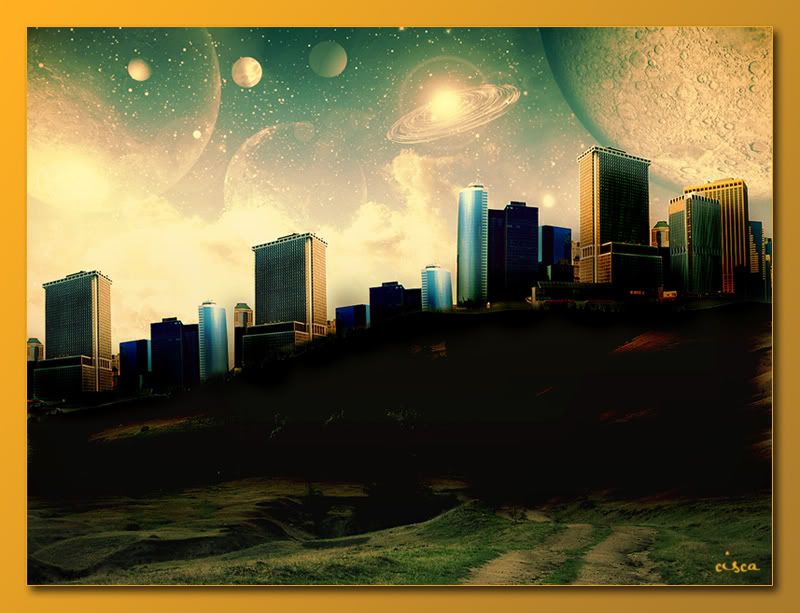
Hidden-City.jpg picture by 1944Princess

Weer een les van psdtuts.com

http://psdtuts.com/tutorials-effects/create-spectacular-concept-art-in-photoshop/


We hebben een foto van een landschap en van een stadsaanzicht. De gebouwen plakken we op de foto, zodat die boven de heuvel uitkomen en we verwijderen wat om de gebouwen zit. We dupliceren de gebouwen nog 2 keer en vullen daarmee de rest van de achtergrond.

Op een nieuwe laag worden penselen gezet van planeten. Dan komen er diverse lagen met allerlei technieken. Eentje voor de filter rendering-belichtingseffecten- 2 uur spotlight, dan een laag met aanpassen kleurbalans, dan 2 lagen voor een verloop, dan een laag om te vervagen en laagmodus zwak licht, dan 2 keer een aanpassingslaag met curven, dus weer een bewerkelijke les en iedereen heeft een ander resultaat, wel leuk.  

Hoe vind je dit bericht?
Geschreven door Princess om 23:54 Reageer op dit bericht
Meer van Dagboek en foto's

↑ Terug naar de berichten