Naar de inhoud

Dagboek en foto's

akke.beakke.be

Berichten van 7 april 2008 tot 13 april 2008

2e vervolg Project 12

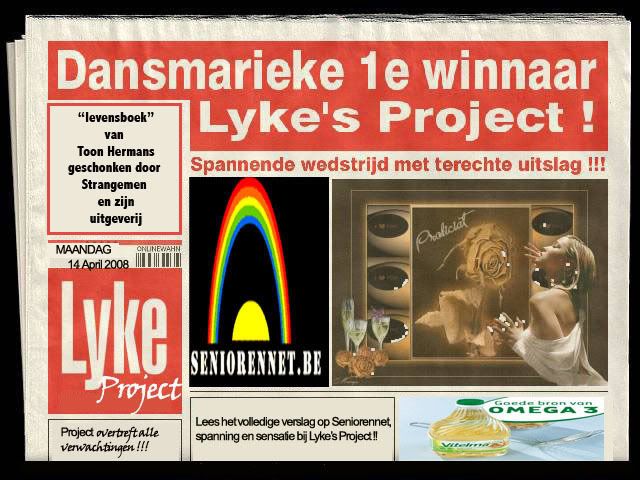
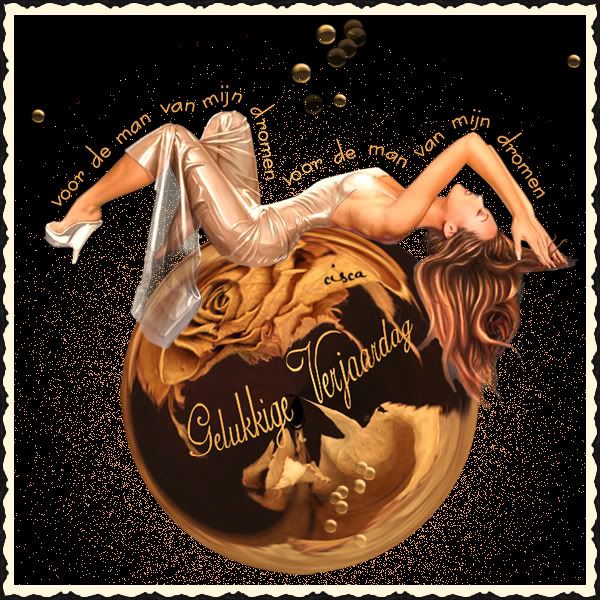
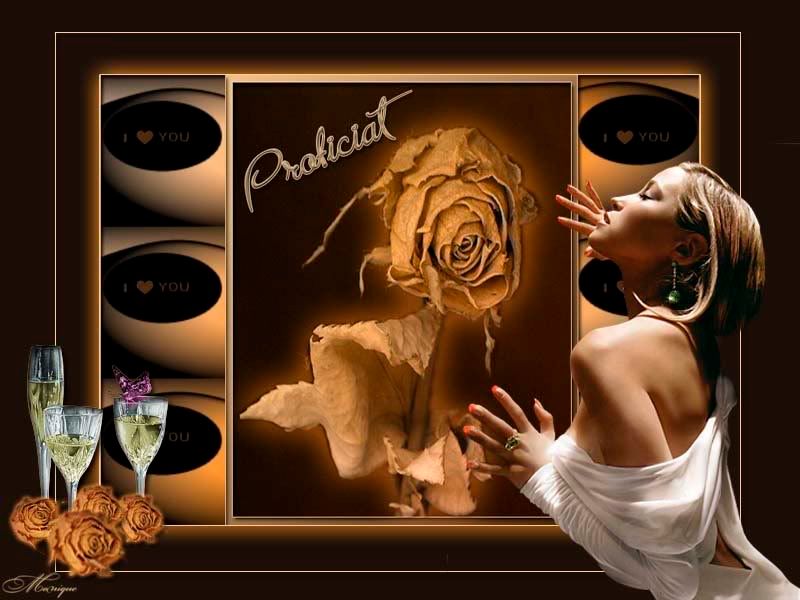
Vanaf project 12 wordt er door een jury een boek toegekend aan het mooiste werkje en tot grote verrassing van Dansmarieke heeft zij deze prijs gewonnen en dat werd haar verteld op de meeting in Brasschaat op 14 april. Op de mailgroep staat het volgende bericht.

WinnaresDansmarieke.jpg picture by Princess1944

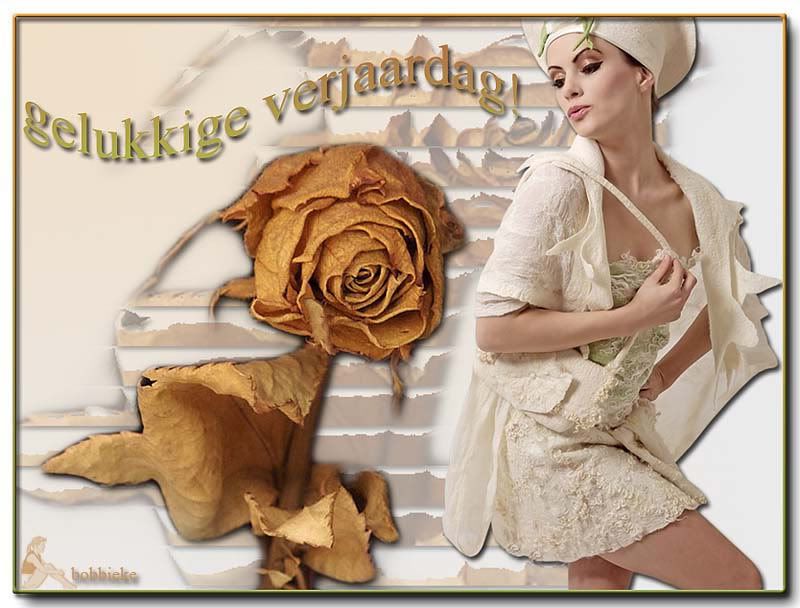
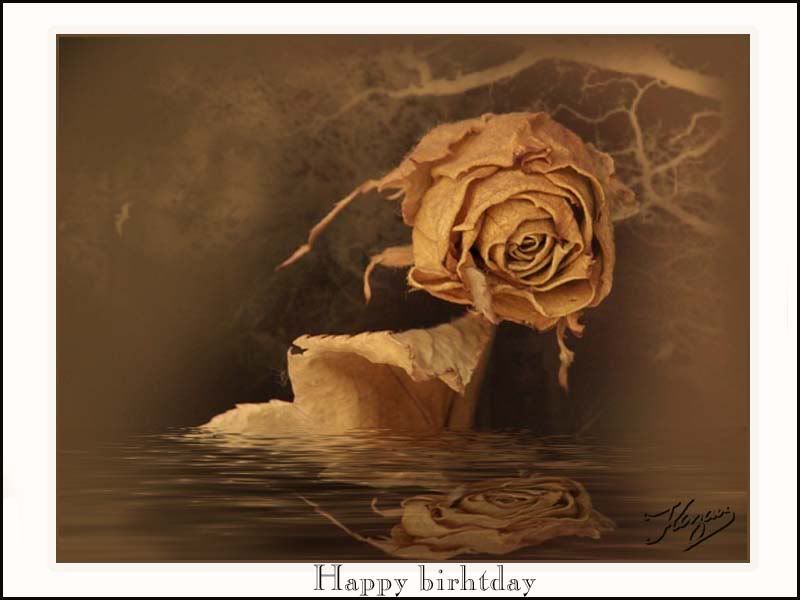
Bobbieke.jpg picture by Princess1944


Bobbieke heeft de roos gedupliceerd , groot geschaald en er de filter toadies en rasterline aan gegeven..

Emile51.jpg picture by Princess1944

Emile 51 laat de champagene knallen en dat heb ik nog een keer gezien.

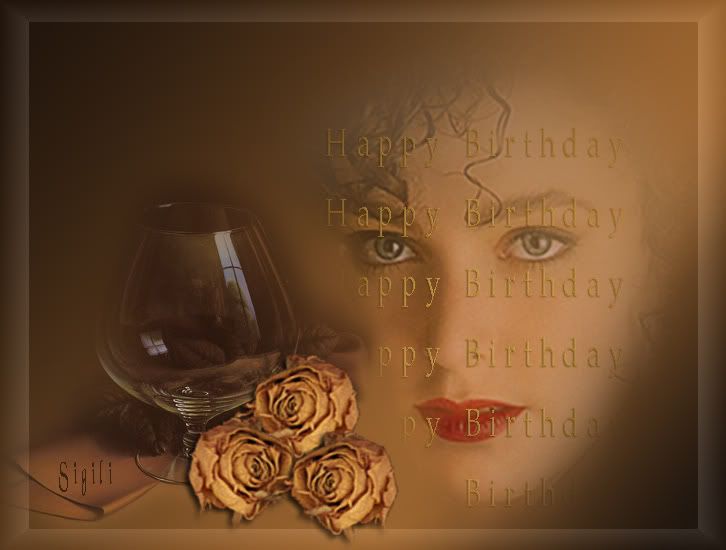
Sigili.jpg picture by Princess1944

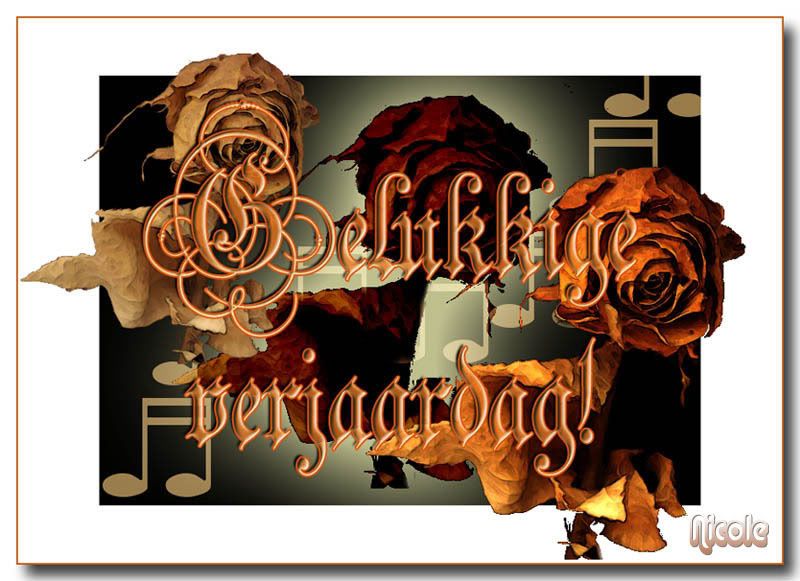
Thuis.jpg picture by Princess1944

Hoe vind je dit bericht? 2 stemmen
Geschreven door Princess om 00:00 Reageer op dit bericht

vervolg project 12

Project12-roos.jpg picture by Princess1944

Mijn inzending, die ik best wel geslaagd vind, maar die telt niet mee voor de beoordeling, want ik heb dit een dag te vroeg ingestuurd (ik was behoorlijk met de dagen in de war), dus ik zit op het strafbankje op eigen verzoek trouwens. Ik heb wel een tweede werkje gemaakt, maar de inspiratie was voorbij. Mannen houden vaak van mooie auto´s en mooie vrouwen, dus hier komt mijn tweede inzending.

Princess-groot.jpg picture by Princess1944

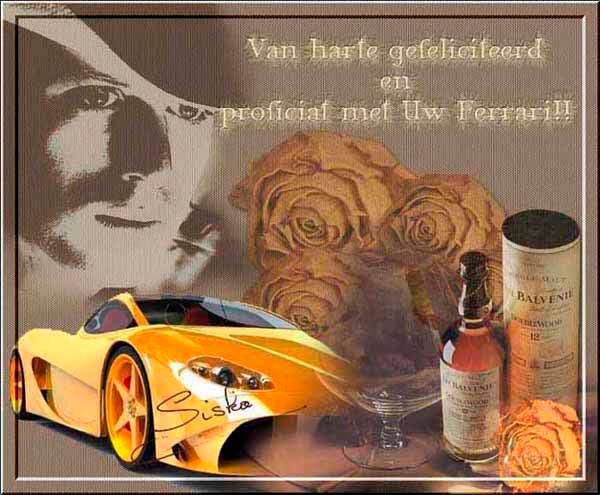
Siska.jpg picture by Princess1944

Nog iemand heeft een auto voor een heer uitgezocht en dat is bijna mijn naamgenoot Siska.

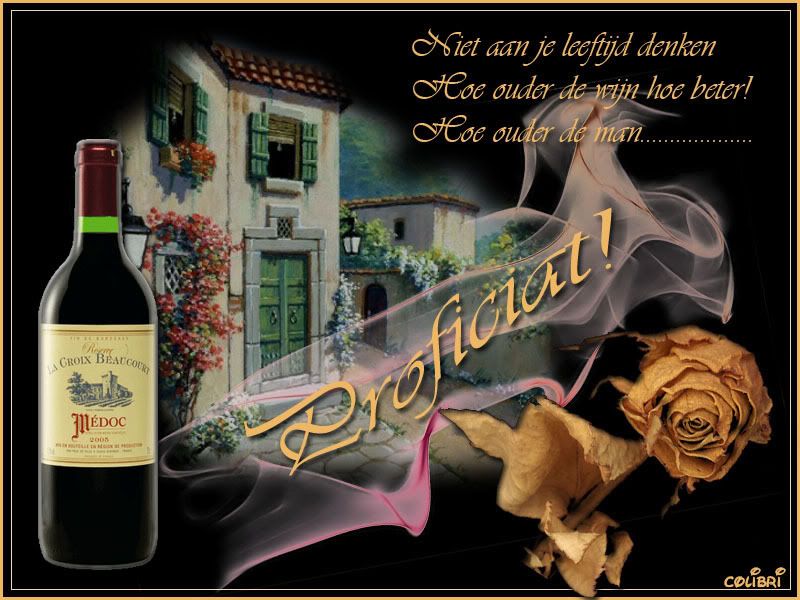
Colibri.jpg picture by Princess1944

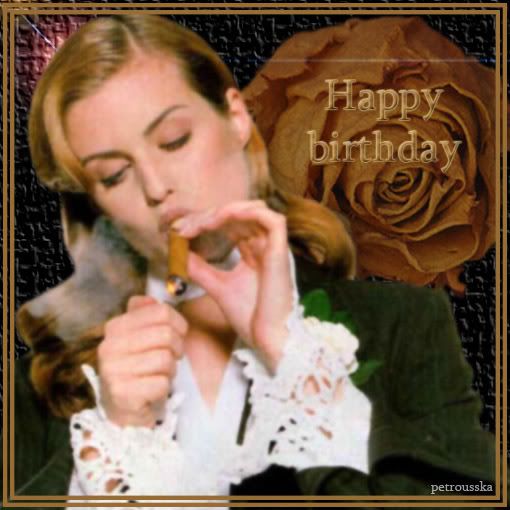
Petrousska.jpg picture by Princess1944

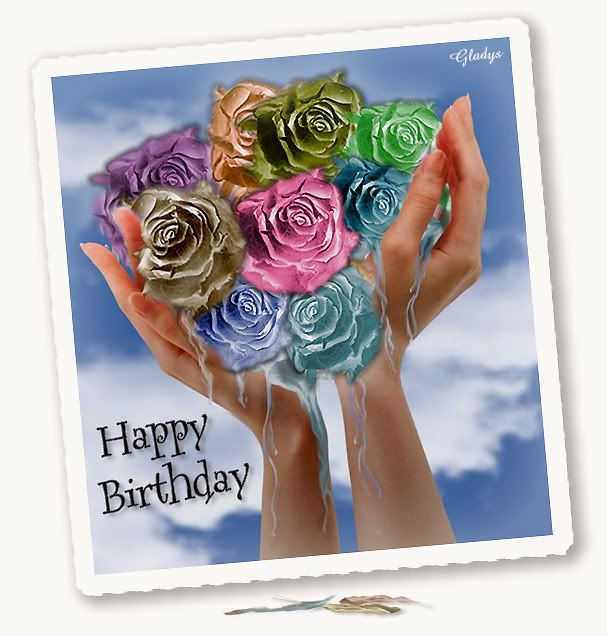
Gladys.jpg picture by Princess1944


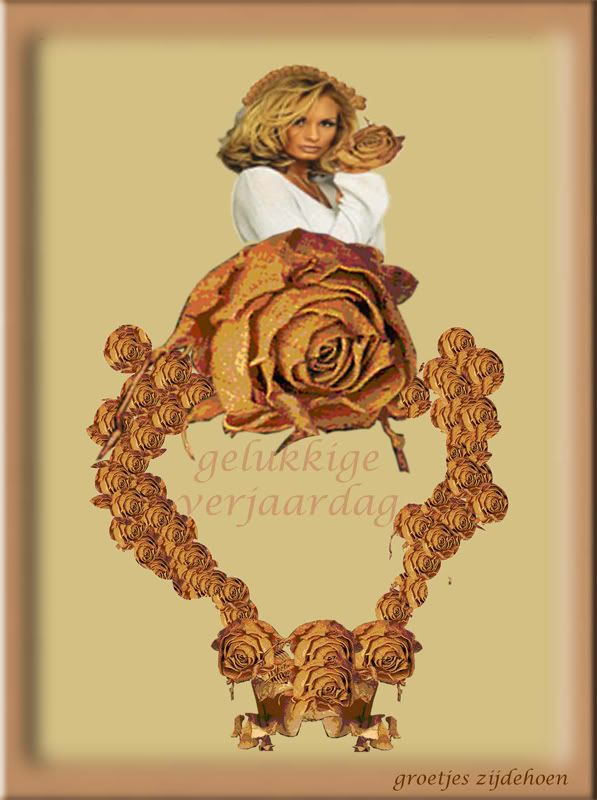
Zijdehoen.jpg picture by Princess1944
Hoe vind je dit bericht? 7 stemmen
Geschreven door Princess om 00:00 Reageer op dit bericht

Project 12 mailgroep Photoshop verwelkte roos

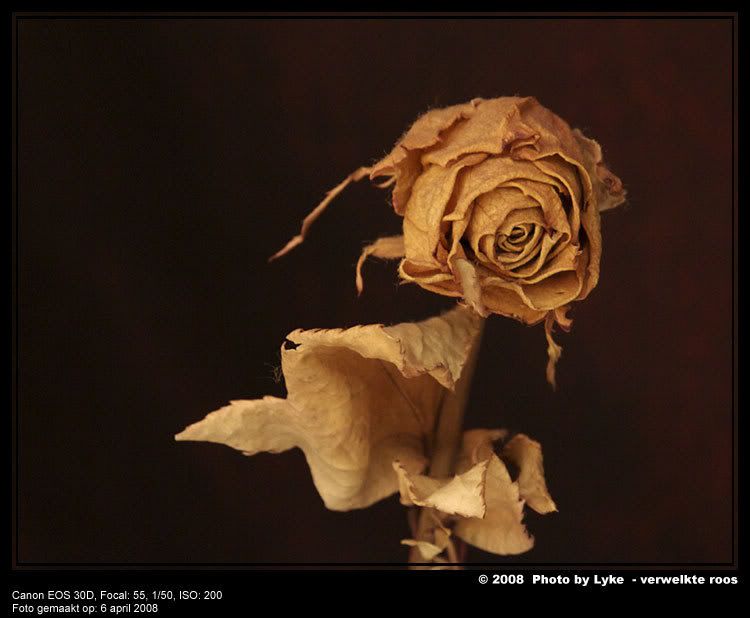
basisfotoroos.jpg picture by Princess1944

Met deze basisafbeelding en prachtige foto van Lyke is het de bedoeling een verjaardagskaart voor een heer te maken. En dan deelt Lyke een verrassing mee.
Hier komt het…….
Een paar dagen terug kreeg ik een mailtje van onze mentor Pippo, waarin stond dat het project een succes is geworden en dat STRANGEMEN en zijn UITGEVERIJ ons project willen steunen en ons daarom elke week een nieuw boek  van een bekende nederlandstalige schrijver ter waarde van ongeveer 20 euro schenken. Waarvoor onze welgemeende dank zowel aan Strangemen als aan zijn uitgeverij.

Er komen 65 inzendingen binnen en ik zal er hier weer een aantal plaatsen. Pas maandagmiddag is bekend aan wie het boek wordt geschonken en ik hoop, dat dan zijn of haar werkje ook op mijn blog staat, dat ik dezelfde smaak heb als de jury. Van Lyke heb ik toestemming om hier te verwijzen naar het blog van de mailgroep Photoshop waar alle werkjes op staan:
https://blog.seniorennet.be/photoshop/ 

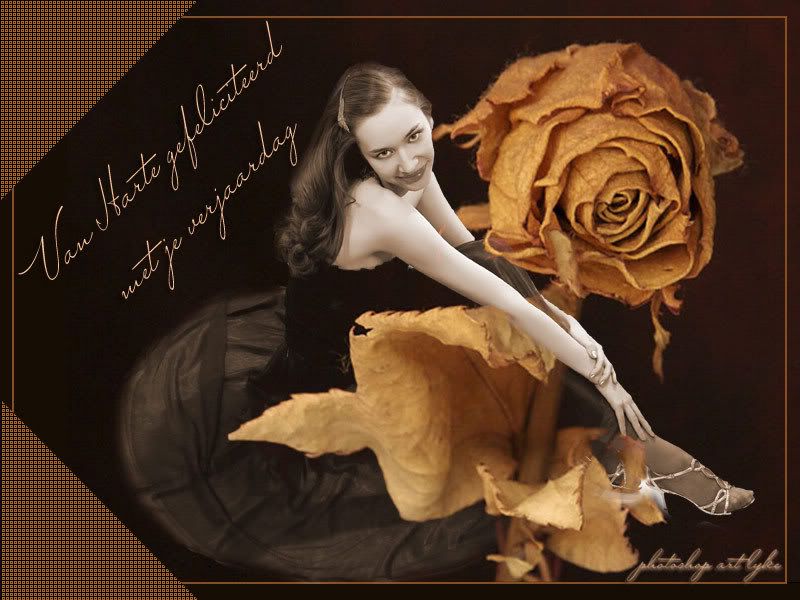
Ik begin met de inzending van Lyke zelf.


Lyke.jpg picture by Princess1944

Dansmarieke.jpg picture by Princess1944

Een werkje van Dansmarieke.

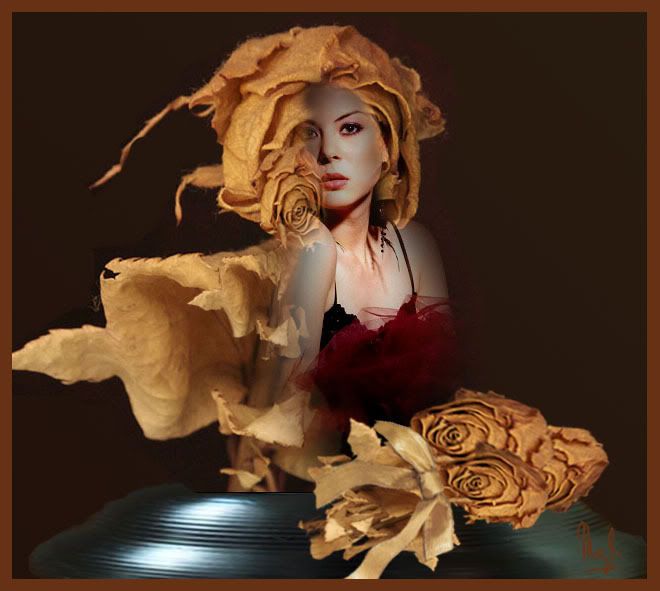
Kazan-Palsonmettekst.jpg picture by Princess1944

Inzending van Kazan

Maikeus.jpg picture by Princess1944

Een werkje van Maikeus

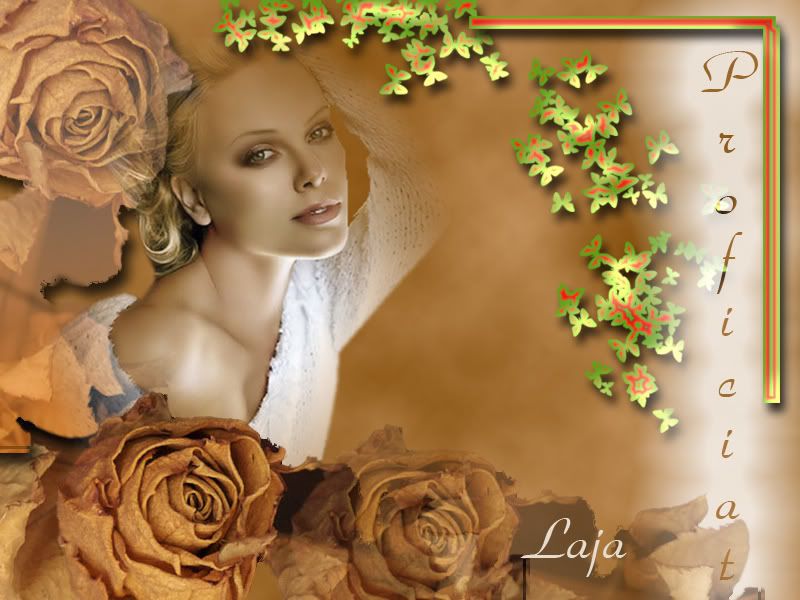
Laja.jpg picture by Princess1944
Hoe vind je dit bericht? 4 stemmen
Geschreven door Princess om 00:00 Reageer op dit bericht

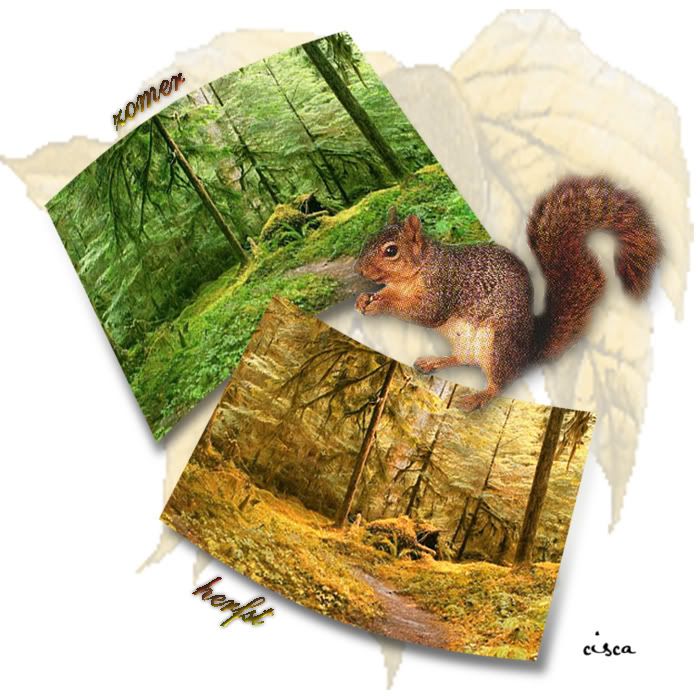
handeling van zomer naar herfst met Photoshop

handeling-zomer-herfst.jpg picture by Princess1944

Een leuke handeling gemaakt door Makki om een zomerse afbeelding een herfstkleurtje te geven.
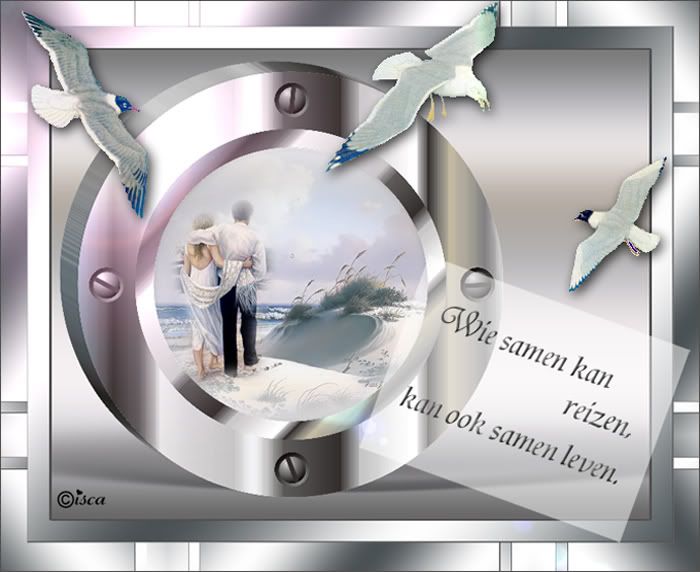
Op de afbeeldingen heb ik nog een andere les van Makki toegepast om die bol te maken met de filter Vervormen schuin.
Hoe vind je dit bericht? 6 stemmen
Geschreven door Princess om 00:00 Reageer op dit bericht

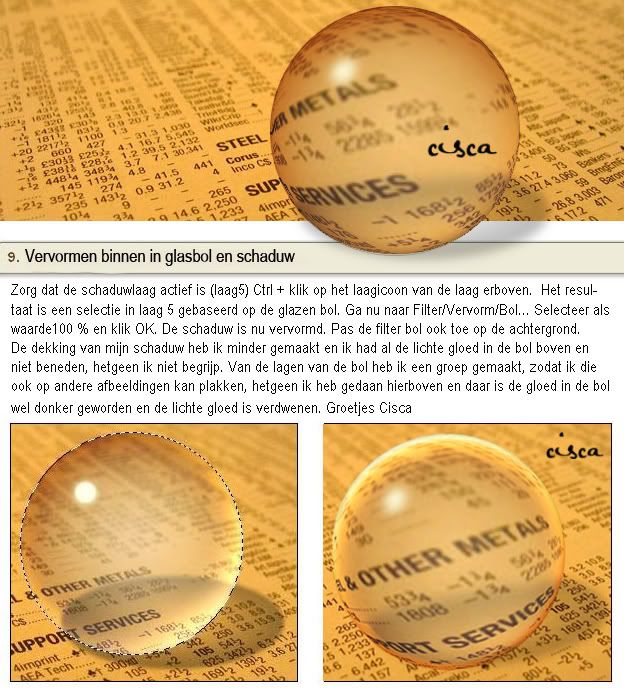
Glass Ball met Photoshop

Glass-Ball-newspaper2.jpg picture by Princess1944

Een leuke les van de site lunacore.
http://www.lunacore.com/photoshop/tutorials/tut009.htm
Hierboven staat een stukje uitleg van de les met mijn opmerking, dat mijn bol anders is uitgevallen dan het voorbeeld linksonder op het werkje. Rechtsonder is bij mij de bovenkant van de bol lichter, hetgeen ikzelf wel natuurlijker vindt i.v.m. lichtinval. De schaduw vervormen is wel goed gegaan.
Ik heb een groep gemaakt van alle lagen, die samen de bol vormen en heb de bol nog eens op de afbeelding boven geplakt en daar wordt de bovenrand wel donker. Geen idee hoe dat komt hoor.

Hoe vind je dit bericht?
Geschreven door Princess om 00:00 Reageer op dit bericht

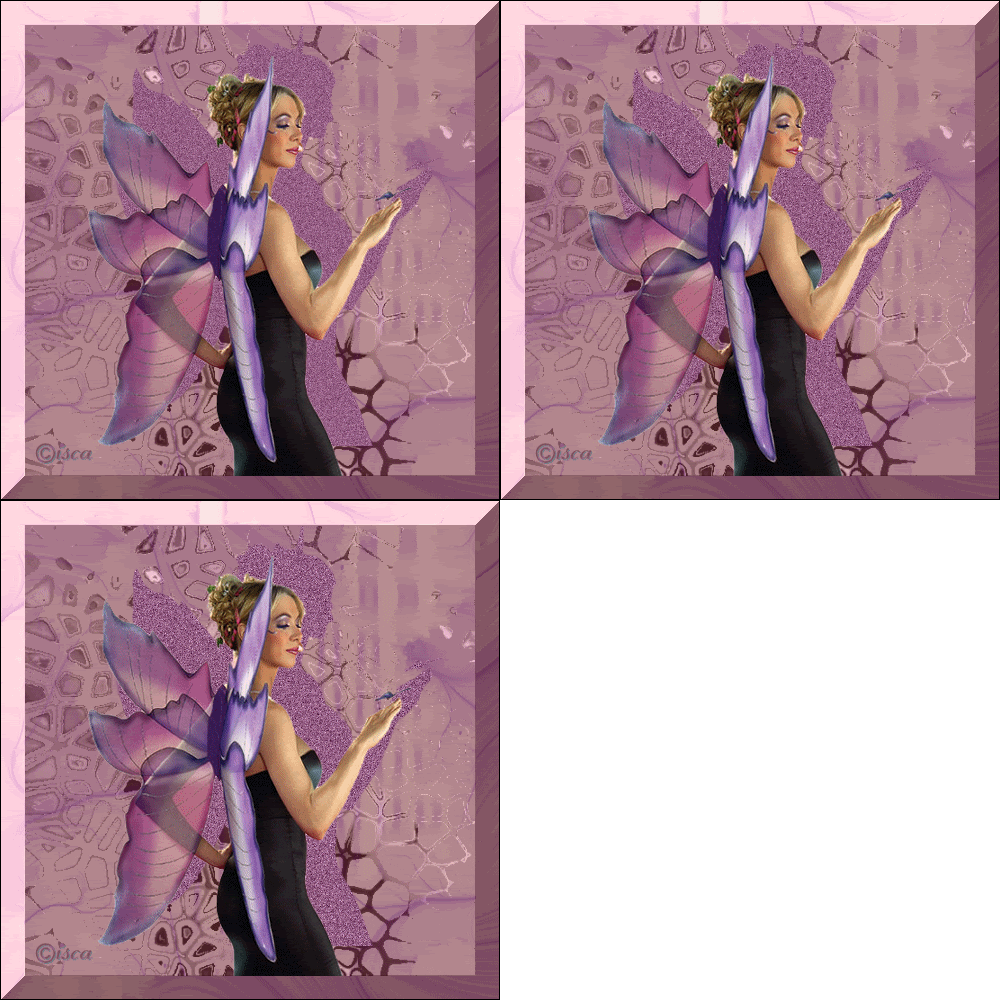
animatie lesje PSP

AnimationFairy2.gif picture by 1944Princess

Een Lesje op de groep van Nelly. Op de achtergrond een masker van een fractal en dan een laag met de tube, waarop eeen distortionfilter van Unlimited is toegepast en daarop weer de tube van de fee. Dan de slagschaduw van de fee in de achtergrondkleur op een aparte laag gezet en daarop 3 keer een andere instelling van grofkorreligheid ( bij photoshop is dat de filter ruis ) toegepast voor de animatie.
Hoe vind je dit bericht? 1 stem
Geschreven door Princess om 00:00 Reageer op dit bericht

Lamenting in the Rain met PSP

rainres.jpg picture by 1944Princess

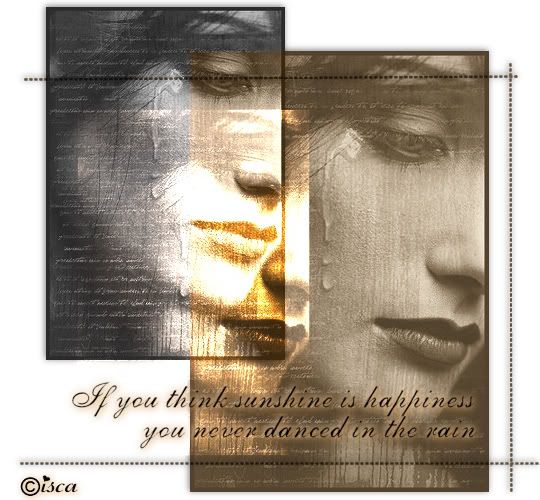
Dit lesje heet Lamenting en is in het Engels. Ik kwam dit op Internet  tegen en vond het wel een mooi werkje. Dezelfde afbeelding wordt op 3 lagen geplakt en overlappen elkaar en het effect wordt verkregen door met de dekking en de mengmodus van de lagen te spelen.

Hoe vind je dit bericht? 2 stemmen
Geschreven door Princess om 00:00 Reageer op dit bericht

Bubbels met een kleurtje met Photoshop

glas-met-olijven-paars.gif picture by 1944Princess

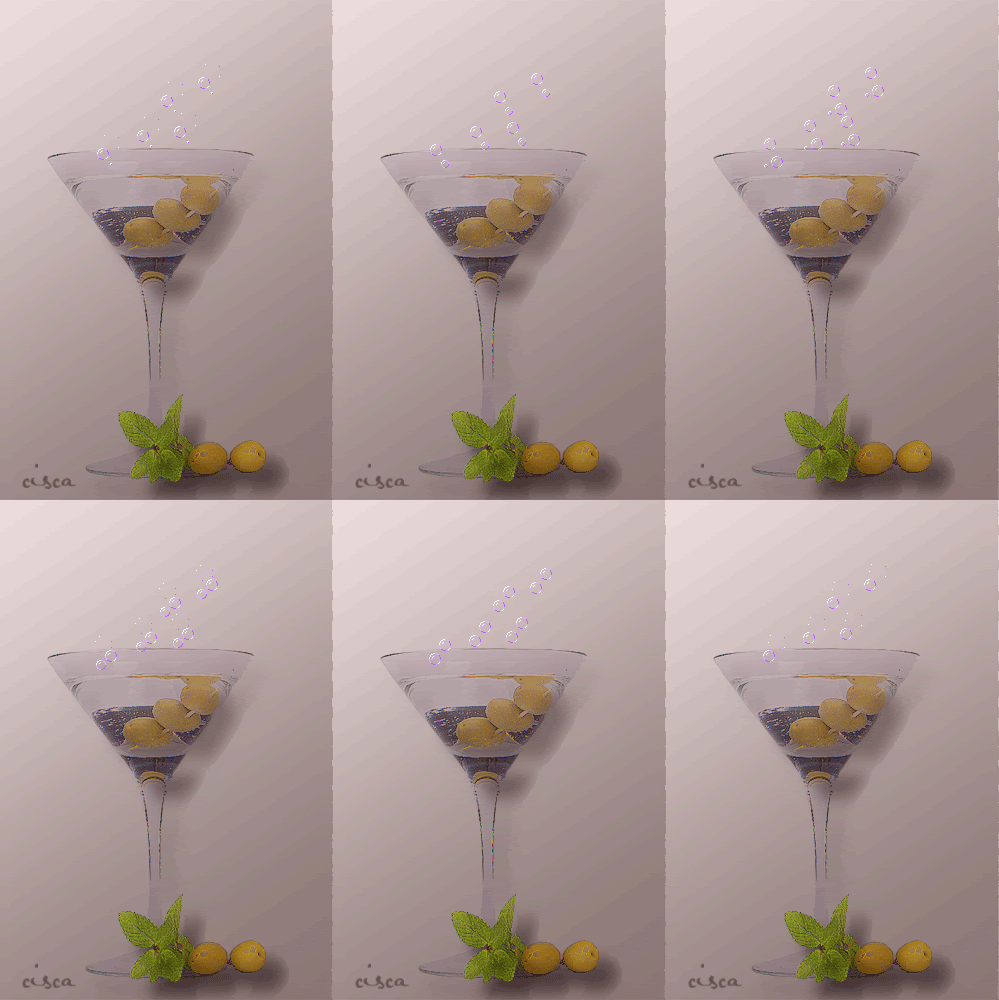
Nog een keer de bubbels gemaakt, maar de witte rand van de bubbels hebben een kleurtje gekregen. Het uiteenspatten is niet zo goed te zien, omdat de achtergrond te licht is. Ik heb de kleur toegepast met Aanpassen/kleurtoon/verzadiging. De verzadiging op +100 en dan een kleurtoon kiezen. Wel een vinkje in hokje voor vullen met kleur.
Hoe vind je dit bericht? 3 stemmen
Geschreven door Princess om 00:00 Reageer op dit bericht

Aanvulling les animatie toevoegen met Photoshop

Martine-girl10.gif picture by 1944Princess

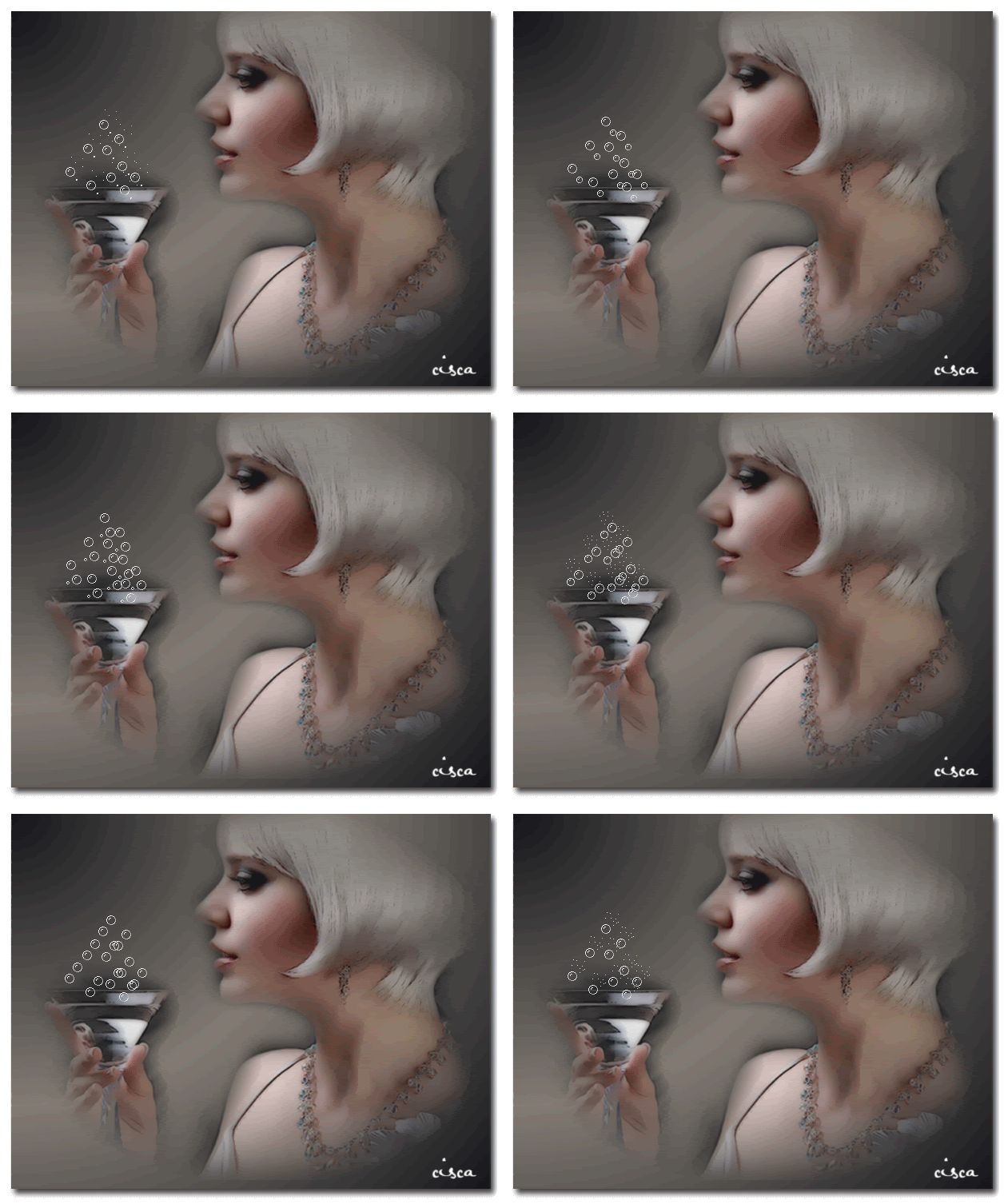
In bovenstaande afbeelding zijn de bubbels 10x geplakt.

Aanvulling uitleg animatie toevoegen met behulp van sets of groepen.


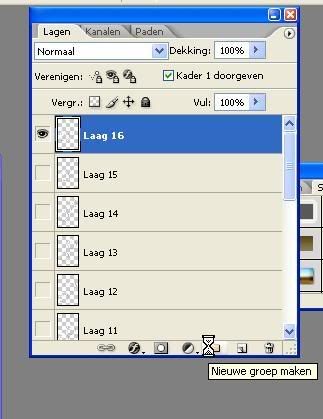
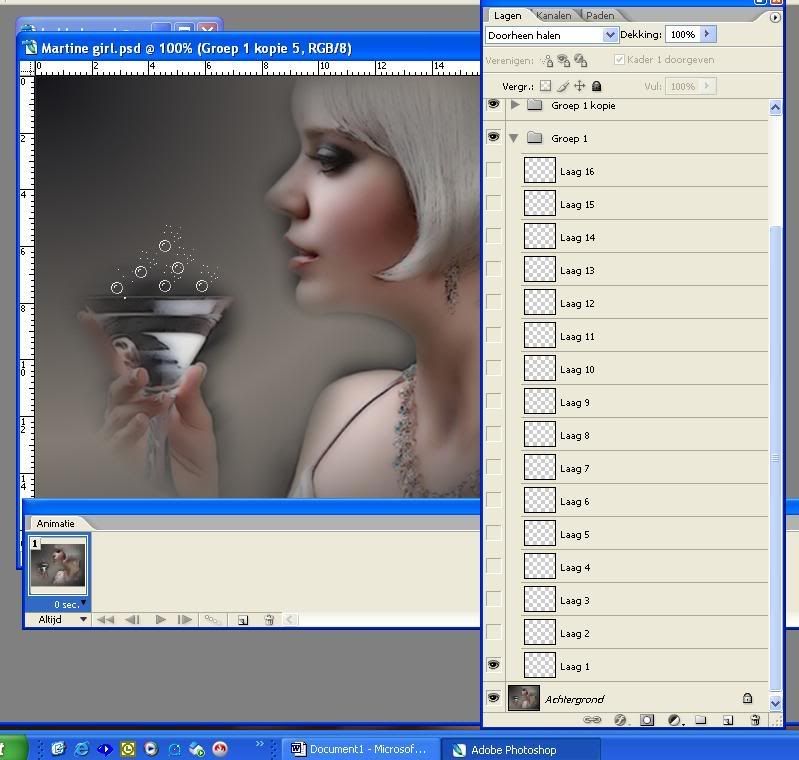
In geval een animatiebestand erg veel lagen heeft, dan is het eenvoudiger om er eerst een set of groep van te maken. Hier onder een printscreen van de 16 lagen van het bestand bubbels. We gaan hier een groep van maken.

ScreenShot454.jpg picture by 1944Princess
Klik op het icoontje Nieuwe groep maken (mijn zandloper staat erop)

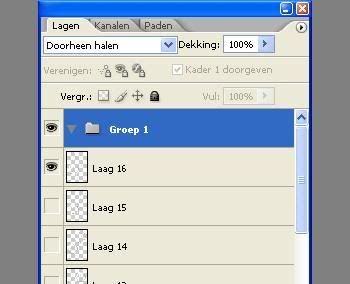
Dan komt het volgende op je scherm. Er is bovenaan een map Groep1 gemaakt en het pijltje ervoor wijst omlaag en we gaan de lagen in het mapje zetten.


ScreenShot459.jpg picture by 1944Princess


 ScreenShot455.jpg picture by 1944Princess

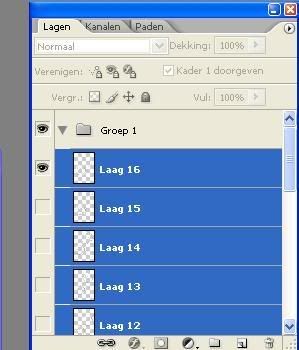
We gaan alle lagen selecteren, dus blauw maken en we gaan met de muis op laag 16 staan en schuiven het geheel omhoog naar Groep1 en dan zie je dat er een kleine ruimte tussen het hokje van het oogje en de thumbnail bij is gekomen.

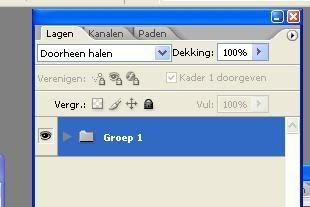
Klik daarna op het kleine pijtje voor het mapje Groep1 en dan komt de volgende printscreen.


ScreenShot456.jpg picture by 1944Princess


Nu kunnen we de hele groep verslepen naar de afbeelding waarin de animatie komt.


ScreenShot457.jpg picture by 1944Princess 

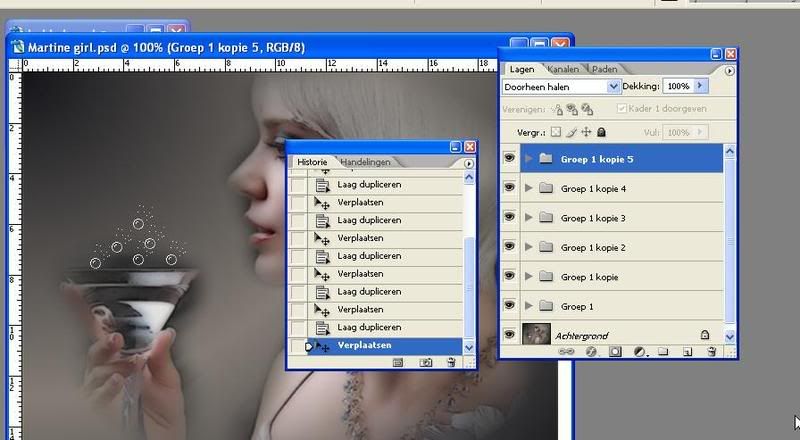
Groep 1 staat boven de achtergrond en met het verplaatsgereedschap kan je dat nog beter op de juiste plek zetten.

Dan kan je deze groep zo vaak dupliceren als je wilt. Ik heb het hier 5 keer gedaan. Ga naar de knop Laag in de balk boven en kies Groep dupliceren en schuif dat steeds op de goede plaats.

Nu is het makkelijker om de juiste oogjes AAN te doen en hoef je niet zoveel lagen te tellen, maar steeds elke set openen en we beginnen dan met laag 1 in elke set. Denk eraan, dat je het oogje van laag 16 uitzet, want dat staat nog aan.

Je opent de groep door op het pijltje ervoor te klikken en dat wijst dan weer omlaag en je sluit het door er weer op te klikken.


ScreenShot458.jpg picture by 1944Princess 

Open het animatiepalet via Venster in Photoshop als dat er nog niet is.

Zet de oogjes AAN van elke laag 1 in elke groep en frame 1 in het animatiepalet is klaar. Dupliceer frame1 en in frame 2 in elke groep het oogje AAN zetten van laag 2 (oogje uit van laag 1). Dupliceer dit frame weer naar frame 3 en dan de oogjes AAN van alle lagen 3 enz.


Succes

Cisca

Hoe vind je dit bericht? 2 stemmen
Geschreven door Princess om 17:08 Reageer op dit bericht

Photoshop tutorial Animatie plakken op afbeelding

Hier plaats ik een lesje, dat ik heb gemaakt om een animatie op een afbeelding te plakken met Photoshop en lees ook de aanvulling in een volgend bericht waardoor het nog eenvoudiger kan.

2s0blmgbubbels.gif picture by 1944Princess    Links is het bijna onzichtbare gifbestand van de bubbels. Klik daarop om het op te slaan.

Ik kan op mijn blog geen psd bestand aanbieden, maar plaats wel het gifbestand van de bubbels, dat je wel kan openen in Image Ready of in Animatieshop en dan opslaan als psd. In de CS3 is geen Image Ready meer en dan vind ik het handig om met een psd bestand te werken. Je kan daar wel een animatie openen, maar dat is weer een uitleg op zichzelf. Heb je de verise CS2, open dan het gifbestand in Image Ready en breng het over naar Photoshop, zodat je alle 16 lagen kan zien.
Hier het resultaat met 3 keer plakken van de bestaande animatie bubbels
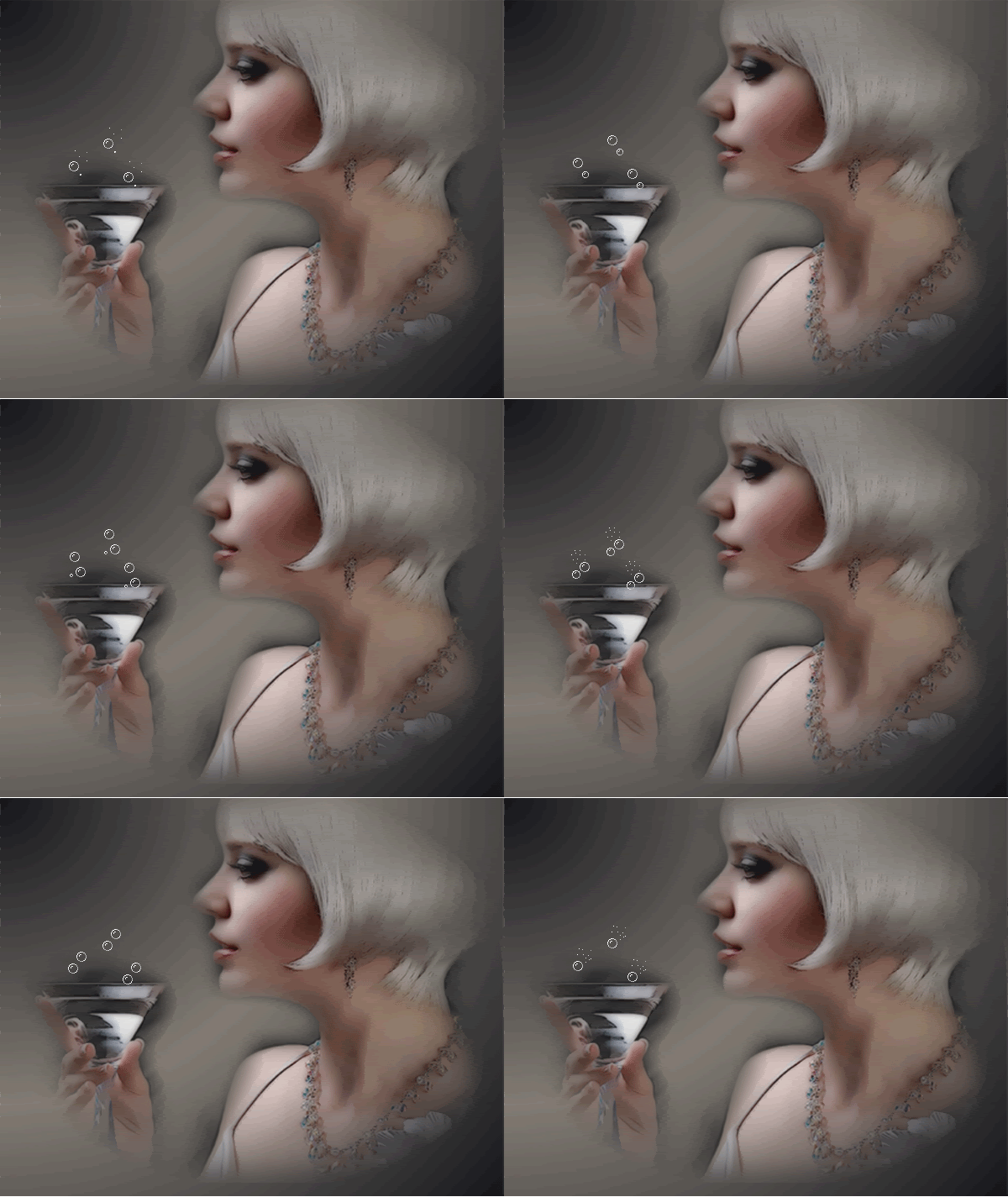
Martine-girl-x3.gif picture by 1944Princess

Animatie plakken op afbeelding in CS2 en CS3


Ik heb dit gedaan met het animatiepalet in Photoshop en niet in Image Ready.

Animatiepalet openen via de knop Venster in Photoshop.

Van het gif-bestand van de bubbels heb ik eerst een psd bestand gemaakt. Deze methode vind ik bij dit bestand met veel lagen zelf gemakkelijk, er leiden meer wegen naar Rome. De psd van de bubbels is in de bijlage.

Open een afbeelding en de bubbels, die uit 16 lagen bestaat. Alleen het oogje aan van laag 16 en selecteer alle lagen met de shift toets ingedrukt. In de printscreen hieronder is het psd bestand van de bubbels actief en zie je in het animatiepalet de 16 frames van deze lagen.
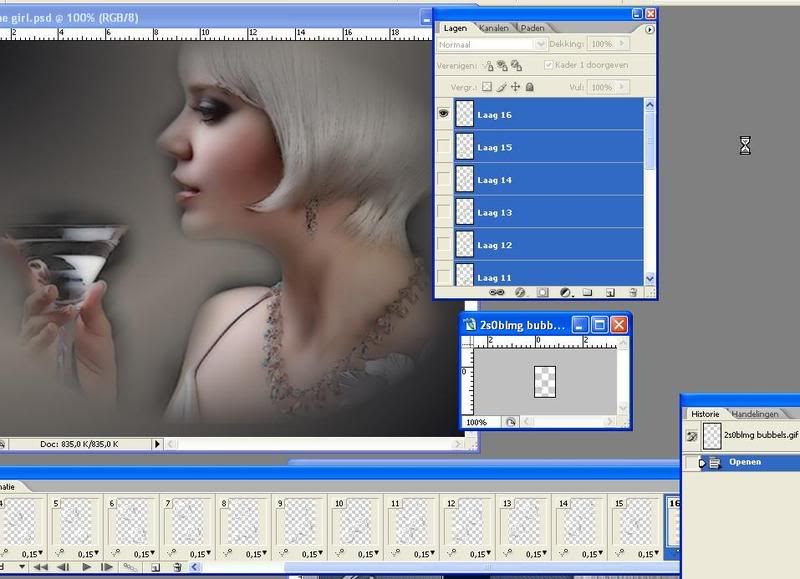
ScreenShot447.jpg picture by 1944Princess
Het is jammer dat het bestand van de bubbels zo klein is, want wil je flink wat bubbels in het glas, dan moet je dit bestand een aantal keren plakken. Voor deze uitleg doe ik dit maar 3 keer. We beginnen aan de eerste keer plakken. Je gaat met je muis laag 16 slepen naar je afbeelding en de andere lagen gaan automatisch mee. Waar je de muisknop los laat, daar staat je bestand van 16 lagen, zie printscreen hierna.
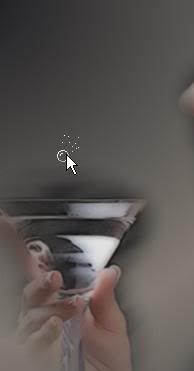


ScreenShot448.jpg picture by 1944Princess       Met je gereedschap Verplaatsen kan je dit nog op de juiste plek schuiven, alle 16 lagen moeten wel blauw blijven. Hieronder is dit pakket een beetje omlaag geschoven.
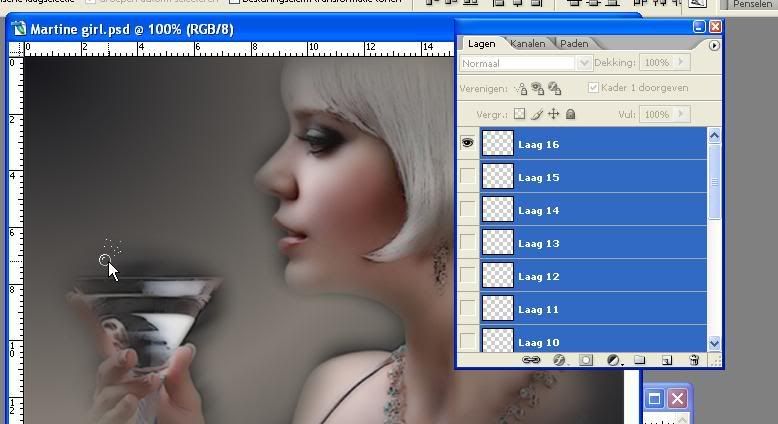
 ScreenShot449.jpg picture by 1944Princess


De eerste bubbel staat er en nu gaan we terug naar het psd bestand bubbels en we plakken het nog een keer op een andere plek en verschuiven het eventueel en  we doen het nog eens voor de derde keer, zodat je 48 lagen hebt. Mijn afbeelding staat op achtergrond of laag 0.
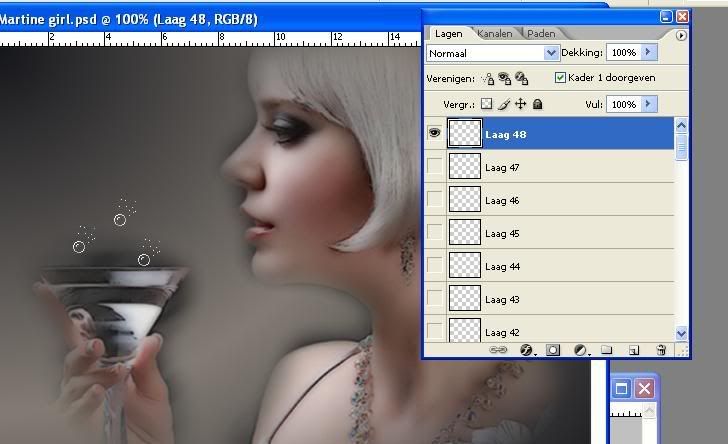
 

ScreenShot450.jpg picture by 1944Princess


In het animatiepalet staat alleen frame 1 en op dit moment zijn de oogjes AAN van de achtergrond (die altijd AAN blijft) en de lagen 16, 32 en 48. Nu moeten we alle oogjes UIT doen en alleen de oogjes AAN van de lagen 1, 17 en 33.

Doe je dit niet, dan gaan de bubbels omlaag en niet omhoog. We werken dus van beneden naar boven. We dupliceren frame 1 in frame 2 door op de knop in animatiepalet te klikken.
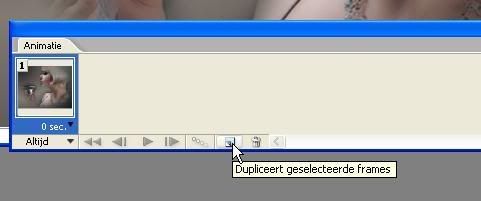
ScreenShot453.jpg picture by 1944Princess
 

Frame 2 staat er en we gaan de oogjes wijzigen. Behalve de achtergrond nu de oogjes AAN van de lagen 2, 18 en 34.

Hieronder een voorbeeld bij frame 10, waar de oogjes AAN zijn van laag 10, 26 en 42.
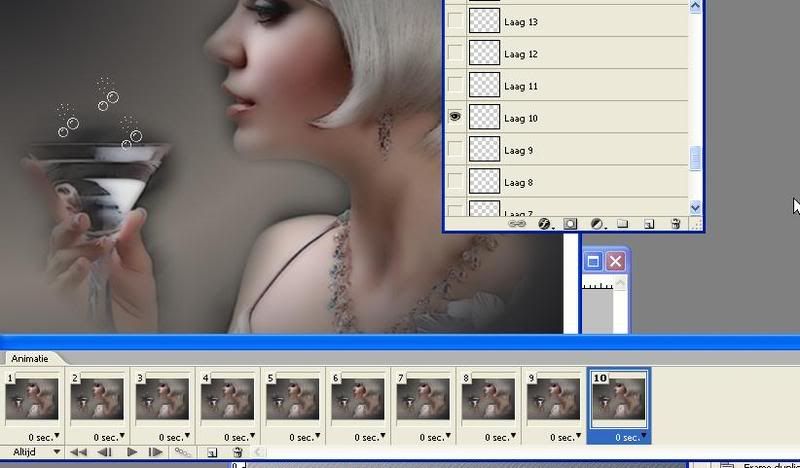
 

ScreenShot451.jpg picture by 1944Princess


Bij frame 16 zijn de oogjes AAN van de lagen 16, 32 en 48.

De tijd kan variëren van 0 tot 0,15 sec.

We gaan de animatie Opslaan voor web en let op dat rechtsboven op je scherm GIF staat.
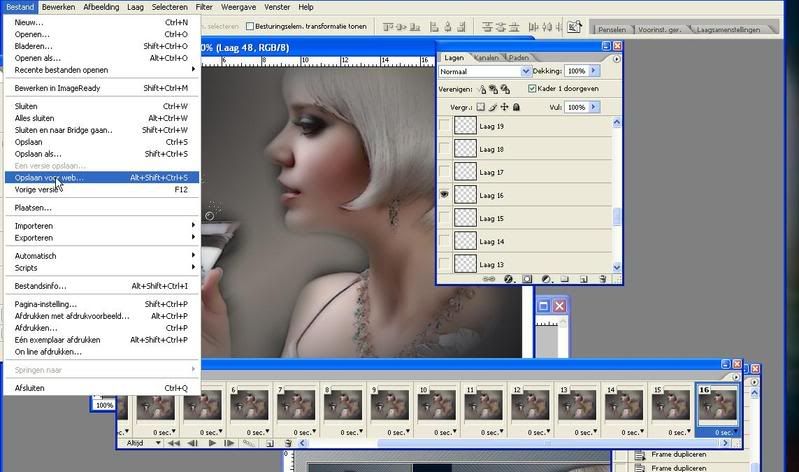
ScreenShot452.jpg picture by 1944Princess 


Succes Princess

Hoe vind je dit bericht? 7 stemmen
Geschreven door Princess om 17:05 Reageer op dit bericht

Meer van Dagboek en foto's

↑ Terug naar de berichten