Naar de inhoud

blog van bug: foto's en enkele leuke photoshoptips

seniorennet.beseniorennet.be

1 reactie op dit bericht

Patricia2 juni 2012 om 13:55

Vanuit een zonnige Noord-Holland

Eensgelijk. Hallo Bug ik ben een kijkje komen nemen wie achter dit blogje zit.
fijne20dag2dgroetjes7ru.jpg
Een goed weekend. Liefs Patricia

CITAAT: Vergeet dit nooit:Er is maar weinig nodig om gelukkig te kunnen leven.
Reageer op dit bericht

Reageer op dit bericht

Een titel of je eigen website toevoegen

gebruik aanpassingslaag (adjustment layer) (*)


> beeld (image) > aanpassingen (adjustments) > één of andere aanpassing...

dan wordt er rechtstreeks ingegrepen op de pixels,
het kan nadien niet meer bijgestuurd worden;

als je daarentegen:
> laag (layer) > nieuwe aanpassingslaag (adjustment layer)> keuze maken...
krijg je een nieuwe laag met de OPDRACHT erin; 

door op het laagikoontje te klikken komt men terug in de opdracht-omgeving:
zo kan men nadien nog bijsturen;

veel photoshop-plezier
bug
Geschreven door bug om 13:14 Reageer op dit bericht

photoshop-tip (*) : klein(e)kunst

- maak een selectie (eventueel een vorm omzetten naar een selectie);
- neem een penseel met dekking = 50%;
- ga langs de selectie : de binnenkant kleurt lichtjes;
- keer nu de selectie om en verander penseeldekking tot 100%;
- schilder terug langs de selectie: dit kleurt de buitenkant iets meer...
- selectie ongedaan maken ...
veel succes
bug


Geschreven door bug om 00:00 1 reactie Reageer op dit bericht

vertikaal of horizontaal zetten... (*)

over welke hoek en in welke richting moet ik draaien?

- klik de meetlat aan (onder het gereedschap pipet);
- sleep (met de linkermuisknop ingedrukt) langs de lijn (bv boom,...) die vertikaal (of horizontaal) zou moeten zijn;
- afbeelding (image) - canvas roteren (rotate canvas) - instelbaar (arbitrary)...

WAARDEN ZIJN REEDS INGEVULD !!!

- klik op OK ... even bijsnijden en 't is OK ...
  veel succes
  bug


Geschreven door bug om 00:00 Reageer op dit bericht

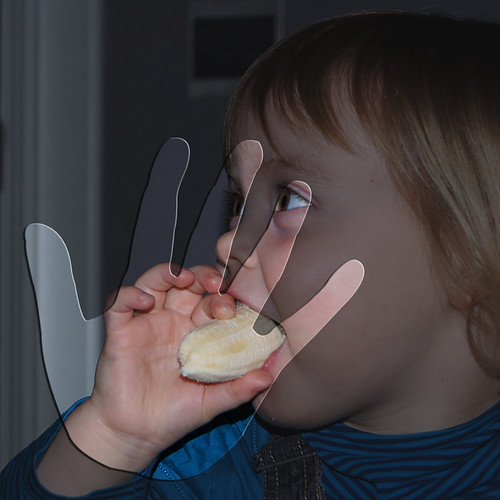
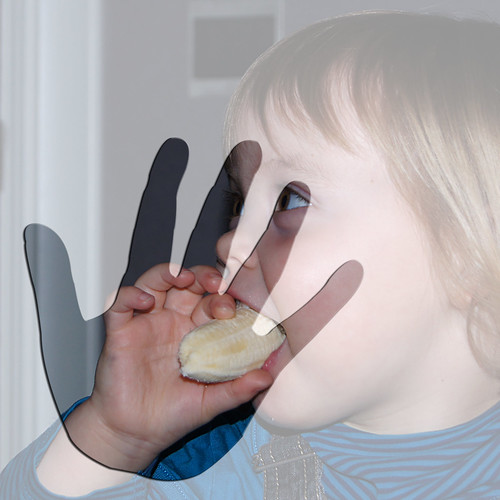
zeker proberen: foto gedeeltelijk donkerder of lichter maken...
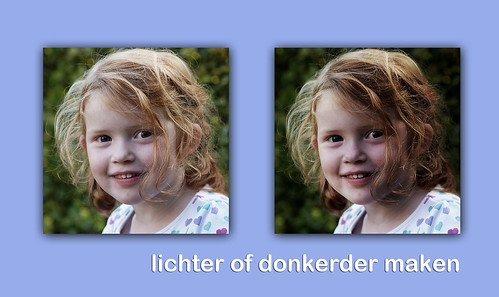
- open een foto = grondlaag;
- maak een nieuwe laag ;
- bewerken > vullen met 50% grijs > overvloeimodus op bedekken ;
( in de afbeelding zelf wordt deze laag transparant weergegeven )
- zet de voorgrondkleur op zwart, neem een zacht penseel met dekking 30% en schilder over de delen die donkerder moeten worden ...

(zet de voorgrondkleur op wit en schilder over de delen die lichter moeten worden...)

succes verzekerd!!!
groetjes
bug

bewerking
Geschreven door bug om 18:52 Reageer op dit bericht

leuk om doen in photoshop ...(*)

- open een foto;
- maak een (eenvoudige/ingewikkelde)selectie;
> laag > nieuw > laag via kopiëren (of ctrl-J):
maak de achtergrondlaag aktief:
> beeld > bewerken > niveau's:
witte schuiver (van output levels) naar links geeft een donkere achtergrond;

 donker


zwarte schuiver ( van output levels) naar rechts geeft een lichte achtergrond;


licht
Geschreven door bug om 00:00 Reageer op dit bericht

photoshop-tip (*): kunstwerkje maken

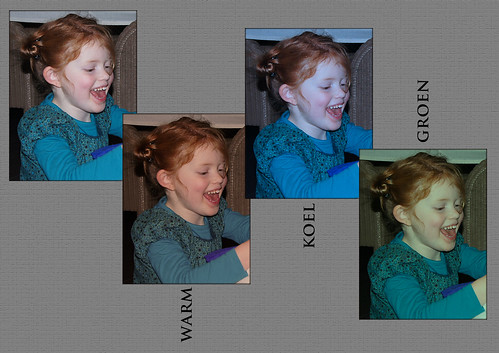
spelen met kleuren:
- open een foto;
- selecteer gereedschap verloop - kies een verloop - zet modus op kleur - dekking iets verlagen - sleep over de foto en klaar is je kunstwerkje...


kleur

groetjes
bug
Geschreven door bug om 17:50 Reageer op dit bericht

selectie als masker...

voorbeeld:


> open een afbeelding (A) = achtergrond;
> selecteer (hier bv de lucht) en behoud de selectie;
> sleep een foto (B) naar deze afbeelding = laag 1;
> klik op masker toepassen (onderaan lagenpalet) ...
dit geeft een masker op laag1 en doet zijn werk;
veel succes
bug
Geschreven door bug om 00:00 Reageer op dit bericht

eenvoudig - leuk om doen

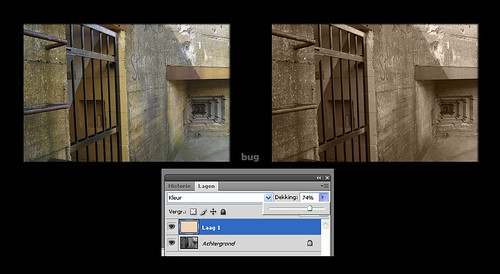
overvloeimodus van laag op  "kleur" (color)

- open een foto, maak (eventueel) deze zwart-wit door:
   > afbeelding > aanpassingen > minder verzadiging;
- voeg een nieuwe laag toe... vul met een kleur... en zet zijn modus op "kleur";
- eventueel de dekking iets verminderen en OK...
veel succes
bug


kleur-color
Geschreven door bug om 15:45 Reageer op dit bericht

virtueel plakkertje maken (*)


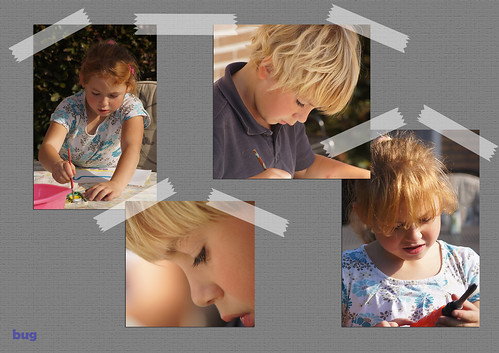
- kopiëer enkele foto's (eventueel met transformatie verkleinen) naar een afbeelding;
- neem (op een nieuwe laag) een rechthoekige selectie en vul met wit;
- verminder de dekking (naar keuze) en transformeer de selectie in de gewenste richting;
- om het echt te doen lijken, kan je met de veelhoeklasso aan de rand een zig-zag stukje selecteren en verwijderen...
dit plakkertje kan je kopiëren en juist oriënteren...
veel plezier met de tip...
bug


plakkertje
Geschreven door bug om 17:25 Reageer op dit bericht

leuk om doen in photoshop .....(*)

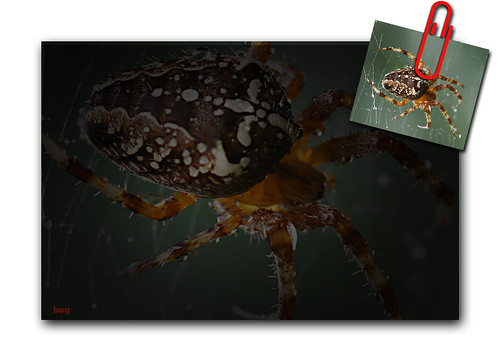
- grondlaag kopiëren naar laag 1;
- via bewerken (edit) - transformatie (transform) de inhoud van laag1 vergroten, roteren en een beetje perspectief geven;
- een nieuwe laag 2 vullen met zwart en dekking op 70% zetten of minder;
- een nieuwe laag 3 vullen met zwart, een ovale selectie toevoegen ( doezelaar met een hoge doezelstraal) en het geselecteerde 'deleten'  zodat donkere randen overblijven...
veel succes
bug


  spin
Geschreven door bug om 00:00 Reageer op dit bericht

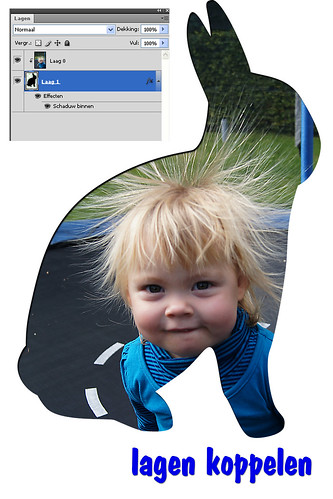
photoshop-tip:(*) koppelen van lagen


lagen koppelen om een foto uit te snijden:

- open een foto - dubbelklikken op achtergrondlaag maakt achtergrond los = laag 0;
- een nieuwe laag aanmaken (= laag 1) en sleep deze onder 'laag 0';
- zet op laag1( nu de onderste laag) een gevulde figuur ( vb een zwart konijn)
- Alt+click tussen laag 0 en laag1..
(eventueel schaduw toepassen) 
veel succes
bug


koppelen
Geschreven door bug om 09:55 Reageer op dit bericht

resolutie verhogen (*)

bij digitale foto's zijn de fysieke afmetingen (breedte en hoogte) meestal groot en de resolutie (aantal pixels/inch) meestal klein: vb 72 ppi ..

deze resolutie is voldoende voor een scherm...
voor een printer is beter 150 ppi...
voor drukwerk meer dan 200 ppi ...

om de resolutie te vergroten, ga naar:
- afbeelding - afbeeldingsgrootte - schakel "nieuwe beeldpixels berekenen" (resample image) uit ...
(bij "resample image" worden pixels tussengevoegd en blijven de fysieke afmetingen dezelfde, dit leidt tot mindere beeldkwaliteit...)
- verhoog nu de resolutie (zie voorbeeld) en automatisch zullen de hoogte en breedte worden verminderd ...( volg de verandering op de linialen)

veel succes
bug


Geschreven door bug om 00:00 Reageer op dit bericht

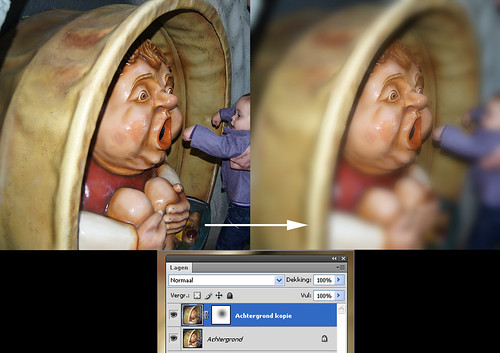
toepassing laagmasker (*)...

spelen met "scherpte"

- open een scherpe foto = achtergrond;
- dupliceer deze laag = achtergrond kopie;
- pas hierop 'gaussiaans vervagen' toe;
- leg een laagmasker op deze laag ;
  (als je het laagmasker vult met zwart verbergt het terug het vervagen)
- men kan nu het laagmasker bewerken:
... bv een radiaal verloop toepassen (bv van zwart naar wit)...
 
... in het voorbeeld is een cirkel(selectie) gemaakt met doezelaar 200 en deze gevuld met zwart...
(het resultaat is in het midden (van de cirkel) terug scherp en geleidelijk wazig...)
veel succes
bug


vervagen
Geschreven door bug om 18:37 Reageer op dit bericht

Meer van blog van bug: foto's en enkele leuke photoshoptips

↑ Terug naar de berichten