


 LES 3
LES 3
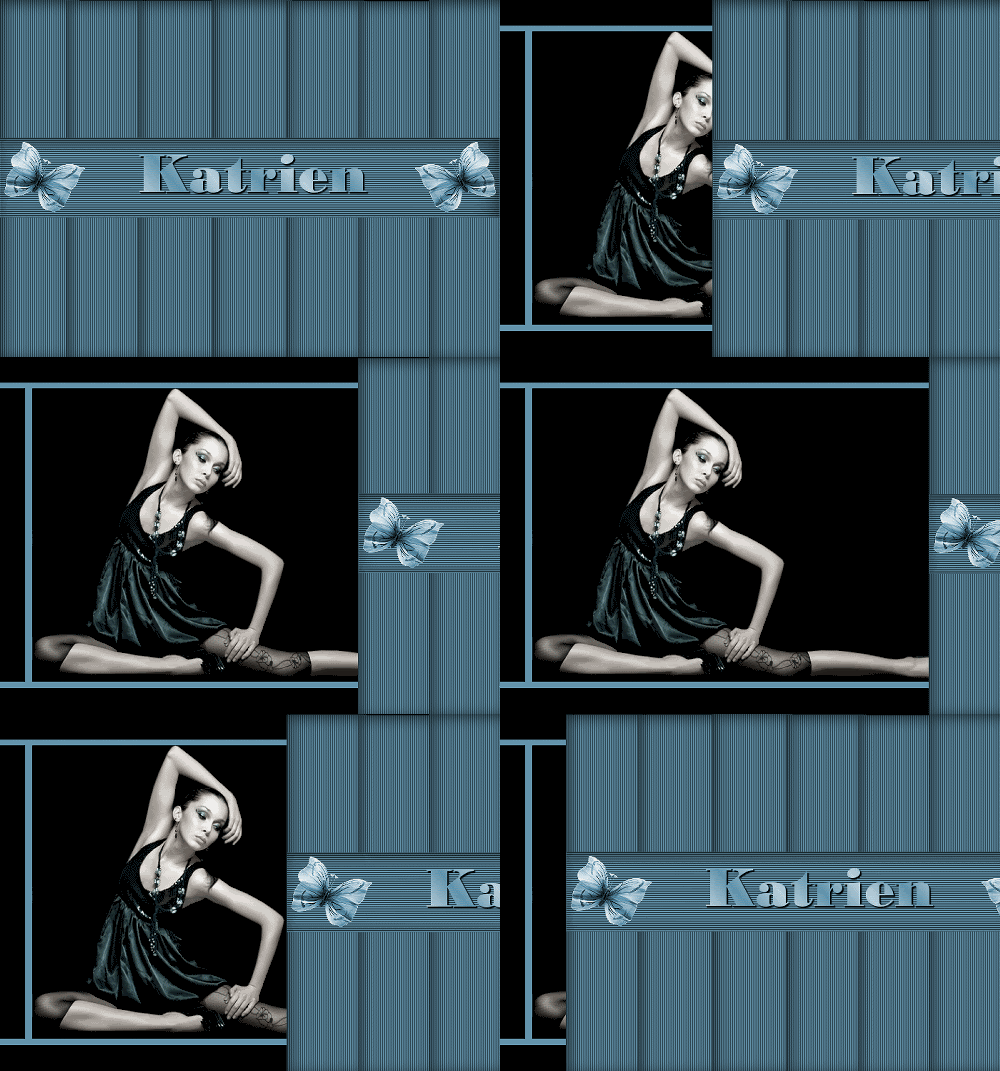
Dit lesje is gemaakt in psp 9
maar kan ook in andere versies gemaakt worden.
Benodigheden les 3
Tube’s, openen in psp
Selectie’s, opslaan in psp/selectie map
Font Bondoni MT Black, openen met Windows letterviewer
De materialen kun je vinden door te klikken op onderstaande plaatjes 
Voorgrondkleur #a6d5f0
Achtergrondkleur #6393ab

Open een afbeelding 700x500 zwart
Lagen nieuwe rasterlaag.
Selectie, selectie laden/opslaan /selectie laden vanaf schijf
zoek selectie s1 les 3

Sluit je achtergrond laag en vul de selectie met je donkere kleur Hef de selectie op
Ontsluit je onderste laag en maak deze aktief
Lagen nieuwe rasterlaag
Selectie selectie laden/opslaan /selectie laden vanaf schijf
zoek selectie s2 les 3
Kopieer je tube en plak in selectie
Hef de selectie op
Effecten 3d effecten/slagschaduw
H en V 8 dekking 60 vervaging 15
plaats je watermerk op een nieuwe rasterlaag
Lagen samenvoegen/alle lagen samenvoegen
Lagen nieuwe rasterlaag
Selectie selectie laden/opslaan /selectie laden vanaf schijf
Zoek selectie s3 les 3
Sluit je achtergrondlaag en vul de selectie met je donkere kleur Lagen nieuwe rasterlaag
Effecten 3d effecten/ gestanst met onderstaande instellingen

Herhalen met V en H op -4
Hef de selectie op
Lagen/samenvoegen/omlaag samenvoegen Textuureffecten/lamellen met onderstaande instellingen

Dupliceer deze laag 6x
Ga naar je verplaatsings gereedschap en zet de vertikale balken zoals in onderstaande screenshot, een precisie werkje, want het is de bedoeling dat ze boven en onder netjes aansluiten en allemaal even breed zijn ;-)))
hier kun je eventueel je liniaal bij gebruiken

Ga op je bovenste laag staan, bewerken/kopieeren en plakken als nieuwe laag
Afbeelding roteren

Ga naar je vervormings gereedschap en trek de balk over de gehele breedte van je plaatje, zorg dat hij mooi in het midden staat

Blijf op je bovenste laag staan
Kopieer je vlinder, plak hem als nieuwe laag en zet hem rechts op de horizontale balk
Effecten 3d effect/slagschaduw met instellingen als bij de tube Dupliceer en spiegel
Lagen samenvoegen/omlaag samenvoegen doe dit nog 1x
Zet je achtergrondkleur op het verloop
Ga naar je tekstgereedschap en zoek je lettertype Bodoni MT Black of een lettertype naar keuze

Typ je tekst tussen de beide vlinders en zet hem mooi in het midden
Effecten 3d effecten/slagschaduw met onderstaande instellingen

Lagen samenvoegen/ omlaag samenvoegen
Ontsluit je onderste laag, zodat alle lagen open staan Bewerken/samengevoegd kopieeren
Open Animatieshop en plakken als nieuwe animatie
Ga terug naar psp, sluit de laag van de meest linkse vertikale balk Schuif je horizontale balk met je verplaatsings gereedschap voorzichtig naar rechts zodat hij op dezelfde hoogte komt,
als je bij deze bewerking even je achtergrond sluit kun je aan de hand van de blokjes van de transparante achtergrond zien of je de balk goed verschuift, let er dan wel op dat je met het samengevoegd kopieëren deze laag weer openzet.

Bewerken samengevoegd kopieeren
ga naar animatieshop, bewerken/plakken na aktieve frame
Ga terug naar psp, sluit je laag boven de vorige laag die nu gesloten is
Schuif de horizontale balk weer mee op dezelfde hoogte

Bewerken samengevoegd kopieeren,
ga naar AS, plakken na aktieve frame
Dit doe je net zo vaak totdat er geen balken meer te zien zijn.
Als het goed is heb je nu 8 frames in AS
Selecteer frame 2 t/m 8, ga naar bewerken/kopieeren,
je selecteert frame 8 en plakken na aktieve frame,
ga naar animatie/frame volgorde omkeren
Als het goed is heb je nu 15 frame’s
Ga naar bewerken/alles selecteren
Ga naar animatie/eigenschappen voor frame,
zet je 1 ste en 8ste frame op 100 en de andere op 50
Verklein je afbeelding naar eigen keuze, let erop dat de resolutie op bicubisch staat

Je zult nu merken dat het lamellen effect veranderd Maar dat ligt niet aan je pc dus wees gerust ;-))))
ga naar bestand/wizard optimalisatie
dan krijg je onderstaand schermpje,
zorg dat het aangevinkt is als voorbeeld klik dan op volgend

Als je dit gedaan hebt krijg je onderstaand schermpje en klik je op aanpassen

Dan opent zich onderstaand schermpje en neem je de instellingen over Voor de kleuren

Als je dit gedaan hebt klik je in dit scherm op optimalisatie en opent zich onderstaand schermpje, hier neem je ook weer de instellingen over en klik je op ok

Dan verschijnt onderstaand schermpje weer en klik je op volgende

AS gaat dan optimaliseren, als dit is gebeurd klik je op voltooien

Vervolgens ga je naar bestand/opslaan als en zet je je crea in een map naar keuze
Ik hoop dat je dit een leuk lesje hebt gevonden
En zie graag je uitwerking tegemoet.
Bedankt weer voor het testen van dit lesje Leona 
Deze les is geschreven door Katrien
niets van deze les mag geplaatst gekopieerd of gelinkt worden zonder mijn toestemming
01-07-2009