


 LES 6
LES 6

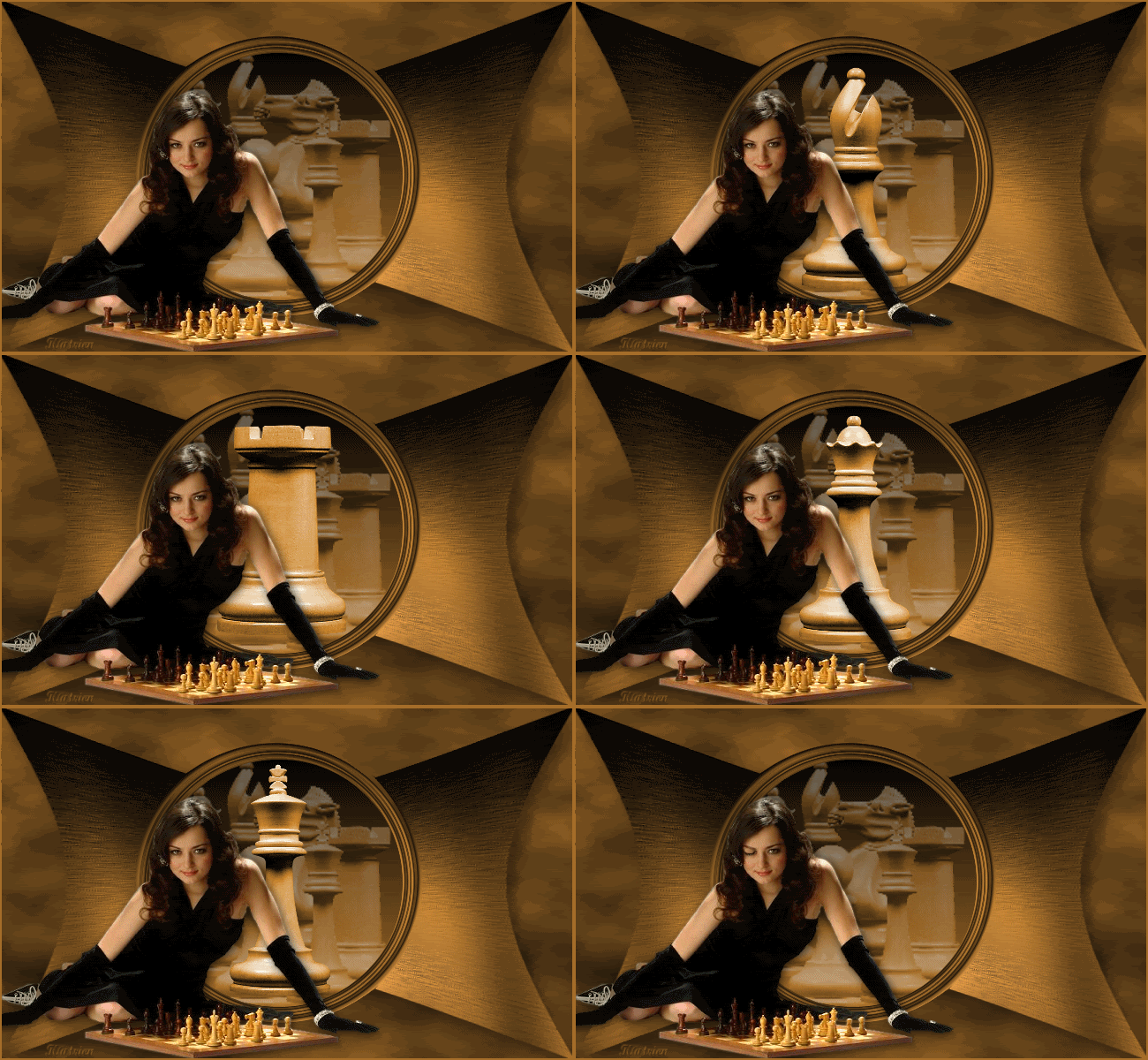
Deze les is gemaakt in psp 9
maar kan ook in andere versie's gemaakt worden
Benodigdheden voor les 6
tube's
Filter Tramages, Filter Mura’s Meister, Filter Graphics Plus.
De materialen en filters kun je vinden door op onderstaande buttons te klikken.
Oké dan gaan we beginnen,
véél psp plezier gewenst. 
Zet je voorgrond op #a66e29
Achtergrond op #030303
Maak een lineair verloop hoek en herhalingen op 0
Open een transparante afbeelding 650x400 vul met je verloop Selectie/alles selecteren Lagen/ nieuwe rasterlaag
Kopieër de dames tube en plak in selectie
Aanpassen/vervaging/ gaussiaanse vervaging 35
Selectie opheffen
Filter Tramages/Wee Scratches standaard instelling Effecten/randeffecten/accentueren Effecten/vervormingseffecten/lensvorming met onderstaande instellingen

Herhaal dit nog een keer
Effecten/3D effect slagschaduw H en V 10, dekking 50, vervaging 30
Ga naar je gereedschap penseel/ penseel verwringen
met onderstaande instellingen

Klik aanhoudend in het midden van je beeld
tot je afbeelding er ongeveer uitziet zoals in onderstaand screenshot

Ga naar je selectie gereedschap cirkel en zoek het middelpunt van je afbeelding,
Gebruik hier eventueel je liniaal, klik op delete
Houdt de selectie in stand,
selectie/wijzigen /uitbreiden met 4 pixels
Lagen/ nieuwe rasterlaag,
vul de afbeelding met je verloop.
Lagen nieuwe/ rasterlaag,
kopieer de tube schaakstukken en plak in selectie
Zet de dekking van deze laag op 40
Houdt de selectie nog steeds in stand
ga naar de pion tube, kopieer en plak als nieuwe laag
zet deze mooi in het midden van de selectie,
noem deze laag pion,
sluit deze laag ga naar je loper,
kopieer en plak als nieuwe laag
zet deze weer midden in de selectie,
zorg dat deze aan de onderkant goed aansluit op de pion om de animatie straks soepel te laten verlopen
hernoem deze laag loper, en sluit deze laag
dit doe je vervolgens ook met de toren, het paard, dame en koning
als dit gebeurd is hef je de selectie op je lagenpalet moet er nu zo uitzien

Laat de lagen van de schaakstukken voorlopig gesloten
Ga op je onderste laag staan, raster 1
sluit alle andere lagen die nog openstaan
en voeg een nieuwe rasterlaag toe,
lagen schikken, achteraan
vul deze met je verloop
Filter Mura’s Meister/Clouds, met onderstaande instellingen

Maak je rasterlaag 1 weer aktief
Filter Graphics Plus/Cross Shadow,
zie onderstaande instellingen

Ga op je bovenste laag staan
Kopieër de dames tube en plak als nieuwe laag
Pas hier ook de filter Graphics Plus/Cross Shadow toe maar zet hier de intensity op 50
Dupliceer deze tube laag en noem deze gesloten oog,
ga naar je gereedschap penseel uitsmeren

Gebruik onderstaande instellingen

Smeer het ooglid van je tube voorzichtig naar beneden,
je kunt eventueel je kloonpenseel er nog bij gebruiken,
dit vraagt enige behendigheid maar de aanhouder wint
Selectie/alles selecteren, selectie/wijzigen/ inkrimpen met 2 pixels, selectie omkeren en vullen met je lichtste kleur.
Plaats je watermerk op een nieuwe laag.
We gaan nu verder met de animatie
Als het goed is zijn de lagen met de schaakstukken nog gesloten,
dit laten we zo, sluit ook de laag met het gesloten oog. Bewerken/samengevoegd kopiëren
open AS en plakken als nieuwe animatie
Ga terug naar psp, open de laag van de pion
bewerken/samengevoegd kopiëren
naar AS en plakken na actieve frame
Ga terug naar psp, sluit de laag van de pion en open de laag van de loper bewerken/samengevoegd kopiëren,
naar AS en plakken na actieve frame
Ga terug naar psp, sluit de laag van de loper en open de laag van de toren, bewerken/samengevoegd kopiëren
naar AS en plakken na actieve frame.
Dit doe je vervolgens met de laag van het paard, de dame koning en de laag met het gesloten oog
Als het goed is heb je nu 8 frame’s in AS staan
In AS bewerken/alles selecteren
Animatie/eigenschappen van frame,
zet frame 1 t/m 7 op 100 en frame 8 op 75
Selecteer je 1ste frame, bewerken/kopieëren
Selecteer frame 7 en plak na actieve frame
Verklein eventueel je animatie en sla op als gif animatie.
Ik hoop dat jullie genoten hebben van dit lesje
Bedankt lieve Leona voor het testen van dit lesje
je bent een kanjer

Deze les is geschreven door Katrien
niets van deze les mag geplaatst gekopieerd of gelinkt worden zonder mijn toestemming
26-09-2009