Woensdag 27 oktober 2010
 Windows Live Essentials 2011

Klik op onderstaande button om het portaal te openen




 Windows Live Essentials 2011
Klik op onderstaande button om het portaal te openen
Vragen i.v.m. Powerpoint in de computer mailgroepen
Voor vragen over PowerPoint kan je terecht op het gespecialiseerde Forum van het Seniorennet, stel u vragen omtrent alles over PowerPoint op het forum en niet meer in de computer mailgroepen.
Het forum is ingedeeld in verschillende delen, één ervan is "Computervragen" met een rubriek "PPS, slideshows, foto PSP en cd branden", zie :
http://www.seniorennet.be/forum/viewforum.php?f=53&sid=994647f4c790f66a3304aa8eda935354
Alvorens daar een vraag te stellen, en indien je daar niet bent geregistreerd, moet je u wel eerst op het forum registreren, hoe gaat dit alles in zijn werk:
Bekijk : "Forum - De eerste keer - stap voor stap" klik hiervoor op deze link
http://www.seniorennet.be/Pages/Help/forum.php
Activiteiten kalender
Klik op de banner, om de kalender te openen.
Postvak In Windows-Vista
 Afbeeldingen in SN mail
 Back-up Software voor Windows
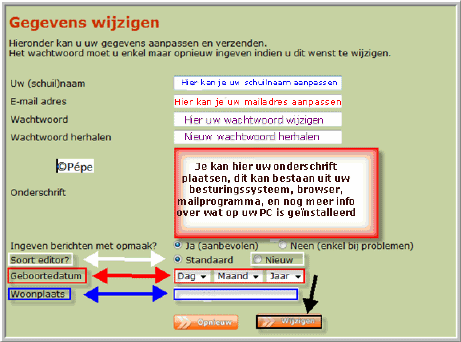
 Gegevens wijzigen
 Beantwoorden vragen in de mailgroep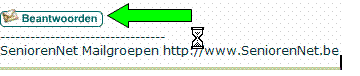
Beantwoorden van gestelde vragen in de mailgroep
Een in de mailgroep gestelde vraag dient ook in de mailgroep beantwoord te worden en niet alleen aan het prive-emailadres van de vragensteller.
Eventuele vervolgvragen worden ook in de mailgroep geplaatst en niet alleen gericht aan de prive-emailadresssen van mailgroepleden die de vraag beantwoorden.
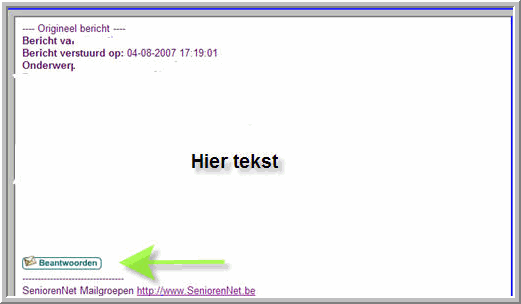
Onderaan elk mailgroepbericht staat èèn knoppen "Beantwoorden".
Is de knop "Beantwoorden" niet aanwezig controleer dan de instellingen van uw emailsoftware.
Deze moet u zodanig instellen dat ontvangen emails in HTML worden weergegeven, (Ook webbased email, zoals Hotmail, Gmail enz... heeft deze instelling).
Log daarna In op de mailgroepen en type uw antwoord of reaktie in, (altijd beginnen boven het "---- Origineel bericht ----" )
Nadat u het bericht heeft ingetyped gaat u naar de onderkant van de webpagina.
Klik op de knop "Bericht verzenden - 1 keer klikken ".
Het bericht wordt nu naar de bewuste mailgroep en alle ingeschreven leden verzonden.
Berichten plaatsen en beantwoorden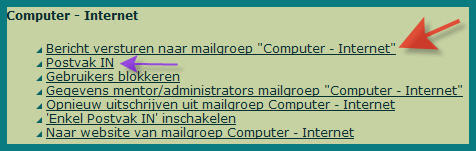
Berichten plaatsen en beantwoorden in de mailgroep vanaf het "Controlepaneel".
Nieuw bericht plaatsen.
Inloggen bij de mailgroep.
U komt nu op het controlepaneel, klikt op "Bericht versturen naar de mailgroep Computer-Bloggen"
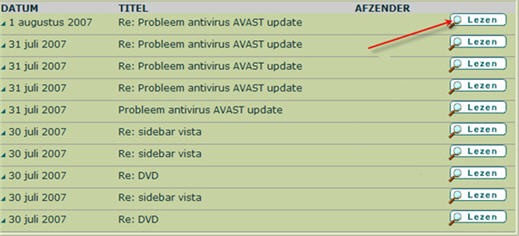
Vanuit "Postvak In", op het controlepaneel, klik naast het bericht op "Lezen"
 Berichten beantwoorden met IncrediMail
Berichten beantwoorden met de knop "Beantwoorden" in IncrediMail
Ik heb even 'Incredimail' geïnstalleerd op mijn PC en daarna een paar testjes gedaan.
De knop 'Beantwoorden' kwam inderdaad niet tevoorschijn
In de hoofding bekomt men volgende keuze:
►IncrediMail heeft de beelden geblokkeerd om je privacy te beschermen.
►Altijd afbeeldingen van deze afzender laten zien.
Als je op dit laatste klikt komt er een ander schermpje tevoorschijn, waarin bevestiging gevraagd wordt om alle afbeeldingen van de afzender van deze mail zichtbaar te houden.
Wanneer hier op 'OK' wordt geklikt, wordt de knop 'Beantwoorden' wel getoond.
Aangezien echter de mails van mailgroepen door verschillende afzenders worden verstuurd zou je dit telkens weer moeten herhalen, voor iedere afzender.
Daarom kan je ook de beveiliging opheffen op een hoger niveau.
►Dit doe je door het menu 'Hulpmiddelen >> Opties' te selecteren.
►Dan ga je naar tabblad 'Beveiliging' waar je een knop 'Externe beeldinstellingen...' ziet.
Als je daarop klik komt er een nieuw scherm waar je het vinkje kan weghalen naast 'Externe beelden blokkeren (aangeraden)
Ook dan kom de knop 'Beantwoorden' tevoorschijn.
Auteur: Herre
28/01/2008
Berichten beantwoorde met Gmail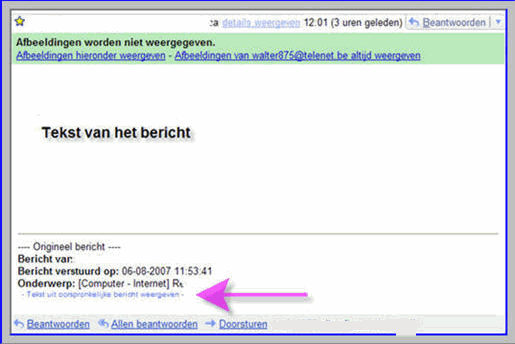
Berichten beantwoorden met de knop "Beantwoorden" met Gmail
Als men normaal een bericht plaatst in de mailgroep, stuurt seniorennet een knop "beantwoorden" mee. Als men daar op klikt, beantwoordt u onmiddellijk uw bericht in de mailgroep.
Bij Gmail geeft dit wel een klein probleem, maar op een simpele manier op te lossen.
Bij ontvangst van een nieuw bericht, zal de knop (pictogram) waarvan sprake, te vinden zijn onmiddellijk boven SeniorenNet Mailgroepen .........
Als men nu bovenaan in de groene balk op "afbeeldingen hieronder weergeven" klikt, verandert het pictogram in een balk "beantwoorden" met daarvoor een gele omslag. Dat is de knop die men nodig heeft om vanaf uw Gmailbox onmiddellijk te kunnen antwoorden in de groep.
Bij ontvangst van een antwoord op een bericht ziet men deze knop niet.
Klik dan onderaan het bericht "tekst uit oorspronkelijk bericht weergeven" (blauwe tekst klein gedrukt) dan bekomt men een nieuwe knop "beantwoorden met gele omslag"en kan men die gebruiken om verder dit bericht te beantwoorden.
Maar kijk eens naar volgende printscreen
 Gmail Labels en filters
Bij Gmail zijn:
Labels gelijk aan "Mappen bij Outlook Express"
Filters gelijk aan "berichtregels bij Outlook Express"
Hoe aanmaken klik op de banner
Visible BodyGoogle Earth voor het lichaam
Visible Body is een programma dat als je het voor het eerst start hetzelfde "wow-gevoel" kan oproepen als Google Earth. Dit maal kun je niet de aarde verkennen, maar het menselijk lichaam.
Visible Body is software die je in de browser (vooralsnog alleen Internet Explorer) bekijkt. Je kunt het menselijk lichaam bekijken op verschillende niveau's. Het skelet, de organen, de bloedstromen, het is allemaal te zien. Je kunt inzoomen en draaien voor een beter beeld. De overeenkomsten met Google Earth zijn talrijk. Ook kun je zoeken naar lichaamsdelen en organen. In de video kun je een demonstratie van de mogelijkheden zien. Dit alles is nog maar het begin. Het programma zal in de toekomst steeds meer opgetuigd worden met animaties en video's die inzicht geven in de werking van het menselijk lichaam.
http://www.fan.tv/digitaal/toontext.asp?id=22390
Bron: Digitaal E-magazine 399 van 07 februari 2008.
Aangebracht door : Jovalo
Treintraject en routeplanner in Google

 Berichten voorbereiden met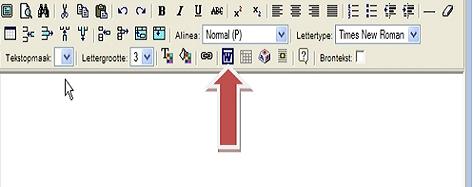
Berichten voor de mailgroep voorbereiden in “Word”
U kan nieuwe berichten of antwoorden, die u wenst in de mailgroep te plaatsen voorbereiden in “Word”
Als u bericht klaar is, kan je het eventueel tijdelijk opslaan, zodat het niet verloren gaat, u ook niet opnieuw moet herbeginnen.
Is uw bericht klaar:
Voor een nieuw bericht
Kopieer de tekst, ga naar het controlepaneel en klik op “Bericht versturen in de mailgroep Computer-Internet"
Als u nu gewoon in het tekstvlak uw tekst gaat “plakken” kan dit voor problemen zorgen, omdat “Word” allerlei onzichtbare codes toevoegt.
Daarom gewoon in de menubalk op de “blauwe W” klikken en uw tekst staat in het tekstvlak zie hierna op de printscreen, uw bericht is klaar om te versturen.
Bericht beantwoorden
Idem als, bericht voorbereiden in “Word” eventueel tijdelijk opslaan, kopieer de tekst, gaat nu naar uw mailbox , klik op de onderste knop “Beantwoorden” in het menu op de “Blauw W” uw tekst is geplaatst en kan verstuurd worden.
Dit functioneert met "Internet Explorer" niet met Firefox, hier moet u nog rechtsklikken en op “plakken” of via “bewerken” “plakken”.
Foutmeldingen uitzettenProcessen opsporen