Naar de inhoud

Computervaria-Mededelingen, Nieuws en Tips

seniorennet.beseniorennet.be

Treintraject en routeplanner in Google

Treintraject en routeplanner in Google

Je wil snel weten wanneer je trein vertrekt? Ook dan ben je bij Google aan het juiste adres. Bij het invoeren van twee steden in de zoekbalk - die uiteraard via de trein bereikbaar moeten zijn, al dan niet door over te stappen naar een andere treinverbinding - wordt bovenaan de zoekresultatenpagina een link naar de eerst mogelijke vertrektijd weergegeven.

Op die manier kan je bijvoorbeeld snel zien wanneer de eerste trein vertrekt van Turnhout naar Brussel of van Charleroi naar Oostende. En zelfs van Amsterdam naar Parijs of van Turijn naar Barcelona, want Google gaat kijken in de internationale treinplanner. Tik je na die twee steden ook nog een cijfer in, bijvoorbeeld 17, dan zal Google je de eerst mogelijke vertrektijd voorschotelen vanaf 5 uur in de namiddag.

En als je de naam van een gemeente of een stad intikt, in België of elders in Europa, dan geeft Google je als eerste zoekresultaat twee hyperlinks naar online routeplanners, ViaMichelin en Map24. Een klik op een van deze links brengt je meteen naar een plattegrond van de plaats in kwestie.

Bron: Newsletter Clickx van 03 september 2007

 
Grote bestanden versturen


Klik hier

Het overkomt je wel eens: je wil een bestand naar een vriend(in) sturen, maar het is te groot om aan je mail te hangen.
De oplossing bevindt zich een paar klikjes verder:
 Yousendit.com is een gratis dienst die je o.a. kunt gebruiken om bestanden te versturen die te groot zijn om te mailen.
Veel mailboxen hebben een beperking waardoor er niet meer dan enkele mb's opslagruimte beschikbaar is. Ook stellen veel mailproviders een beperking aan de maximum grootte van de bijlage. Het via e-mail verzenden van bestanden of programma's die enkele tientallen mb's groot zijn is dan niet mogelijk.
De webdienst Yousendit.com is dan een oplossing. Hier kun je geheel gratis bestanden van maximaal 100 MB naar iemand toesturen.
Het is interessant eerst de geadresseerde per mail te verwittigen, dat een groot bestand gaat volgen, hem uitleggen hoe hij het moet openen of opslaan, dit moet gebeuren binnen de 7dagen.

Hoe ga ik te werk:

schot10.jpg


1. surf naar www.yousendit.com, of klik hierboven op de button

schot11.jpg

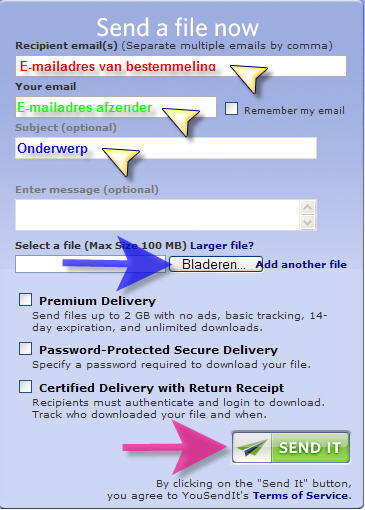
2. voer het e-mailadres van de bestemming in .
3. voer uw eigen e-mailadres in
4. klik het (reusachtige) bestand eraan vast via "bladeren"dat reeds opgeslagen is op uw harde schijf, (dus een email bestand
 (extensie .eml kan ook).
5. De "geadresseerde" krijgt vervolgens een mailtje met een hyperlink waar hij het bestand kan ophalen.
 Hiervoor heeft hij zeven dagen de tijd.
Na een week wordt het bestand namelijk weer automatisch verwijderd.

Hoe gaat de geadresseerde te werk

 
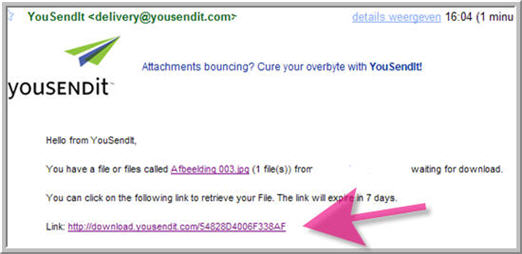
1. Bekomt van yousendit volgend e-mail

schot12.jpg

2. Klik hier op de link (zie pijl) en bekomt nu dit venster

schot13.jpg

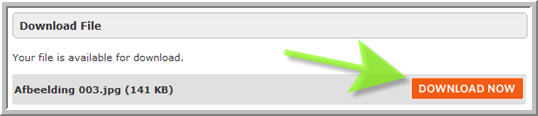
3.Klik nu op "download now"

schot14.jpg

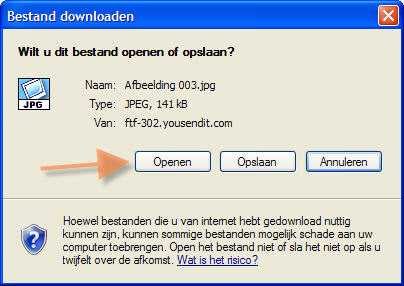
4.De geadresseerde heeft nu de keus, tussen het bestand te "Openen" of het "Opslaan"

*******************

Berichten voorbereiden met


Berichten voor de mailgroep voorbereiden in “Word”


U kan nieuwe berichten of antwoorden, die u wenst in de mailgroep te plaatsen voorbereiden in “Word”

Als u bericht klaar is, kan je het eventueel tijdelijk opslaan, zodat het niet verloren gaat, u ook niet opnieuw moet herbeginnen.

Is uw bericht klaar:

Voor een nieuw bericht

Kopieer de tekst, ga naar het controlepaneel en klik op “Bericht versturen in de mailgroep Computer-Internet"

Als u nu gewoon in het tekstvlak uw tekst gaat “plakken” kan dit voor problemen zorgen, omdat “Word” allerlei onzichtbare codes toevoegt.

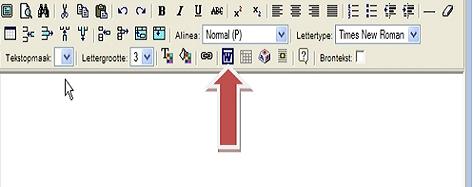
Daarom gewoon in de menubalk op de “blauwe W” klikken en uw tekst staat in het tekstvlak zie hierna op de printscreen, uw bericht is klaar om te versturen.


schot15.JPG

Bericht beantwoorden

Idem als,  bericht voorbereiden in “Word” eventueel tijdelijk opslaan, kopieer de tekst, gaat nu naar uw mailbox , klik op de onderste knop “Beantwoorden” in het menu  op de “Blauw W”  uw tekst is geplaatst en kan verstuurd worden.

Dit functioneert met "Internet Explorer" niet met Firefox, hier moet u nog rechtsklikken en op “plakken” of  via “bewerken” “plakken”.  


Foutmeldingen uitzetten

Foutmeldingen uitzetten


Telkens er iets foutloopt in Windows, vraagt het besturingssysteem om dat te rapporteren aan Microsoft. Wil je dat niet? Dan kan je die optie gewoon uitzetten.

Als je vindt dat Microsoft geen zaken heeft met de foutmeldingen die op tijd en stond op je scherm floepen, dan kan je deze foutmeldingen en de foutrapportage aan Microsoft eenvoudig uitzetten.

Klik met je rechtermuisknop op het icoontje van DEZE COMPUTER en ga naar EIGENSCHAPPEN, GEAVANCEERD, FOUTEN MELDEN. Daar klik je op GEEN FOUTEN MELDEN. Vink ook de optie KRITIEKE FOUTEN WEL MELDEN uit en klik op OK om af te sluiten.


Bron: Newsletter Clickx van 27 juli 2007

Processen opsporen


Processen opsporen

Als een programma is vastgelopen, kan je dat meestal wel sluiten via het TAAKBEHEER (dat je oproept met de toetsencombinatie CTRL+ALT+DELETE). Op het tabblad TOEPASSINGEN zie je dan REAGEERT NIET staan bij het nukkige programma.

De normale gang van zaken is dan op het knopje TAAK BEËINDIGEN klikken, maar dat lukt niet altijd. Een andere optie is de toepassing zoeken op het tabblad PROCESSEN en daar op PROCES BEËINDIGEN klikken.

Maar het is niet altijd even simpel om in die lijst van nietszeggende namen het juiste proces op te sporen. Gelukkig bestaat daar een trucje voor: ga terug naar het eerste tabblad (TOEPASSINGEN) en klik met de rechtermuisknop op de vastloper.

In het snelmenu dat nu verschijnt, kies je GA NAAR PROCES, en het af te sluiten proces wordt meteen geselecteerd.

Bron: Newsletter Clickx van 20 juli 2007

Meer van Computervaria-Mededelingen, Nieuws en Tips

↑ Terug naar de berichten