Naar de inhoud

Computervaria-Mededelingen, Nieuws en Tips

seniorennet.beseniorennet.be

Berichten voorbereiden met


Berichten voor de mailgroep voorbereiden in “Word”


U kan nieuwe berichten of antwoorden, die u wenst in de mailgroep te plaatsen voorbereiden in “Word”

Als u bericht klaar is, kan je het eventueel tijdelijk opslaan, zodat het niet verloren gaat, u ook niet opnieuw moet herbeginnen.

Is uw bericht klaar:

Voor een nieuw bericht

Kopieer de tekst, ga naar het controlepaneel en klik op “Bericht versturen in de mailgroep Computer-Internet"

Als u nu gewoon in het tekstvlak uw tekst gaat “plakken” kan dit voor problemen zorgen, omdat “Word” allerlei onzichtbare codes toevoegt.

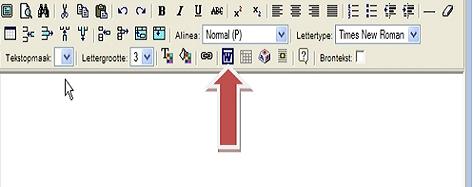
Daarom gewoon in de menubalk op de “blauwe W” klikken en uw tekst staat in het tekstvlak zie hierna op de printscreen, uw bericht is klaar om te versturen.


schot15.JPG

Bericht beantwoorden

Idem als,  bericht voorbereiden in “Word” eventueel tijdelijk opslaan, kopieer de tekst, gaat nu naar uw mailbox , klik op de onderste knop “Beantwoorden” in het menu  op de “Blauw W”  uw tekst is geplaatst en kan verstuurd worden.

Dit functioneert met "Internet Explorer" niet met Firefox, hier moet u nog rechtsklikken en op “plakken” of  via “bewerken” “plakken”.  


Foutmeldingen uitzetten

Foutmeldingen uitzetten


Telkens er iets foutloopt in Windows, vraagt het besturingssysteem om dat te rapporteren aan Microsoft. Wil je dat niet? Dan kan je die optie gewoon uitzetten.

Als je vindt dat Microsoft geen zaken heeft met de foutmeldingen die op tijd en stond op je scherm floepen, dan kan je deze foutmeldingen en de foutrapportage aan Microsoft eenvoudig uitzetten.

Klik met je rechtermuisknop op het icoontje van DEZE COMPUTER en ga naar EIGENSCHAPPEN, GEAVANCEERD, FOUTEN MELDEN. Daar klik je op GEEN FOUTEN MELDEN. Vink ook de optie KRITIEKE FOUTEN WEL MELDEN uit en klik op OK om af te sluiten.


Bron: Newsletter Clickx van 27 juli 2007

Processen opsporen


Processen opsporen

Als een programma is vastgelopen, kan je dat meestal wel sluiten via het TAAKBEHEER (dat je oproept met de toetsencombinatie CTRL+ALT+DELETE). Op het tabblad TOEPASSINGEN zie je dan REAGEERT NIET staan bij het nukkige programma.

De normale gang van zaken is dan op het knopje TAAK BEËINDIGEN klikken, maar dat lukt niet altijd. Een andere optie is de toepassing zoeken op het tabblad PROCESSEN en daar op PROCES BEËINDIGEN klikken.

Maar het is niet altijd even simpel om in die lijst van nietszeggende namen het juiste proces op te sporen. Gelukkig bestaat daar een trucje voor: ga terug naar het eerste tabblad (TOEPASSINGEN) en klik met de rechtermuisknop op de vastloper.

In het snelmenu dat nu verschijnt, kies je GA NAAR PROCES, en het af te sluiten proces wordt meteen geselecteerd.

Bron: Newsletter Clickx van 20 juli 2007

Meer van Computervaria-Mededelingen, Nieuws en Tips

↑ Terug naar de berichten