

 LES 2
LES 2
Dit lesje is gemaakt in psp 9 maar kan ook in andere versies gemaakt worden.
Benodigdheden les 2
Masker, selectie, font en tube.
filters Eye Candy 3.1 en Unlimited 2.0
Masker en tube openen in psp, font openen met
windows lettertype viewer,
selectie les 2 katrien opslaan in psp/selectie map.
De materialen en filters kun je vinden door te klikken op onderstaande plaatjes. 
filter Eye_Candy 3
filter Unlimited 2.
Voorgrondkleur #f9eed4 Achtergrondkleur #582b1d
Open je tube en masker in psp, zet de selectie in je psp map selectie’s.
Open je font in Windows lettertype viewer.
Dan gaan we beginnen
Open een afbeelding 500x375 transparant.
Vullen met je voorgrondkleur #f9eed4
Lagen nieuwe rasterlaag vullen met achtergrondkleur #582b1d
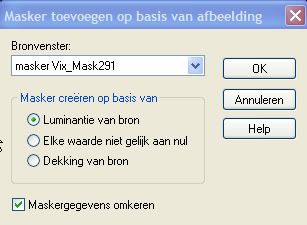
Lagen nieuwe maskerlaag/uit afbeelding met onderstaande instelling.
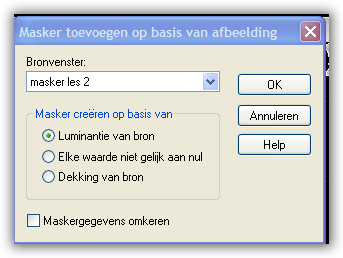
Lagen samenvoegen/groep samenvoegen
Ga op je onderste laag staan, Effecten unlimited 2.0 Papertextures/ Japanese paper 18-50.
Dupliceer je groepraster.
Ga naar je gereedschap tekst neem onderstaande instellingen.

Zoek je lettertype BlackChancery en typ je naam.
Als je de goede positie gevonden hebt sluit je alle lagen behalve de tekstlagen en voeg deze zichtbaar samen.
Blijf op deze samengevoegde laag staan.
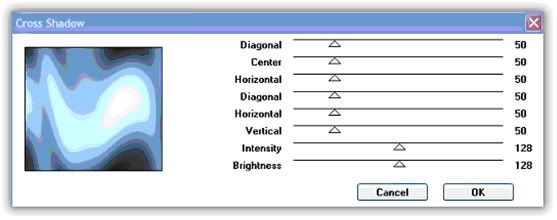
Filter eye Candy 3 drop shadow met onderstaande instellingen,
gebruik voor de kleur #582b1d.
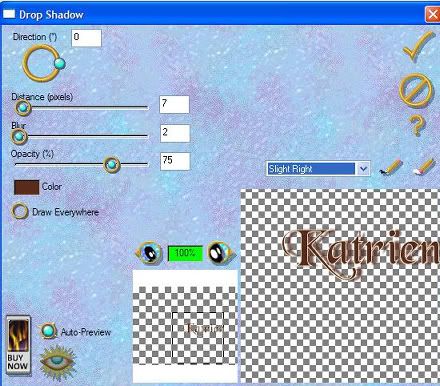
Zet de dekking van je tekstlaag op 70 en sluit deze laag.
Selecteer raster 1, lagen/ nieuwe rasterlaag
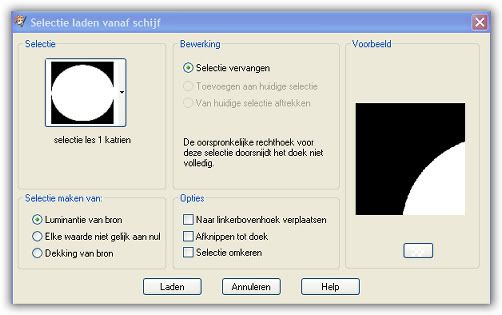
Selectie /selectie laden vanaf schijf en zoek selectie Katrien les 2. Ga naar je tube bewerken/kopieëren en plak in selectie.
Selectie / niets selecteren.
Ga weer op raster 1 staan selectie alles selecteren.
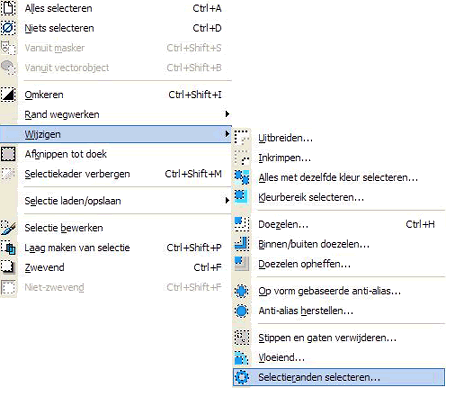
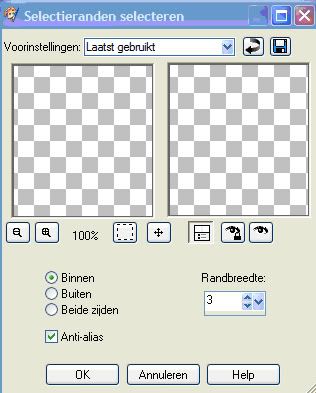
Selectie wijzigen/inkrimpen met 5 pixels
Selectie omkeren vullen met je donkerste kleur.
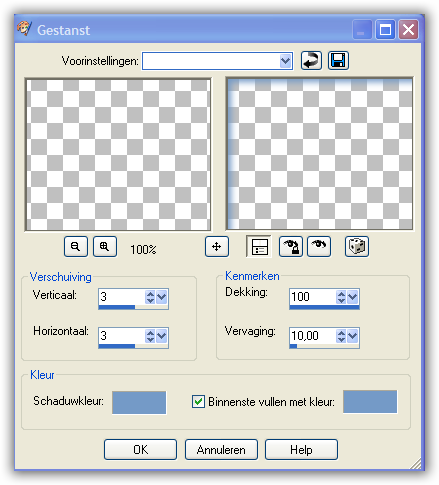
Ga naar effecten/textuureffecten/ lamellen en neem onderstaande instellingen.
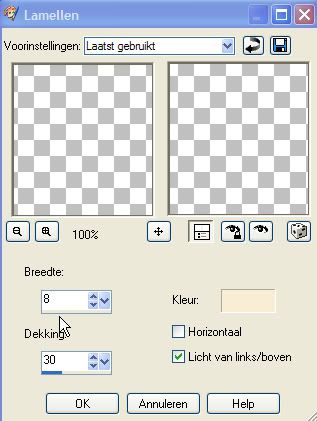
Selectie niets selecteren.
Selecteer je bovenste laag Lagen/nieuwe rasterlaag.
Plaats je watermerk
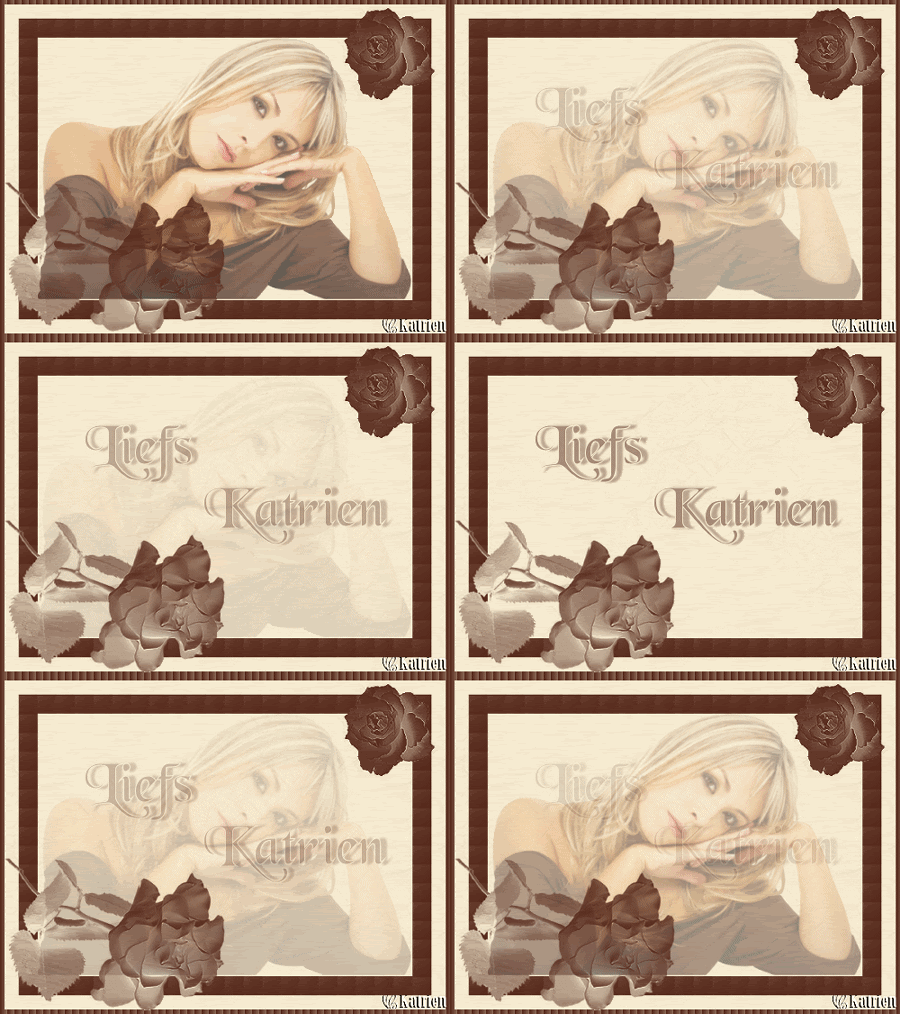
De animatie
Open animatieshop, ga terug naar psp open je tekstlaag en sluit je tube laag.
Bewerken/samengevoegd kopieëren
In AS plakken als nieuwe animatie.
Ga terug naar psp open je tubelaag en zet de dekking op 10,
zet de dekking van je tekstlaag op 50
Bewerken/samengevoegd kopieëren
In AS plakken na aktieve frame.
Ga terug naar psp, zet de laag van je tube op 20 en de laag van je tekst op 40
Bewerken/samengevoegd kopieëren
in AS plakken na aktieve frame.
Ga terug naar psp, zet de laag van je tube op 30 en de laag van je tekst op 30
Bewerken/samengevoegd kopieëren,
in AS plakken na aktieve frame.
Ga terug naar psp, zet de laag van je tube op 40 en de laag van je tekst op 20
Bewerken/samengevoegd kopieëren,
in AS plakken na aktieve frame
Ga terug naar psp zet de laag van je tube op 60 en de laag van je tekst op 0
Bewerken/samengevoegd kopieëren,
in AS plakken na aktieve frame.
Je hebt nu 6 frame’s in AS
Selecteer frame 2 t/m 6
bewerken/kopieëren, aktiveer frame 6, bewerken/plakken na aktieve frame.
Ga naar animatie/framevolgorde omkeren
Selecteer nu alle frame’s en zet de eigenschappen op 50
Selecteer je 1ste en 7de frame, verander hier de eigenschappen in 150
Verklein je formaat naar 450 pixels breed
Bestand/wizard optimalisatie instellingen zoals onderstaand,
klik op volgende.
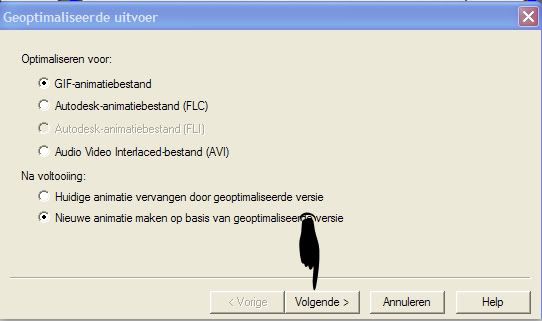
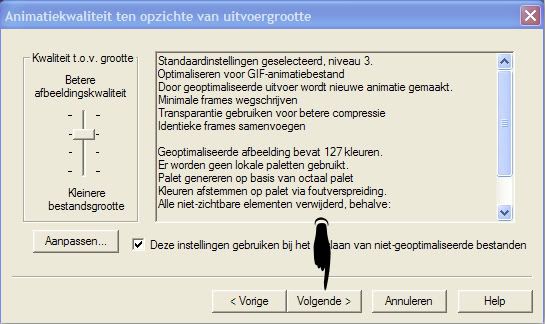
Je krijgt nu onderstaand plaatje te zien
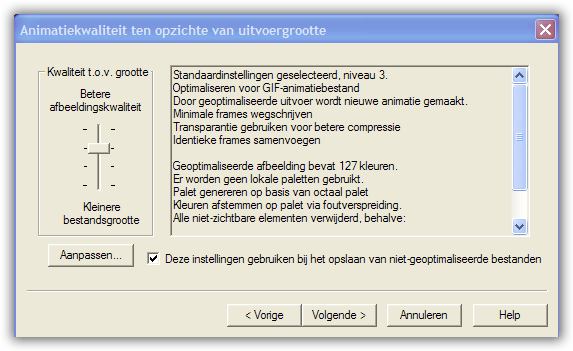
Zorg dat het schuifje bij afbeeldingskwaliteit staat zoals in onderstaand scherm Anders word je bestand te zwaar
klik op aanpassen.
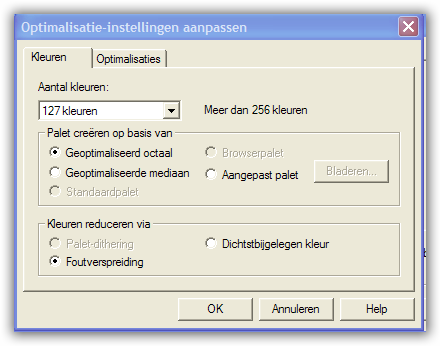
Bij kleuren zet je vervolgens de instellingen zoals in onderstaand scherm.
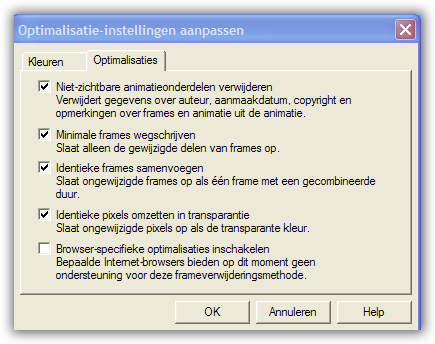
De instellingen voor optimalisatie zet je zoals in onderstaand scherm en dan klik je op oke.
Dan krijg je het onderstaand scherm en klik je op volgende.
De rest wijst zichzelf uit.
Is de optimalisatie voltooid ga dan naar bestand en "sla op als"
in je map naar keuze

Ik hoop dat jullie met veel genoegen dit lesje hebben gemaakt.
Bedankt voor het testen van dit lesje Leona.
Deze les is geschreven door Katrien
niets van deze les mag geplaatst gekopieerd of gelinkt worden zonder mijn toestemming
21-06-2009


7 reacties op dit bericht
Katrien ik vond het een tof lesje
Ik heb het nog eens geprobeerd
Lieve groetjes van Erwin
Hello................
maar met je hart !!!
Ik kon het niet laten om dit mooie nieuwe blogje te bezoeken,je lesje's te bekijken en te zien wat de kraks de'rmee doen,hihi.
Ik ga mij moeten laten uitschrijven,want mijn psp programma is kapot.
Begon de'r BIJNA al iets van te snappen toch.
Maar ja,wie weet,met de jaren koop ik mij eens een nieuw spul,want ik zou dit toch zo graag willen leren en eens je het kan is dit echt leuk ook.
Nog een fijne dag en reuzegezellige week wens ik jou,lieve Katrientje.
Een dikke knuffel voor jou............
Kanjerke..deze is oké.
Liefs xxxxxx van mij.
Hallo Katrientje
Dikke knuf
Kanjerke....kon het niet laten.
Héél mooie les
Liefs xxx van mij.