Donderdag 26 maart 2020
 swf bestanden bericht
Swf bestanden
Powerpoint tips & flash movies

 swf bestanden berichtInhoud - powerpointtips
>>> Klik hieronder op de link <<<
Hyperlink afbeelding toevoegen
Hyperlink tekst invoegen
Tekst toevoegen, regels en alinea's
Test om te zien of de codes van de video behouden blijven, met de nieuwe editor
------------------------------------------------------------------------------
object embed
Klik op de startpijl hierboven om de video te bekijken
Druk in de rechterbenedenhoek van de videospeler op voor volle scherm weergave.
| De nieuwe overgangseffecten worden in de PowerPoint Forever >>>> KLIK HIER <<<< slechts weergegeven, wanneer het progr. Micr.Off.Powerpoint versie 2013 correct geïnstalleerd staat op de pc |
 |
PPSX en Video creatie: © eVa.dvp - Sunbeams.be -
Blog.seniorennet.be/powerpointcrea - Powerpointcrea.wordpress.com
Foto's © achternichtje Gwynethy
---------------------------------------------------------------------------
---------------------------------------------------------------------------
iframe
-----------------------------------------------------------------------
In pp 2013 - Een powerpoint beveiligen met een wachtwoord tegen wijzigen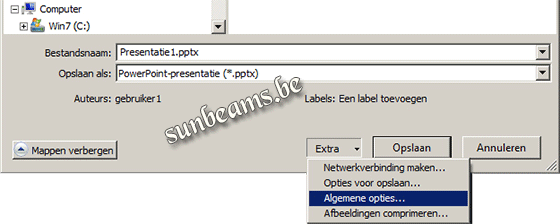
Open de PowerPoint in het progr. Micr.Off.Powerpoint 2013
Klik bovenaan in de menubalk op Bestand
Ga naar Opslaan als > Computer en klik op Bladeren
Het dialoogvenster Opslaan als wordt geopend.
Klik in het dialoogvenster Opslaan als, onderaan op het pijltje naast Extra en kies in het uitklapmenu voor Algemene opties...
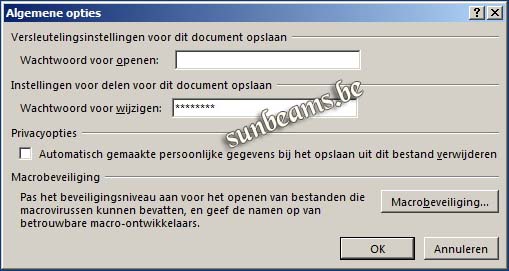
Het dialoogvenster Algemene Opties wordt geopend.
Bedenk en typ een wachtwoord in het vak bij Wachtwoord voor wijzigen onder "Instellingen voor delen voor dit document opslaan"
Op de plaats waar u uw wachtwoord intikt verschijnen evenveel sterretjes *
Klik op de knop OK
Het dialoogvenster Wachtwoord bevestigen wordt geopend.
Tik opnieuw hetzelfde wachtwoord ter bevestiging in en klik op de knop OK, waarna het dialoogvenster sluit.
U komt nu opnieuw bij het dialoogvenster Opslaan als terecht
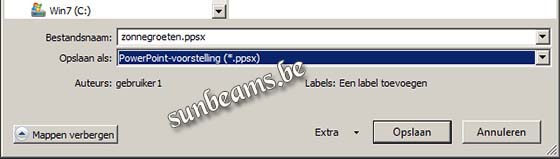
Duid in het dialoogvenster - Opslaan als - de map op uw harde schijf aan waar u het powerpoint bestand wilt bewaren
Geef in het veld bij Bestandsnaam de powerpoint een naam
Klik op het pijltje rechts van Opslaan als en kies voor Powerpoint-voorstelling (*ppsx)
Dit is nodig wanneer u wilt dat bij een klik op de link de voorstelling automatisch gaat openen
Tot slot: Klik op de knop Opslaan
Voor meer uitgebreide info over het beveiligen van uw PowerPoint, klik op:
Een site bij sites.google.com aanmaken voor het uploaden van video, pps, doc, xlsMet google sites is het mogelijk gratis een website aan te maken en er alleen of zelfs in groepsverband allerlei webpagina's en bijlagen aan toe te voegen.
U heeft keuze uit verschillende pagina typen, zoals o.a. een webpagina, aankondigingen, een bestanden pagina of een lijst aanleggen.
Het is een goede verzamelplaats voor video's, powerpoint en dia presentaties, word en excel documenten, muziek en zo meer.
Er is geen limiet bepaald voor het aantal pagina's, doch de opslagruimte is wel beperkt tot 100MB. Bij Siteopslag kan u steeds op uw website de gebruikte opslagruimte aflezen, klik hiervoor bovenaan op de knop Meer > Site beheren.
Om een Google site te kunnen maken, dien je echter eerst over een Google Account te beschikken. Zo'n Google Account kan u met uw gebruikelijke emailadres gratis aanmaken op https://accounts.google.com/NewAccount?hl=nl
Hebt u reeds een Gmailadres (= een emailadres bij Google), dan hoeft u geen bijkomende Google Account meer aan te maken, want door dit Gmailadres beschikt U automatisch ook over een Google Account.
Ga naar http://sites.google.com.
PowerPoint met enkele nieuwe overgangseffecten uit Off.Micr.Powerpoint 2013 omgezet naar wmv video en geupload naar Drive.googleIn dit blogbericht kan u een PowerPoint voorstelling aanklikken, om van enkele nieuwe overgangseffecten uit de versie Off.Micr.Powerpoint 2013 te genieten.
De powerpoint werd tevens omgezet naar wmv video en geüpload naar Drive.google.com en geeft in de video correct de nieuwe overgangseffecten weer.
Klik op de startpijl hierboven om de video te bekijken
Druk in de rechterbenedenhoek van de videospeler op voor volle scherm weergave.
| De nieuwe overgangseffecten worden in de PowerPoint Forever >>> KLIK HIER <<< slechts weergegeven, wanneer het progr. Micr.Off.Powerpoint versie 2013 correct geïnstalleerd staat op de pc |
|
PPSX en Video creatie: © eVa.dvp - Sunbeams.be -
Blog.seniorennet.be/powerpointcrea - Powerpointcrea.wordpress.com
Foto's © achternichtje Gwynethy
Powerpointlessen versie 2007
Dan kan je dat leren in onze mailgroep Weetjes waar de leden je met raad zullen bijstaan
Powerpointlessen - versie 2007
- Les 1 – inleiding – werken met Micr.Off.PowerPoint 2007
- Les 2 – een eenvoudige diapresentatie maken
- Les 3 – Titels toevoegen en overgangen maken
- Les 4 – Audio en video toevoegen
- Les 5 – Maken van animaties
Niet veel verschillend van versie 2010
Allerlei mogelijkheden voor het uploaden en plaatsen van een pps(x) gekoppeld aan een plaatje of tekst
Maak uw keuze naar waar je het powerpointbestand wilt uploaden om zo eerst een URL te bekomen voor de powerpoint
| 1.- Uploaden naar de blog ---- pps-kijken mag.zip ---- ppsx-zomaar-zdgeluid.zip |
- Een PPS of PPSX van de harde schijf als bijlage toevoegen aan een bericht in de middenkolom van een blog bij seniorennet en bloggen.be Bij deze mogelijkheid ben je best het pps(x) bestand eerst in te pakken in een zip of rar bestand alvorens te uploaden naar de blog, zodat de powerpoint in de meeste browsers automatisch opent, wanneer op de link geklikt wordt Info hoe je het PPS(X) bestand kan comprimeren naar een zip bestand, vind je: KLIK HIER - Voeg vervolgens het zip bestand van de harde schijf, ALS BIJLAGE toe in een bericht in de middenkolom van de blog Klik hiervoor onder het tekstvak bij EXTRA'S > Overige bijlagen van harde schijf op Bladeren. De URL van de geüploadde PPS(X) kan je na toevoegen van het bericht vinden bij rechtsklik op de link > Eigenschappen > Adres (URL) WERKWIJZE: zie bericht: KLIK HIER << Bekijk het resultaat: klik op de links & afbeelding. |
2.-Uploaden naar de blog ---- ----pps_kijken_mag.pps ---- ppsx_zomaar_zdgeluid.ppsx |
- Een pps of PPSX (niet verpakt in een zip bestand) vanaf de harde schijf als bijlage toevoegen aan een bericht in de middenkolom van een blog bij seniorennet en bloggen.be is eveneens mogelijk, maar geeft in sommige browsers GEEN goede resultaten. - Zo opent een pps(x) in Internet Explorer versie 8 en 9 als een ppt(x) in het programma powerpoint zelf en dus niet automatisch. << Bekijk het resultaat: klik op link & afbeelding |
3.-Uploaden naar drive.google.com ---- PPS - Just Dogs |
- Met uw gratis google account of gmailadres kan je zich aanmelden bij drive.google.com en uw ppsx bestanden uploaden naar uw persoonlijke Google documenten. < Bekijk hiernaast het resultaat Klik op het plaatje om een powerpoint met extensie ppsx te bekijken of op de aanklikbare link om een powerpoint met extensie pps te openen vervolgens op OPENEN, wacht even, de powerpointvoorstelling start automatisch. Lees meer op: https://blog.seniorennet.be/powerpointtips/archief.php?ID=1050400 |
4.- Uploaden naar sites.google.com ---- ppsx-zomaar-zdgeluid.ppsx |
- Met een gratis account bij Google of als bezitter van een gmailadres, kan je gratis een site aanmaken bij http://sites.google.com - Vanaf de harde schijf kan je dan een powerpoint bestand (pps of ppsx) uploaden, hetzij naar Bijlagen of gesorteerd naar een Bestanden pagina van uw site bij sites.google. 1) Rechtsstreeks uploaden naar Bijlagen: Klik bovenaan op de knop Meer > Site beheren Vervolgens in de linkerkolom op Bijlagen Druk bovenaan op de knop Uploaden 2) Gesorteerd uploaden naar een bestandenpagina Klik bovenaan op het +teken (nieuwe pagina) naast de knop Meer. Vervolgens op het pijltje bij Webpagina en kies Bestanden. > Naam invullen > Locatie aanduiden > Klik op Maken Later terugkeren naar de webpagina kan zo: Klik bovenaan op "Meer " > "Site beheren" > Pagina's > Paginanaam aanklikken De bekomen url kan daarna gelinkt worden aan een plaatje of tekst. WERKWIJZE: zie blogbericht: Klik hier << Bekijk het resultaat: Hiernaast een pps en ppsx bestand geüpload naar sites.google en gekoppeld aan een plaatje of tekst. Klik op de link of de afbeelding, vervolgens op "Klik hier om uw bijlage te downloaden" > "Openen" de powerpoint opent automatisch |
5.- Uploaden naar mediafire.com |
Uploaden van het pps(x) bestand naar de free file hosting provider http://www.mediafire.com - De URL van de pps of ppsx pagina wordt door mediafire vrij ter gebruik van iedereen aangeboden (lees: SHARE), zodoende dat iedereen vrij kan linken naar uw pps en/of ppsx op mediafire en deze kan koppelen aan een afbeelding of tekst op eigen blog, website of in een emailbericht. Bij het aanklikken van mediafire verschijnt eveneens spam WERKWIJZE: zie blogbericht: KLIK HIER << Bekijk het resultaat: klik op afbeelding |
6.- Uploaden naar 4shared.com |
- Uploaden van het pps bestand naar de free file hosting provider http://www.4shared.com Niet aanbevolen: << Bekijk het resultaat: klik op afbeelding |
7.- Uploaden naar windows skydrive ---- of KLIK HIER |
Als bezitter van een hotmail.com of outlook.com adres een PPS(X) van de harde schijf uploaden naar uw SkyDrive. Niet aangewezen: daar de powerpoint voorstelling opent als een dia presentatie en niet afspeelt als een powerpoint voorstelleing met muziek Zie voorbeeld: Klik op het plaatje of Klik hier. Rechtsklik vervolgens op de titel van de pps en kies voor Downloaden > Klik op Openen > Wacht even. |
8.- Uploaden naar eigen webruimte ---- ----ppsx_-zomaar-_zdgeluid.ppsx ppsx_-zomaar-_zdgeluid.zip |
Bezit je als abonnee van telenet of skynet gratis te gebruiken webruimte of heb je webruimte gehuurd. |
Kies één van de mogelijkheden hierna om de URL van een powerpoint of zip te linken aan een afbeelding
------------------------------------------------------
PPS(X) koppelen aan een plaatje in een bericht in de middenkolom
------------------------------------------------------
1) Linken aan een plaatje van de harde schijf, dat als aanklikbare miniatuurafbeelding in de linkerbovenhoek van een bericht wordt weergegeven
WERKWIJZE: één plaatje vanaf de harde schijf uploaden naar een blogbericht
Voeg een blogbericht in de middenkolom toe en scroll naar beneden naar EXTRA'S
Klik onder EXTRA'S op BLADEREN bij FOTO VAN HARDE SCHIJF, selecteer een plaatje op de harde schijf en klik op OPENEN
Plak vervolgens de URL (http://.......) van de powerpoint of zip in het vak bij:
LINK GEASSOCIEERD MET FOTO (opgelet: er mag maar éénmaal http:// in het vak staan)
Typ minstens een punt of ander teken in uw tekstvak en klik onderaan op TOEVOEGEN
Het plaatje verschijnt na opslaan van het bericht, als een aanklikbare miniatuur afbeelding op de blog, links van de tekst die je in uw tekstvak eventueel geplaatst hebt.
2) Linken aan een plaatje, voorzien van een URL, welke als aanklikbare afbeelding in zijn ware grootte in de linkerbovenhoek van het bericht wordt weergegeven
Hiervoor dient zowel het plaatje als de pps of zip over een internetadres (=URL) te beschikken
Voeg een bericht toe en plak onder EXTRA'S bij FOTO VAN INTERNETADRES de URL van het plaatje. (Zorg er goed voor dat er maar éénmaal http:// in het vak staat)
Plak bij LINK GEASSOCIEERD MET FOTO de URL van de powerpoint of zip
Typ minstens een punt of ander teken in uw tekstvak en klik onderaan op TOEVOEGEN
Het aanklikbare plaatje verschijnt dan na toevoegen van het bericht in ware grootte op de blog in de linkerbovenhoek van het bericht.
3) Linken aan een plaatje vanaf de harde schijf, dat gecentreerd en in ware grootte wordt weergegeven
Om dit te bekomen, dien je minstens 2 plaatjes vanaf de harde schijf te uploaden naar een NIEUW blogbericht.Dit mogen verschillende plaatjes zijn
WERKWIJZE:
- Klik onder het tekstvak, onder EXTRA'S bij FOTO VAN HARDE SCHIJF op BLADEREN bij FOTO1 en duid op de harde schijf het fotobestand aan, waaraan de powerpoint dient gekoppeld, dubbelklik op het bestand, zodat het pad naar het bestand in het vak bij FOTO 1 verschijnt
- Bij gebruik van de normaal standaard editor boven uw tekstvak, klik vervolgens een vinkje achter het woord BRONTEKST (= BRONTEKST aanvinken) en plak daarna de hiernavolgende HTML code in het brontekst vak van hetzelfde bericht:
------
<p align="center">
<a href="PLAK_HIER_URL_POWERPOINT" target="_self"></a></p>
-----
(Wie met de nieuwe editor werkt dient eerst op BRON te klikken, daarna pas de code te plakken)
- Vervang in de code de tekst PLAK_HIER_URL_POWERPOINT door de URL van uw powerpoint of zip
- Na het uitvinken van BRONTEKST, verschijnt gecentreerd in uw bericht
- Klik onder EXTRA'S op BLADEREN bij FOTO2 en duid een ander plaatje van de harde schijf aan, zodat het pad in het vak bij FOTO2 verschijnt
- Zorg ervoor dat minstens een punt of ander teken in uw gewone tekstvak staat en klik onderaan op TOEVOEGEN
- Pas TOEVOEGEN van het bericht ziet je beide afbeeldingen staan, de aanklikbare afbeelding in het midden gecentreerd en het 2de in de linkerkant van het bericht.
Wens je nadien het 2de plaatje te verwijderen, klik op het plaatje zodat het geselecteerd is, vervolgens op de delete toets
- Om de paarse boord rond het aanklikbaar plaatje te verwijderen, open opnieuw het bericht, vink BRONTEKST aan, zoek de code in het bron tekstvak en voeg in de code border="0" toe, zoals je kan zien in mogelijkheid 4 hierna,
Vink BRONTEKST uit om het resultaat te bekijken en klik vervolgens onderaan op WIJZIGEN
4) Linken aan een plaatje voorzien van een URL, dat gecentreerd en in ware grootte wordt weergegeven - met behulp van een HTML
Zowel het plaatje als de powerpoint of zip dienen hiervoor elk over een URL te beschikken
Klik op bericht TOEVOEGEN of open een bestaand bericht
Voor het plaatsen van een aanklikbaar plaatje, vink BRONTEKST aan (of klik op BRON bij gebruik van nieuwe editor) zodat het gewone tekstvak verandert in een brontekstvak en plak de hiernavolgende code in het brontekstvak
------
<p align="center">
<a href="PLAK_HIER_URL_POWERPOINT" target="_blank">
<img src="PLAK_HIER_URL_PLAATJE" border="0"></a> </p>
-----
Vervang in de code wat hierboven in groen gekleurd staat, door de URL van de powerpoint en de URL van het plaatje.
Belangrijk: Geen spaties, haakjes of aanhalingstekens in de code toevoegen of verwijderen
Vink BRONTEKST uit, om terug te keren naar het gewone tekstvak, waar je het plaatje kan bekijken
Zorg ervoor dat er minstens een punt of ander teken in uw gewone tekstvak staat alvorens onderaan te klikken op TOEVOEGEN
-----------------------------------------------------------
PPS(X) koppelen aan een plaatje in de zijkolom van de blog:
-----------------------------------------------------------
1) Linken aan een plaatje vanaf de harde schijf, dat al dan niet als aanklikbare miniatuurafbeelding of in ware grootte wordt weergegeven
WERKWIJZE:
Klik op PERSONALISEER, vervolgens in het middengedeelte op een pijltje links of rechts van FOTO, al naargelang de foto in de linker- of rechterkolom van de blog dient te staan
Klik op BLADEREN bij FOTO VAN HARDE SCHIJF
Selecteer op de harde schijf het plaatjesbestand dat dient geüpload te worden en klik op OPENEN of dubbelklik op het plaatjesbestand zodat het pad naar het plaatjesbestand in het vak bij BLADEREN - FOTO VAN HARDE SCHIJF verschijnt
Plak de URL (http://.....) van de powerpoint in het vak bij: LINK GEASSOCIEERD MET FOTO
Opgelet: Er mag maar éénmaal http:// in het vak bij LINK GEASSOCIEERD MET FOTO staan
Wens je een aanklikbaar miniatuurplaatje: laat het vinkje staan bij VERKLEINEN - JA, VERKLEIN DE FOTO
Wens je het plaatje in ware grootte te laten verschijnen op de blog: klik het vinkje uit, bij: VERKLEINEN - JA, VERKLEIN DE FOTO
Om het item na toevoegen gemakkelijk bij PERSONALISEER terug te vinden, typ in het vak bij LABEL de naam van de powerpoint of het plaatje
Klik vervolgens op TOEVOEGEN
2) Linken aan een plaatje voorzien van een URL, dat in ware grootte wordt weergegeven, door gebruik te maken van de mogelijkheid: FOTO
WERKWIJZE:
Hiervoor dient zowel het plaatje als de powerpoint over een URL (=internetadres) te beschikken
Klik op PERSONALISEER, vervolgens in het middengedeelte op een pijltje links of rechts van FOTO, al naargelang de foto in de linker- of rechterkolom van de blog dient te staan
Plak in het vak bij FOTO VAN INTERNETADRES de URL van het plaatje
In het vak bij LINK GEASSOCIEERD MET FOTO de URL van de powerpoint
Opgelet: Er mag maar éénmaal http:// in het vak bij FOTO VAN INTERNETADRES en LINK GEASSOCIEERD MET FOTO staan
Om het item na toevoegen, gemakkelijk bij PERSONALISEER terug te vinden, typ in het vak bij LABEL de naam van de powerpoint of het plaatje
Klik vervolgens op TOEVOEGEN
3) Linken aan een plaatje voorzien van een URL, dat in ware grootte wordt weergegeven, door gebruik te maken van de mogelijkheid VRIJE TEKST/HTML
Hiervoor dient zowel het plaatje als de powerpoint over een URL (=internetadres) te beschikken
Klik op PERSONALISEER > vervolgens in het middengedeelte op het pijltje links of rechts van VRIJE TEKST/HTML, al naargelang de foto in de linker- of rechterkolom van de blog dient te staan
Klik vervolgens bij gebruik van de gewone standaard op het 12de laatste icoontje met afbeelding schilderij (Beschrijving: Afbeelding plaatsen) en plak de URL van het plaatje in het vak bij LOKATIE
klik vervolgens op OK
Om de powerpoint te linken aan het plaatje kan je nu kiezen uit 2 mogelijkheden:
- a) Selecteer het plaatje door er éénmaal met de linkermuisknop op te klikken, zodat er 8 kleine vakjes rond staan
Klik vervolgens in de editor op het 9de laatste icoontje met als afbeelding een schakel
en plak de URL van de powerpoint of zip in het vak bij LINK,
Bij DOEL kan je kiezen tussen de blog sluiten, wanneer de pps(x) opent of de blog in de achtergrond open laten staan terwijl de PPS(X) afspeelt, zodat na sluiten van de PPS(X) de kijker terug op de blog belandt. Vervolgens klikken op OK
- b) Rechtsklik op het plaatje, zodat er 8 vierkantjes rond het plaatje staan en kies voor BEWERK LINK zodat het venster HYPERLINCK MAKEN/BEWERKEN opent, plak ook hier de URL van de powerpoint in het vak bij LINK, kies BLANK of SELF bij DOEL en vul eventueel de titel in bij BESCHRIJVING, vervolgens klikken op OK
BELANGRIJK: Gebruik maken van de schakel of venster HYPERLINCK MAKEN/BEWERKEN, houdt in, dat het soms heel lang duurt voordat iets kan worden ingevuld en zelfs de pc vastloopt, waardoor het bericht niet opgeslaan is en alle werk voor niets is gebeurd
Om het item na toevoegen gemakkelijk bij PERSONALISEER terug te vinden, typ in het vak bij LABEL de naam van de powerpoint of het plaatje
Klik vervolgens op TOEVOEGEN
4) Linken aan een plaatje voorzien van een URL, dat in ware grootte wordt weergegeven - met behulp van een HTML code
Zowel het plaatje als de powerpoint of zip dienen elk over een URL te beschikken
Klik op PERSONALISEER > vervolgens in het middengedeelte op het pijltje links of rechts van VRIJE TEKST/HTML, al naargelang de foto in de linker- of rechterkolom van de blog dient te staan
Vink BRONTEKST aan, zodat het gewone tekstvak verandert in een brontekstvak en plak daarna de hiernavolgende code in het brontekstvak:
-----
<a href="PLAK_HIER_URL_POWERPOINT" target="_blank">
<img src="PLAK_HIER_URL_PLAATJE" border="0"></a>
-----
Vervang PLAK_HIER_URL_POWERPOINT door de URL van de powerpoint of zip
PLAK_HIER_URL_PLAATJE door de URL van het plaatje
Belangrijk: Geen spaties, haakjes of aanhalingstekens in de code toevoegen of verwijderen
Vink BRONTEKST terug uit, om het resultaat te bekijken
Typ in het vak bij LABEL de naam van de powerpoint of het plaatje
Klik vervolgens op TOEVOEGEN
Powerpoint uploaden naar drive.google (voorheen docs.google) en via een link openen op het net
Een voorbeeld:
Klik hierna op één van de twee plaatjes of titels, vervolgens op "Openen"
Wacht even tot het bestand ingeladen is. De voorstelling opent automatisch.
Werkwijze voor het inloggen, uploaden en ophalen van de URL, alsook koppelen aan een tekst of afbeelding:
Klik en lees meer op:
http://www.sunbeams.be/pp_tips/upload/pp_googledocs.html
©opyrighted bij eVa.dvp - sunbeams.be - wptipstrucs.wordpress.com
Gehele of gedeeltelijke overname van mijn uitleg, plaatsing op andere sites, blogs, forums, mailgroepen, verveelvoudiging op welke andere wijze dan ook, is NIET toegestaan zonder uitdrukkelijke schriftelijke toestemming.
Alleen verwijzen naar mijn blogbericht of webpagina is toegelaten
Werken met vormen in powerpoint
Klik op de startpijl om de *.wmv video, gemaakt van de powerpoint dia clip te bekijken.
|
|
Klik op het plaatje om de powerpoint clip te bekijken.
Meer weten!! Klik en lees hier |
De URL van een powerpoint koppelen aan een plaatje van de harde schijf, dat als miniatuur in de linkerbovenhoek van een blogbericht in de middenkolom wordt weergegeven
Zorg er eerst voor dat de powerpoint over een internetadres (ook URL genoemd) beschikt, door het pp bestand naar internet te uploaden.
Werkwijze voor het koppelen van de powerpoint aan een afbeelding.
Log in en voeg een bericht toe door bovenaan in de werkpagina op "TOEVOEGEN" te klikken of in de zijkant op "BERICHT TOEVOEGEN"
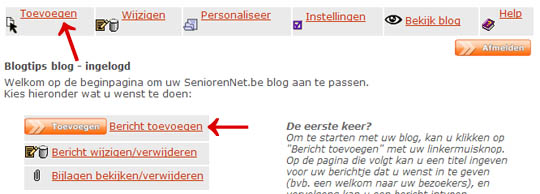
Typ minstens een punt of een ander teken in het tekstvenster van het blogbericht, dit is nodig opdat straks het bericht kan worden toegevoegd.
Vergeet ook niet bovenaan in het vak bij "Titel van het bericht" een titel voor uw bericht op te geven
Scroll vervolgens naar beneden tot onder het tekstvenster bij EXTRA'S (zie afbeelding 1 hierna)
Klik op BLADEREN bij FOTO VAN HARDE SCHIJF > FOTO 1
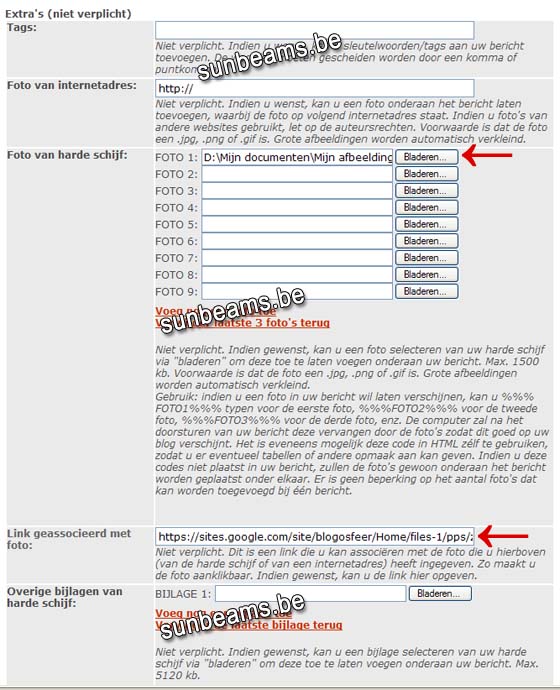
afbeelding 1
Opgelet:
De te uploaden foto moet een .jpg, .png of .gif bestand zijn. Foto's met extensie .bmp of andere uitgang worden niet toegevoegd.
De afbeelding mag ook niet groter zijn dan in totaal 1.400.000 pixels, dit komt overeen met bvb. een grootte van max 1184 px breedte x max 1184 px hoogte. Een te grote foto wordt niet toegevoegd.
Selecteer het plaatjesbestand op uw harde schijf, dat je wenst toe te voegen en klik op OPENEN, (zie afbeelding 2) zodat het pad naar de afbeelding op uw harde schijf bij FOTO VAN HARDE SCHIJF in het vak bij FOTO 1 komt te staan (zie afbeelding 1)
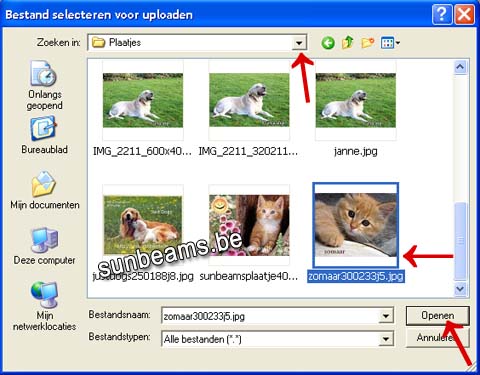
afbeelding 2
We gaan nu de URL van het powerpoint bestand koppelen aan het plaatje
Vervang de tekst http:// in het vak bij LINK GEASSOCIEERD MET FOTO door de volledige URL van uw powerpoint bestand (zie afb 1)
Klik vervolgens onderaan het tekstvak of helemaal onderaan de werkpagina op de knop TOEVOEGEN om het bericht op te slaan.
(opgelet: niet bovenaan op "Toevoegen" klikken om het bericht op te slaan)
Ter info:
Het plaatje zelf is niet waarneembaar in uw blogbericht op de werkpagina.
Ook wanneer je na het bericht te hebben opgeslaan, uw bericht via de knop WIJZIGEN terug heropent om er eventueel nog bijkomende tekst aan toe te voegen of de tekst aan te passen, zal je bemerken dat het pad naar uw plaatje bij FOTO VAN HARDE SCHIJF onder EXTRA'S opnieuw leeg is, doch het plaatje is wel degelijk toegevoegd. Laat het lege vak dus onaangeroerd zodoende het plaatje niet te verwijderen
Klik bovenaan in de werkpagina op BEKIJK BLOG om het bericht met het aanklikbare plaatje te bekijken

afb3
De zoekfunctie uit een site van sites.google verwijderen
Een zoekfunctie op een website of blog maakt het de bezoeker gemakkelijk om er snel te vinden wat hij/zij zoekt.
Wanneer we bij voorbeeld powerpoints geüpload hebben naar onze site bij Sites.Google en de bezoeker in het vak bij Deze site doorzoeken, de extensie pps intikt, dan verschijnt meteen het venster Zoekresultaten met daarop alle linken naar geüploadde powerpoints die de extensie *.pps hebben en kunnen deze pps'kes via een klik op de link geopend en gedownload worden. Ook linken naar pagina's waarin het gezochte woord pps voorkomt, worden getoond.
Een voorbeeld:
Dit is niet altijd datgene wat we graag willen, vooral als we er voor kiezen, dat onze powerpoint-, video- of andere bestanden, pas openen of afspelen wanneer de bezoeker op een link of aanklikaar plaatje in een blogbericht of webpagina klikt.
Wilt u dus echter niet dat al uw verdoken powerpoints of video's of andere bestanden op uw site bij sites.google.com, zomaar rechtstreeks opgeroepen en gedownload kunnen worden, dan verwijdert u best -op zijn minst- de zoekfunctie op deze site.
Alhoewel hiermee niet volledig kan uitgesloten worden, dat toch nog hier en daar doordachte bezoekers, via een omweg (hier niet nader vernoemd) de verdoken bestanden kunnen vinden, maar dit geldt alvast niet voor iedereen.
Om de zoekfunctie te verwijderen:
Log in in uw site bij Google en klik op het pijltje van de knop Meer.

Er opent dan een uitklapmenu. Klik op Site beheren
U krijgt dan onderstaand scherm te zien
Klik in het middengedeelte op de knop Zoeken configureren

Het hierna volgend venster opent

Klik het vinkje in het vak bij Zoeken inschakelen uit en druk op de rode knop OK
Klik daarna bovenaan op de rode knop Opslaan om de wijziging te bevestigen en bekijk het resultaat.
Met Photoscape een foto in stukken splitsen
Photoscape is een gratis fotobewerking software, dat heel veel mogelijkheden biedt.
Zo kan u met dit programma ook foto's in gelijke of ongelijke delen splitsen, welke u daarna kan gebruiken in powerpoints om er allerlei mooie effecten mee te maken, maar ook foto collages kan u met de stukken samenstellen.
Hebt u dit programma op uw pc nog niet geïnstalleerd staan, klik op de knop of klik op http://www.photoscape.org/ps/main/download.php
Sla het bestand eerst op uw harde schijf op (dit is altijd veiliger)
Klik daarna op het exe.bestand en volg de instructies. Het programma is heel gemakkelijk te installeren.
Nadat de installatie is voltooit, ziet het beginscherm er als volgt uit

Hierna de werkwijze hoe u met Photoscape een foto in stukken kan splitsen.
Om de functie voor het splitsen van foto's te openen, klik op de knop Fotosplitser.
Het venster "Fotosplitser" opent.
Klik op de knop Voeg toe en selecteer in het venster Openen het fotobestand dat u in stukken wilt delen. Klik vervolgens op de knop Openen
U komt dan terug in het venster “Fotosplitser” terecht

Klik op de knop Kolom+rij om het aantal stukken per kolom en per rij in te stellen
Of klik op de knop Breed+Hoog indien u er voor kiest om de grootte van de stukken uitgedrukt in pixels (px) te bepalen.
Klik daarna op de knop Splits op.
Het venster "Splits op" opent.
Duidt de map aan waarin u de fotostukken op uw harde schijf wilt bewaren en klik op de knop Splits op
Er opent dan een venstertje met de vermelding Bewerking klaar. Klik op OK
Druk vervolgens op de knop Verwijderen om de foto uit het venster weg te halen, voordat u het venster “Fotosplitser” sluit.
MEER UITLEG MET SCREENSHOTS vindt u op mijn website www.sunbeams.be, klik op onderstaande link:
http://www.sunbeams.be/pc-tips/fotosplitsen.html
Met het progr Microsoft Office Powerpoint 2010 een fotoalbum maken
In Microsoft Office Powerpoint kunt u met behulp van het dialoogvenster Fotoalbum, heel eenvoudig en snel een fotoalbum maken van uw favoriete foto's en animatieplaatjes.
Zo'n fotoalbum is eigenlijk een presentatie, die op een heel andere manier gemaakt wordt dan gewoonlijk.
In een mum van tijd kunnen veel foto's en plaatjes erin opgenomen worden. Dat gaat veel sneller dan steeds dia per dia toevoegen en telkens een foto op iedere dia plaatsen. Alle foto's kan u voorzien van een onderschrift, maar ook tekstvakken aanbrengen en iedere dia een titel geven is mogelijk. Zowel voor- als achteraf kan u kiezen uit verschillende opmaak mogelijkheden.
Hierna mijn zelfgemaakte Powerpoint Presentatie "Winterse Gedachten" opgemaakt met Fotoalbum, welke ik omgezet heb naar *.wmv video.
Om in volle schermweergave te bekijken:
Klik hierboven op het "Full screen" icoontje in de rechterbenedenhoek en vergeet niet van uw hand van de muisknop te verwijderen, zodat de balk onderaan naar beneden schuift en plaats maakt voor het volledige beeld.
|
|
Hierbij een andere mogelijkheid om de video te bekijken. Klik op het plaatje. De grootte van de video kan u zelf aanpassen. |
Een beknopte werkwijze, hoe u zelf ook een fotoalbum kan maken, vind u op mijn website sunbeams.be.
Klik op onderstaande link:
http://www.sunbeams.be/pp_tips/2010/powerpoint_fotoalbum_pp2010.html
Een nog meer uitgebreide uitleg volgt binnenkort in één van mijn nieuwsbrieven en op dit blog.
En zoekt u een vriendengroep waar u terecht kan bij het maken van powerpoints en waar elkaar helpen de afspraak is!
Word dan lid van onze vriendengroep http://groups.google.com/group/weetjes en deel tegelijk uw blog of website mee.
Alleen een link maken naar mijn blogbericht is toegelaten
https://blog.seniorennet.be/powerpointtips/archief.php?ID=1103568
wmv video gemaakt met Windows Live Moviemaker en geupload naar Youtubehttps://blog.seniorennet.be/blogtips/archief.php?ID=1146739
Test: Kan je de effecten eigen aan Off. PowerPoint 2010 zien?
Klik op de afbeelding en vervolgens op OPENEN
de powerpointvoorstelling start automatisch
Kan je in de powerpoint voorstelling de vervagende randen rond de overgangen en teksten zien, alsook alle effecten, net zoals deze op de video te zien zijn!
Indien je het progr. Micr.Off.Powerpoint 2010 op uw pc geïnstalleerd staan hebt en in vergelijking met de video, identiek hetzelfde in de powerpoint voorstelling ziet, alsook de muziek hoort afspelen, dan betekent dit dat de extensie .PPSX correct aan het programma Powerpoint 2010 is gekoppeld.
In PP 2007 - de kleur van een hyperlinktekst wijzigenWanneer we in onze powerpoint voorstelling aan een tekst in een dia een hyperlink naar onze blog of website toevoegen, dan neemt deze aanklikbare tekst meestal niet de gewenste kleur aan
Hoe we de hyperlinktekst toch de gewenste kleur kunnen geven, zodat de kleur van de hyperlinktekst bij de kleur van de andere tekst op de dia's past, kan u lezen bij een link op onderstaande link
Zie verder: De kleur van een hyperlinktekst wijzigen
In het progr Micr.Off.Powerpoint 2003, 2007 en 2010 een hyperlink aan een tekst of plaatje in een dia toevoegen
Regelmatig krijg ik de vraag gesteld, hoe men in een powerpoint een link naar zijn eigen blog toevoegt aan een tekst, plaatje of button op een dia of m.a.w. hoe men de URL van een blog koppelt aan een plaatje of tekst in een dia, zodat wanneer op de tekst of het plaatje in de powerpoint voorstelling geklikt wordt, de blog opent.
Hierna de werkwijze
In Micr. Off. Powerpoint versie 2003
Selecteer eerst de tekst, button of plaatje waaraan je een link naar uw blog wenst toe te voegen.
Klik vervolgens bovenaan op Invoegen
Klik in het uitrolmenu Hyperlink aan
Het venster "Hyperlink invoegen" opent
Druk op de knop "Bestaand bestand of webpagina" indien deze niet geselecteerd staat
Plak in het vak bij Adres de URL (=het internetadres) van uw blog en klik vervolgens op OK
In Micr. Off. Powerpoint versie 2007 en 2010
Ongeveer dezelfde werkwijze als hierboven.
Selecteer eerst de tekst, button of plaatje waaraan je een link naar uw blog wenst toe te voegen.
Klik bovenaan in het lint op het tabblad Invoegen
Druk vervolgens in de groep Koppelingen op Hyperlink.

versie 2007

versie 2010
Het venster "Hyperlink Invoegen" opent
Selecteer de knop "Bestaand bestand of webpagina" indien deze niet geselecteerd staat
Plak in het vak bij Adres de URL (=het internetadres) van uw blog en klik vervolgens op OK
Een URL begint steeds met http://....
Een voorbeeld: De URL van dit blog is https://blog.seniorennet.be/powerpointtips
Succes
In het progr Microsoft Office Powerpoint 2007 - Geluid of muziek -bij diaovergang- toevoegen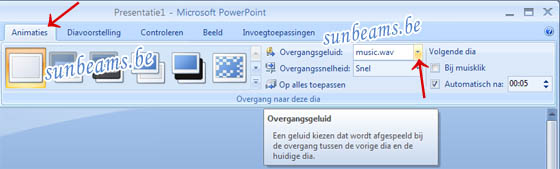
Het tabblad Animaties met de groep Overgang naar deze dia.
Alhoewel het programma Micr.Off. PowerPoint 2007 verschillende standaardgeluiden aanbiedt, waaruit gekozen kan worden, is het evengoed mogelijk om een ander geluid of muziekfragment naar eigen keus aan uw powerpoint voorstelling toe te voegen
Hou er wel rekening mee dat het audio bestand van het type .wav moet zijn.
Andere geluidstypen kunnen niet aan een diaovergang gekoppeld worden
Selecteer in de linkerzijde de dia waaraan uw geluid of een muziekfragment wilt toevoegen
Klik bovenaan op het tabblad "Animaties".
Druk in de groep "Overgang naar deze dia" op het pijltje rechts van het luidspreker-icoontje en "Overgangsgeluid" en duidt in de lijst een standaard geluidseffect aan of kies onderaan in de lijst voor de optie "Ander geluid" en duidt in het venster "Geluid toevoegen" een geluid of muziekfragment naar eigen keuze op uw harde schijf aan.
De bestandsnaam komt dan in het vak bij "Overgangsgeluid" te staan.
Klik hierna en lees verder op:
http://www.sunbeams.be/pp_tips/2007/pp2007-geluid-toev-diaovergang.html
In het progr. Microsoft Office Powerpoint 2007 - Geluid of muziek in een powerpoint presentatie toevoegen, via het tabblad -Invoegen-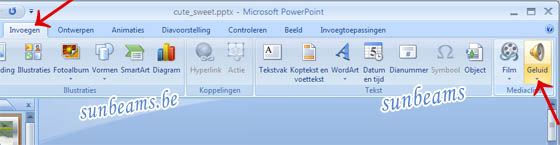
In plaats van geluid of muziek bij "Overgang" in te voegen, kan een geluidsclip of muziekfragment ook via het tabblad Invoegen in het lint toegevoegd worden
Selecteer hiervoor de tab Invoegen en klik in de groep Mediaclips op het geluidsicoon (luidsprekertje) of op de neerwaarts wijzende pijl van de knop Geluid
Bij deze laatste opent dan een keuzemenu met verschillende mogelijkheden:
"Geluid uit bestand ...", "Geluid uit Mediagalerie...", Cd-nummer afspelen...", Geluid opnemen..."
Wenst u bij voorbeeld een geluidsclip of een muziekfragment van de harde schijf in een dia in te voegen, kies voor "Geluid uit bestand"
Het venster "Geluid toevoegen" opent
Duid het audiobestand op uw harde schijf aan en klik op OK of dubbelklik op het bestand
Er opent dan een dialoogvenster waarin u kan kiezen voor hetzij automatisch starten van het geluid of het geluid pas laten afspelen, wanneer op het icoontje van de luidspreker geklikt wordt.
Het geluidsicoontje (luidsprekertje) verschijnt nu in het midden van de dia.
Wenst u het icoon bij het automatisch afspelen te verbergen, selecteer het icoontje en klik vervolgens in het lint op het tabblad "Opties"
U krijgt nu verschillende mogelijkheden te zien, die u toelaten zowel het volume als het afspelen van het geluid in te stellen, alsook het icoon te verbergen tijdens de voorstelling.
Lees verder op:
http://www.sunbeams.be/pp_tips/2007/pp2007-geluid-toev-via-invoegen.html