Naar de inhoud

Powerpoint tips & flash movies

Geheugensteuntjes bij het maken van powerpoints en omzetten naar flash movie - Powerpoints & flash movies uploaden en plaatsen op de blog - Powerpoints koppelen aan de PP viewer 2007 - Muziek verkleinen, inkorten en verplaatsen.
seniorennet.beseniorennet.be

© Gelieve geen powerpoints, swf's en/of video's van dit blog te halen. © Rechtstreeks linken en publiceren van mijn powerpoints, video's en swf's is niet toegelaten, tenzij daartoe voorafgaandelijk schriftelijk toestemming is verleend. ©

Alleen verwijzen naar één van mijn blogberichten is onder bepaalde voorwaarden toegelaten.

Berichten van 1 april 2011 tot 30 april 2011

In het progr Micr.Off.Powerpoint 2003, 2007 en 2010 een hyperlink aan een tekst of plaatje in een dia toevoegen
.

In het progr Micr.Off.Powerpoint 2003, 2007 en 2010 een hyperlink toevoegen aan een tekst of plaatje in een dia

Regelmatig krijg ik de vraag gesteld, hoe men in een powerpoint een link naar zijn eigen blog toevoegt aan een tekst, plaatje of button op een dia of m.a.w. hoe men de URL van een blog koppelt aan een plaatje of tekst in een dia, zodat wanneer op de tekst of het plaatje in de powerpoint voorstelling geklikt wordt, de blog opent.
 
Hierna de werkwijze

In Micr. Off. Powerpoint versie 2003

Selecteer eerst de tekst, button of plaatje waaraan je een link naar uw blog wenst toe te voegen.
Klik vervolgens bovenaan op Invoegen

893525-d0eb82ec79ba8a860fbaf7b8977af885.jpg

Klik in het uitrolmenu Hyperlink aan
Het venster "Hyperlink invoegen" opent
Druk op de knop "Bestaand bestand of webpagina" indien deze niet geselecteerd staat
Plak in het vak bij Adres de URL (=het internetadres) van uw blog en klik vervolgens op OK


In Micr. Off. Powerpoint versie 2007 en 2010

Ongeveer dezelfde werkwijze als hierboven.
Selecteer eerst de tekst, button of plaatje waaraan je een link naar uw blog wenst toe te voegen.
Klik bovenaan in het lint op het tabblad Invoegen
Druk vervolgens in de groep Koppelingen op Hyperlink.

893525-6729a4e2e10de89f15e14b5077a18ec2.jpg
versie 2007

893525-39bf02b70c78ede0cdf4c18cd8db65fa.jpg
versie 2010

Het venster "Hyperlink Invoegen" opent
Selecteer de knop "Bestaand bestand of webpagina" indien deze niet geselecteerd staat
Plak in het vak bij Adres de URL (=het internetadres) van uw blog en klik vervolgens op OK

Een URL begint steeds met http://....
Een voorbeeld:  De URL van dit blog is https://blog.seniorennet.be/powerpointtips

Succes

Reageer op dit bericht Stuur door

In het progr Microsoft Office Powerpoint 2007 - Geluid of muziek -bij diaovergang- toevoegen
.


In het progr. Microsoft Office Powerpoint 2007

Geluid of muziek bij diaovergang in een powerpoint invoegen

lint overgangsgeluid
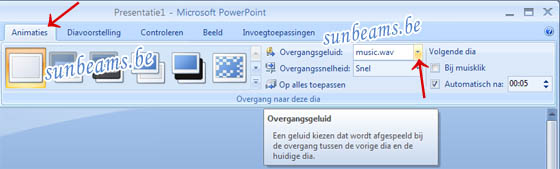
Het tabblad Animaties met de groep Overgang naar deze dia.

Alhoewel het programma Micr.Off. PowerPoint 2007 verschillende standaardgeluiden aanbiedt, waaruit gekozen kan worden, is het evengoed mogelijk om een ander geluid of muziekfragment naar eigen keus aan uw powerpoint voorstelling toe te voegen

Hou er wel rekening mee dat het audio bestand van het type .wav moet zijn.

Andere geluidstypen kunnen niet aan een diaovergang gekoppeld worden

Selecteer in de linkerzijde de dia waaraan uw geluid of een muziekfragment wilt toevoegen

Klik bovenaan op het tabblad "Animaties".

Druk in de groep "Overgang naar deze dia" op het pijltje rechts van het luidspreker-icoontje en "Overgangsgeluid" en duidt in de lijst een standaard geluidseffect aan of kies onderaan in de lijst voor de optie "Ander geluid" en duidt in het venster "Geluid toevoegen" een geluid of muziekfragment naar eigen keuze op uw harde schijf aan.
De bestandsnaam komt dan in het vak bij "Overgangsgeluid" te staan.


Klik hierna en lees verder op:
 http://www.sunbeams.be/pp_tips/2007/pp2007-geluid-toev-diaovergang.html

Reageer op dit bericht Stuur door

In het progr. Microsoft Office Powerpoint 2007 - Geluid of muziek in een powerpoint presentatie toevoegen, via het tabblad -Invoegen-
.


In het progr. Microsoft Office Powerpoint 2007

Geluid of muziek in een powerpoint invoegen, via het tabblad "Invoegen"

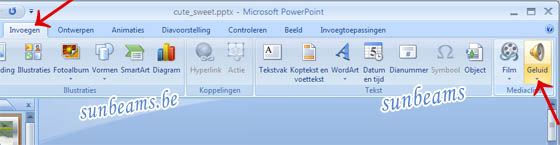
In plaats van geluid of muziek bij "Overgang" in te voegen, kan een geluidsclip of muziekfragment ook via het tabblad Invoegen in het lint toegevoegd worden

invoegen-geluid560145T7.jpg

Selecteer hiervoor de tab Invoegen en klik in de groep Mediaclips op het geluidsicoon (luidsprekertje) of op de neerwaarts wijzende pijl van de knop Geluid

Bij deze laatste opent dan een keuzemenu met verschillende mogelijkheden:
"Geluid uit bestand ...", "Geluid uit Mediagalerie...", Cd-nummer afspelen...", Geluid opnemen..."

Wenst u bij voorbeeld een geluidsclip of een muziekfragment van de harde schijf in een dia in te voegen, kies voor "Geluid uit bestand"
Het venster "Geluid toevoegen" opent
Duid het audiobestand op uw harde schijf aan en klik op OK of dubbelklik op het bestand

Er opent dan een dialoogvenster waarin u kan kiezen voor hetzij automatisch starten van het geluid of het geluid pas laten afspelen, wanneer op het icoontje van de luidspreker geklikt wordt.

Het geluidsicoontje (luidsprekertje) verschijnt nu in het midden van de dia.

Wenst u het icoon bij het automatisch afspelen te verbergen, selecteer het icoontje en klik vervolgens in het lint op het tabblad "Opties"

U krijgt nu verschillende mogelijkheden te zien, die u toelaten zowel het volume als het afspelen van het geluid in te stellen, alsook het icoon te verbergen tijdens de voorstelling.


Lees verder op:
http://www.sunbeams.be/pp_tips/2007/pp2007-geluid-toev-via-invoegen.html


Reageer op dit bericht Stuur door

Meer van Powerpoint tips & flash movies

↑ Terug naar de berichten