

 In pp 2013 - Een powerpoint beveiligen met een wachtwoord tegen wijzigen
.
In Micr.Off.Powerpoint 2013
Een powerpoint beveiligen met een wachtwoord tegen wijzigen en opslaan als powerpoint voorstelling (*ppsx)
Open de PowerPoint in het progr. Micr.Off.Powerpoint 2013
Klik bovenaan in de menubalk op Bestand
Ga naar Opslaan als > Computer en klik op Bladeren
Het dialoogvenster Opslaan als wordt geopend.
1) - De powerpoint beveiligen met een wachtwoord:
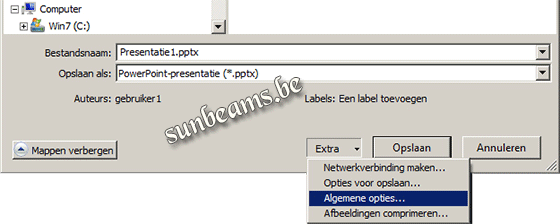
Klik in het dialoogvenster Opslaan als, onderaan op het pijltje naast Extra en kies in het uitklapmenu voor Algemene opties...
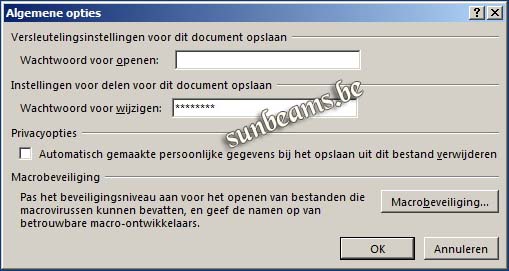
Het dialoogvenster Algemene Opties wordt geopend.
Bedenk en typ een wachtwoord in het vak bij Wachtwoord voor wijzigen onder "Instellingen voor delen voor dit document opslaan"
Op de plaats waar u uw wachtwoord intikt verschijnen evenveel sterretjes *
Klik op de knop OK
Het dialoogvenster Wachtwoord bevestigen wordt geopend.
Tik opnieuw hetzelfde wachtwoord ter bevestiging in en klik op de knop OK, waarna het dialoogvenster sluit.
U komt nu opnieuw bij het dialoogvenster Opslaan als terecht
2) - De Powerpoint presentatie (*pptx) als Powerpoint voorstelling (*ppsx) opslaan
Duid in het dialoogvenster - Opslaan als - de map op uw harde schijf aan waar u het powerpoint bestand wilt bewaren
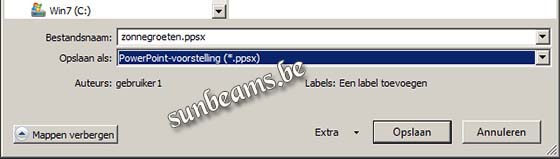
Geef in het veld bij Bestandsnaam de powerpoint een naam
Klik op het pijltje rechts van Opslaan als en kies voor Powerpoint-voorstelling (*ppsx)
Dit is nodig wanneer u wilt dat bij een klik op de link de voorstelling automatisch gaat openen
Tot slot: Klik op de knop Opslaan
Voor meer uitgebreide info over het beveiligen van uw PowerPoint, klik op:
