Vrijdag 8 december 2023
 Sinterklaasfeest
.
Powerpoint tips & flash movies

 Sinterklaasfeest
.
screenshots2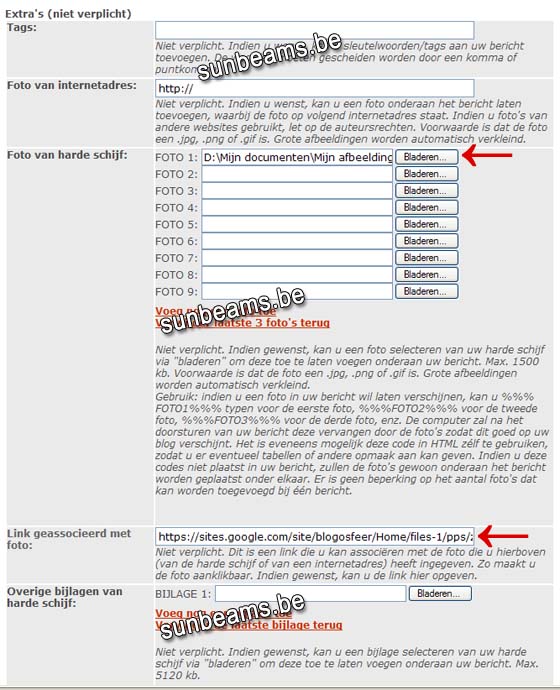 screenshots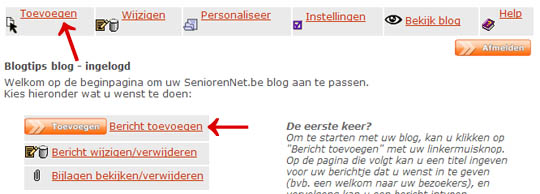

PPSx bestanden uploaden naar ImageNetz - Wat houdt dit inHierna de werkwijze om op een heel eenvoudige manier - zonder zich eerst te moeten registreren - een powerpoint te uploaden naar internet en de URL ervan op te halen!
- Ga naar http://www.imagenetz.de of klik hierna op de knop Bladeren,
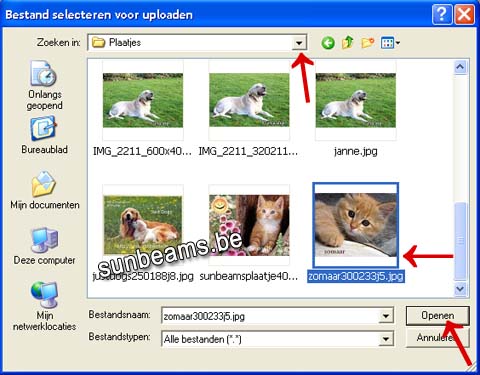
- duid op de harde schijf van uw pc het powerpoint bestand aan, dat u wilt uploaden en klik op Openen, zodat het pad naar het ppsx bestand in het veld bij de knop Bladeren verschijnt.
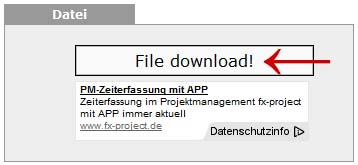
- Klik vervolgens op de knop Datei Hochladen en wacht tot het bestand verzonden is
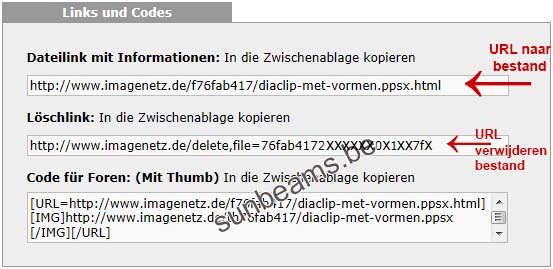
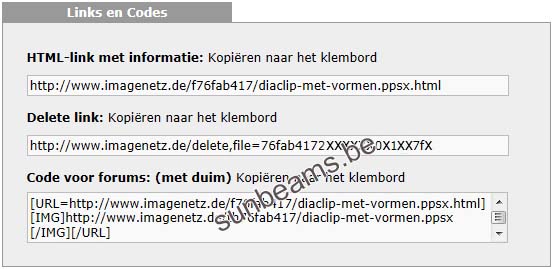
De website imagenetz.de opent en u krijgt dan meteen een tweetal links en een code te zien
Klik op de afbeelding voor de nederlandstalige vertaling
- In het veld bij Dateilink mit Informationen. vindt u de URL, die u nodig hebt voor het koppelen van de PowerPoint pagina aan een plaatje of tekst, zodoende de PowerPoint te laten openen op het net.
De URL in het veld bij Löschlink dient u te bewaren voor het geval u het geüploadde powerpoint bestand bij ImageNetz wilt verwijderen.
Hierna een tweetal mogelijkheden voor het koppelen van de URL van de PowerPoint pagina aan een plaatje of tekst in een blogbericht, zodat de powerpoint opent wanneer op het plaatje of op de link geklikt wordt.
Hierna een paar mogelijkheden:
- https://blog.seniorennet.be/powerpointtips/archief.php?ID=824007
- https://blog.seniorennet.be/powerpointtips/archief.php?ID=702145
Nog meer weten!
Klik en lees: http://www.sunbeams.be/pp_tips/upload/imagenetz.html
Voorwaarden en nadelen inzake het uploaden van bestanden naar ImageNetz.de:
Je kan bestanden met een bestandsgrootte uploaden tot 500MB, zolang de bestandsnaam niet meer dan 60 tekens bevat (niet toegestaan in de bestandsnaam zijn: ä, ö, ü en speciale tekens zoals %, $, &).
Nadelen zijn :
Imagenetz geeft voor de duurtijd waarop de geüploadde bestanden op zijn servers blijven staan, als richtlijn +/- 1000 dagen op, doch u heeft geen enkele garantie dat dit zo is. Tevens hebt u er ook geen enkel zicht op.
En dus kan het voorvallen dat zonder uw weten, bepaalde powerpoints op uw blog niet meer openen, om reden dat het bestand verwijderd werd.
Indien u een geüpload bestand op zijn servers wenst te verwijderen, kan u dit enkel doen bij middel van een delete link, die u getoond wordt meteen na het uploaden van het bestand en voor zover de delete link werkt. Hebt u de delete link toen niet gekopieerd en bijgehouden, dan is dit tevergeefs.
U heeft daarnaast geen enkel zicht op uw bestanden, die zich nog op zijn servers bevinden.
De link naar het geüploadde bestand kan door eenieder vrij gebruikt worden om uw bestand te publiceren.
ImageNetz.de is een duitstalige site, waardoor het voor -niet duitstalige- bezoekers, niet altijd direct duidelijk is, waar ze al dan niet best wel of niet klikken.
 |
Hierbij een voorbeeld van mijn powerpoint clipje geüpload naar ImageNetz.be. |
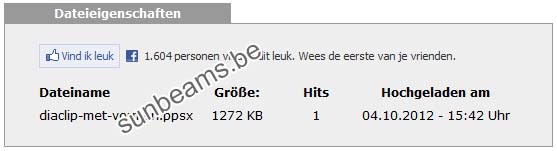
Het enige positieve wat ikzelf aan ImagNetz vind, is dat het aantal Hits getoond wordt, waarop het powerpoint bestand aangeklikt werd, alhoewel dit niet als werkelijk bekeken kan aanzien worden
swf bestanden berichtInhoud - powerpointtips>>> Klik hieronder op de link <<<
Hyperlink afbeelding toevoegen
Hyperlink tekst invoegen
Tekst toevoegen, regels en alinea's
Test om te zien of de codes van de video behouden blijven, met de nieuwe editor------------------------------------------------------------------------------
object embed
Klik op de startpijl hierboven om de video te bekijken
Druk in de rechterbenedenhoek van de videospeler op voor volle scherm weergave.
| De nieuwe overgangseffecten worden in de PowerPoint Forever >>>> KLIK HIER <<<< slechts weergegeven, wanneer het progr. Micr.Off.Powerpoint versie 2013 correct geïnstalleerd staat op de pc |
 |
PPSX en Video creatie: © eVa.dvp - Sunbeams.be -
Blog.seniorennet.be/powerpointcrea - Powerpointcrea.wordpress.com
Foto's © achternichtje Gwynethy
---------------------------------------------------------------------------
---------------------------------------------------------------------------
iframe
-----------------------------------------------------------------------
In pp 2013 - Een powerpoint beveiligen met een wachtwoord tegen wijzigen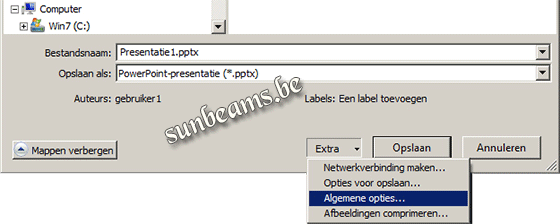
Open de PowerPoint in het progr. Micr.Off.Powerpoint 2013
Klik bovenaan in de menubalk op Bestand
Ga naar Opslaan als > Computer en klik op Bladeren
Het dialoogvenster Opslaan als wordt geopend.
Klik in het dialoogvenster Opslaan als, onderaan op het pijltje naast Extra en kies in het uitklapmenu voor Algemene opties...
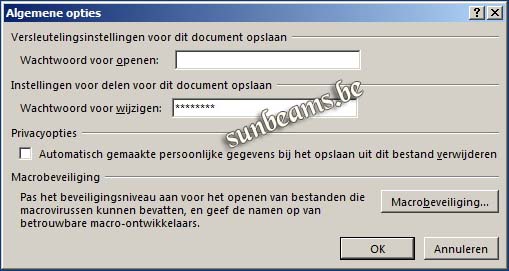
Het dialoogvenster Algemene Opties wordt geopend.
Bedenk en typ een wachtwoord in het vak bij Wachtwoord voor wijzigen onder "Instellingen voor delen voor dit document opslaan"
Op de plaats waar u uw wachtwoord intikt verschijnen evenveel sterretjes *
Klik op de knop OK
Het dialoogvenster Wachtwoord bevestigen wordt geopend.
Tik opnieuw hetzelfde wachtwoord ter bevestiging in en klik op de knop OK, waarna het dialoogvenster sluit.
U komt nu opnieuw bij het dialoogvenster Opslaan als terecht
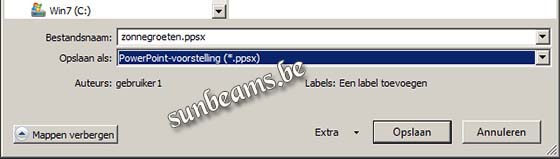
Duid in het dialoogvenster - Opslaan als - de map op uw harde schijf aan waar u het powerpoint bestand wilt bewaren
Geef in het veld bij Bestandsnaam de powerpoint een naam
Klik op het pijltje rechts van Opslaan als en kies voor Powerpoint-voorstelling (*ppsx)
Dit is nodig wanneer u wilt dat bij een klik op de link de voorstelling automatisch gaat openen
Tot slot: Klik op de knop Opslaan
Voor meer uitgebreide info over het beveiligen van uw PowerPoint, klik op:
Een site bij sites.google.com aanmaken voor het uploaden van video, pps, doc, xlsMet google sites is het mogelijk gratis een website aan te maken en er alleen of zelfs in groepsverband allerlei webpagina's en bijlagen aan toe te voegen.
U heeft keuze uit verschillende pagina typen, zoals o.a. een webpagina, aankondigingen, een bestanden pagina of een lijst aanleggen.
Het is een goede verzamelplaats voor video's, powerpoint en dia presentaties, word en excel documenten, muziek en zo meer.
Er is geen limiet bepaald voor het aantal pagina's, doch de opslagruimte is wel beperkt tot 100MB. Bij Siteopslag kan u steeds op uw website de gebruikte opslagruimte aflezen, klik hiervoor bovenaan op de knop Meer > Site beheren.
Om een Google site te kunnen maken, dien je echter eerst over een Google Account te beschikken. Zo'n Google Account kan u met uw gebruikelijke emailadres gratis aanmaken op https://accounts.google.com/NewAccount?hl=nl
Hebt u reeds een Gmailadres (= een emailadres bij Google), dan hoeft u geen bijkomende Google Account meer aan te maken, want door dit Gmailadres beschikt U automatisch ook over een Google Account.
Ga naar http://sites.google.com.
PowerPoint met enkele nieuwe overgangseffecten uit Off.Micr.Powerpoint 2013 omgezet naar wmv video en geupload naar Drive.googleIn dit blogbericht kan u een PowerPoint voorstelling aanklikken, om van enkele nieuwe overgangseffecten uit de versie Off.Micr.Powerpoint 2013 te genieten.
De powerpoint werd tevens omgezet naar wmv video en geüpload naar Drive.google.com en geeft in de video correct de nieuwe overgangseffecten weer.
Klik op de startpijl hierboven om de video te bekijken
Druk in de rechterbenedenhoek van de videospeler op voor volle scherm weergave.
| De nieuwe overgangseffecten worden in de PowerPoint Forever >>> KLIK HIER <<< slechts weergegeven, wanneer het progr. Micr.Off.Powerpoint versie 2013 correct geïnstalleerd staat op de pc |
|
PPSX en Video creatie: © eVa.dvp - Sunbeams.be -
Blog.seniorennet.be/powerpointcrea - Powerpointcrea.wordpress.com
Foto's © achternichtje Gwynethy
Powerpointlessen versie 2007
Dan kan je dat leren in onze mailgroep Weetjes waar de leden je met raad zullen bijstaan
Powerpointlessen - versie 2007
- Les 1 – inleiding – werken met Micr.Off.PowerPoint 2007
- Les 2 – een eenvoudige diapresentatie maken
- Les 3 – Titels toevoegen en overgangen maken
- Les 4 – Audio en video toevoegen
- Les 5 – Maken van animaties
Niet veel verschillend van versie 2010
