
 De URL van een powerpoint koppelen aan een plaatje van de harde schijf, dat als miniatuur in de linkerbovenhoek van een blogbericht in de middenkolom wordt weergegeven
.

<<< Hiernaast een voorbeeld, van een miniatuurplaatje, waaraan één van mijn powerpoints geüpload naar Sites.google is gekoppeld.
Klik op het plaatje, daarna op "Openen"
Een afbeelding van de harde schijf -als miniatuur- toevoegen in de linkerbovenhoek van een bericht in de middenkolom en er tegelijk de URL van een powerpoint aan koppelen
Zorg er eerst voor dat de powerpoint over een internetadres (ook URL genoemd) beschikt, door het pp bestand naar internet te uploaden.
Werkwijze voor het koppelen van de powerpoint aan een afbeelding.
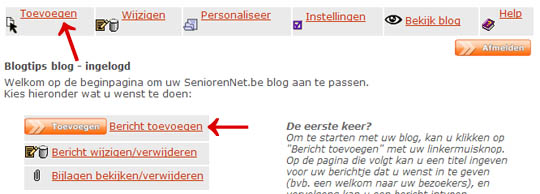
Log in en voeg een bericht toe door bovenaan in de werkpagina op "TOEVOEGEN" te klikken of in de zijkant op "BERICHT TOEVOEGEN"
Typ minstens een punt of een ander teken in het tekstvenster van het blogbericht, dit is nodig opdat straks het bericht kan worden toegevoegd.
Vergeet ook niet bovenaan in het vak bij "Titel van het bericht" een titel voor uw bericht op te geven
Scroll vervolgens naar beneden tot onder het tekstvenster bij EXTRA'S (zie afbeelding 1 hierna)
Klik op BLADEREN bij FOTO VAN HARDE SCHIJF > FOTO 1
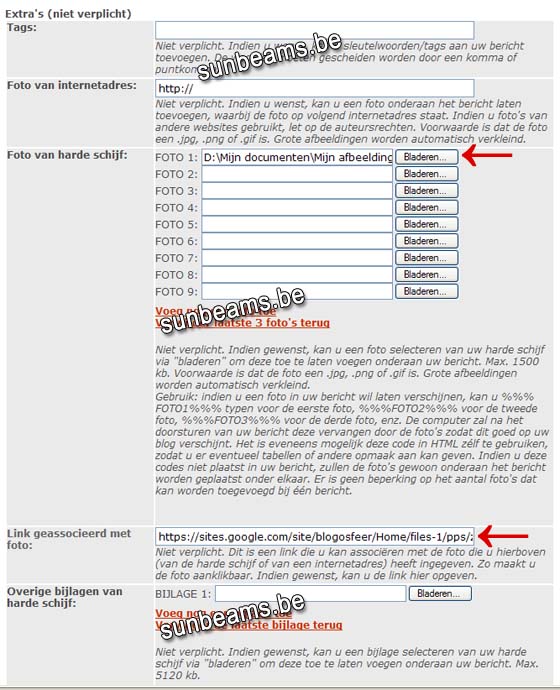
afbeelding 1
Opgelet:
De te uploaden foto moet een .jpg, .png of .gif bestand zijn. Foto's met extensie .bmp of andere uitgang worden niet toegevoegd.
De afbeelding mag ook niet groter zijn dan in totaal 1.400.000 pixels, dit komt overeen met bvb. een grootte van max 1184 px breedte x max 1184 px hoogte. Een te grote foto wordt niet toegevoegd.
Selecteer het plaatjesbestand op uw harde schijf, dat je wenst toe te voegen en klik op OPENEN, (zie afbeelding 2) zodat het pad naar de afbeelding op uw harde schijf bij FOTO VAN HARDE SCHIJF in het vak bij FOTO 1 komt te staan (zie afbeelding 1)
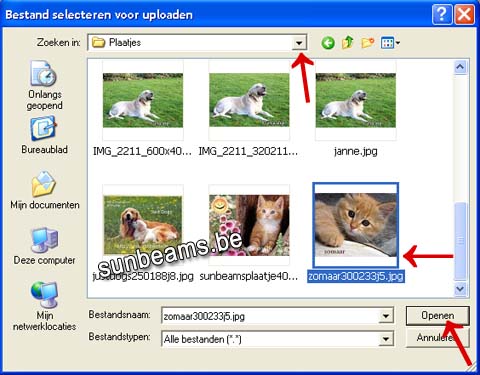
afbeelding 2
We gaan nu de URL van het powerpoint bestand koppelen aan het plaatje
Vervang de tekst http:// in het vak bij LINK GEASSOCIEERD MET FOTO door de volledige URL van uw powerpoint bestand (zie afb 1)
Klik vervolgens onderaan het tekstvak of helemaal onderaan de werkpagina op de knop TOEVOEGEN om het bericht op te slaan.
(opgelet: niet bovenaan op "Toevoegen" klikken om het bericht op te slaan)
Ter info:
Het plaatje zelf is niet waarneembaar in uw blogbericht op de werkpagina.
Ook wanneer je na het bericht te hebben opgeslaan, uw bericht via de knop WIJZIGEN terug heropent om er eventueel nog bijkomende tekst aan toe te voegen of de tekst aan te passen, zal je bemerken dat het pad naar uw plaatje bij FOTO VAN HARDE SCHIJF onder EXTRA'S opnieuw leeg is, doch het plaatje is wel degelijk toegevoegd. Laat het lege vak dus onaangeroerd zodoende het plaatje niet te verwijderen
Klik bovenaan in de werkpagina op BEKIJK BLOG om het bericht met het aanklikbare plaatje te bekijken

afb3
