
Naar de inhoud

Powerpoint tips & flash movies

Geheugensteuntjes bij het maken van powerpoints en omzetten naar flash movie - Powerpoints & flash movies uploaden en plaatsen op de blog - Powerpoints koppelen aan de PP viewer 2007 - Muziek verkleinen, inkorten en verplaatsen.
seniorennet.beseniorennet.be

© Gelieve geen powerpoints, swf's en/of video's van dit blog te halen. © Rechtstreeks linken en publiceren van mijn powerpoints, video's en swf's is niet toegelaten, tenzij daartoe voorafgaandelijk schriftelijk toestemming is verleend. ©

Alleen verwijzen naar één van mijn blogberichten is onder bepaalde voorwaarden toegelaten.

Een plaatje van de harde schijf toevoegen en in ware grootte, gecentreerd in een blogbericht weergeven met link naar een powerpoint, die over een URL beschikt
.


Een plaatje van de harde schijf toevoegen en
in ware grootte, gecentreerd in een blogbericht
in de middenkolom van de blog weergeven
met link naar een powerpoint, die over een URL beschikt

700381-bcb286a6cda23159b36400e94309f518.jpg
Afbeelding 1 - klik op het plaatje

WERKWIJZE:

Stap 1:

Log in en voeg in de middenkolom een nieuw bericht toe, door te klikken op TOEVOEGEN
------------------------------------------------

Stap 2:

►Vul de titel van uw bericht in, in het vak bij "Titel van het bericht"
► Typ minstens een punt of ander teken of woord en klik daarna op de enter toets voor het nemen van een volgende regel.
Wens je uw tekst met behulp van de editor meteen te centreren, selecteer deze en klik in de editor op het 16de icoontje "Centreren". (Dit kan echter ook nog nadien gebeuren)
------------------------------------------------

Stap 3:

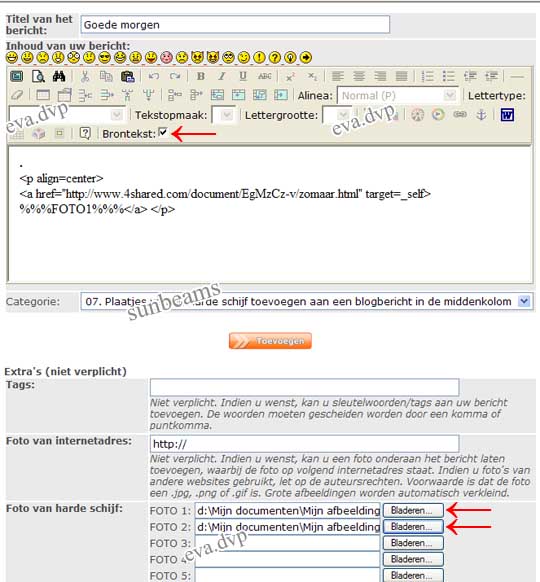
►Klik in de editor boven het gewone tekstvak,
een vinkje
in het vakje achter het woord: Brontekst (betekent: Brontekst aanvinken)
hierdoor verandert het gewone tekstvak in een brontekstvak, waar html codes thuishoren

Zie voorbeeld: Afbeelding 2
18836.jpg
Afbeelding 2

►Selecteer en kopieer de hiernavolgende html code en plak deze in het Brontekstvak van uw bericht, als laatste na hetgeen zich reeds in het brontekstvak bevindt of tussen 2 alinea's in, op de plaats waar je het aanklikbaar plaatje wenst te plaatsen

--

<p align=center> <a href="URL_POWERPOINT" target=_self></a> </p>

tekstveld 1

► Vervang in de html code de tekst: URL_POWERPOINT
door de URL (het internetadres) van de powerpoint, welke dient te openen, wanneer in de browser op het plaatje geklikt wordt
Zie voorbeeld: Afbeelding 2

► Wens je dat uw blog niet sluit, wanneer de powerpoint opent, dan dien je in de html code self te vervangen door blank
De code ziet er dan zo uit:
<p align=center> <a href="URL_LINK" target=_blank></a> </p>

Zorg er voor dat alle haakjes, spaties en aanhalingstekens in de html code aanwezig blijven en voeg er ook geen toe, waar het niet mag.
Het is belangrijk dat er een aanhalingsteken langs weerszijden van de URL staat.
Wanneer de html code niet correct is, werkt ze niet.


Om de aanpassing van de code zo goed mogelijk te laten verlopen, kan je beter de html code eerst op "Kladblok" plakken en daar de URL van de link (powerpoint) in de code aanbrengen, om daarna in de brontekst van uw bericht te plakken.
Kladblok vind je in Windows XP bij Bureaux-Accessoires, klik hiervoor op Start > Programma's > Kladblok
of
Je kan ook hier ter plaatse, in het Tekstveld1 hierboven, de URL van uw link in de html code aanbrengen, alvorens de gehele code te selecteren en te kopieren
-------------------------------------------------

Stap 4

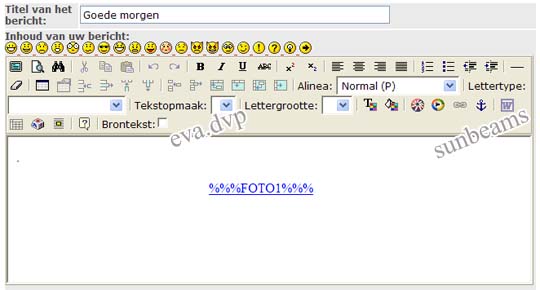
► Klik in de editor het vinkje terug weg in het vak achter BRONTEKST (= Brontekst uitvinken), zodat je opnieuw in het gewone tekstvak terecht komt.
Je ziet dan de tekst gecentreerd en onderlijnd staan
18843.jpg
Afbeelding 3

--------------------------------------------

Stap 5

►Scroll naar beneden en klik onder EXTRA'S
bij FOTO VAN HARDE SCHIJF - FOTO 1 op BLADEREN
Zie Afbeelding 2 hierboven

► Duid op uw harde schijf het fotobestand aan, welke je in ware grootte wilt weergeven en klik op Openen of dubbelklik op het plaatje of op de bestandsnaam, zodat het pad naar het bestand in het veld bij FOTO 1 komt te staan
-------------------------------------------------------------

Stap 6

Om een foto of plaatje in ware grootte weer te geven in een nieuw blogbericht in de middenkolom van de blog is het nodig dat er 2 plaatjes toegevoegd worden in hetzelfde nieuw bericht, dit hoeft niet hetzelfde plaatje te zijn als onder FOTO1 en mag dus een heel klein plaatje zijn, dat door zijn kleine bestandsgrootte weinig webruimte inneemt

► Klik onder EXTRA'S bij FOTO VAN HARDE SCHIJF op BLADEREN bij FOTO2
►Duid op uw harde schijf een 2de plaatjesbestand aan en klik op OPENEN, zodat het pad naar het bestand in het veld bij FOTO 2 verschijnt
Zie afbeelding 2 hierboven

Daar het in dit blogbericht de bedoeling is, om enkel één aanklikbaar plaatje met link naar een powerpoint, gecentreerd in een blogbericht in de middenkolom van de blog weer te geven, dienen we verder niets meer te doen betreffende het 2de plaatje.
Het 2de plaatje zal na opslaan van het bericht automatisch in de linkerbenedenhoek van het bericht verschijnen, waar het daarna, alsnog naar eigen keus, kan verplaatst of verwijderd worden.
-------------------------------------------------------------

Stap 7

Indien gewenst kan je nu nog onder en boven enige tekst toevoegen om uw bericht verder afwerken
--------------------------------------------------

Stap 8

► Klik onderaan het tekstvak op Wijzigen om het bericht op te slaan .
Lukt het niet onmiddelijk dan kan je ook helemaal onderaan de pagina op Wijzigen klikken

► Klik op Bekijk blog om het resultaat te bekijken

18842.jpg

----------------------------------------------------------

Stap 9

Om de paarse donkere boord rond het aanklikbaar plaatje te verwijderen.

►Open opnieuw het bericht door op Wijzigen te klikken
►Vink BRONTEKST aan
►
Zoek de html code op voor het weergeven van uw aanklikbaar plaatje.
De code begint steeds met de verwijzing naar de link:   <a href="HIER_URL_LINK">
gevolgd door de code voor het weergeven van het plaatje <img src="HIER_URL_PLAATJE>
en wordt afgesloten met </a>

Voeg in de html code voor het weergeven van het plaatje het element border="0" toe.
Zie voorbeeld hierna:

<A href="http://www.4shared.com/document/EgMzCz-v/zomaar.html" target=_self>
<IMG src="https://blogimages.seniorennet.be/powerpointtips/700381-bcb286a6cda23159b36400e94309f518.jpg" border="0"></A>

►Vink daarna BRONTEKST terug uit, om naar het gewone tekstvak terug te keren

------------------------------------------------------

In dit blogbericht heb ik voor een vlindertje als 2de mini plaatje gekozen

Indien gewenst, kan het 2de plaatje na opslaan van het bericht verwijderd worden.
Selecteer in dit geval het 2de plaatje en druk op de delete toets.
Klik vervolgens op Wijzigen om het bericht op te slaan
of
Je kan er ook voor kiezen het plaatje te behouden en te verplaatsen in het bericht.
Klik in dit laatste geval met de rechtermuisknop op het plaatje en kies voor Knippen (of Kopiëren indien je het in de linkerbenedenhoek nog eventjes wilt behouden).
Ga naar de plaats waar je het plaatje wilt plaatsen, rechtsklik en kies voor Plakken.
Klik vervolgens onderaan op Wijzigen

Tekst en plaatjes kan je in het gewone tekstvenster met behulp van de editor centreren door deze te selecteren en vervolgens in de editor op het 16 de icoontje "Centreren" te klikken
of
door Brontekst aan te vinken
, vervolgens de tekst te beginnen met <p align="center"> en deze te beëindigen met </p>

vlindertje

Stuur door Reageer op dit bericht
Reageer op dit bericht

Reageer op dit bericht

Een titel of je eigen website toevoegen

De blogger leest alles eerst na: je tekst verschijnt zodra die goedgekeurd is.

Probleemoplossing bij gebruik van Internet Explorer 8, inzake het openen van powerpoints met extensie .PPSX, welke geupload zijn naar de servers van seniorennet
.


Probleemoplossing
 bij gebruik van Internet Explorer 8
inzake het openen van powerpoints met extensie .PPSX
welke geüpload zijn naar de servers van seniorennet

Item voor .docx en .xlsx bestanden

In sommige gevallen valt het voor dat wanneer je een powerpoint bestand opgemaakt in Microsoft Office Powerpoint 2007 en opgeslaan met extensie .ppsx in Internet Explorer 8 wenst te openen, een zipbestand opent met daarin alle bestanden waaruit de powerpoint is opgebouwd.

Om toch het ppsx bestand te kunnen openen, ga als volgt te werk:

Rechtsklik op de link en kies voor Doel opslaan als of voor Openen
Dan krijg  je de keuze Openen of Opslaan
Kies vervolgens voor Opslaan
Vervang bij Opslaan als type:  WinzipFile door Alle bestanden
Vervang bij Bestandsnaam de extensie .zip in .ppsx
en klik op Opslaan
Wanneer je daarna de powerpoint met extensie .ppsx op uw harde schijf aanklikt zal deze openen

Hetzelfde geldt voor excel bestanden met de extensie .xlsx en word documenten met extensie .docx
Ook hier bij Bestandsnaam de extensie .zip vervangen door .xlsx voor Excel bestanden 
en voor Word documenten de extensie .zip vervangen door .docx

Reageer op dit bericht Stuur door

De EXTENSIE van een bestand weergeven


De extensie van een bestand weergeven

Elk programma op de computer heeft zijn eigen soort bestanden, die je kan herkennen aan de extensie 
Een extensie bestaat meestal uit drie of vier letters en vind je na de punt achter de naam van het bestand. Er bestaan heel veel verschillende extensies
Bij voorbeeld:
De powerpoint viewer 2007 (pptview.exe) heeft als extensie .exe
Een powerpoint opgeslaan in 2003 heeft als extensie .pps
Een foto heeft meestal als extensie .jpg en een animatie gifplaatje .gif

Al naar gelang je eigen keuze, kan je met Verkenner instellen of je de extensies van de bestanden in Windows Verkenner, Total Commander e.a. wilt kunnen zien of niet

► Start hiervoor op WINDOWS VERKENNER
► Klik in de menubalk op EXTRA > MAPOPTIES

514091-cf60df4995baa91bbc2a63f1150b7ee8.jpg

► Klik op WEERGAVE
► Ga naar Geavanceerde Instellingen en scroll naar beneden tot onder:
    BESTANDEN EN MAPPEN
    Indien je de extensies wilt laten zien:  Verwijder het vinkje in het vak bij:
    "EXTENSIES VOOR BEKENDE BESTANDSTYPEN VERBERGEN"
    of Klik een vinkje in het vierkantje, wanneer je de extensies niet wilt weergeven
► Klik vervolgens OK

514091-0d296eac3435546e4d57b2a8762cf911.jpg


Reageer op dit bericht Stuur door

Nuttige info voor het openen van PowerPoint voorstellingen
.


Nuttige info voor het openen van powerpoints

Om een powerpointbestand met extensie .PPSX of .PPTX te kunnen openen, dient vooreerst het programma Microsoft Office Powerpoint 2007 -ofwel- het Compatibiliteitspakket voor Microsoft Office 2007 en de Microsoft PowerPoint Viewer 2007 op de harddisk geïnstalleerd te staan.

Download hier ►  compatibiliteitspakket.jpg    PPS-Viewer_2007.jpg

2

Powerpoint bestanden koppelen aan
de Microsoft Powerpoint Viewer 2007
in Windows XP

Wanneer een *.PPS en/of *.PPSX bestand in Internet Explorer of in een bijlage in Outlook Express niet automatisch opent, ondanks het Compatibiliteitspakket en de Microsoft PowerPoint Viewer 2007 geïnstalleerd staat op de pc, maar daarentegen na het opslaan op de harddisk en bij het openen van het bestand in de powerpoint viewer 2007 deze wel automatisch gaat afspelen, dan is de bestandsextentie .PPS en/of .PPSX, waarschijnlijk aan geen programma gekoppeld ofwel aan het programma powerpoint 2007

Voor de werkwijze, hoe je een powerpoint bestand kan koppelen aan de PowerPoint Viewer 2007,
klik op de hiernavolgende link :

http://www.sunbeams.be/pp_tips/koppelen/pp_koppelen.html

3
Maar soms lukt het maar niet om een .pps, .ppsx, .ppt of .pptx bestandsextensie op de gewone manier te koppelen aan de Powerpoint viewer 2007.

Ook wanneer de powerpoint heel traag automatisch opent en de dia's niet vlot, maar eerder haperend op elkaar volgen, dan is dit meestal een teken dat de powerpoint niet correct gekoppeld is aan de powerpoint viewer 2007

Dit doet zich meestal voor wanneer beide programma's Microsoft Office PowerPoint 2003 en Microsoft Office PowerPoint 2007 geïnstalleerd staan op de pc

In dit geval kan u de powerpoint bestandsextensie .PPS of .PPT automatisch aan de powerpoint viewer koppelen met behulp van een tooltje. Voor een .PPSX of .PPTX kan dit enkel manueel gebeuren

Meer info hierover hoe dit te doen, vind u op deze webpagina:

Probleemoplossing voor:

Powerpoint bestanden (.PPS, .PPSX, .PPT, .PPTX)
die niet rechtstreeks openen in Internet Explorer
en in een bijlage in Outlook Express

www.sunbeams.be/pp_tips/koppelen/pp_outlook_express_win-xp.html

Dit is van toepassing voor
Windows XP systemen met Service Pack 2 (SP2) of SP3,
 waarbij de PowerPoint Viewer 2007 geïnstalleerd staat op de pc

4

Voor wie werkt met Windows Vista, zie:

Probleemoplossing voor:

Powerpoint-bestanden (.PPS, .PPSX, .PPT, .PPTX)
die niet openen in Windows Mail in Windows Vista

Klik op onderstaande link:

www.sunbeams.be/pp_tips/koppelen/pp_windows_mail.html


Voor wie het mocht vergeten:
9626.gifGelieve geen info van mijn blogs of website te halen om op eigen blog te plaatsen.
Alleen een link maken naar dit blogbericht:
https://blog.seniorennet.be/powerpointtips/archief.php?ID=512017
of naar de webpagina op www.sunbeams.be is toegelaten, mits hierbij dit blog of mijn website vernoemd wordt.
1 reactie Reageer op dit bericht Stuur door

4shared - Wachtwoord wijzigen - Bestand verwijderen
.

Als geregistreerde gebruiker uw wachtwoord wijzigen in 4shared.com

Ga naar http://www.4shared.com
Indien je niet ingelogd zijt, klik op de button Log in, vul uw gebruikersnaam of emailadres en uw password in en klik op de knop Login
Je krijgt dan het hiernavolgend scherm te zien.
Klik op de link: My Account

922405-a028de051eebc78f210eeed54a887c71.jpg

Klik in het tabblad General op de link Change Password

U komt dan op de pagina Settings terecht.
Kies General en klik onder de tekst "Edit Your Account Settings" opnieuw op de link Change password
U krijgt dan de mogelijkheid om uw password (wachtwoord) te wijzigen

922405-bc7bbb11036b23f28b0054e53d1a587a.jpg

Vul in het vak bij Current password uw huidig wachtwoord in
Vul in het vak bij New password het nieuwe wachtwoord in dat je voortaan wenst te gebruiken en herhaal dit wachtwoord in het vak bij Confirm password

Klik vervolgens eronder op de knop Update password
en vergeet niet vervolgens onderaan te klikken op Save changes


--- 2 ---

Een toegevoegd bestand in uw map bij 4shared verwijderen

Ga naar http://www.4shared.com en log in
Selecteer het geüploadde bestand, welke je wenst te verwijderen, door een vinkje te klikken bij de titel van het bestand
Klik vervolgens bovenaan op de knop Delete
Er verschijnt dan een venster, waarin gevraagd wordt, of je zeker bent dat je het bestand wenst te verwijderen. (Are you sure you want to move selected files to tehe Recycle Bin?)
Klik op OK om te bevestigen

922405-de06e71442f985402f991030427f0ce1.jpg

Reageer op dit bericht Stuur door

Met iSpring een powerpoint omzetten naar Flash Movie
 

Convert Powerpoint to Flash with Ispring

Met het freeware programma iSpring
een powerpoint omzetten naar Flash Movie

Zie mijn webpagina: http://www.sunbeams.be/pp_tips/ispring/ispring_pps_to_flash.html

35410-235612a83c730b7a39a77c6c995065b9.jpg


Op de website iSpring (klik op de link hiernaast of op het screenshot hierboven) kan je niet alleen een trial versie downloaden, die echter vervalt na een korte periode van 14 dagen, tenzij je het programma aankoopt, maar ook een blijvende free versie downloaden.

De free versie biedt echter minder mogelijkheden dan de betalende versie, zo heb je bij de free versie, bij voorbeeld:
- geen keuze maken uit verschillende uitzichten,
- het aantal pixels, beeld-, geluids- en videokwaliteit is niet instelbaar
- en de naam iSpring wordt onderaan in de Flash vermeld.
Niettemin is de freeware versie een heel interessant programma om powerpoints om te zetten naar flash movies

Het programma is heel gemakkelijk te installeren en voegt zich automatisch in het programma powerpoint 2003 en pp 2007, zoals je hierna kan zien.

35410-630649fa41af18e3461006b1201874f4.jpg

Ook het omzetten van de powerpoint naar flash verloopt heel eenvoudig zowel bij de FREE versie, als bij de betalende versie PRO.

Doordat de FREE versie heel weinig mogelijkheden biedt, heb je slechts maar één venster, zie screenshot hierna:

35410-6878a2c5ffbee67275b9c68b2d90c844.jpg

Je hebt bij de FREE versie enkel de keuze tussen, hetzij
de flash automatisch laten starten of niet
de flash na de eerste vertoning laten eindigen of doorlopend herhalen
de muisklik gebruiken of niet
de minimum duur van de slide bepalen

WERKWIJZE:
► Download de iSpring versie
  (Kies: opslaan en daarna klikken op het .exe bestand, de instructies volgen.)
► Open een onbeveiligde pps of ppsx in het programma powerpoint
► Klik bovenaan in de menubalk op iSpring en
    vervolgens onder de menubalk op Publish (naast Quick Publish)
► Je krijgt dan het hierbovenstaand scherm te zien, maak uw keuze
► Klik op PUBLISH
Nadat het programma de pps omgezet heeft naar een webpagina met flash, verschijnen er 3 bestanden in een map.
Hetzij het Flash (*.swf) bestand, een index webpagina (index.html) met daarin een verwijzing naar een fixprompt.js bestand.
Wens je enkel de flash te bekijken, klik op het *.swf bestand.
Wens je de flash ingebed in een webpagina te bekijken, klik op index.html.
► Om het flash bestand (*.swf) op de blog te kunnen laten bekijken, dien je eerst te zorgen voor een URL (internetadres) voor uw swf bestand.
Beschik je over een google account of gmailadres, dan kan je een google page creator aanmaken om het swf bestand naar up te loaden
Lees: Bestanden uploaden naar de Google Page Creator
of je kan ook het swf bestand uploaden naar uw beschikbare webruimte bij uw provider, indien je daar recht op hebt.
Lees meer: www.sunbeams.be/webruimte
Zo bekom je een internetadres (URL) voor uw flash (*.swf) bestand
► Upload vervolgens een plaatje vanaf de harde schijf naar uw blog,
of zorg voor een url voor uw plaatje, door het te uploaden naar imageshack of photobucket of plaatjesupload of googlepage creator
► Maak het plaatje aanklikbaar, door een verwijzing te maken naar de url van uw swf bestand.
Meer uitleg hierover vind je op mijn blog blogtips en binnenkort op dit blog

Wens je de flash ingebed in een webpagina weer te geven, dan dien je de gehele map met daarin de *.swf + index.html + fixprompt.js te uploaden naar uw beschikbare webruimte bij uw provider.
Hierover meer uitleg op mijn website http://www.sunbeams.be

butterfly1.gifEen voorbeeld van een Flash met de FREE versie gemaakt, kan je ingebed in een webpagina bekijken in het bericht ► Vlindertuin Grevenmachert ◄ (klik op de link), zowel in ware grootte (720x540) als full screen 

◄ Hiernaast, klik op het animatieplaatje, kan je de swf gewoon op volle schermgrootte bekijken.
Wanneer je onderaan in de rechterzijde van de flash op het icoontje klikt naast het luidsprekertje krijg je een band miniatuurdia's, die je kan aanklikken. Klik er opnieuw op om ze te verbergen. 
De geluidskwaliteit is minder dan bij de betalende versie Pro, aangezien in de free geen mogelijkheid van betere geluidskwaliteit voor handen is.

Op de blog https://blog.seniorennet.be/powerpointcrea vind je flash movies, die gemaakt werden met de free versie Ispring en met de betalende versie Ispring Pro, maar de huidige versies hebben momenteel een betere geluidskwaliteit en de effecten verlopen ook beter in de latere versies.
Verwar de flash movies niet met de wmv video's die ook op de blog  https://blog.seniorennet.be/powerpointcrea te vinden zijn.
Enkel de swf's zijn gemaakt met iSpring Pro of iSpring Free

Meerder uitleg kan je vinden op mijn website http://www.sunbeams.be/pp_tips/ispring/ispring_pps_to_flash.html
  

Reageer op dit bericht Stuur door

PPS(X) omzetten naar Flash Movie met bestemming SlideBoom
.


Van PowerPoint naar Flash Movie
met bestemming SlideBoom

Met het freeware programma iSpring Free kunnen we gemakkelijk een pps of ppsx omzetten naar een flash movie.
Uitleg hoe dit te doen, vind je op mijn website sunbeams.be Klik hier en ook op dit blog Klik hier.
Om de flash movie vervolgens op een blog zelf te laten afspelen, dienen we het bestand echter eerst te uploaden naar internet.
Dit kunnen we doen door bvb het flash movie bestand als bijlage toe te voegen in een bericht van een blog aangemaakt bij seniorennet of bij www.bloggen.be of het bestand te uploaden naar sites.google.com. Daarna dient de URL ingebracht in een embed code, geplakt te worden in de Brontekst van een blogbericht, waarna de flash movie kan afspelen op de blog. 

Het is echter ook mogelijk een powerpoint bij het omzetten naar flash movie tegelijkertijd te uploaden naar http://www.slideboom.com , waardoor de flash movie meteen een URL (internetadres) krijgt en op Slideboom verschijnt, maar waarbij ook de embedcode kan worden gekopieerd, om te plakken in de BRONTEKST van een blogbericht en zo de flash movie te laten afspelen op de blog

Zie hierna een voorbeeld van mijn powerpoint ► Just_dogs.ppsx(zip) - KLIK HIER ◄ omgezet naar flash movie met bestemming Slideboom

Om de flash movie te bekijken, klik hierboven op de startpijl

Om gebruik te kunnen maken van de service van Slideboom, dien je zich eerst te registreren bij http://www.slideboom.com/ voor een gratis account

Werkwijze voor het omzetten van de powerpoint naar flash movie met bestemming Slideboom en weergeven op de blog

4231.jpg

► Klik bovenaan de de menubalk van uw powerpoint programma op ISPRING FREE,
► vervolgens op PUBLISH
► Typ in het veld onder PRESENTATION TITLE de titel welke je de flash wilt geven
► Zorg dat er een bolleke staat bij ALL SLIDES
► Vink ook onder OPTIONS uw voorkeuren aan (zie screenshot hierboven)  
► Klik een bolletje bij SLIDEBOOM en klik vervolgens op EDIT ACCOUNT,
    zodat het venstertje SLIDEBOOM ACCOUNT DETAIL verschijnt

► Om gebruik te kunnen maken van Slideboom, dien je zich wel eerst te registreren bij http://www.slideboom.com/ voor een gratis account

Indien je zich reeds geregistreerd hebt, tik je inlog gegevens in, zoniet klik op SIGN UP FOR A FREE ACCOUNT en volg verder de instructies

► Klik vervolgens onderaan op het venster ISPRING op PUBLISH om uw powerpoint om te laten zetten naar Flash movie
► Na het omzetten verschijnt de Flash movie op de website SLIDEBOOM

4229.jpg

► Klik op EDIT en zorg ervoor dat "...available tot anyone online" en "Allow embedding...." aangevinkt is en klik op SAVE    

4228.jpg

► Om de flash movie op de blog te laten afspelen
SELECTEER EN KOPIEER in de rechterzijde van de webpagina bij SLIDEBOOM de volledige embed code in het vak onder EMBED

4227.jpg

► Log in in uw blog en open het blogbericht in de middenkolom, waar je de flash movie wilt laten afspelen of voeg een nieuw bericht toe
► typ minstens een teken: punt, letter of cijfer in het gewone tekstvak, zodat straks uw bericht kan worden toegevoegd
► Vink in de editor boven het tekstvak BRONTEKST aan (dus vinkje klikken in het vak achter het woord BRONTEKST bij gebruik van de normaal standaard editor) zodat het gewone tekstvak verandert in een Brontekstvak.
► Plak vervolgens de embed code in het Brontekstvak van uw blogbericht of rechtsklik in het brontekstvak en kies voor PLAKKEN
► Klik vervolgens het vinkje in het vak achter BRONTEKST weer uit, zodoende terug te keren naar het gewone tekstvak
- Je ziet nu in de linkerzijde van uw bericht een zwart vlak in plaats van de flash movie met eronder en erboven aanklikbare tekst, dit is normaal
► Klik op TOEVOEGEN om uw blogbericht op te slaan en de flash movie te kunnen bekijken

► Wens je de flash movie te kunnen centreren, zoals in mijn voorbeeld bovenaan in dit bericht, laat het me weten


Klik hierna op het plaatje, indien je mijn flash movie ook even op www.slideboom.com zelf wilt bekijken

4289.jpg

Om de flash movie op www.slideboom.com te bekijken
klik hierboven op het plaatje


http://www.sunbeams.be/pp_tips/ispring/ispring_pps_to_flash.html


Een andere mogelijkheid om een Powerpoint om te zetten naar Flash movie is de Powerpoint ONLINE rechtstreeks uploaden naar www.slideboom.com 
   

Reageer op dit bericht Stuur door

Flash movie uploaden en koppelen aan een plaatje
. 


Flash movies uploaden naar:

- een blogbericht in de middenkolom - of -
- bestandenpagina bij Sites.google.com - of -
 - naar Mediafire.com - of -
 - Windows Live Skydrive

en koppelen aan een plaatje op de blog

9616.jpg  Flash movie geüpload als bijlage naar de blog

Zelfde werkwijze als:
Een Powerpoint van de harde schijf als bijlage toevoegen en linken aan een plaatje van de harde schijf
9617.jpg  Flash movie geüpload naar sites.google.com

Zie blogbericht, klik op de link:
Een flash movie uploaden naar eigen site bij SITES.GOOGLE en aanklikken op de blog
9618.jpg  Flash movie geüpload naar Mediafire
9619.jpg

Flash movie geüpload naar Windows Live Skydrive

Bijlagen
Reageer op dit bericht Stuur door

Flash movies uploaden en rechtstreeks weergeven op de blog


Flash movies uploaden
en rechtstreeks afspelen op de blog


1

Een Flash Movie bestand als BIJLAGE toegevoegd
 in een blogbericht in de middenkolom

Open een blogbericht ga naar Extra's > Overige bijlage van harde schijf > Bladeren en upload het swf bestand naar de servers van seniorennet of bloggen.be 
Rechtsklik daarna op de aanklikbare bestandsnaam van de bijlage > Kies voor Eigenschappen en kopieer de URL van het swf bestand
Plak de URL in een embed code in de brontekst van een blogbericht en sla het bericht op.
Klik en lees meer op: http://www.sunbeams.be/pp_tips/ispring/ispring_pps_to_flash.html


2

Flash movie geüpload naar 4shared.com

Ga naar http://www.shared.com en registreer je indien je gebruik wilt maken van hun gratis service
Na het uploaden van het swf bestand, kan je de embed code kopieren en plakken in de Brontekst van een blogbericht
Opgelet: Bij uploaden naar 4shared dien je binnen iedere opeenvolgende periode van 30 dagen minstens éénmaal in te loggen in uw 4shared account? wil je de geüplodde bestanden niet verwijderd zien


3

Een PPS(X) omzetten naar Flash movie
met bestemming SlideBoom

Zie uitleg: blogbericht:  Van PPS naar Flash Movie met bestemming SlideBoom
Klik en lees: https://blog.seniorennet.be/powerpointcrea/archief.php?ID=158517

Bijlagen
1 reactie Reageer op dit bericht Stuur door

Meer van Powerpoint tips & flash movies

↑ Terug naar de berichten