Naar de inhoud

psp lessen met katrien

seniorennet.beseniorennet.be
Photobucket

LES 5

tekstplaatjeles5.jpg

lesje5langzamer.gif

Deze les is gemaakt in psp 9
 maar kan ook in andere versie's gemaakt worden

Benodigdheden voor les 5
2 tube's openen in psp
Goudpatroon, openen in je psp map patronen
Selectie, opslaan in je psp selectiemap
Font Vivaldi, openen met windows lettertype viewer
 Filter Eye Candy 3.1

De materialen en filter kun je vinden door op onderstaande buttons te klikken
buttonmaterialenblog.jpg

buttonfilterblog.jpg

Oké dan gaan we beginnen,
véél psp plezier gewenst.
:lol: :lol: :lol: :lol: :lol: :lol: :lol: :lol: :lol: :lol:

Voorgrondkleur #ce8c55
Achtergrondkleur zwart
Maak van je voorgrondkleur een lineair verloop

ScreenShot001-1.jpg

Open een afbeelding van 550x403
 Vul met je verloop
Lagen nieuwe rasterlaag
Selectie/selectie laden vanaf schijf
 Zoek de selectie S1les5 en klik op oke
Vul de vakjes met je goudpatroon
 Effecten/3d effect slagschaduw met onderstaande instellingen

slagschaduw-1.jpg

Selectie/wijzigen/inkrimpen met 1 pixel
Klik op je delete toets
 Laat de selectie staan
 Nu gaan we onze eigen animatie maken :lol: :lol: :lol:
Sluit je 1st rasterlaag (achtergrond laag)
Vul het eerste blokje met je verloop (onderstaande instellingen)

verloop2.jpg

Selectie/niets selecteren
Je werkblad ziet er nu zo uit

1stevakje.jpg

Bewerken/samengevoegd kopieëren
Open Animatieshop en plak als nieuwe animatie
 Ga terug naar psp klik 2x op ongedaan maken
  vul het volgende vakje met je verloop
Selectie niets selecteren
 Nu ziet je werkblad er zo uit

2deblokje.jpg

Bewerken/samengevoegd kopieëren
Ga naar AS bewerken/plakken na aktieve frame
Ga weer terug naar psp en klik 2 keer op ongedaan maken
 Vul het 3de blokje met je verloop
 Selectie/niets selecteren
Bewerken/samengevoegd kopieëren
 In AS bewerken/plakken na aktieve frame
Dit herhaal je tot alle vakjes gevuld in animatieshop staan
 Als het goed is heb je nu 22 frames
Bekijk je animatie en controleer of de blokjes op volgorde verspringen
Laat dit even voor wat het is en ga naar terug naar psp
Klik weer 2 keer op ongedaan maken
Hef de selectie op en ontsluit je onderst laag
Je werkblad moet er dan zo uitzien

beeldnablokjesvullen.jpg

Kopieër de tube van de dame en zet ze zoals in het voorbeeldlesje Effecten 3D effecten/slagschaduw,
 h en v op -5, dekking 50, vervaging 10
Kopieër de tube met de hand en zet deze ook zoals in het voorbeeldlesje
 Effecten 3D effecten slagschaduw,
h en v op 5, dekking 50, vervaging 10
Zet nu je voorgrond op goudpatroon en achtergrond op je laatste verloop
Ga naar je tekstgereedschap met onderstaande instellingen en schrijf je tekst

sshot-3.jpg

Effecten Eye Candy 3.1 Perspective shadow met onderstaande instellingen

ScreenShot011.jpg

Sluit alle lagen
Ga op je bovenste laag staan Lagen/nieuwe rasterlaag
 Vul deze met je goudpatroon
Selectie/alles selecteren, selectie wijzigen/inkrimpen met 1 pixel Klik op je delete toets
Lagen/nieuwe rasterlaag, vullen met je laatste verloop Selectie/wijzigen/inkrimpen met 10 pixels
Klik op je delete toets
Lagen/nieuwe rasterlaag, vullen met goud Selectie/wijzigen/inkrimpen met 1 pixels
 Klik wederom op je delete toets
Selectie/ niets selecteren
 Open al je lagen
Plaats je watermerk als nieuwe laag
 Sluit de laag met de vakjes
Bewerken samengevoegd kopieëren
Ga naar AS en plakken als nieuwe animatie
Je ziet dat de animatie die je gemaakt hebt 22 frames heeft
 De afbeelding die we nu geplakt hebben moet ook 22 frames worden
Je selecteert deze afbeelding en klik op de ctrl-c en L toets
door steeds op je L toets te klikken vermeerder je het aantal totdat je afbeelding ook uit 22 frames bestaat
Als je dit gedaan hebt selecteer je de animatie,
Ga naar bewerken/alles selecteren, bewerken/kopieëren
Dan ga je naar je afbeelding,
 bewerken/alles selecteren/
bewerken/plakken in geselecteerde frame,
 je zet dan voorzichtig je animatie op de plaats waar hij hoort te staan
Lukt dit in eerste instantie niet goed, ga dan naar plakken ongedaan maken en probeer het opnieuw.
Zet de eigenschappen van je frame's op 20
Verklein je afbeelding naar eigen keuze en optimaliseer
 
De animatie kun je eventueel bewaren voor in een andere crea te verwerken

Ik hoop dat jullie dit weer een leuk lesje vonden en misschien weer iets hebben geleerd.
 
Graag zie ik jullie uitwerkingen weer tegemoet:lol: :lol: :lol:

Bedankt om ook dit lesje weer te testen Leona, je bent een kanjer.

Deze les is geschreven door Katrien
 niets van deze les mag geplaatst gekopieerd of gelinkt worden zonder mijn toestemming

03-08-2009

Reageer op dit bericht

9 reacties op dit bericht

Anita12 oktober 2009 om 00:33

Dag Katrien, Hoe ist met jou????

Klik hier voor meer gratis...

Klik hier voor meer gratis...
Fijne Maandag ,

Vriendelijke groetjes van ons bendeke,
Klik hier voor meer gratis...
Elou28 september 2009 om 18:20

erg mooie les ik maakte er dit van!!!

Animation2-7.gif
Louisette13 september 2009 om 11:53

Interresante prachtige blog, fyne zondag met en zonetje!

jardinierezit22.jpg


Photobucket

Anita4 september 2009 om 23:46

Dag Lieve Katrien, ik kom met groetekens voor jou!


Klik hier voor meer gratis...


Fijne weekend, bij ons nog altijd werken op ons bouwwerf,
Vriendelijke groetjes van ons bendeke.

Klik hier voor meer gratis...
Vivi4 augustus 2009 om 16:14

Knajerke fijne namiddag.

2lx9kow.gif
 Ik heb met héél veel plezier Uw les gemaakt.
Liefs xxx  Vivi:wink:
Is een schattige tube.
Beejee & Leona4 augustus 2009 om 11:56

Hallo Katrientje

Zoals je weet was ik niet zo gelukkig met de keuze van mijn tube en vond haar daar maar sukkelachtig bijstaan:lol: , heb er een kaderke rond gezet, staat wel niet in de les maar ik hoop dat je dit niet erg vindt. Dikke knuf


BichonFris-les5.gif

Erwin4 augustus 2009 om 04:32

Katrientje

Mijn bewerking van het lesje.
Ik heb de filter Eye Candy getest, maar niet gebruikt.

.
kelly4 augustus 2009 om 00:24

Bedankt Katrien

Veel liefs en dikke knuffel van Kelly
katrien5kelly.gif
Beejee & Leona3 augustus 2009 om 22:31

Lieve Katrien

Ik heb met veel plezier dit schitterend lesje getest. Het is zalig om jouw lessen te testen, alles is zo goed en volledig uitgelegd, een echte ontspanning voor mij:-D .
Kijk al uit naar je volgende lesje :lol:
Dikke knuf en nog een fijne avond.


Les5Katrien.gif

Reageer op dit bericht

Reageer op dit bericht

Een titel of je eigen website toevoegen

LES 4

tekstplaatjeles4.jpg

lesje4.gif

Deze les is gemaakt in psp 9
 maar kan ook in andere versie's gemaakt worden

Benodigdheden voor les 4:

Tube, basisvorm etoile 3, masker, patroon jb-goldstrip.

buttonmaterialenblog.jpg

 Zet je basisvormen in de daarvoor bestemde map
Open je tube en masker in psp
zet het patroon in je patronenmap van psp

Zet je voorgrondkleur op #ae9f5a
Achtergrondkleur op zwart
 Maak van je voorgrondkleur een verloop

verloop.jpg

Dan gaan we beginnen,:lol: :lol: :lol: :lol: veel psp plezier
 
Open een afbeelding van 500x500 transparant
 vullen met zwart
Lagen, nieuwe rasterlaag, vullen met patroon jb-goldstrip

goldstrip.png

Lagen, nieuwe maskerlaag uit afbeelding
 Zoek je masker Sg_narrow-alley
 Groep samenvoegen
Zet je achtergrond op verloop en je voorgrond op zwart
 Ga naar je basisvorm en gebruik onderstaande instellingen

instellingbasisvorm.jpg

zoek etoile 3
trek je basisvorm uit over het werkblad zoals in onderstaand voorbeeld

voorbeeldgroottebasisvorm.jpg

Objecten/uitlijnen/centreren op doek


Zet je vectorlaag om in een rasterlaag
Selectie alles selecteren/selectie zwevend, selectie niet zwevend Selectie wijzigen/inkrimpen met 5 pixels
 Lagen/nieuwe rasterlaag, vullen met zwart
 Selectie wijzigen/inkrimpen met 2 pixels
 Lagen/nieuwe rasterlaag, vullen met je verloop
 Selectie/niets selecteren
 Lagen samenvoegen/omlaag samenvoegen
 Doe dit nog 1x
Je lagenpalet ziet er nu zo uit

eerstelagenpalet.jpg

Dupliceer raster 2
 Dupliceer kopie van raster 2
afbeelding/formaat wijzigen 80 %
 Formaat van alle lagen wijzigen niet aangevinkt

ScreenShot005.jpg

Als het goed is ziet je lagenpalet er nu zo uit

tweedelagenpalet.jpg

En je afbeelding als in onderstaand voorbeeld

voorbeeldplaatjenaformaatwijzigen.jpg

Sluit de bovenste laag en maak de laag daaronder aktief

3delagenpalet.jpg

afbeelding roteren/vrij roteren

roteren-1.jpg

Dupliceer nu deze geroteerde laag
  roteer ook deze laag met 15 graden
Herhaal dit nog 1x
 Ontsluit je bovenste laag en aktiveer deze
 Selectie/alles selecteren
Selectie/zwevend/selectie/niet zwevend
Selectie/wijzigen/inkrimpen met 5

Kopieër je tube en plak als nieuwe laag
 Zet hem op een mooie plaats
Selectie omkeren en klik op je delete toets
 Zet de dekking van deze laag op 60
Selectie/niets selecteren
 Lagen/samenvoegen/omlaag samenvoegen
 Selectie/alles selecteren
Selectie/wijzigen/inkrimpen met 15 pixels
Selectie/omkeren
Lagen/nieuwe rasterlaag
vullen met kleur #ae9f5a
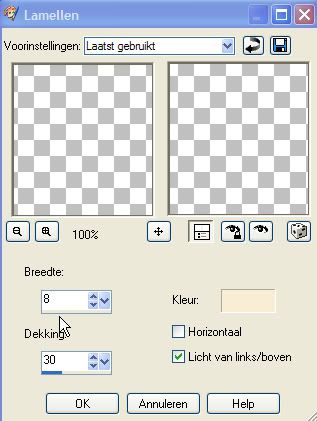
Effecten/textuureffecten/lamellen

lamellen-1.jpg

Zet de dekking van deze laag op 60
Selectie/niets selecteren
 Zet je watermerk op een nieuwe laag
Nu gaan we de animatie maken
Sluit kopie, kopie 2 en kopie 3 van raster 2

4delagenpalet.jpg

Bewerken/samengevoegd kopieëren
Ga naar AS, plakken als nieuwe animatie
 Ga terug naar psp, sluit raster 2 en open kopie van raster 2 Bewerken/samengevoegd kopieëren
 Ga naar AS, plakken na aktieve frame
Ga terug naar psp, sluit kopie van raster 2 en open kopie 2 Bewerken/samengevoegd kopieëren
 Ga weer naar AS en plakken na aktieve frame
Terug naar psp, sluit kopie 2 en open kopie 3
Bewerken/samengevoegd kopieëren
Ga naar AS en plakken na aktieve frame
 Ga in AS naar bewerken/alles selecteren
 Ga naar animatie/eigenschappen voor frame en zet deze op 15
Wijzig je formaat naar eigen keuze
 Optimaliseer je afbeelding en sla het op in de gewenste map.

Ik hoop dat jullie geen spijt hebben van de tijd die je hierin investeerde En zie jullie bewerkingen weer met veel plezier tegemoet.

Bedankt lieve Leona voor het testen van dit lesje.

Deze les is geschreven door Katrien
niets van deze les mag geplaatst gekopieerd of gelinkt worden zonder mijn toestemming
 
24-07-2009
9 reacties Reageer op dit bericht

LES 3

tekstplaatjeles3.jpg

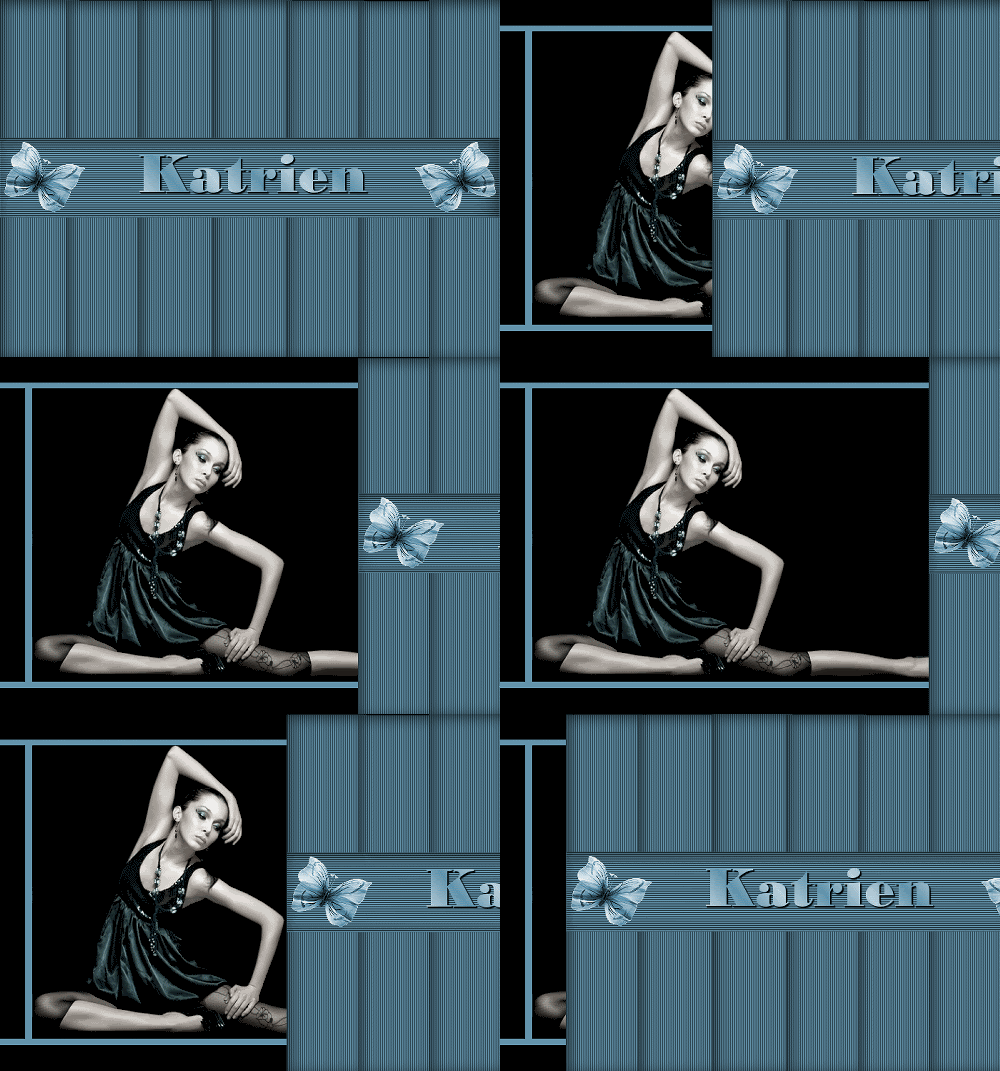
les3.gif


Dit lesje is gemaakt in psp 9
maar kan ook in andere versies gemaakt worden.

 Benodigheden les 3

Tube’s, openen in psp
Selectie’s, opslaan in psp/selectie map
 Font Bondoni MT Black, openen met Windows letterviewer

De materialen kun je vinden door te klikken op onderstaande plaatjes

buttonmaterialenblog.jpg

Voorgrondkleur #a6d5f0
 Achtergrondkleur #6393ab

Maak van je voorgrond een verloop

ScreenShot001.jpg

Open een afbeelding 700x500 zwart

Lagen nieuwe rasterlaag.
Selectie, selectie laden/opslaan /selectie laden vanaf schijf
 zoek selectie s1 les 3

selectie1.jpg

Sluit je achtergrond laag en vul de selectie met je donkere kleur Hef de selectie op
 Ontsluit je onderste laag en maak deze aktief
 Lagen nieuwe rasterlaag
 Selectie selectie laden/opslaan /selectie laden vanaf schijf
zoek selectie s2 les 3
Kopieer je tube en plak in selectie
 Hef de selectie op
 Effecten 3d effecten/slagschaduw
H en V 8 dekking 60 vervaging 15
 plaats je watermerk op een nieuwe rasterlaag
 Lagen samenvoegen/alle lagen samenvoegen
 Lagen nieuwe rasterlaag
Selectie selectie laden/opslaan /selectie laden vanaf schijf
 Zoek selectie s3 les 3
 Sluit je achtergrondlaag en vul de selectie met je donkere kleur Lagen nieuwe rasterlaag
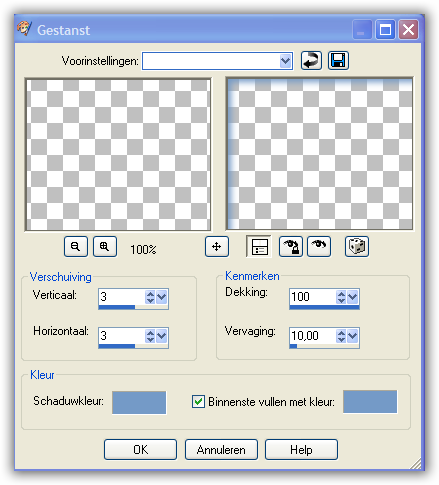
 Effecten 3d effecten/ gestanst met onderstaande instellingen

gestanst.jpg

Herhalen met V en H op -4
 Hef de selectie op
Lagen/samenvoegen/omlaag samenvoegen Textuureffecten/lamellen met onderstaande instellingen

sshot-1-3.jpg

Dupliceer deze laag 6x
 Ga naar je verplaatsings gereedschap en zet de vertikale balken zoals in onderstaande screenshot, een precisie werkje, want het is de bedoeling dat ze boven en onder netjes aansluiten en allemaal even breed zijn ;-)))
 hier kun je eventueel je liniaal bij gebruiken 

balken.jpg

Ga op je bovenste laag staan, bewerken/kopieeren en plakken als nieuwe laag
 Afbeelding roteren

roteren.jpg

Ga naar je vervormings gereedschap en trek de balk over de gehele breedte van je plaatje, zorg dat hij mooi in het midden staat

dwars.jpg

Blijf op je bovenste laag staan
Kopieer je vlinder, plak hem als nieuwe laag en zet hem rechts op de horizontale balk
Effecten 3d effect/slagschaduw met instellingen als bij de tube Dupliceer en spiegel
Lagen samenvoegen/omlaag samenvoegen doe dit nog 1x
Zet je achtergrondkleur op het verloop
Ga naar je tekstgereedschap en zoek je lettertype Bodoni MT Black of een lettertype naar keuze

lettertype.jpg

Typ je tekst tussen de beide vlinders en zet hem mooi in het midden 
 Effecten 3d effecten/slagschaduw met onderstaande instellingen

slagschaduw.jpg

Lagen samenvoegen/ omlaag samenvoegen
 Ontsluit je onderste laag, zodat alle lagen open staan Bewerken/samengevoegd kopieeren
 Open Animatieshop en plakken als nieuwe animatie
 Ga terug naar psp, sluit de laag van de meest linkse vertikale balk Schuif je horizontale balk met je verplaatsings gereedschap voorzichtig naar rechts zodat hij op dezelfde hoogte komt,
 als je bij deze bewerking even je achtergrond sluit kun je aan de hand van de blokjes van de transparante achtergrond zien of je de balk goed verschuift, let er dan wel op dat je met het samengevoegd kopieëren deze laag weer openzet.

1stbalk.jpg

Bewerken samengevoegd kopieeren
 ga naar animatieshop, bewerken/plakken na aktieve frame
 Ga terug naar psp, sluit je laag boven de vorige laag die nu gesloten is
 Schuif de horizontale balk weer mee op dezelfde hoogte

2debalk.jpg

Bewerken samengevoegd kopieeren,
 ga naar AS, plakken na aktieve frame
 Dit doe je net zo vaak totdat er geen balken meer te zien zijn.
 Als het goed is heb je nu 8 frames in AS
Selecteer frame 2 t/m 8, ga naar bewerken/kopieeren,
je selecteert frame 8 en plakken na aktieve frame,
ga naar animatie/frame volgorde omkeren
Als het goed is heb je nu 15 frame’s
Ga naar bewerken/alles selecteren
 Ga naar animatie/eigenschappen voor frame,
zet je 1 ste en 8ste frame op 100 en de andere op 50
Verklein je afbeelding naar eigen keuze, let erop dat de resolutie op bicubisch staat

formaatwijzigen.jpg

Je zult nu merken dat het lamellen effect veranderd Maar dat ligt niet aan je pc dus wees gerust ;-))))

ga naar bestand/wizard optimalisatie
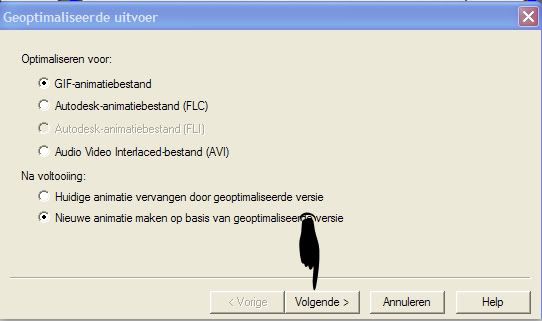
dan krijg je onderstaand schermpje,
 zorg dat het aangevinkt is als voorbeeld klik dan op volgend

1optimalisatie.jpg

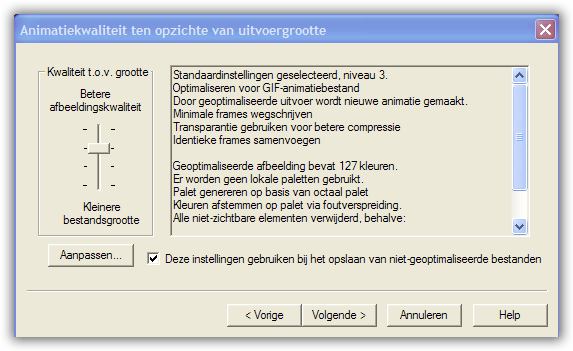
Als je dit gedaan hebt krijg je onderstaand schermpje en klik je op aanpassen

2.jpg

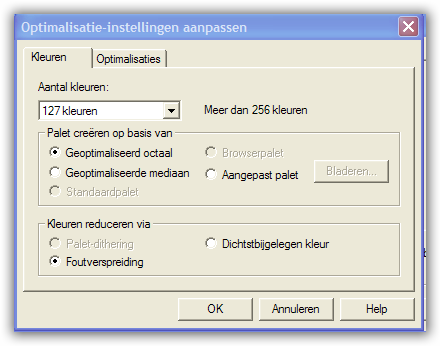
Dan opent zich onderstaand schermpje en neem je de instellingen over Voor de kleuren

3.jpg

Als je dit gedaan hebt klik je in dit scherm op optimalisatie en opent zich onderstaand schermpje, hier neem je ook weer de instellingen over en klik je op ok

4.jpg

Dan verschijnt onderstaand schermpje weer en klik je op volgende

5.jpg

AS gaat dan optimaliseren, als dit is gebeurd klik je op voltooien

6.jpg

Vervolgens ga je naar bestand/opslaan als en zet je je crea in een map naar keuze

Ik hoop dat je dit een leuk lesje hebt gevonden
 En zie graag je uitwerking tegemoet.

Bedankt weer voor het testen van dit lesje Leona :lol:

Deze les is geschreven door Katrien
 niets van deze les mag geplaatst gekopieerd of gelinkt worden zonder mijn toestemming

01-07-2009
8 reacties Reageer op dit bericht

LES 2


tekstplaatjeles2.jpg

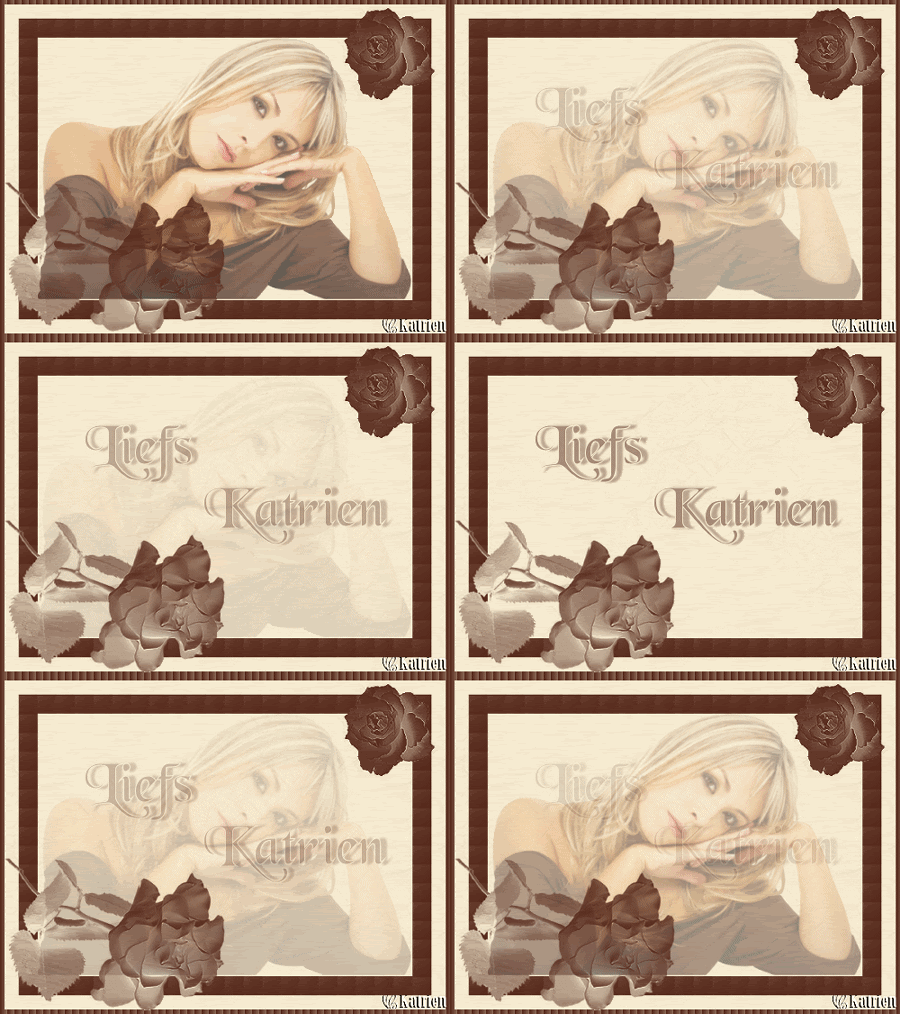
creales2.gif


Dit lesje is gemaakt in psp 9 maar kan ook in andere versies gemaakt worden.

Benodigdheden les 2
Masker, selectie, font en tube. 
 filters Eye Candy 3.1 en Unlimited 2.0 

 Masker en tube openen in psp, font openen met
 windows lettertype viewer,
selectie les 2 katrien opslaan in psp/selectie map. 
 
De materialen en filters kun je vinden door te klikken op onderstaande plaatjes.

buttonmaterialenblog.jpg

filter Eye_Candy 3

buttonfilterblog.jpg


filter Unlimited 2. 

buttonfilterblog.jpg

Voorgrondkleur #f9eed4 Achtergrondkleur #582b1d
Open je tube en masker in psp, zet de selectie in je psp map selectie’s.
 Open je font in Windows lettertype viewer.

Dan gaan we beginnen:lol: :lol: :lol:

Open een afbeelding 500x375 transparant.
Vullen met je voorgrondkleur  #f9eed4
 Lagen nieuwe rasterlaag vullen met achtergrondkleur #582b1d
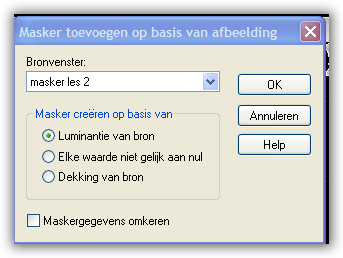
 Lagen nieuwe maskerlaag/uit afbeelding met onderstaande instelling.

maskerles2.png

Lagen samenvoegen/groep samenvoegen
 Ga op je onderste laag staan, Effecten unlimited 2.0 Papertextures/ Japanese paper 18-50.
Dupliceer je groepraster.
Ga naar je gereedschap tekst neem onderstaande instellingen.

sshot-1-2.png

Zoek je lettertype BlackChancery en typ je naam.
Als je de goede positie gevonden hebt sluit je alle lagen behalve de tekstlagen en voeg deze zichtbaar samen.
 Blijf op deze samengevoegde laag staan.
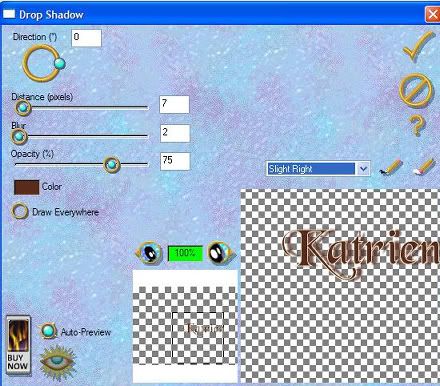
Filter eye Candy 3 drop shadow met onderstaande instellingen,
gebruik voor de kleur #582b1d.

eyecandy3shot.jpg


Zet de dekking van je tekstlaag op 70 en sluit deze laag.
 Selecteer raster 1, lagen/ nieuwe rasterlaag
Selectie /selectie laden vanaf schijf en zoek selectie Katrien les 2. Ga naar je tube bewerken/kopieëren en plak in selectie.
Selectie / niets selecteren.
Ga weer op raster 1 staan selectie alles selecteren.
Selectie wijzigen/inkrimpen met 5 pixels
Selectie omkeren vullen met je donkerste kleur.
Ga naar effecten/textuureffecten/ lamellen en neem onderstaande instellingen.

sshot-lamellen.jpg

Selectie niets selecteren.
Selecteer je bovenste laag Lagen/nieuwe rasterlaag.
Plaats je watermerk

 De animatie

Open animatieshop, ga terug naar psp open je tekstlaag en sluit je tube laag.
Bewerken/samengevoegd kopieëren
In AS plakken als nieuwe animatie.
Ga terug naar psp open je tubelaag en zet de dekking op 10,
 zet de dekking van je tekstlaag op 50
Bewerken/samengevoegd kopieëren
In AS plakken na aktieve frame.
 Ga terug naar psp, zet de laag van je tube op 20 en de laag van je tekst op 40
Bewerken/samengevoegd kopieëren
 in AS plakken na aktieve frame.
 Ga terug naar psp, zet de laag van je tube op 30 en de laag van je tekst op 30
Bewerken/samengevoegd kopieëren,
in AS plakken na aktieve frame.
Ga terug naar psp, zet de laag van je tube op 40 en de laag van je tekst op 20
Bewerken/samengevoegd kopieëren,
 in AS plakken na aktieve frame
Ga terug naar psp zet de laag van je tube op 60 en de laag van je tekst op 0
Bewerken/samengevoegd kopieëren,
in AS plakken na aktieve frame.
Je hebt nu 6 frame’s in AS
Selecteer frame 2 t/m 6
bewerken/kopieëren, aktiveer frame 6, bewerken/plakken na aktieve frame.
 Ga naar animatie/framevolgorde omkeren
Selecteer nu alle frame’s en zet de eigenschappen op 50
 Selecteer je 1ste en 7de frame, verander hier de eigenschappen in 150
Verklein je formaat naar 450 pixels breed
Bestand/wizard optimalisatie instellingen zoals onderstaand,
klik op volgende.

1steafbeeldingopslaan.jpg


Je krijgt nu onderstaand plaatje te zien
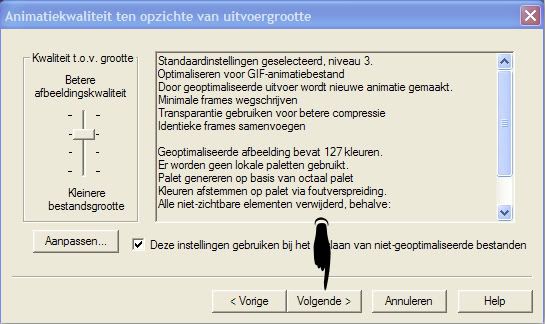
Zorg dat het schuifje bij afbeeldingskwaliteit staat zoals in onderstaand scherm Anders word je bestand te zwaar
 klik op aanpassen. 

optimalisatie2.png

Bij kleuren zet je vervolgens de instellingen zoals in onderstaand scherm.

tabbladkleuren.png

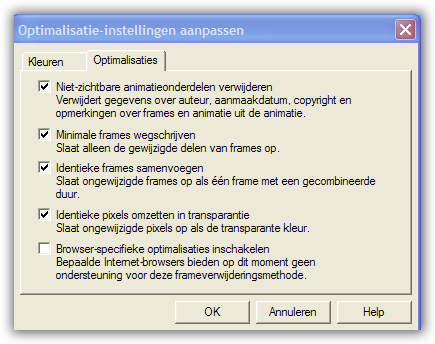
De instellingen voor optimalisatie zet je zoals in onderstaand scherm en dan klik je op oke.

optimalisatie.png

Dan krijg je het onderstaand scherm en klik je op volgende.
 De rest wijst zichzelf uit.

optimalisatiemethand.jpg

Is de optimalisatie voltooid ga dan naar bestand en "sla op als"
in je map naar keuze

ScreenShot004.jpg

Ik hoop dat jullie met veel genoegen dit lesje hebben gemaakt. :lol:

Bedankt voor het testen van dit lesje Leona.

Deze les is geschreven door Katrien
 niets van deze les mag geplaatst gekopieerd of gelinkt worden zonder mijn toestemming

21-06-2009
7 reacties Reageer op dit bericht

LES 1

tekstplaatjeles1.jpg

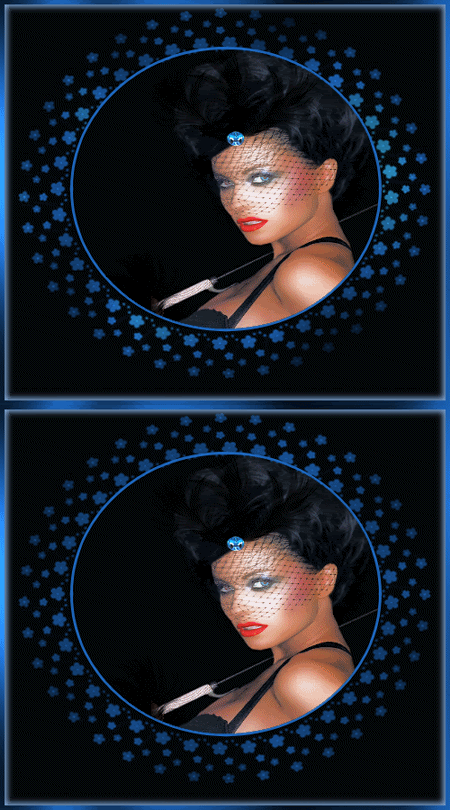
creavanlesje1.gif


Dit lesje is gemaakt in psp 9 maar kan ook in andere versies gemaakt worden.

Benodigdheden les 1
Masker Vix_mask 291 openen in psp
 Selectie les 1 katrien opslaan in psp/selectie map
Tube 

De materialen en filter kun je vinden door te klikken op onderstaande plaatjes

buttonmaterialenblog.jpg

filter Graphics Plus

buttonfilterblog.jpg

Voorgrondkleur #1e64b8
Achtergrond #050708
 
Open een afbeelding 500 x 450 transparant
 Vul de afbeelding met je voorgrond kleur
 Lagen/ nieuwe rasterlaag Vul deze met je achtergrondkleur
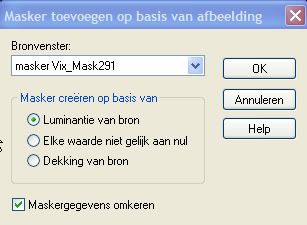
 Lagen/ nieuwe maskerlaag uit afbeelding
Zoek masker Vix_mask 291 met onderstaande instellingen

maskershot.jpg

 
Samenvoegen/ groep samenvoegen
 Ga op je groep raster staan, afbeelding formaat wijzigen met 120%, formaat van alle lagen niet aangevinkt.
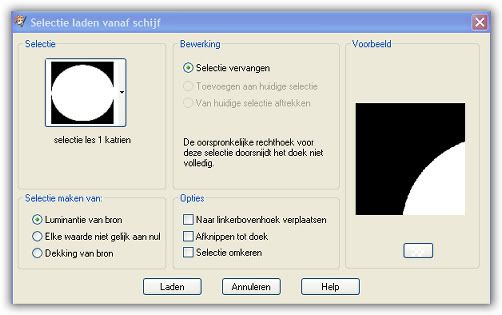
Lagen, nieuwe rasterlaag Ga naar selecties/ selectie laden/opslaan, selectie laden vanaf schijf
 Zoek de selectie les 1 katrien en klik op laden.

 sshot-1.jpg


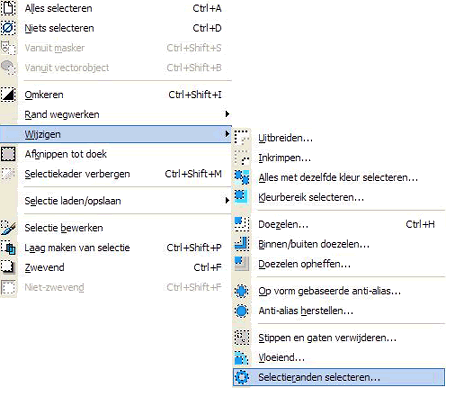
 Ga naar selecties/wijzigen, selectie randen selecteren, zie onderstaand screenshot

Afbeelding2.gif

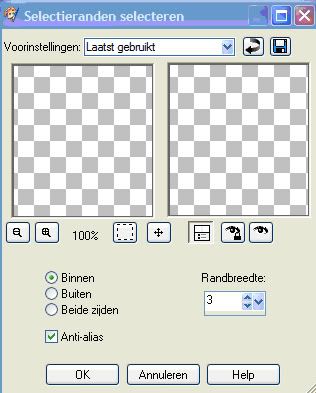
Selecteer zoals in onderstaand screenshot

selectierandenselecteren.jpg

Sluit je onderste 2 lagen, dan vult het makkelijker
 Vul de selectie met je lichte kleur

Hef de selectie op en open alle lagen

Lagen nieuwe rasterlaag

Klik met je toverstaf midden in de cirkel met onderstaande instellingen


Afbeelding5.jpg


Kopieer je tube en plak in selectie

Hef de selectie op

Ga op je onderste laag staan, raster 1, dupliceer deze

Blijf op deze kopie staan en ga naar

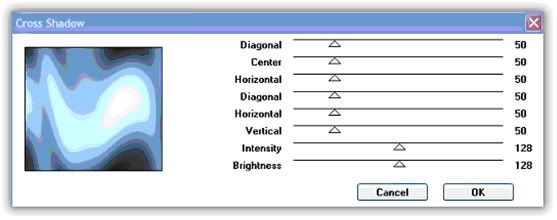
je filter Graphic Plus/ Cross Shadow met onderstaande instellingen


filter.jpg


Ga op je bovenste laag staan, lagen/ nieuwe rasterlaag

Sluit de andere lagen even en vul deze laag met je lichte kleur

Selecties/alles selecteren

Selectie/wijzigen/ inkrimpen met 5 pixels

Selectie omkeren

Ga nogmaals naar je bovenstaande filter met dezelfde instellingen en klik op ok

Selectie omkeren en druk op je delete knop

Laat de selectie staan, ga naar effecten/ 3D effecten/ gestanst met onderstaande instellingen


sshot-1-1.png


Dit herhalen maar met V en H op -3

Maak alle lagen weer open
Plaats nu je watermerk

Ga naar bewerken/samengevoegd kopieeren

Open animatie shop en plakken als nieuwe animatie

Ga terug naar psp en sluit het oogje van kopie raster1, als het goed is de 2de laag van onderen

Opnieuw bewerken/samengevoegd kopieeren en in AS plakken na aktieve frame


 Ik hoop dat jullie het een leuk lesje vonden. :lol:

Dit lesje is getest door Leona


Geschreven door Katrien
niets van deze les mag geplaatst gekopieerd of gelinkt worden zonder mijn toestemming

15-06-2009

7 reacties Reageer op dit bericht

Meer van psp lessen met katrien

↑ Terug naar de berichten