

 Videoclipjes bewerken met Windows Live Movie Maker.
Deze morgen ontving ik van Marcel S. volgend verzoekje:
"Geachte,
De vraag is gesteld op seniorennet: hoe kan ik clipjes aan mekaar zetten?
Bepaalde videocameras zetten de opnames niet aan elkaar bij het filmeren en dan heb je veel kleine clipjes. Met mijn vroegere camera stond dit allemaal aan elkaar. Ik heb vernomen dat de vraag gesteld is op seniorennet van mensen die daar problemen mee hebben. Ik geraak niet op seniorennet om dit uit te leggen. Daarom vraag ik aan U dit even te doen en dit voor veel mensen die dit probleem hebben.
Je gaat naar Picasa. Je zet daar in een map al uw videoclipjes die moeten aaneen gezet worden. Je selecteert die klipjes dat je nodig hebt, en dan klik je onderaan op film en alles wordt aaneen gezet.Wel een beetje geduld hebben.
Mijn videocamera is een heel goeie Traveler maar o.a. Sonny heeft ook dat probleem. Dus, je kunt veel mensen helpen."
Bedankt voor de tip, Marcel! De gratis Nederlandstalige foto/filmsoftware van Google, Picasa 3, kunt u downloaden via: http://picasa.google.com/
Ik heb deze tip persoonlijk niet uitgetest. Bij mijn zeer goedkoop filmcameraatje (Aiptek HD 720P, circa 80 Eur) was er een, welliswaar wat uitgeklede, versie van Total Media Extreme van ArcSoft bijgeleverd. Met dit programma kon ik gemakkelijk mijn videoclipjes knippen en samenvoegen tot één filmpje.
Het bewerken van videoclips gaat echter nog gemakkelijker met het gratis Nederlandstalig programma Windows Live Movie Maker van Microsoft. Dit programma is de opvolger van het oude Windows Movie Maker welke standaard was bijgeleverd bij Windows XP. Met deze videobewerkingstool kunt u muzikale filmpjes maken in een paar minuten. Het programma werkt zeer intuïtief dank zij zijn lint (ribbon), een balk bovenaan waar de meest gebruikte functies handig en overzichtelijk zijn onderverdeeld in tabbladen. U kunt Windows Live Movie Maker ook gebruiken voor het maken van leuke diapresentaties van uw digitale foto's.
Op het Storyboard ziet u de volgorde waarin uw filmpjes en/of foto's zullen worden vertoond. Aanpassingen in de volgorde maakt u gewoon door de foto's of filmpjes te verslepen. Wilt u uw film wat vlot dynamischer maken dan kunt u voor alle foto's en filmpjes kiezen uit 65 overgangen. Op uw foto's kunt u inzoomen en pannen. Vindt u dat té veel werk, gebruik dan de ingebouwde autofunctie 1-klikfunctie: het programma maakt dan zelf een kant en klaar film, geheel met titel, aftiteling, overgangen en effecten. Met het knipgereedschap kunt u een deel gebruiken van uw opgenomen clip. En ook muziek toevoegen en mixen gaat supereenvoudig.
Eenmaal uw video klaar is, slaat u uw videoproject op voor eventuel latere nog door te voeren aanpassingen en exporteert u de video naar de gebruikelijke formaten of uploadt u de video rechtstreeks naar YouTube.
Om Windows Live Movie Maker te gebruiken, moet u Vista of Windows 7 draaien. Het programma kunt u gratis downloaden: http://download.live.com/moviemaker
Als voorbeeld, hierbij een muzikale diapresentatie van enkele foto's, gemaakt met Windows Live Movie Maker. Het is een fragment uit het dagboekblog van mijn vrouw over haar moeder die zwaar Alzheimerpatiënt is: ALZHEIMER: leven zonder dat je erbij bent.
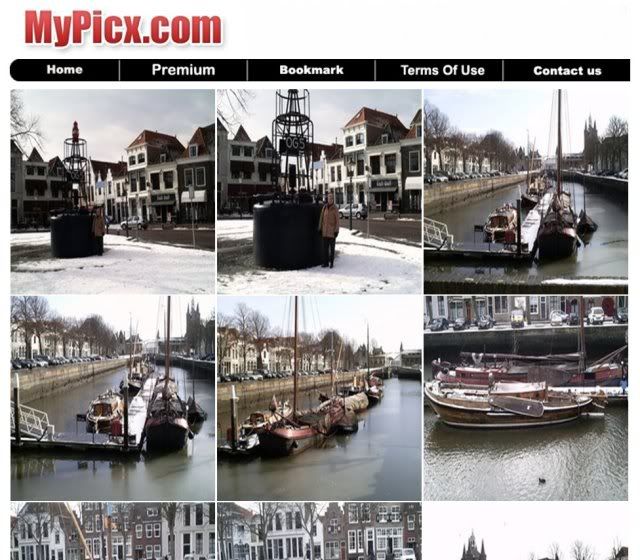
Zaterdagnamiddag. Ook al schijnt de zon niet, het voelt buiten echt niet koud aan. Dus, even met mama een frisse neus halen.




 .


1 reactie op dit bericht
Windows Live Movie Maker (met mama een blokje om)
Film opslaan – aanbevolen voor dit project. Maar dan krijg ik een bleeld vullende film
Ik zou het graag net zo groot willen hebben als op uw site ( voorbeeld met mama een blokje om )
Zodat ik het ook op mijn site kan zetten. Welke instellingen zijn dit? En waar moet ik dit veranderen.
Heel hartelijk dank voor uw antwoord.