Naar de inhoud

COMPUTERTIPS

Leuke tips, trucs & workshops rond Windows XP, Vista en Windows 7
seniorennet.beseniorennet.be

Categorie: Browsers

Gemakkelijk links openen in een nieuw tabblad met uw muiswieltje?

Het gebeurt zeer vaak dat ik op het internet informatie wil opzoeken en daarbij meerdere websites wil bezoeken. Ik open dan mijn internet-browser Internet Explorer waarvan het eerste door mijzelf ingestelde tabblad de zoekrobot Google.be is. Ik typ mijn zoekterm in het zoekvenster en klik op de knop Google zoeken. Ogenblikkelijk krijg ik in Google alle resultaten te zien van websites die betrekking hebben op mijn zoekterm.

1087903-d94515489b137977dd5fb61afdaf5942.jpgMeestal wil ik meerdere websites bezoeken en hun inhoud gemakkelijk vergelijken. Bijvoorbeeld: welke internetwinkel in België of Nederland kan mij goedkoop die lekker ouderwetse maar steengoede Gillette Super Silver scheermesjes nog leveren of welk hotel in Troyes (Frankrijk) geeft mij de beste prijs-kwaliteitsgarantie? Klik dan niet met uw linkermuisknop op de links naar de websites want dan openen deze steeds in het zelfde geopende tabblad. Klik met uw muiswieltje op de websiteslinks. Deze openen dan allemaal elk netjes in een nieuw tabblad. Zo kunt u veel gemakkelijker schakelen (en verge-lijken) tussen de geopende webpagina’s door op de tabbladen te klikken.

Maar stel dat u op een laptop werkt en geen muis gebruikt dan kunt u nog hetzelfde resultaat bereiken door de Ctrl-toets ingedrukt te houden terwijl u op de link klikt met uw linker muisknop. Houd u echter de Shift-toets ingedrukt dan verschijnen de webpagina’s in nieuwe vensters in plaats van in nieuwe tabs.

Deze tip werkt in mijn browser Internet Explorer en ik veronderstel dat deze truc ook werkt in andere browsers zoals Firefox, Chrome, Opera. Werkt u standaard met een andere browser dan Internet Explorer probeert u dan deze tip eens uit en laat mij per e-mail iets weten? Ik plaats dan uw reactie hieronder.


Henny H. uit Nederland was de eerste om te melden dat ook in Firefox met deze handige tip de website in een nieuw tabblad wordt geopend. Bedankt voor uw snelle reactie, Henny!

Hoe vind je dit bericht? 2 stemmen
1 reactie Reageer op dit bericht Stuur door

Hoe Internet Explorer 8 verwijderen?

Bent u (onverhoopt) dan toch niet gelukkig met de nieuwste versie van Internet Explorer 8, verwijder dan deze weer.

Internet Explorer is een wezenlijk onderdeel van het Windows besturingssysteem. Ook al werkt u met een andere internetbrowser, u kunt, noch in Windows XP noch in Vista, dit programma van uw computer verwijderen. Het staat ook niet vermeld in de lijst van geïnstalleerde software. Verwijdert u Internet Explorer 8 dan wordt er automatisch een  eerdere versie van Internet Explorer (versie 6 of 7) met uw aanpassingen (zoals invoegtoepassingen, Favorieten en uw startpagina) hersteld.

Voor gebruikers van Vista, klik op de knoppen voor- en achteruit:

Voor gebruikers van Windows XP:

1. Klik op Start en vervolgens op Configuratiescherm.

2. Klik op Software.

3. Vink bovenaan de optie Updates weergeven aan.

4. Schuif de lijst omlaag en selecteer Internet Explorer 8en klik vervolgens op Verwijderen.

Hoe vind je dit bericht? 5 stemmen
Reageer op dit bericht Stuur door

Wat is nieuw in Internet Explorer 8?

Sinds begin juni werd in fases de nieuwe Nederlandse versie Internet Explorer 8 als een essentiële update automatisch via Windows Update geïnstalleerd op uw PC. Volgens Microsoft is in deze versie de veiligheid, de privacy en het gebruikersgemak heel veel verbeterd. Even een klein overzicht van de belangrijkste nieuwigheden.

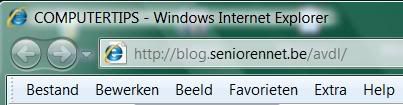
1. Bovenaan in de adresbalk staat de domeinnaam in zwarte tekens en het resterende deel van het internetadres in lichtgrijze tekens. Zo ziet u gemakkelijker op welke website u daadwerkelijk aan surfen bent.
ie1.jpg

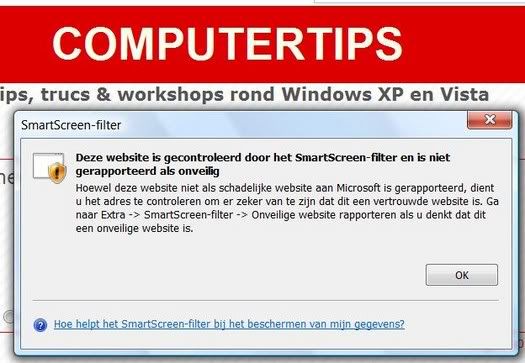
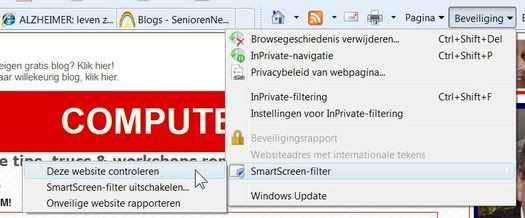
2. Betrouwt u een specifieke website niet? Controleer dan de veiligheid van deze site (via Beveiliging, SmartScreen, Deze website controleren). Het advies van Microsoft biedt uiteraard wel geen 100% zekerheid: hun database met onveilige websites moet immers steeds maar weer worden bijgewerkt. Standaard staat dit SmartScreen-filter aan en controleert elke door u bezochte internetpagina. Via Beveiliging kunt u (bv. uit privacy overweging) dit filter uitschakelen.

Even controleren of Microsoft mijn blog veilig vindt:
ie2.jpg

ie3.jpg

Joepie, mijn blog is geslaagd in de veiligheidstest!

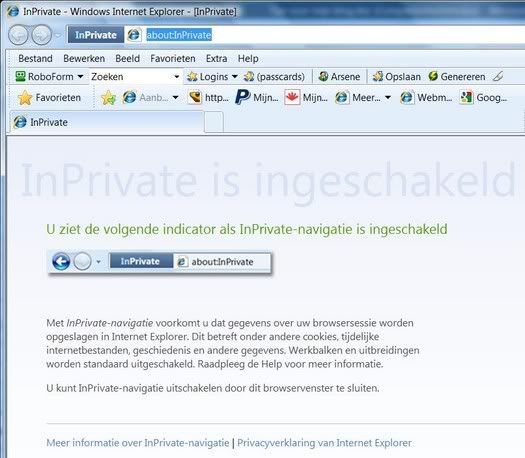
3. Met de InPrivate-navigatie-functie kunt u ervoor zorgen dat ná het afsluiten van de Internet Explorer alle ingevoerde gegevens (cookies, tijdelijke internetbestanden, geschiedenis, enz.) van uw internetsessie automatisch worden gewist. Andere gebruikers van uw PC kunnen niet meer achterhalen welke websites u hebt bezocht. Leuk voor wie zijn ‘liederlijk’ surfgedrag wil verbergen. Deze functie wordt weleens spottend ‘de pornoknop’ genoemd. Toch kan ik mij best voorstellen dat deze functie wel eens handig van pas kan komen. Stel bv. dat u uw partner wilt verrassen met een of ander zaligmakend cadeautje of een leuke vakantietrip die enkel via een internetsite kunt verkrijgen. Schakel dan InPrivate in met de toetsencombinatie Ctrl+Shift+P of via Beveiliging, InPrivate-navigatie. Er wordt dan een nieuw InPrivate beveiligd Internet Explorer venster geopend. Toch is dit geen waterdicht systeem: vergeet bv. niet dat internetproviders wettelijk verplicht zijn om een logbestand van het surfgedrag van hun klanten bij te houden!
ie4.jpg

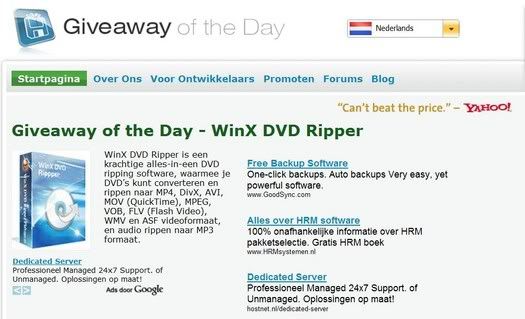
4.Met de functie InPrivate-filtering kunt u de code van externe partijen op websites blokkeren. Voorbeeld van dergelijke codes zijn de advertenties van Google die u op andere websites aantreft. Via Beveiliging, InPrivate-filtering kunt u deze functie activeren. U hebt de keuze of automatisch blokkeren of zelf bepalen welke inhoud u wilt blokkeren of toestaan. Voordeel van blokkering? De meeste webpagina’s zullen heel wat sneller laden. Nadeel? Mogelijk interessante relevante advertenties worden niet meer weergegeven en sommige webpagina’s worden niet weergegeven zoals de maker het oorspronkelijk had bedoeld.
 
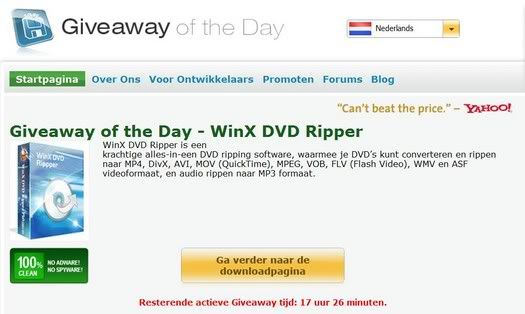
Dit is (een stuk van) de website van Giveaway of the Day:
ie5.jpg


ie6.jpg

En dit is hetzelfde stuk van de website maar dan met automatische blokkering. De advertenties van Google zijn verdwenen!

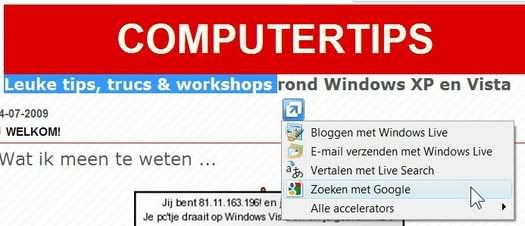
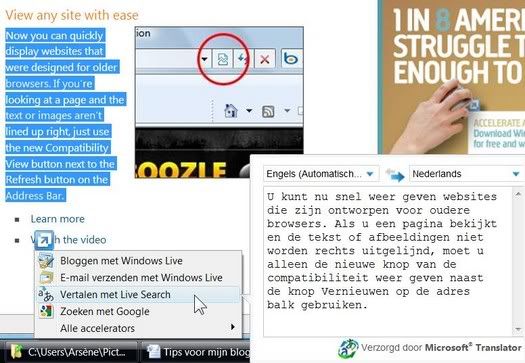
5. Een grote verbetering ten aanzien van vorige versies zijn de accelerators. Selecteer op een webpagina een stuk tekst en automatisch verschijnt er een blauw accelerator logo. Klik op het logo en in het snelmenu ziet u de reeds voorgeïnstalleerde accelerators. Zo kunt u met Vertalen met Live Search een stuk tekst uit bv. het Engels naar het Nederlands vertalen of met Zoeken met Google uw geselecteerde tekst in een nieuw tabblad opzoeken of een geselecteerd adres even snel opzoeken op de kaart van Google Maps. Bekijk zelf eens het aanbod met Meer accelerators zoeken. Via Extra en Invoegtoepassingen beheren kunt u steeds eenvoudig accelerators uitschakelen of verwijderen.
ie7.jpg

ie8.jpg

Deze automatische computervertaling van Life Search is nog min of meer verstaanbaar. Let op het is maar een hulpmiddel! 

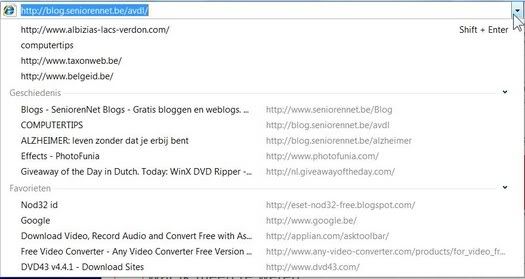
6. De adresbalk heeft een betere functionaliteit gekregen. Klik maar eens op het uitschuifpijltje in de balk. U ziet nu een selectie van in het verleden bezochte pagina’s, ook die bezochte pagina’s uit uw browsergeschiedenis en favorieten. U mag ook gewoonweg een zoekterm in de adresbalk intikken (bv. computertips) en dan enteren. Uw standaard ingestelde zoekmachine geeft u automatisch een overzicht van alle op het internet gevonden websites met uw zoekterm.
ie9.jpg

7. Rechts boven is er een zoekvenstertje. Standaard maakt Internet Explorer gebruik van de zoekmachine Windows Live Search. U wilt echter zoeken met Google? Dat kan. Klik op Extra, Internetopties, tabblad Algemeen, knop Instellingen van het onderdeel Zoeken, link Meer zoekmachines zoeken (links onderin het geopende scherm). Vanuit de internetpagina van Microsoft die hiermee wordt geopend, kunnen nieuwe zoekmachines worden toegevoegd. De Belgische versie van Google staat hier echter niet tussen en zal dus handmatig moeten worden aangemaakt via de link Maak uw eigen zoekmachine in dit venster. Vul bij URL de waarde http://www.google.be/search?q=TEST en bij Naam de waarde Google BE in gevolgd door de knop Zoekmachine installeren voor het toevoegen van de Belgische versie van Google. Vergeet tot slot niet de optie Als standaard zoekmachine installeren te activeren!

8. Wilt u op een webpagina iets snel opzoeken dan gebruikt u de zoekfunctie die u oproept met de toetsencombinatie Ctrl+F. Gevonden zoekwoorden worden nu geel gekleurd weergegeven en als handig extraatje ziet u nu ook het aantal gevonden overeenkomsten. Staat uw blog vermeld in de Top 1000 lijst? Ga naar http://www.seniorennet.be/Blog/rangschikking_volledige_toplijst_blogs.php en zoekt het maar eens op.

ie10.jpg

9. Websites kunt u nu door hun icoontje te verslepen, verplaatsen naar de werkbalk Favorieten. Zo zijn ze nog sneller toegankelijk. Klikt u rechts op zo een favoriet dan kunt u een te lange naam wijzigen, een favoriet weer verwijderen, de titelbreedtes aan te passen.

Heeft u de update naar Internet Explorer 8 niet uitgevoerd? Dan kunt u nog steeds de nieuwe versie van Internet Explorer 8 voor Vista downloaden van de Microsoft website:
http://www.microsoft.com/netherlands/windows/internet-explorer/default.aspx 
Windows XP-gebruikers vinden de download op:
http://www.microsoft.com/downloads/details.aspx?displaylang=nl&FamilyID=341c2ad5-8c3d-4347-8c03-08cdecd8852b


Hoe vind je dit bericht? 3 stemmen
Reageer op dit bericht Stuur door

Sneller naar de juiste website in Internet Explorer.

Iedereen heeft wel een paar websites die hij regelmatig bezoekt. Uiteraard is het niet handig om steeds weer het hele adres in te tikken.

U kunt natuurlijk snelkoppelingen maken naar die websites op uw bureaublad, maar op den duur is uw bureaublad één onoverzichtelijke troep icoontjes.

U kunt ook die veel bezochte websites aan uw favorieten toevoegen maar dan nog bent u meestal even aan het navigeren totdat u in die lange lijst de juiste favoriet hebt aangeklikt.

In Internet Explorer kan het heel wat sneller. Probeer eens deze tip uit:

Ter verduidelijking neem ik als voorbeeld de Nederlandse hoofdpagina van de Belgische Internet Rabobank, een site waar ik vaak kom.

1. In de adresregel van Internet Explorer tik ik de juiste URL in: http://www.rabobank.be/nl/home.asp en enter.

2. Als de website is ingeladen, maak ik een favoriet aan via het menu Favorieten en Aan favorieten toevoegen.

3. In het venster Een favoriet toevoegen typ ik als naam een afkorting, bijvoorbeeld Rabo, en ik klik dan op de knop Toevoegen.

Voortaan open ik Internet Explorer, selecteer de adresbalk met Alt + D (linker Alt-toets ingedrukt houden en drukken op de lettertoets D), typ rabo en enter. En ogenblikkelijk staat de website van de Rabobank voor mijn neus.

Hoe vind je dit bericht? 5 stemmen
Reageer op dit bericht Stuur door

Heeft u al Internet Explorer 7 geïnstalleerd?

Microsoft's nieuwste browser, Internet Explorer 7, is beter beveiligd en heeft een groter gebruiksgemak.

U kunt nu surfen via tabbladen, waarbij meerdere websites tegelijkertijd kunnen open staan. Print u een website dan wordt voor u automatisch de inhoud aangepast. Er is een ingebouwde RSS-feeds lezer, een zoekvenster voor zoekmachine naar keuze, een anti-phishing filter, enz.

Een overzicht van de vernieuwde functies vindt u op:
http://www.microsoft.com/belux/nl/windows/ie/ie7/about/features/default.mspx

Wilt u meer weten, bekijk dan de rondleiding op:
http://www.microsoft.com/belux/nl/windows/ie/ie7/tour/fre/default.mspx

Internet Explorer 7 werd als een automatische update (met priority) aangeboden aan bezitters van een legale Windows XP met Service Pack 2. Heeft u deze update niet uitgevoerd dan kunt u alsnog de nieuwe browser downloaden op:
http://www.microsoft.com/belux/nl/windows/ie/downloads/default.mspx

Bent u niet tevreden met de nieuwe browser dan kunt u steeds via het Configuratiescherm en Software Internet Explorer 7 weer verwijderen. Wel eerst even het vakje van Updates weergeven aanvinken. U surft dan weer met de oude versie.

Nog één tip: mist u in Internet Explorer 7 de oude vertrouwde Menubalk? Klik dan eens op de Alt-toets. Nogmaals klikken laat de balk weer verdwijnen.


Hoe vind je dit bericht? 25 stemmen
Reageer op dit bericht Stuur door

De functie AutoAanvullen in Internet Explorer aanpassen of uitschakelen.

Wanneer u tekst intypt in een zoekvenster op In-ternet, ziet u na het intypen van enkele letters vaak volledige woorden verschijnen. U wilt bijvoorbeeld "schiereiland" intypen en na het intypen van de letters "sch" verschijnt er "schotelantenne". De functie AutoAanvullen van uw Internet Explorer wil u immers helpen bij het zoeken en bewaart daarom al de door u reeds vroeger ingetypte zoektermen. Behulpzaam toont hij u de termen die met dezelfde letter beginnen.

U kunt om uw privacy te beschermen de functie Auto-Aanvullen anders gaan configureren. U kunt ofwel alleen die informatie laten opslagen en voorstellen die u wenst, ofwel de functie AutoAanvullen volledig uitschakelen. Dat laatste doet u zo:

  1. Open Internet Explorer en klik op het menu Extra en daarin op Internet-opties.
  2. Klik op het tabblad Inhoud.
  3. Klik op de knop AutoAanvullen.
  4. Haal de vinkjes weg bij Webadressen, Formulieren en Gebruiksnamen en wachtwoorden op formulieren.
  5. Om de reeds eerdere gegevens te verwijderen, klikt u de knoppen Formulieren wissen en Wachtwoorden wissen. Klik dan op de knop OK
    De functie AutoAanvullen uitschakelen
  6. De opgeslagen gegevens van de webadressen moet u nu nog verwijderen via de knop Geschiedenis wissen op het tabblad Algemeen. Klik op de knop OK.

Alle gegevens zijn nu verwijderd en nieuwe gegevens worden voortaan niet meer opgeslagen.

Hoe vind je dit bericht? 65 stemmen
Reageer op dit bericht Stuur door

Meer van COMPUTERTIPS

↑ Terug naar de berichten