Naar de inhoud

COMPUTERTIPS

Leuke tips, trucs & workshops rond Windows XP, Vista en Windows 7
seniorennet.beseniorennet.be

Categorie: Windows

Microsoft vernieuwt Windows Live-software: Windows Live Essentials 2011.

Begin oktober 2010 lanceerde Microsoft, enkel voor Vista- en Windows 7-gebruikers, zijn Windows Live Essentials 2011.

783108-626ef53d88722f5cbb3ccf567ddde902.jpg

Dit pakket omvat een totaal vernieuwde reeks toepassingen van Windows Live: Windows Live Photo Gallery, Windows Live Movie Maker, Windows Live Messenger, Windows Live Mail, Windows Live Mesh (= toepassing om bestanden tussen verschillende computers te synchroniseren), Family Safety (= voor het ouderlijk toezicht op surfende kinderen) en Writer (= voor het schrijven van webblogs op WordPress).

Windows Live Essential 2011, Nederlandse versie, kunt u gratis downloaden op: http://www.microsoft.com/downloads/details.aspx?familyid=59FBC955-A9CC-4FB1-84DC-DB88E9882ED3&displaylang=nl

Uiteraard bent u niet verplicht om alle toepassingen te installeren. U kunt zelf kiezen welke onderdelen u wenst te installeren!

Hoe vind je dit bericht? 15 stemmen
Reageer op dit bericht Stuur door

Windows Vista Service Packs.

Op 22 juni 2009 werd de Nederlandstalige versie van Windows Vista Service Pack 2 (SP2 NL) uitgebracht. Het is, na SP1 NL in april 2008, al de tweede grote opknapbeurt voor Microsofts huidig besturingssysteem Vista.

Opgelet: SP2 NL bevat niet het voorafgaande SP1 NL. U moet dus eerst SP1 installeren vooraleer u SP2 kan downloaden. U kunt best op voorhand uw Windows Vista versie, met al of niet vermelding van geïnstalleerde servicepacks, even op voorhand controleren:

1. Klik op de Startknop.

2. In het Startmenu klikt u met de rechter muisknop op Computer en in het snelmenu dat verschijnt, klikt u op Eigenschappen.

Zowel SP1 als SP2 zijn te downloaden als aparte installatiepakketten via het downloadcentrum van Microsoft:

SERVICE PACK 1
Service Pack 1 (32-bits)
Service Pack 1 (64-bits)

SERVICE PACK 2
Service Pack 2 (32-bits)
Service Pack 2 (64-bits)


Voor de 32-bits en de 64-bits versies van Windows zijn aparte downloads beschikbaar gesteld. De downloads zijn vrij omvangrijk, mede doordat de servicepacks geschikt zijn voor alle talen waarin Windows Vista is uitgebracht.

TIP 1: Schakel uw anti-virusscanner tijdelijk uit vooraleer u een servicepack installeert: dat voorkomt onnodige vertraging of zelfs een totale blokkering in het installatieproces.

TIP 2: Zorgt ervoor dat uw laptop is aangesloten op het elektriciteitsnet.

TIP 3: Na de installatie van deze 2 servicepacks kunt u gemakkelijk weer enkele GB’s aan harde schijfruimte vrijmaken door het verwijderen van de uninstall-bestanden:

1. Klik op de Startknop en typ onderaan in het zoekvenster Zoekopdracht starten van het startmenu COMPCLN.

2. Ogenblikkelijk verschijnt in het startmenu bovenaan onder Programma’s: COMPCLN. Klik op dit programma.

3. Als u in het dos-achtig venster met de J-toets akkoord gaat, worden alle uninstall-bestanden van zowel SP1 als SP2 verwijderd.
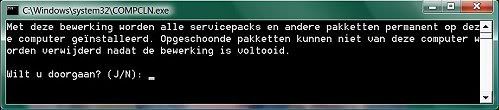
Compcln

4. Wacht geduldig enkele minuten tot wanneer het programma COMPCLN zijn opschoonwerk heeft voltooid en het dosvenster zichzelf automatisch afsluit.

Het programma COMPCLN is de opvolger van VSP1CLN uit Service Pack 1 en is alleen beschikbaar nadat Service Pack 2 is geïnstalleerd.


Hoe vind je dit bericht? 2 stemmen
Reageer op dit bericht Stuur door

De oude reservekopie verwijderen ná installatie SP1 in Vista.

De Nederlandse versie Service Pack 1 voor Windows Vista, uitgebracht in april 2008, was een grote update (544,3 MB) die ondermeer betrouwbaarheids- , prestatie- en compatibiliteitsproblemen verhielp. Via Windows update (http://windowsupdate.microsoft.com) heeft u indertijd deze noodzakelijke update geïnstalleerd.

Vista SP1 maakte een reservekopie van de oude bestaande Vista onderdelen. Zo was het mogelijk om in geval van problemen later terug te keren naar de oorspronkelijke installatie. Het is echter zeer onwaarschijnlijk dat u nu nog SP1 wilt verwijderen. U kunt dus best die back-up bestanden, die zowat tussen de 500 MB en 900 MB harde schijfruimte opsouperen, definitief verwijderen met het hulpprogramma dat bij SP1 is bijgeleverd. Dat doet u zo:

1. Hou de Windowstoets (= toets met Windowslogo) ingedrukt en typ de letter R. Het venster Uitvoeren verschijnt.

2. In dit venster typt u de opdracht vsp1cln.exe en klikt op de knop OK.

384856-db4a4727350e4cd68cbda16de9e089fb.jpg

3. Er wordt een DOS-venster geopend. Bevestig de vraag Wilt u doorgaan? (J/N) met een druk op de toets J.

384856-485c856d7ed73d3a32a1b65cf2882e2c.jpg

Het duurt wel enige minuten vooraleer het hulpprogramma klaar is met zijn taak. Het DOS-venster sluit automatisch.

Bekijk maar eens hoeveel schijfruimte ik met deze opruimactie heb gewonnen:

384856-426442dae8733d30ac5a90397004b372.jpg

Hoe vind je dit bericht? 8 stemmen
Reageer op dit bericht Stuur door

Windows Vista? Bezin, eer u begint!

Is uw PC met Windows XP wel geschikt voor Windows Vista? En welke versie moet u dan best gebruiken?

Welke zijn de mogelijke 'compatibliteitsproblemen' met uw (al wat ouder) systeem, uw aangesloten randapparaten, uw geïnstalleerde programma's?

Microsoft heeft hiervoor een handig gratis hulpprogramma ontwikkeld: de Windows Vista Upgrade Advisor. U kunt het downloaden op:

http://www.microsoft.com/belux/nl/windows/products/windowsvista/buyorupgrade/upgradeadvisor.mspx

Wilt u de premium versie van Vista goed kunnen draaien, dan moet uw systeem toch minimaal aan deze vereisten voldoen:

- 1 GHz Processor
- 1 GB syteemgeheugen
- Grafische kaart met liefst 256 MB geheugen die de Aero-interface aankan
- Harde schijf van 40 GB met 15 GB vrije schijfruimte
- DVD-rom, geluidskaart, Internetaansluiting

Ach, aan deze zware systeemeisen voldoet mijn 4 jaar oude laptop geenszins. Ik veronderstel dat op dit ogenblik slechts een zeer kleine minderheid onder ons, - ik vermoed zelfs geen 5 %, - een PC hebben welke aan deze vereisten voldoet. Dat wordt dus nog een paar jaartjes leuk 'XP-en'!

Hoe vind je dit bericht? 41 stemmen
Reageer op dit bericht Stuur door

Meer van COMPUTERTIPS

↑ Terug naar de berichten