Naar de inhoud

COMPUTERTIPS

Leuke tips, trucs & workshops rond Windows XP, Vista en Windows 7
seniorennet.beseniorennet.be

Categorie: Computertips

Windows 8: alarm

Heb je dat ook soms. Je kookt spaghetti of een eitje. Of je wil herinnerd worden op een bepaald uur aan iets. Of je wil gewoon bijhouden hoe lang je bezig bent met een taak.

Er zijn natuurlijk mogelijkheden genoeg. Op de klok kijken bijvoorbeeld.

Maar je kan ook het alarm van Windows 8 gebruiken. Dat is een app die normaal gezien standaard aanwezig is.
Vergelijkbaar met de alarmfunctie op een smartphone met Windows-besturingssysteem.

Maar op je desktop biedt dezelfde app meer mogelijkheden.

Als je naar de Windows-8-omgeving gaat met de tegels, dan kan je ofwel via het pijltje naar beneden (toont de apps alfabetisch) die app meteen al vinden. Of je tikt gewoon meteen in "Alarmen" en dan krijg je die app als eerste van de resultaten.

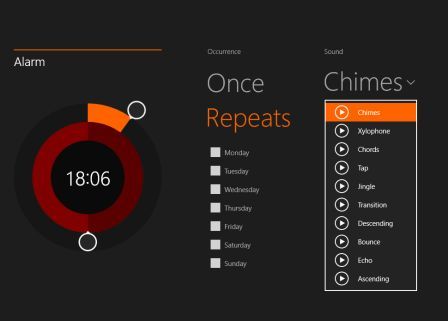
Je zal zien dat je niet enkel de typische wekfunctie hebt, met een keuze aan alarm-"ringtones", maar daarnaast ook een timer en een stopwatch.

Via de kleine cirkels rond de nogal futuristisch uitziende klok kan je het uur en de minuten instellen van je alarm. Je kan bepalen of het alarm eenmalig of op bepaalde dagen moet afgaan. En je kan kiezen uit een reeks geluiden die je moeten "wekken".
Ook kan je via het plus-tekentje meerdere alarmen instellen.
Bij het afgaan van het alarm (geluid moest bij mij wel redelijk hoog staan om het duidelijk te horen) heb je de keuze om te sluimeren of het alarm af te zetten. Er komt ook een notificatiebalkje bovenaan rechts.
Niet vergeten om na het instellen van je alarmtijd en ringtone te bevestigen via het 'Opslaan'-icoontje.

1716560-7e67f96cef366ec01953c0cbd9e521fb.jpg

De timer en de stopwatch wijzen zichzelf uit. Geef voor de timer via het cirkeltje aan binnen hoeveel minuten of seconden je gewaarschuwd wil worden. En start via de startknop.
Een nieuwe sessie starten gebeurt via de +-knop. Verwijderen kan via het prullenbak-icoontje.

Hoe vind je dit bericht? 2 stemmen
4 reacties Reageer op dit bericht Stuur door

Een locatie toevoegen aan "Kopiëren naar..." (SendTo)

Als je met de rechtermuisknop op een bestand klikt, dan heb je onder andere de optie "Kopiëren naar" (Send To). Handig om bijvoorbeeld snel een of meerdere bestanden of een map naar een bepaalde locatie te verschepen.

Misschien gebruik je SkyDrive, de 'cloud'-applicatie van Microsoft voor het online bewaren van bestanden, zodat je die overal weer kunt opvragen.

In Windows 8 is er een app voor de Metro-interface en een app voor de desktop. Als alles goed is, dan zie je de verwijzing naar SkyDrive in je verkenner, linksboven onder "Favorieten".

1418863-797e6513400a4575edc31dd837f5f558.jpg

Om nu bestanden naar de wolken te versturen, moet je vaak gaan slepen via 1 of 2 verkennervensters.

Het zou daarom nuttig zijn als in je menuutje dat verschijnt naast "Kopiëren naar" ook een optie 'SkyDrive' is.

Dat kan je zelf makkelijk voor mekaar krijgen.

Navigeer eerst naar je venstertje waar de SendTo-locaties zich bevinden. Dat doe je door de Windows-toets in te drukken, samen met de 'R'-toets. In het verkregen 'Uitvoeren'-venster tik je in: shell:sendto (zonder spaties dus, maar met dubbele punt). Druk op Enter en je bent in SendTo-land.

1418863-27c081585239fd62f5ae8c987fef7713.jpg

Open nu een tweede verkenner (Windows-toets + 'E').

Sleep nu het SkyDrive-icoontje uit de adresbalk van het laatste venstertje naar het hoofdvak in het SendTo-venster (waar je al 'Bureaublad', 'Documenten' enzovoort ziet staan).

1418863-a4014ae237ab91e8d5aeb65dd5e9d4bf.jpg

Laat los en klaar is Kees. Je snelkoppeling is aangemaakt.
Als je nu een bestand of een hele reeks bestanden of een map selecteert en erop klikt met de rechtermuisknop, dan kan je via "Kopiëren naar" kiezen voor SkyDrive en alles wordt meteen opgeladen naar je ruimte op de 'cloud'.

Misschien wil je je foto's op die manier doorsturen, maar niet naar het algemene venster van SkyDrive, maar naar de specifieke SkyDrive-map voor 'Afbeeldingen'? Dan ga je op dezelfde manier te werk. Alleen klik je nu eerst op SkyDrive in de adresbalk en dan op het pijltje rechts, vervolgens op de submap naar keuze.

1418863-ef3434a83289f3e69c1c9d3b6fe7e4ba.jpg

Sleep dan de naam van die submap uit de adresbalk naar het SendTo-venster en laat los.

1418863-61608fd0235af2ef78b60424b9b333a5.jpg

Nu heb je een bijkomende optie onder "Kopiëren naar", om bijvoorbeeld afbeeldingen in die map te kunnen plaatsen.

Liever helemaal niet slepen? Dan kan je ook gewoon Windows-toets + 'R' doen, shell:sendto, dan in het hoofdvak van je venster met de rechtermuisknop klikken, kiezen voor 'Nieuw' - 'Snelkoppeling' en dan navigeren naar de locatie die je wenst toe te voegen (SkyDrive en onderliggende mappen vind je normaal gezien onder je gebruikersnaam).

Uiteraard kan je op deze manier alle locaties toevoegen die je maar wenst. SkyDrive is hier louter een interessant voorbeeld.

Foutje gemaakt? CTRL+'Z' maakt je laatst uitgevoerde handeling ongedaan.
Hoe vind je dit bericht? 1 stem
Reageer op dit bericht Stuur door

mailto: Snel een e-mail opstellen vanuit je browser

Stel: je bent aan het surfen en plots denk je eraan dat je deze of gene nog een e-mail wou sturen.

Normaal zou je dan het icoontje van je e-mailprogramma aanklikken, wachten tot dat opent en dan de knop gebruiken waarmee je een nieuwe e-mail kan aanmaken.

Maar het kan sneller, en zelfs vanuit je browser. Tik mailto: in de adresbalk (gebruik ALT+D om het adresveld te selecteren, of CTRL+L) en druk vervolgens op ENTER.

Een nieuwe e-mail zal aangemaakt worden vanuit je standaardprogramma voor e-mail, en enkel dit. Het volledige e-mailprogramma wordt dus niet mee geopend.

Je kan op de gebruikelijke manier de geadresseerde intikken (of laten aanvullen).

Zo verstuur je snel een e-mail, tijdens het surfen, zonder het volledige e-mailprogramma te moeten openen.

Werkt normaal gezien voor alle browsers.

1385832-8783a0ae93ce5384b4e14ed05924cbd0.PNG
Hoe vind je dit bericht?
Reageer op dit bericht Stuur door

Lessen van Raymond

Raymond heeft een aantal puike sites opgezet, met hapklare lessen, over Powerpoint en Windows 7.

De Powerpoint 2010-site bevat maar liefst 31 lessen, die bekeken kunnen worden als een Powerpoint-presentatie, maar ook gedownload kunnen worden in pdf-formaat.

De Windows 7-site biedt in 15 lessen een handige introductie tot dit besturingssysteem. Ook hier kan je op eigen tempo de lessen volgen, in Powerpoint-formaat of als pdf.

Verder vind je er links naar lessen over Powerpoint 2003 en 2007 en er is ook een muzieksite. Nieuw is een lessenreeks over Windows Live Mail.

Interessant is ook dat Raymond deze sites heeft gemaakt met Google Sites.
Hoe vind je dit bericht?
2 reacties Reageer op dit bericht Stuur door

Vindt snel uw opgeslagen bestanden terug onder Windows 7.

Gebeurt het u ook wel eens dat u iets te overhaastig te werk gaat zodat u zich niet meer herinnert in welke map u het bestand heeft opgeslagen? Niet zo eenvoudig om het bestand terug te vinden op uw overvolle harde schijf. Of toch?

Ga naar het menu start en typ in het zoekvenster Programma’s en bestanden zoeken onderaan datum:vandaag. U ziet ogenblikkelijk welke programma’s, documenten, downloads, e-mailberichten, bestanden … u vandaag heeft opgeslagen. Met de zoekterm datum:gisteren vindt u alles terug wat u de dag voordien heeft opgeslagen.

Hoe vind je dit bericht? 1 stem
Reageer op dit bericht Stuur door

Een goede houding bij computergebruik.

Een goede houding bij computergebruik wordt mede mogelijk gemaakt door een goede inrichting van de werkplek: hou rekening met de hoogte van het bureaublad, de kijkhoek naar het beeldscherm (bovenkant scherm bij voorkeur op ooghoogte), de instelling van de stoel en goede ondersteuning voor polsen en voeten.

Hoe vind je dit bericht? 9 stemmen
Reageer op dit bericht Stuur door

Té veel Toolbars in uw internetbrowser: door de bomen ziet u het bos niet meer!

Er bestaan Toolbars (= een werkbalk met knoppen voor veelgebruikte functies) in verschillende maten en gewichten. Voor u het goed en wel beseft, duiken zij plots op in uw internetbrowser. Dat kan (1.) via onoplettendheid tijdens het installeren van een programma of (2.) via malafide software (spyware, malware). “Trop is te veel en te veel is trop”, zei indertijd eerste minister Paul Vanden Boenants. En inderdaad, té veel Toolbars in uw browser kunnen uiteindelijk het eigenlijk scherm waarin de opgevraagde website verschijnt dusdanig verkleinen dat er niet praktisch meer te surfen valt.

853422-4fb50a22e023fb1c6eab9f55a9f64a61.jpg

Uiteraard kunt u altijd nog bovenaan op uw toetsenbord de functietoets F11 gebruiken. Door daar op te klikken, stelt u alle werkbalken, zowel boven- als onderaan uw scherm, tijdelijk buiten gebruik. Zo verkrijgt u op uw scherm de maximale ruimte voor het bekijken van de inhoud van de opgevraagde website. Nogmaals klikken op F11 en de werkbalken verschijnen weer.

Maar misschien wilt u wel enkele van die Toolbars, die u weinig of niet gebruikt, definitief verwijderen. Hoe u dat precies doet, dat is een beetje afhankelijk naargelang de manier waarop de Toolbar op uw computer is terechtgekomen.

853422-47c439c7c4697b4fb1d7d23393ac4f06.jpg

1. Onoplettendheid tijdens het installeren van een (betrouwbaar) programma:

Nogal wat makers van gratis software (= Freeware) geven u tijdens de installatie van hun programma de mogelijkheid om een extra Toolbar te installeren. Zo stelt bv. CCleaner (zie mijn tip: CCleaner voor uw wekelijkse opkuisbeurt.) voor om ook de Yahoo!-toolbar op uw computer te installeren. Andere software stellen u dan weer andere toolbars voor of installeren ongevraagd deze automatisch. Van de meer dan 10.000 getelde toolbars zijn de meest bekende: Google Toolbar, Ask Toolbar, AIM Toolbar, Yahoo!-toolbar, MNS Toolbar, DVDVideoSoft Toolbar, MsgPlus! Toolbar, Norton Security Scan, Deamon Tool Toolbar, xp-AntiSpy Support, Web Security Gard, Skype Toolbar, SweetIM, enz.

Misschien bent u tijdens het installeren van een programma wat overhaast geweest en hebt u deze optie vergeten uit te vinken. Geen nood! Toolbars die worden geïnstalleerd via software, dat u de keuze liet of u al dan niet een Toolbar wenste te installeren, is een minder agressieve vorm, en laten zich vrij gemakkelijk verwijderen. Dat doet u zo:

STAP 1: Open Internet Explorer en klik op het menu Extra. In het uitschuifmenu dat verschijnt, klikt u op Invoegtoepassingen beheren. Werkt u nog met Windows XP klik dan in het vervolgmenu op Invoegtoepassingen in- of uitschakelen. In het dialoogvenster Invoegtoepassingen beheren selecteert u de te verwijderen toolbar, klik in Windows XP op het keuzerondje Uitschakelen en bevestig dat met de knop OK. Vista- en Windows 7 gebruikers selecteren in het dialoogvenster Invoegtoepassingen beheren via Werkbalken en extensies de te verwijderen toolbar, klikken op de knop Uitschakelen en dan op de knop Sluiten. Nu nog opnieuw Internet Explorer opstarten. De werkbalk is verdwenen!

STAP 2: Ook al is de toolbar van uw scherm verdwenen, dan nog staat deze op uw harde schijf opgeslagen. Om de toolbar volledig van uw harde schijf te verwijderen, klikt u in het Startmenu op Configuratiescherm en verder op Software. Selecteer opnieuw de te verwijderen toolbar, klik op Verwijderen en bevestig met Ja. Eventueel moet u uw computer nog herstarten. Klaar! U bent definitief verlost van die vervelende sta-in-de-weg toolbar.

2. En plots verschijnt er in Internet Explorer een toolbar zomaar uit het niets!

Wellicht hebt u ongewild op een of ander pop-upvenster geklikt of klikte u ergens op een ‘te mooi voor waar te zijn’-boodschap … hoe dan ook uw computer is besmet geraakt met malware en de ongewenste toolbar is daar zichtbaar het gevolg van. Om deze agressieve toolbars dan toch te verwijderen, moet u uw computer volledig scannen én met uw antivirus programma én met een goed antimalware programma. Voer die scans uit in veilige modus. Hoe u dat het best aanpakt, dat vertel ik u later wel in een andere tip.


Hoe vind je dit bericht? 1 stem
Reageer op dit bericht Stuur door

Verkeerd programma? Herstel of pas de bestandsassociatie aan.

Willy C. mailde mij: “Als ik in de Verkenner dubbelklik op een jpg fotobestand, dan wordt de foto geopend in Picasa-fotoviewer en niet meer zoals vroeger in mijn Windows Fotogalerie. Hoe kan ik dat weer herstellen?”

Het gebeurt vaak bij installatie van een nieuw programma dat dit programma, al of niet automatisch, zich bepaalde extensie toeëigent. Niet het oorspronkelijke programma maar het nieuwe programma zal voortaan gekoppeld worden aan het openen van de bestanden met die extensie. Met deze tip kunt u gemakkelijk de oorspronkelijke bestandsassociatie weer herstellen.

Het zou ook kunnen gebeuren dat voor het openen van een bepaald bestandstype u zelf liever een ander programma wilt gebruiken. Gewoon dan maar de bestandsassociatie aanpassen.

1. Klik in de Verkenner met de rechter muisknop op het bestand.

2. In het snelmenu dat verschijnt, klikt u op Openen met.

3. In Windows XP kiest u voor Kies programma en in Windows Vista voor Standaardprogramma’s instellen. U krijgt nu een lijst met programma’s te zien die met dit bestandstype kunnen werken.

4. In dit venster klikt u op het gewenste programma.

5. Vooraleer te klikken op de knop OK moet u een vinkje plaatsen in het vakje vóór Dit type bestand altijd met dit programma openen. Zo maak je de bestandsassociatie definitief.

6. Staat het programma dat u wilt gebruiken niet in de lijst vermeld, klik dan op de knop Bladeren. U kunt het gewenste programma nu zelf opzoeken, op de knop Openen klikken en afsluiten met klikken op de knop OK.

Hoe vind je dit bericht? 4 stemmen
Reageer op dit bericht Stuur door

Geen gebruikersnaam en wachtwoord opgeven bij het opstarten?

Vindt u het ook knap vervelend dat u, als voornaamste gebruiker van uw computer, steeds bij het opstarten uw gebruikersnaam en wachtwoord moet invoeren? Deze manier van opstarten is natuurlijk veiliger: u vermijdt zo dat ‘wildvreemde personen’ (de poetsvrouw, de kinderoppas …) zomaar toegang krijgen tot uw computer en uw persoonlijke bestanden kunnen inkijken. Toch kan ik mij voorstellen dat sommige computeraars een snellere en comfortabele doorstart verkiezen boven die vertragende en verplichte aanmelding met een eigen gebruikersnaam en wachtwoord.

1. Hou de Windowstoets ingedrukt en typ de letter R, het venster Uitvoeren verschijnt. Typ in het venster control userpasswords2 en klik op de knop OK of Enter.

679859-c3f6e5a3cb35d7cc211f1cef07f7b68c.jpg

2. In het dialoogvenster Gebruikersaccounts klikt u op het tabblad Algemeen (Windows XP) of Gebruikers (Vista/7) en verwijdert u het vinkje in het vakje vóór Gebruikers moeten een gebruikersnaam en wachtwoord opgeven om deze computer te kunnen gebruiken. Klik op de knop OK.

679859-996f325a1d432b629438bf5e5d69b23f.jpg

3. In het venster Automatisch aanmelden vult u de gebruikersnaam en 2 maal het wachtwoord in van die gebruiker die Windows voortaan automatisch zal opstarten. Klik op de knop OK om te bevestigen.

Hoe vind je dit bericht? 16 stemmen
Reageer op dit bericht Stuur door

Meer van COMPUTERTIPS

↑ Terug naar de berichten