Naar de inhoud

COMPUTERTIPS

Leuke tips, trucs & workshops rond Windows XP, Vista en Windows 7
akke.beakke.be

Categorie: Computertips

De (linker) afdrukmarge instellen.

Constant H. mailde mij zijn computerprobleem: “Wanneer ik een e-mail afdruk staat die te kort tegen de linker zijde, zodanig wanneer ik er perforatie in doe deze in de tekst komt. Kan ik deze afstand niet vergroten zodat deze meer naar rechts opschuift en niet meer in de gaatjes valt?”

U kunt de linkerkantlijn bij afdrukken eenvoudig aanpassen via de instellingen van uw printer. Ik werk onder Vista, met Windows Mail en gebruik als printerCanon Pixma IP4200. Even deze methode voor Constant uitproberen:

1. Ik selecteer het af te drukken mailtje en klik op het menu Bestand en daarin op Afdrukken. Het venster Afdrukken verschijnt:

672140-bfebe948198e3db43ba5335f35bba158.jpg

2. In dit venster klik ik op Voorkeursinstellingen. Dit zijn de instellingen voor mijn oude Canon printer:

672140-180087837e3d27971df2c4487f9e79de.jpg

3. Ik ga naar het tabblad Pagina-instelling en klik op de knop Marge-instellen:

672140-f017a79e815e39107a004df6b90b2637.jpg

4. Met de pijltjestoetsen stel ik in hoe groot mijn linkermarge moet zijn en klik op de knop OK:

672140-e8ff3f2f6a16e8499425d7b65123a59c.jpg

5. Als ik voortaan altijd met deze ingestelde linkermarge wil afdrukken dan stel ik dit in als Standaard zodat ik de volgende keer de marge niet meer moet aanpassen.

Hoewel het voor elke printer mogelijk moet zijn om op deze manier de afdrukmarges in te stellen, deze uitleg vond Constant H. maar niets. Hij werkte onder Windows XP, mailde met Outlook Express en zijn printer was een HP Deskjet 710 C. “Ik meen dat deze mogelijkheid van instellingen ergens anders moet bewerkt worden… “, mailt hij mij terug.

Twee dagen later mailt Constant H. triomfantelijk: “Ik heb gevonden wat ik zocht”. Hij bedenkt knap dat zijn Outlook Express eigenlijk een onderdeel is van Internet Explorer. Dus als hij de afdrukmarges in zijn Internet Explorer instelt, gelden die ook voor zijn Outlook Express. Inderdaad, deze methode is heel eenvoudig en algemeen toe te passen. “Zet het maar in je blog, er zullen er nog wel mee gediend zijn denk ik,” schrijft Constant.

1. Open Internet Explorer, klik op het menu Bestand en daarin op Afdrukvoorbeeld.

672140-75231ed867e1e2a7a9e2afdda6300aa3.jpg

2.In het venster Afdrukvoorbeeld kunt u met de muis als slepend de afdrukmarges aanpassen of tot op de mm nauwkeurig instellen via de (4de) knop Pagina-instelling.

672140-256d78268a26aaba503751cd01332b8a.jpg

Bedankt, Constant, voor de tip!

Hoe vind je dit bericht? 4 stemmen
Reageer op dit bericht Stuur door

Venstergrootte van Internet Explorer weer schermvullend instellen.

“Als ik aan het surfen ben en via een link een nieuw venster open doe dan is dat altijd een klein venstertje. Ik moet telkens weer de knop Maximaliseren gebruiken om het venstertje weer schermvullend te maken. Hoe kan ik instellen dat ik bij Internet Explorer steeds een maximale schermgrootte bekom bij het openen van een nieuw venster?” mailde mij Frans H.

Als u telkens de knop Maximaliseren gebruikt, dan wordt het schermvenster uiteraard schermvullend weergegeven. Maar deze instelling is maar tijdelijk en wordt door Windows niet onthouden. Met deze werkwijze kunt u weer de grootte van elk nieuw venster schermvullend instellen:

1. Surf naar een webpagina waarin een hyperlink staat die verwijst naar een andere pagina en klik met uw rechter muisknop op die link. In het snelmenu dat verschijnt, klikt u op Openen in nieuw venster.

2. Via de juiste tab op de taakbalk onderaan keert u terug naar de eerste webpagina met daarin de hyperlink en sluit dit venster af.

3. Ga naar het door de hyperlink geopende venster. Als dit venster niet schermvullend is, dan moet u zelf handmatig het venster vergroten. Zet uw muispijl precies op één van de randen van het venster en uw muispijl verandert in een dubbelzijdige pijl. U kunt dan met ingedrukte linker muisknop de venstergrootte aanpassen.

4. Hou de Ctrl-toets ingedrukt en klik op Afsluiten in het menu Bestand.

Hoe vind je dit bericht? 14 stemmen
1 reactie Reageer op dit bericht Stuur door

Met de GodMode-map eenvoudiger de juiste instelling vinden.

Hoe ga ik nu weer te werk om de bestandsextensies weer te geven? Waar moet ik nu weer instellen dat ik ClearType wil gebruiken om de tekst op mijn scherm duidelijker weer te geven? Ik wil voortaan een bestandstype afspelen met een ander programma, hoe verander ik dit? Voor het oplossen van dergelijke vragen kunt u voortaan beter gebruik maken van de zogenaamde GodMode-map. Hierin zijn 250 belangrijke configuratieinstellingen netjes aan te passen vanuit één scherm. Zo wordt het veel eenvoudiger om de juiste instelling te vinden. Let op: deze tip werkt niet onder Vista 64-bit (geeft problemen met Internet Explorer).

Om u een idee te geven van het praktisch nut van deze tip, hierbij een overzicht van de eerste 31 (van de in totaal 250) aan te passen instellingen uit mijn GodMode-map:

539126-a66b386d7e0557fbd8a92d8cb95ac663.jpg

Hoe maakt u deze map in Vista? Simpel!

1. Open de Verkenner (Windowstoets + E) en maak een nieuwe map aan. Het best kunt u een nieuwe lege map maken op uw harde schijf C:.

2. Geef deze nieuwe map de naam GodMode.{ED7BA470-8E54-465E-825C-99712043E01C} Kopieer (Ctrl + C) en plak (Ctrl + V) deze naam om zeker geen fouten te maken. 

3. Het pictogram en de naam worden automatisch aangepast.

539126-a61411ca29392e4921ed2eff2c0c7a13.jpg

Oorspronkelijk komt de term GodMode uit de spelletjeswereld. In de jaren 90 kon men in de spelletjes van id Software door het letterlijk intikken van het commando GOD zich beschermen tegen de meeste vijandelijke aanvallen.

Hoe vind je dit bericht? 12 stemmen
Reageer op dit bericht Stuur door

Oude Java-versies van uw computer verwijderen.

Wilt u de interactieve programma’s van webpagina’s kunnen weergeven dan moet uw internetbrowser Java, ook wel Java Runtime Environment (JRE) genoemd, gebruiken. Vandaag de dag is de Sun Microsystems al toe aan Java versie 6 update 16. Uiteraard is het aanbevolen om steeds de laatste versie te gebruiken. Deze is altijd compatibel met de oudere versies en bevat bovendien de laatste verbeteringen en beveiligingspatches.

Op deze webpagina van Java kunt u gemakkelijk controleren of op uw computer wel de juiste Java versie is geïnstalleerd: http://www.java.com/nl/download/installed.jsp

En op http://www.java.com/nl/download/ kunt u de laatste versie van Java gratis downloaden.

Maar bij elke nieuwe update van Java die u installeert, worden de oude versies niet van uw systeem verwijderd. Die oudere Java versies kunt u maar best van uw computer verwijderen. Zij bevatten immers beveiligingslekken met alle risico’s vandien. En door het verwijderen van deze oude Java versies kunt u heel wat MB aan harde schijfruimte winnen.

In Windows Vista doet u dat zo:

1. Klik op de startknop en vervolgens in het startmenu op Configuratiescherm.

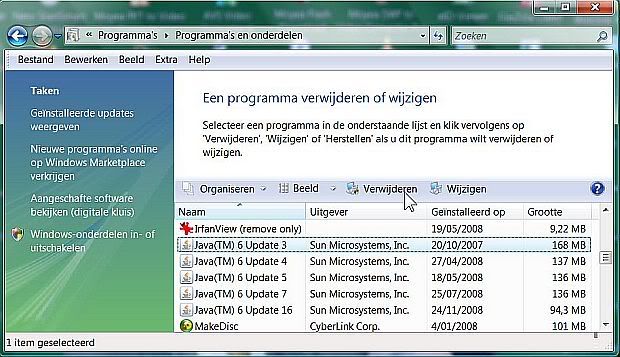
2. In het Configuratievenster klikt u op Een programma verwijderen. Het venster Een programma verwijderen of wijzigen verschijnt met een lijst van alle softwareprogramma’s die op uw computer zijn geïnstalleerd.

Java

3. Klik op een oude versie van Java en klik op de knop verwijderen. Herhaal eventueel deze laatste stap om alle andere oude versies van Java te verwijderen. Op mijn laptop kon ik door het verwijderen van de 4 oude versies Java zo maar eventjes 577 MB aan harde schijfruimte recupereren!

Windows XP gebruikers klikken op Start ⇒ Instellingen ⇒ Configuratiescherm ⇒ Software en gaan dan verder met stap 3 hierboven.

Toch nog problemen bij het verwijderen? Gebruik dan het hulpprogramma Windows Installer CleanUp, zoals beschreven op http://java.com/nl/download/help/uninstall_java.xml

Hoe vind je dit bericht? 5 stemmen
Reageer op dit bericht Stuur door

Hoe goed en snel presteert uw Vista computer?

Vista heeft een handig hulpprogramma waarmee u snel de prestatie van uw Vista computersysteem kunt achterhalen: de zogenaamde Windows Prestatie Index of in het Engels Windows Experience Index.

U kunt dit hulpprogramma als volgt openen: klik op de knop Start, klik op Configuratiescherm, klik op Systeem en onderhoud en klik vervolgens (onder Systeem) op De basisscore voor Windows Prestatie-index van uw computer controleren.

Voor alle zekerheid kunt u best in het venster Hulpprogramma’s voor en informatie over prestaties dat verschijnt eerst even klikken op de knop De Score bijwerken.

359299-d07f5d4602df4dc8223b67052ec033c5.jpg

Vista heeft maar een paar minuutjes nodig om de 5 belangrijkste onderdelen van uw computersysteem te testen: de snelheid van uw processor en RAM-geheugen, de Vista Aero Glass-weergave, de 3D spelletjes weergave en de overdrachtsnelheid van uw harde schijf. De algemene totale basisscore wordt echter bepaald door de laagste individuele score per onderdeel. U ziet dus dadelijk wat de zwakste component is van uw systeem. Wilt u een hogere totaalscore dan zult u het zwakste onderdeel moeten gaan upgraden: bv. meer intern geheugen of een betere grafische kaart.

Hierbij een afbeelding van de WPI van mijn laptop:

359299-a5a69324c627c49232eefc55838ebe17.jpg

Dat is op het eerste zicht wel even schrikken: een basisscore van 4,5. Als dat op een schaal van 10 is, dan is mijn laptop flink gebuisd! Helemaal niet. Het maximum van zowel de individuele als van de basisscore is op de dag van vandaag 5,9. Meer uitleg vindt u op de website van Microsoft: http://windowshelp.microsoft.com/Windows/nl-be/help/f59082f4-6385-4a61-ba7e-2de9625a780a1043.mspx#E2B

Dank zij dit hulpprogramma kunt u, zonder veel kennis van technische computerzaken, makkelijker computersystemen onder Vista onderling vergelijken. Handig als u de aanschaf van een nieuwe computer overweegt.

Hoe vind je dit bericht? 5 stemmen
Reageer op dit bericht Stuur door

Schermopnamen vastleggen met het Knipprogramma van Vista.

Heel handig is het Knipprogramma van Vista. Hiermee kunt u gemakkelijk een schermopname of knipsel maken van alles wat u op uw scherm ziet staan. Niet alleen het volledige scherm of het venster alleen, maar ook een rechthoekig deel of een vrij met de muis getekende onregelmatige vorm, kunnen zo worden gekopieerd en opgeslagen. In de Helpfile van het Knipprogramma vindt u meer uitleg: hoe u een knipsel kunt vastleggen, ook van een menu, hoe u dat knipsel van aantekeningen kunt voorzien en hoe u het knipsel kunt opslaan.

U opent het programma via het Startmenu > Alle programma’s > Bureau-accesoires > Knipprogramma.

Dit is het openingscherm:

241320-624bb84e5dd744c71009e127cdd16875.jpg

Klik op het pijltje naast Nieuw. In het menu kunt u dan kiezen voor:

241320-ea5194de108141d3e658c46602a6bad7.jpg

Kiest u voor Vrije vorm dan selecteert u met ingedrukte linker muisknop zelf een gebied om te knippen. Met Rechthoekig knipsel kunt u een perfecte rechthoek of vierkant selecteren. De overige twee opties zijn duidelijk: u kiest voor het knippen van een volledig venster of van het volledige scherm. In feite is de term knippen slecht gekozen want u kopieert eigenlijk. In een apart venster dat opengaat, ziet u uw knipsel verschijnen. U kunt nu uw knipsel opslaan op uw harde schijf in het formaat png, gif, jpg en mht of plakken in Paint om het verder nog te bewerken.

Vindt u het Knipprogramma niet in de map Bureau-accesoires, ga dan naar Configuratiescherm > Programma’s en onderdelen > Windows-onderdelen in- of uitschakelen. Daar vinkt u aan Optionele onderdelen van Tablet PC.

Hoe vind je dit bericht? 24 stemmen
Reageer op dit bericht Stuur door

Accentletters en nadruktekens typen in e-mails.

In Frankrijk en België gebruikt men standaard het AZERTY-toetsenbord (zogenoemd naar de eerste rij letters die begint met A, Z, E, R, T, Y). Voor ons Vlamingen dus geen enkel probleem om de accentletters die het vaakst worden gebruikt te typen: à, ç, é, è en ù hebben namelijk elk een eigen toets.

232367-ae59aac9101bcdeed498eae2791888e0.jpg

In Nederland (en in vrijwel alle andere landen die het Latijnse schrift gebruiken) typt men op een QUERTY-toetsenbord met Amerikaanse indeling, zonder aparte toetsen voor de accentletters.

232367-1466cabd6e297d465c12fe30645c71cc.jpg

De meeste van mijn Nederlandse blogvrienden ‘verkrachten’ in hun e-mails mijn voornaam en schrijven dan maar 'accentloos' Arsene i.p.v. Arsène.

Toch kunnen ook zij met wat kunst en vliegwerk accentletters typen. Houd de Alt-toets ingedrukt, typ op het aparte numeriek gedeelte van uw toetsenbord de overeenkomstige ASCII-code (hieronder tussen de haakjes geplaatst) in en laat de Alt-toets weer los: à (133), ç (135), é (130), è (138) en ú (163).

Moderne Querty-toetsenborden hebben een toets waarop de 2 accenttekens staan. Druk eerst op de accenttoets (al of niet gelijktijdig met de Shift-toets naargelang het gewenste accentteken). Er gebeurt blijkbaar niets. Typ dan de letter en uw letter mét daarop het accentteken verschijnt.

Op een Azerty-toetsenbord kunt u ook de nadruktekens op de o’s in het woord vóór in bv. de zin Gelieve te betalen vóór einde maand als volgt typen. Houd de Alt Gr-toets (rechts van de Spatiebalk) ingedrukt en zo typt u het 3de teken (het accentteken) die u vindt op de lettertoets %ù, rechts naast de lettertoets M. Schijnbaar gebeurt er niets. Typ nu de letter o en u krijgt nu de letter ó te zien. Wilt u het trema op de letter ë , zoals bv. in België, schrijven, hou dan de Shifttoets ingedrukt en typ eerst het trema (rechts van de lettertoets P) en typ dan de letter e. Voor de circonflexe bv. in enquête, gewoon eerst diezelfde toets typen (zonder ingedrukte Shifttoets) en dan de letter e.

En wie de Spaanse omgekeerde leestekens wil typen gebruikt weer de methode Alt + Code: ¡ (173) en ¿ (168): ¡Buenos dias! ¿Que pasa?

Hoe vind je dit bericht? 13 stemmen
Reageer op dit bericht Stuur door

Met de GodMode-map eenvoudiger de juiste instelling vinden.

Hoe ga ik nu weer te werk om de bestandsextensies weer te geven? Waar moet ik nu weer instellen dat ik ClearType wil gebruiken om de tekst op mijn scherm duidelijker weer te geven? Ik wil voortaan een bestandstype afspelen met een ander programma, hoe verander ik dit? Voor het oplossen van dergelijke vragen kunt u voortaan beter gebruik maken van de zogenaamde GodMode-map. Hierin zijn 250 belangrijke configuratieinstellingen netjes aan te passen vanuit één scherm. Zo wordt het veel eenvoudiger om de juiste instelling te vinden. Let op: deze tip werkt niet onder Vista 64-bit (geeft problemen met Internet Explorer).

Om u een idee te geven van het praktisch nut van deze tip, hierbij een overzicht van de eerste 31 (van de in totaal 250) aan te passen instellingen uit mijn GodMode-map:

539126-a66b386d7e0557fbd8a92d8cb95ac663.jpg

Hoe maakt u deze map in Vista? Simpel!

1. Open de Verkenner (Windowstoets + E) en maak een nieuwe map aan. Het best kunt u een nieuwe lege map maken op uw harde schijf C:.

2. Geef deze nieuwe map de naam GodMode.{ED7BA470-8E54-465E-825C-99712043E01C} Kopieer (Ctrl + C) en plak (Ctrl + V) deze naam om zeker geen fouten te maken. 

3. Het pictogram en de naam worden automatisch aangepast.

539126-a61411ca29392e4921ed2eff2c0c7a13.jpg

Oorspronkelijk komt de term GodMode uit de spelletjeswereld. In de jaren 90 kon men in de spelletjes van id Software door het letterlijk intikken van het commando GOD zich beschermen tegen de meeste vijandelijke aanvallen.

Hoe vind je dit bericht? 46 stemmen
7 reacties Reageer op dit bericht Stuur door

Waar is mijn muispijltje gebleven?

Het gebeurt wel eens dat u op het eerste gezicht uw muisaanwijzer op uw scherm niet vindt. Dan maar wat geweldig heen en weer rollen met de muis tot u weer uw muispijltje ziet verschijnen. Het kan ook eleganter en makkelijker: even de Ctrl-toets aanklikken en bewegende cirkels geven duidelijk de plaats van uw muisaanwijzer aan.

Standaard is deze handige functie niet ingesteld. U doet dat zo:

1. Klik op de Startknop en klik in het menu op Configuratiescherm.

2. In het venster Configuratiescherm klikt u op Klassieke weergave en dan dubbelklikken op het pictogram Muis.

3. Klik in het venster Eigenschappen voor Muis op het tabblad Opties voor de aanwijzer en plaats een vinkje in het vakje vóór Locatie van de aanwijzer weergeven als ik op CTRL druk en klik op de knop OK.

50320-c033203eecc2b72e899cc59418c55dd4.jpg

In dat zelfde tabblad kunt u desgewenst ook nog allerlei andere instellingen aanpassen zoals de snelheid waarmee uw muis over het scherm beweegt, met of zonder aanwijzerspoor of de aanwijzer in dialoogvensters automatisch op de standaardknop plaatsen of de aanwijzer tijdens het typen verbergen.

En waarom zou u uw muispijltje niet wat groter maken? Klik daarvoor op het tabblad Aanwijzers. Normaal staat er als schema Windows-standaard (systeemschema). Met de uitschuifknop kunt u voor een betere zichtbaarheid kiezen voor Windows-standaard (groot) (systeemschema) of zelfs voor Windows-standaard (extra groot) (systeemschema).

50320-c46436773d41f5448f90d1926e28538e.jpg

Hoe vind je dit bericht? 4 stemmen
Reageer op dit bericht Stuur door

Buiten tekstverwerken op uw laptop? Het kan!

Met dit heerlijk zomers weertje gezellig buiten in de tuin of op het terras op uw laptop tekstverwerken is zalig, ware het niet dat door het overvloedige buitenlicht de zwarte tekst op uw wit scherm nauwelijks of niet zichtbaar is. Probeer dan deze tip eens uit!

1. Klik op de Startknop en in het startmenu op Configuratiescherm.

2. Klik op Toegankelijkheidsopties en in dat venster op het tabblad Weergave.

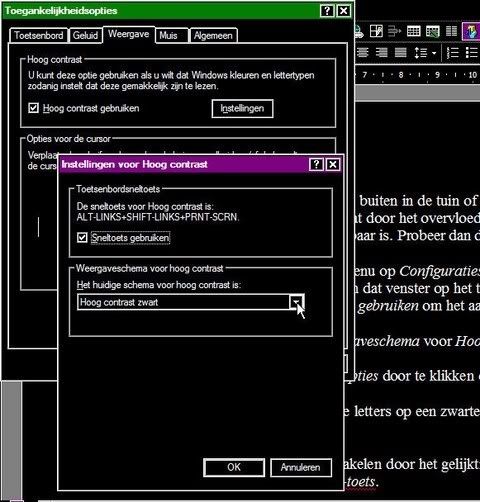
3. Klik in het vakje vóór Hoog contrast gebruiken om het aan te vinken en klik op de knop Instellingen.

4. Kies met de uitschuifknop bij Weergaveschema voor Hoog contrast zwart en klik op de knop OK.

5. Sluit het venster Toegankelijkheidsopties door te klikken op de knop OK.

Weinig ogenblikken later krijgt u witte letters op een zwarte achtergrond en dat leest in het felle buitenlicht iets makkelijker.

Hoog contrast

Het Hoog contrast kunt u weer uit- en/of weer aanschakelen door het gelijktijdig indrukken van de linker Alt-toets + linker Shift-toets + Prnt Scrn-toets.

Hoe vind je dit bericht? 7 stemmen
Reageer op dit bericht Stuur door

Meer van COMPUTERTIPS

↑ Terug naar de berichten