

Naar de inhoud

COMPUTERTIPS

Leuke tips, trucs & workshops rond Windows XP, Vista en Windows 7
akke.beakke.be

Categorie: Computertips

Hebt u voldoende RAM-geheugen?

Bij het aanzetten van de computer worden de opstartbestanden van Windows en de vele andere met Windows opstartende programma’s van uw harde schijf ingelezen en in het werkgeheugen (RAM) geplaatst. Het beschikbare RAM-geheugen kan zo grotendeels al zijn opgesoupeerd, zodat er nog weinig geheugenruimte overblijft voor andere nog op te starten programma’s. Windows maakt dan gebruik van het wisselbestand pagefile.sys, ook wel het virtuele geheugen genoemd. Dit wisselbestand staat op een speciaal daarvoor gereserveerde ruimte op uw harde schijf. Bij té weinig RAM-geheugen ziet u het ledlampje van uw harde schijf voortdurend knipperen. Door de relatieve lage snelheid van de harde schijf werkt het aanspreken van dat wisselbestand veel trager dan van het RAM-geheugen. Daardoor reageert uw computer ook trager.

U zou natuurlijk kunnen proberen om de door u weinig gebruikte programma’s, die samen met Windows opstarten, te verwijderen. Indien u ze toch later nodig hebt, kunt u ze nog altijd manueel opstarten. Een andere oplossing is RAM-geheugen bijplaatsen.

Om makkelijk met Windows XP te kunnen werken, moet u minimaal 500 MB, liefst 1GB, aan RAM-geheugen hebben. Met minder dan 1GB moet u bij Windows Vista niet afkomen. Zelfs het dubbele is geen overbodige luxe.

Op de website www.cpuid.com/cpuz.php kunt u gratis de tool CPU-Z downloaden (klikken bovenaan links op Download Latest version). Op het tabblad Memory ziet u hoeveel RAM-geheugen en welk type er in uw computer steekt. Hebt u op uw Windows XP computer minder dan 1GB RAM-geheugen aan boord, vervang dan deze door twee snellere modules van elk 1GB.

Vista gebruikers moeten zeker de nieuwe functie ReadyBoost uitproberen. Hiermee kunnen zij de niet gebruikte opslagruimte op een Memory stick of op een SD of CompactFlash kaartje benutten als een soort geheugensteuntje, een buffergeheugen (= cache) tussen de harde schijf en het eigenlijke RAM-geheugen. Bij het plaatsen van dit externe geheugen test Windows Vista de lees- en schrijfsnelheid. Wordt dat extern geheugen goedgekeurd dan meldt het venster Automatisch afspelen onder Opties voor Algemeen: Mijn computer versnellen. Klik op deze optie en in het volgende venster kunt u instellen hoeveel opslagruimte (maximaal 4 GB) u geeft voor ReadyBoost. Deze functie levert een leuke snelheidswinst op en is vooral handig voor mensen met een laptop. Voor hen is het immers niet zo evident om extra RAM-modules te installeren.
Hoe vind je dit bericht? 7 stemmen
Reageer op dit bericht Stuur door

Gebruikergegevens veranderen.

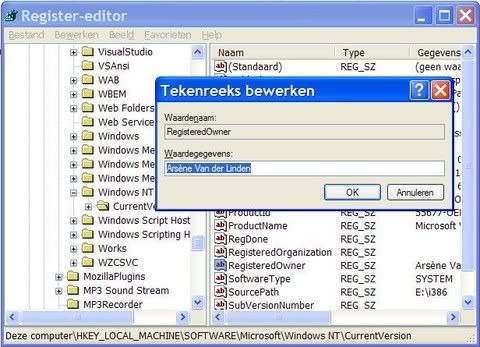
Nogal wat senioren werken op een door hun kinderen afgedankte Windows XP computer of, omgekeerd, bij aankoop van een nieuwe Vista computer willen zij hun oude computer wegschenken aan een kleinkind. Vervelend is dan wel dat de nieuwe eigenaar steeds in het venster info de melding te zien krijgt dat een gebruiksrecht is verleend aan de oude eigenaar.

In het register kunt u eenvoudig de naam wijzigen:

1. Klik op de Startknop en in het menu op Uitvoeren.

2. In het venster Uitvoeren typt u regedit en klikt u op de knop OK.

3. Het venster Register-editor verschijnt.

4. Klik op het plusteken [+] vóór HKEY_LOCAL_MACHINE .

5. Klik op het plusteken [+] vóór Software.

6. Klik op het plusteken [+] vóór Microsoft.

7. Klik op het plusteken [+] vóór Windows NT.

8. Klik op de tekst CurrentVersion (niet klikken op het plusteken).

9. Ga naar het rechterdeel van het venster en dubbelklik op RegisteredOwner.

RegisteredOwner

10. In het venster Tekenreeks bewerken staat in het vakje Waardegegevens de gebruikersnaam van de oude eigenaar negatief. Typ gewoon de naam van de nieuwe eigenaar en klik op de knop OK.

11. Wilt u ook de bedrijfsnaam veranderen of gewoon uitwissen, dubbelklik dan ook op RegisteredOrganisation. Delete of verander de oude bedrijfsnaam en klik op de knop OK.

12. Sluit de Register-editor met het andreaskruisje [X] in de titelbalk bovenaan rechts.

13. U moet nu nog uw PC herstarten.

Hoe vind je dit bericht? 3 stemmen
Reageer op dit bericht Stuur door

Weg met de pijltjes uit snelkoppelingen.

Snelkoppelingen op uw Bureaublad krijgen automatisch een klein wit/zwart pijltje links onderaan in de icoon. Sommige computeraars vinden die akelige pijltjes maar niets en zouden die liever laten verdwijnen.

O
m dat te doen zou u het programma Tweak UI voor Windows XP kunnen downloaden en installeren maar met een zeer eenvoudige ingreep in het register kan dat ook:

1. Klik op de Startknop en in het menu op Uitvoeren.

2. In het venster Uitvoeren typt u regedit en klikt u op de knop OK.

3. Het venster Register-editor verschijnt.

4. Klik op het plusteken [+] vóór HKEY_CLASSES_ROOT.

5. Zoek naar linkfile (geschreven met een kleine L en niet met een hoofdletter I).

6. Klik op de tekst linkfile (niet klikken op het plusteken).

7. Klik in het rechterdeel van het venster met uw RECHTER muisknop op IsShortcut en kies in het snelmenu voor Verwijderen.

8. Sluit de Register-editor met het andreaskruisje [X] in de titelbalk bovenaan rechts.

U moet nu nog uw PC herstarten en de lelijke pijltjes zijn foetsie.

Hoe vind je dit bericht? 7 stemmen
Reageer op dit bericht Stuur door

Een snelkoppeling maken op het bureaublad van een bestand via de Verkenner

Als u een nieuw programma op uw computer installeert, dan wordt meestal ook een snelkoppeling naar dat programma op uw bureaublad geplaatst. Handig zo een snelkoppeling: gewoon erop dubbelklikken, opent dadelijk het programma. Maar ook van elk bestand kunt u op uw bureaublad een snelkoppeling maken.

Snelkoppelingen zijn ideaal als u belangrijke persoonlijke documenten snel bereikbaar wilt maken. Dat kunnen veel gebruikte bestanden zijn: bijvoorbeeld een brief (of dagboek) in Word waar u lange tijd moet aan werken, een diavoorstelling van uw vakantiefoto’s in PowerPoint die nog lang niet af is, een werkblad in Excel waarin u netjes al uw inkomsten en uitgaven noteert, een persoonlijk adressenbestand die u regelmatig moet raadplegen en bijwerken, die leuke foto van de kleinkinderen, uw favoriete muziek MP3, enz. …

Een snelkoppeling van een persoonlijk bestand maakt u op deze manier:

1. Open de Verkenner: hou de Windowstoets ingedrukt en klik op de letter E. Ziet u in de linkerkolom de mappenlijst niet, klik dan op de knop Mappen in de werkbalk.

2. Ga naar de map Mijn documenten of één van de submappen daaronder door op de plustekens vóór de mappen te klikken. In het grote rechter venster verschijnt er een overzicht van alle bestanden die u zelf heeft opgeslagen in die map.

3. Klik met de RECHTER muisknop op een van uw bestanden. Het bestand wordt geselecteerd en er verschijnt een snelmenu.

Snelkoppeling maken via de Verkenner

4. Kies in het snelmenu de optie Kopiëren naar en in het vervolgmenu klikt u op Bureaublad (snelkoppeling maken). Op het bureaublad wordt een pictogram aangemaakt.

5. Sluit de Verkenner.

De veel te lange naam van deze snelkoppeling (Snelkoppeling naar …) kunt u veranderen door erop RECHTS te klikken en in het snelmenu te klikken op Naam wijzigen. De naam wordt nu invers (witte letters op blauwe achtergrond) weergegeven. Typ nu een andere kortere naam en sluit af met de Enter-toets.

Hebt u later deze snelkoppeling niet meer nodig, dan selecteer u deze door er op te klikken en verwijdert u deze via de Prullenbak door op de Delete-toets te drukken. U verwijdert enkel de snelkoppeling en niet het bestand zelf.

Hoe vind je dit bericht? 7 stemmen
Reageer op dit bericht Stuur door

Dubbelklikken of éénmaal klikken om te openen?

Normaal moet u om een bestand of een programma te openen op uw Bureaublad of in de Verkenner steeds dubbelklikken. Voor senioren met een motorische handicap is dat dubbelklikken soms wel wat moeilijk. Het kan ook heel wat sneller en makkelijker: gewoon met de muis een bestand of een programma aanwijzen om het te selecteren en gewoon éénmaal klikken om het te openen.

Zo verandert u de standaard instelling:

1. Open de Verkenner (Hou de Windowstoets ingedrukt en klik op de lettertoets E).

2. Klik op het menu Extra en klik in het uitschuifmenu op Mapopties.

Mapopties

3. In het venster Mapopties klikt u nu op het keuzerondje Openen bij eenmaal klikken (selecteren bij aanwijzen).

4. Klik op de knop OK.

Hoe vind je dit bericht? 12 stemmen
Reageer op dit bericht Stuur door

Bestandsextensies, de 'familienaam' van bestanden, zichtbaar maken.

Tekst, tabellen, afbeeldingen, tekeningen, foto’s, video’s, muziek, programma’s, … kortom alles wat op uw PC staat noemen wij bestanden, netjes ondergebracht in mappen die ook weer submappen kunnen bevatten.

Alle bestanden hebben een naam maar tevens ook een bestandsextensie. Aan het einde van een bestandsnaam volgt er een punt met daarachter een toevoeging (= extensie) van 3 of meer/minder letters. Deze bestandsextensies worden door het programma of het besturingssysteem gebruikt om het type van een bestand te bepalen en om zo het juiste programma of code te kunnen starten waarmede het bestand kan worden geopend, bewerkt of uitgelezen. Zo is in de bestandsnaam oefening.doc de bestandsextensie .doc, wat aangeeft dat het een tekstbestand is van de tekstverwerker Microsoft Word.

Gek genoeg zijn alle Windowsbesturingssystemen, zelfs de nieuwe Vista, standaard zodanig ingesteld dat u de bestandsextensies, de ‘familienaam’ van de bestanden, in de Windows Verkenner niet te zien krijgt. Eigenlijk onhandig, omdat je aan enkel de ’voornaam’ van een bestand niet altijd kunt zien welk type bestand het is. Zo kunt u de bestandsextensies zichtbaar maken:

1. Open de Windows Verkenner (hou op uw toetsenbord de Windowstoets ingedrukt en klik op de letter E).

2. Klik in de menu Extra op Mapopties.

3. In het venster Mapopties dat nu verschijnt, klikt u op het tabblad Weergave.

Venster Mapopties.

4. Verwijder het vinkje door te klikken in aankruisvakje vóór Extensies voor bekende bestandstypen verbergen.

5. Wilt u alle bestanden zien, klik dan onderaan de lijst op het keuzerondje vóór Verborgen bestanden en mappen weergeven.

6. Klik op de knop OK.

Misschien ziet u nu in de Verkenner bestandsextensies staan die u helemaal nog niet kent. Geen nood, u vindt een lijst van alle bestandsextensies met hun betekenis op:

http://nl.wikipedia.org/wiki/Lijst_van_bestandsextensies

Hoe vind je dit bericht? 13 stemmen
Reageer op dit bericht Stuur door

Een backup van het register maken.

Plots kon Luc D. de achtergrond van zijn bureaublad niet meer veranderen. Eerst natuurlijk scannen op virussen en spyware. Ook al was nu alle malware netjes verwijderd, het probleem was nog steeds niet opgelost.

We moesten dus in het register duiken om daar de veranderingen die de malware had toegebracht manueel weer te herstellen. Aanpassingen maken in het register is een risicovolle onderneming. Dus maar beter eerst een backup maken.

Hoe u een volledige backup maakt van uw register ziet u hier in dit demofilmpje.


Het maken van een demofilmpje is een tijdrovende bezigheid. Ik vraag mij af of zo een filmpje beter en duidelijker is dan de andere uitgeschreven tips. Graag hierover uw reacties.

Hoe vind je dit bericht? 75 stemmen
Reageer op dit bericht Stuur door

De achtergrond van uw Bureaublad aanpassen.

Wat dacht u van een eigen leuke familiefoto of vakantiekiekje of gewoon een mooie foto van uzelf als achtergrond op uw Bureaublad? U doet dat zo:

1. Klik op een lege plaats in het bureaublad met uw RECHTER muisknop. In het snelmenu, dat verschijnt, klikt u gewoon weer links op Eigenschappen. Het dialoogvenster Eigenschappen voor Beeldscherm verschijnt.

2. Klik op het tabblad Bureaublad. U ziet nu in het voorbeeldscherm uw huidige bureaubladachtergrond. Klik op de knop Bladeren.

3. Er wordt nu een verkennerachtig venster geopend. Ga naar de map waar u uw persoonlijke foto's heeft opgeslagen. Dat kunnen foto’s zijn die u rechtstreeks van uw digitaal fototoestel op uw computer heeft opgeslagen, kopieën van foto's die uw fotograaf digitaal op een CD heeft geplaatst of persoonlijke oude foto’s die u zelf heeft ingescand.

4. Klik op de foto die u wilt gebruiken en dan op de knop Openen. In het voorbeeldscherm ziet u het resultaat. Met de uitschuifknop in Positie kunt u nog kiezen of u uw leuke foto netjes in het midden gecentreerd, gespreid of zelfs vele malen ontdubbeld over uw scherm wilt zien.

5. Klik op de knop Toepassen om het nieuwe achtergrondeffect op uw Bureaublad te zien. Als u tevreden bent met het resultaat, sluit het venster Eigenschappen voor Beeldscherm met de knop OK.


Vanaf 13 september 2007 is er een nieuw initiatief van Seniorennet: digitale internet TV. Op de website http://www.kanaal50.be vindt u talloze reportages over allerlei praktische dingen uit het dagelijkse leven. Zo vindt u in de rubriek Computerhulp verscheidene handige, audio visueel gepresenteerde, computertips.

Dubbelklik op de foto hieronder. Pascal Vyncke, webmaster van Seniorennet, legt u haarfijn uit hoe u uw computer persoonlijker kunt maken door de achtergrond van uw bureaublad aan te passen.

Link naar film Bureaubladachtergrond op Kanaal 50

Hoe vind je dit bericht? 15 stemmen
Reageer op dit bericht Stuur door

Schijfruimte vrijmaken door het verwijderen van oude herstelpunten.

Zit uw harde schijf propvol? Of heeft u op uw oude laptop met zijn veel te kleine harde schijf steeds nood aan vrije schijfruimte?

Wist u dat u makkelijk ettelijke honderden megabytes kunt recuperen door het verwijderen van oude herstelpunten?

Opgelet! Als u deze tip uitvoert, heeft u nú niet de mogelijkheid meer om bij problemen met Systeemherstel terug te keren naar een eerdere goed werkende toestand van uw PC.

1. Klik op het Bureaublad met uw rechter muisknop op Deze computer en klik in het snelmenu op Eigenschappen.

2. Klik op het tabblad Systeemherstel en zet een vinkje in het vakje vóór Systeemherstel op alle stations uitschakelen. Klik op de knop Toepassen.

3. Schakel enkele ogenblikken later het vinkje weer uit en klik op de knop OK. Zo kunt u later Systeemherstel blijven gebruiken.

U kunt desgewenst nu een nieuw herstelpunt aanmaken. Dat doet u via de Startknop en Help en ondersteuning. Klik op de functie Systeemherstel en kies voor Een herstelpunt maken. Volg gewoon de aanwijzingen op het scherm.

Hoe vind je dit bericht? 86 stemmen
Reageer op dit bericht Stuur door

Bestanden en mappen verwijderen.

Het programma Windows Verkenner is het stand-aardgereedschap om bestanden en mappen te beheren: mappen en bestanden zoeken, verplaat-sen, kopiëren en verwijderen.

1. De snelste manier om de Verkenner op te starten: hou de Windows-toets (= toets met het Windows vensterlogo) ingedrukt en klik kort op de lettertoets E (E van Explorer, Engels voor Verkenner).

2. Als u een map of een bestand verwijdert, vraagt Windows u steeds om een bevestiging. Vindt u het vervelend dat u steeds op Ja moet klikken in dat dialoogvenstertje? Dan zet u dat gewoonweg zó uit:

- Klik op het bureaublad rechts op het icoon van Prullenbak en klik weer links in het snelmenu op Eigenschappen.

- Het venster Eigenschappen voor Prullenbak verschijnt:

Eigenschappen voor Prullenbak


- Op het tabblad Algemeen kunt u nu het vakje uitvinken vóór Vragen om bevestiging bij verwijderen. Bij verwijdering van mappen en bestanden belanden deze voortaan dadelijk automatisch in uw Prullenbak. Weer wat tijdwinst en u kunt nog steeds via de Prullenbak de verwijderde items terugplaatsen.

3. Op hetzelfde tabblad kunt u ook nog instellen dat wanneer u een map of bestand verwijdert deze niet in de Prullenbak terechtkomen maar onmiddellijk van uw harde schijf worden verwijderd. Maar 'missen is menselijk' en deze optie is derhalve niet zo interessant.

4. Bent u echter zeker dat u de map of het bestand definitief van uw harde schijf wilt verwijderen? Selecteer in de Verkenner dan de map of het bestand, hou de Schift-toets ingedrukt en klik op de Delete-toets!   

5. U kunt ook nog wat schijfruimte besparen door de maximum opslaggrootte van uw Prullenbak met de schuifregelaar wat te verminderen. Maar zijn uw te verwijderen items groter dan de ingestelde opslaggrootte dan worden deze definitief van uw harde schijf verwijderd.

Nog enkele opmerkingen:

- Verwijdert u een map dan wordt ook de inhoud van deze map meeverwijderd.

- Verwijdert u items van een verplaatsbaar opslagmedium, zoals een diskette, memory stick, uitwendige harde schijf, enz., dan worden deze steeds definitief verwijderd zonder dat deze naar de Prullenbak worden verplaatst. 

- Verwijder enkel mappen of bestanden via de verkenner. Programma's verwijdert u steeds via het Configuratiescherm en Software. 

Hoe vind je dit bericht? 36 stemmen
Reageer op dit bericht Stuur door

Meer van COMPUTERTIPS

↑ Terug naar de berichten