Naar de inhoud

COMPUTERTIPS

Leuke tips, trucs & workshops rond Windows XP, Vista en Windows 7
akke.beakke.be

Categorie: Downloads

Vlot een schermafbeelding maken met Greenshot

Computerproblemen of -vragen worden altijd net dat ietsje duidelijker als er een schermafbeelding meegestuurd wordt.

Er zijn heel veel programmaatjes om schermafbeeldingen te maken. En er is de knop PrintScreen natuurlijk.

Maar het kan iets makkelijker en met meer mogelijkheden.

Al een paar jaar gebruik ik Greenshot, gratis en 'open source' (broncode is publiek).

In het bijgevoegde filmpje demonstreer ik de handige opties van Greenshot en het gebruiksgemak.

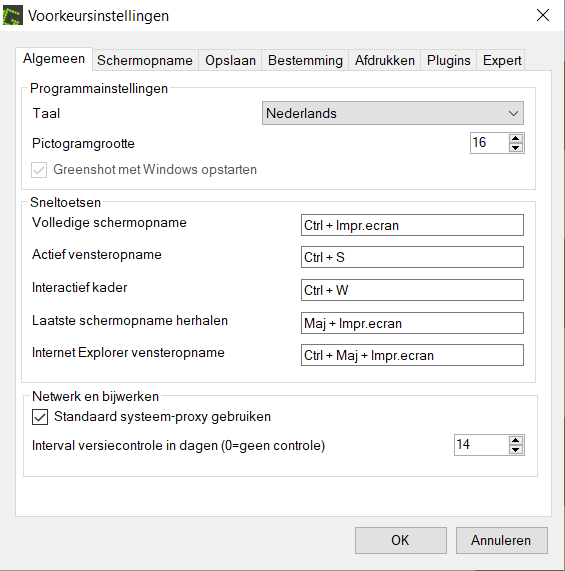
Greenshot start normaal gezien op met de PC. Je hoeft enkel een toetsencombinatie (of toets) op te geven waarmee je het programma in actie roept.
Je kan dit instellen voor een volledige schermopname, voor het actieve scherm, interactief kader...

Ik gebruik CTRL+W (toetsen liggen dicht bij elkaar) om zelf een kader te trekken. Hiermee krijg ik een soort vizier, een plustekentje, waarmee ik het gebied kan bepalen voor de schermafbeelding.

Het actieve venster kan je ook selecteren via een combinatie, bijvoorbeeld CTRL+S.

Hierna krijg je een aantal opties: opslaan, opslaan als, kopiëren, naar beeldbewerker enzovoort.

Meestal ga ik voor beeldbewerker. Daar kan je de schermafbeelding bekijken, eventueel de muiscursor verwijderen. En er is meer. Je kan dingen omcirkelen, er een kader rond trekken, tekst toevoegen, pijltjes, bepaalde zaken die je liever niet blootgeeft vaag maken... Er is ook een teller: telkens je klikt ergens op je afbeelding wordt er een cijfer geplaatst en verhoogd, bijvoorbeeld om gevolgde stappen aan te tonen.

Je kan dingen markeren, effecten toevoegen, bijsnijden. Veel mogelijkheden met dit handige programma.

Greenshot kan je hier downloaden: https://getgreenshot.org/

Bekijk ook het filmpje dat ik hierbij voeg.

Veel plezier!

Update: sommige toetsencombinaties zijn al in gebruik in Windows. CTRL+S is niet zo interessant, want wordt al gebruikt voor bewaren van documenten. Dus best iets anders kiezen.

Bijlagen
Hoe vind je dit bericht? 2 stemmen
7 reacties Reageer op dit bericht Stuur door

Librivox

1410862-4e07e7c502148e559bddb952e5725e7c.PNG

Er zijn verschillende redenen denkbaar waarom iemand een boek zou beluisteren in plaats van het te lezen. Een luisterboek noemen we gewoonlijk een audioboek.

Librivox is een organisatie die steunt op vrijwilligers om boeken in het publieke domein te lezen, op te nemen en die opnames gratis en publiek toegankelijk te maken.

In de Verenigde Staten behoren alle werken die gepubliceerd werden vóór 1923 tot het publieke domein.

Librivox biedt een doorzoekbare catalogus aan. Alle werken zijn downloadbaar, onder andere als mp3-bestanden, elk hoofdstuk apart, of het gehele boek in een zip-bestand.

Iedereen mag zichzelf aanbieden als vrijwilliger, zij het als lezer, of als "proeflezer", of om een andere taak in te vullen.

Er is ook een selectie aan Nederlandstalige audioboeken beschikbaar. Die vind je hier: http://librivox.nl/

De link naar de Librivox-site: http://librivox.org/
En in het Nederlands: http://librivox.org/list-translated-pages-dutch/

Puik initiatief en een duidelijk zeer efficiënt werkende organisatie!
Hoe vind je dit bericht?
1 reactie Reageer op dit bericht Stuur door

Gratis ebooks bij bookboon

Op bookboon vind je een ruim aanbod van gratis ebooks. Die zijn onderverdeeld in twee categorieën: Studieboeken en Business (maak op de homepagina je keuze door te klikken op de tegel).

Bij Studieboeken vind je naslagwerken voor onderwerpen als Accounting, Biologie, Economie, Media, Rechten... en natuurlijk ook IT&Web.
Bij Business is er een aanbod van ebooks voor onder andere Management, Marketing, Sales, maar ook IT (bijvoorbeeld "An Introduction to Adobe Photoshop") en Office programma's (handleidingen voor diverse versies van alle Office-programma's!).
Het merendeel van de boeken is in het Engels.

1358914-09b144f9555e9e12dc502cb13719d0b6.jpg

Voor je iets kan downloaden, moet je een e-mailadres opgeven en enkele vragen beantwoorden. Alle boeken zijn pdf-bestanden.

De naslagwerken zijn doorspekt met reclameboodschappen, dat is meteen ook de "prijs" die je betaalt voor de gratis ebooks. Die advertenties nemen maximaal vijftien procent in van de ruimte van het boek.

Bij het downloaden wordt vermeld: "Je hebt Adobe reader nodig om de boeken te kunnen lezen". Natuurlijk hoeft dat niet de reader van Adobe te zijn.

Wie avontuurlijk is aangelegd, kan ook meteen alle ebooks in een bepaalde categorie downloaden. Bovenaan in een categorie vind je telkens een item "Download deze categorie". Dan haal je in een zip-bestand alle ebooks uit die categorie binnen.

Hoe vind je dit bericht?
Reageer op dit bericht Stuur door

Adobe Photoshop CS2 gratis downloaden

Zin om eens een oudere versie van Photoshop (dateert van 2005) gratis te downloaden en gebruiken? Dat kan. Adobe stopt met de ondersteuning van die oudere versies. Nu blijken Photoshop CS2 en andere oudere programma's van het bedrijf (Illustrator, Acrobat...) zomaar gratis van Adobe's website te plukken.

Op onderstaande link vind je het lijstje. Kies je programma (voor Mac of voor Windows) en kopieer wel eerst het serienummer dat rechts vermeld staat. Dat heb je nodig tijdens de registratie.

Een Nederlandstalige versie heb ik niet gevonden; wat je hieronder vindt, is de Engelse versie.

Misschien wel interessant voor mensen die eens willen experimenteren met beeldbewerkingssoftware die normaal gezien peperduur is.

Hier is de link: http://www.adobe.com/downloads/cs2_downloads/index.html

Hoe vind je dit bericht? 9 stemmen
1 reactie Reageer op dit bericht Stuur door

Volumouse: snel het geluid regelen met de scrollknop van uw muis

U kent het wel: het volume op uw pc moet plots wat luider, of wat stiller. Meestal moet u dan met de hand reiken naar dat knopje op de luidspreker, die altijd weer net dat tikje te ver staat. Of u probeert het te doen via het icoontje op de taakbalk, maar eerst zoekt u zich suf naar dat icoontje en dan moet u er op klikken, en het volume naar de gewenste hoogte slepen.

Zou het niet makkelijk zijn als u dit gewoon met de muis kon doen? Een moderne muis heeft immers die scrollknop in het midden. Die knop is ook handig om bijvoorbeeld een link in een ander tabblad te openen en natuurlijk om te scrollen. Met Volumouse kan u via die scrollknop, in combinatie met een andere toets, snel het volume regelen. Als u bijvoorbeeld instelt in Volumouse dat u het volume wil regelen in combinatie met de ALT-toets, dan kunt u op elk moment samen met het indrukken van die toets het volume aanpassen: naar boven scrollen is luider, naar beneden scrollen... u hebt het wel al beet.

1292805-836b0393d9b8a450449d8c8051091b34.PNGEr zijn heel wat instelmogelijkheden in Volumouse, maar de meeste zult u allicht niet nodig hebben.

Volumouse is een gratis, klein programmaatje dat u hier kan afhalen:
http://www.nirsoft.net/utils/volumouse.html

Standaard staat ingesteld dat het werkt in combinatie met de ALT-toets, maar u ziet zelf wel wat u het beste past. Let wel: de scrollknop gebruiken in combinatie met de CTRL-toets kan tot ongewenste zoomhandelingen leiden als u het volume probeert aan te passen vanop uw bureaublad.


1292805-22e3ddba547709e6a743ff9bae1afb4f.gif


Vragen, opmerkingen? Laat het mij weten. ~tony

Hoe vind je dit bericht? 2 stemmen
Reageer op dit bericht Stuur door

Nederlandse ondertitels rechtstreeks op uw avi-film plaatsen.

De meeste tablets of e-readers kunnen wel een avi-filmbestand afspelen maar dan zonder ondertiteling. Een srt-bestand kunnen ze blijkbaar niet lezen.

U moet dus eerst zelf de srt-ondertiteling op de avi-film plaatsen. Daarvoor kunt u het gratis Nederlandstalig converteerprogramma FormatFactory (downloaden op: http://www.pcfreetime.com/) gebruiken.

In dit filmpje leg ik uit hoe u FormatFactory kunt downloaden (wellicht kunnen net zo goed andere converteerprogramma's worden gebruikt). Als voorbeeld voor het ondertitelen gebruik ik de publiek domein Zweedse dramafilm "Nasty Old People" (2009). Het torrentbestand en het ondertitelingsbestand kunt u gratis en legaal downloaden via de website http://nastyoldpeople.org/

Op http://computertotaal.nl/tips/1249-converteren-met-formatfactory.html vindt u een uitgebreide Nederlandstalige handleiding over FormatFactory.

Wilt u dit filmpje op volledig scherm bekijken, klik dan op de laatste knop onderaan rechts.

Hoe vind je dit bericht? 6 stemmen
Reageer op dit bericht Stuur door

Lees het beste uit Clickx 2011 gratis!

Omdat niet iedereen het computermagazine CLICKX kent, hebben de redactieleden ter gelegenheid van het verschijnen van hun 250ste Clickx de leukste, boeiendste en meest leerrijke artikels van het voorbije jaar 2011 gebundeld in een gratis digitale ‘Best of’.

1113170-62265a9458bb51c69b2814a3dbe30feb.jpg

In deze pdf van 92 bladzijden leest u ondermeer:

- Mobiele muziekdozen: Mp3-spelers in alle maten en kleuren.
- 10 manieren om de zondvloed in je inbox onder controle te krijgen.
- Praktische tips om betere foto's te maken.
- 10 handige workshops + veel meer...

1113170-5be8b6cf9cabf63fc5ca22e9064e02f7.gif

http://download.minoc.com/2012/08/bestofclickx.pdf

Hoe vind je dit bericht? 3 stemmen
Reageer op dit bericht Stuur door

Gratis bekende lettertypes downloaden?

Ook al biedt Word standaard een enorme keuze aan verschillende lettertypes aan, toch kan ik mij voorstellen dat u vindt dat u voor de opmaak van uw document niet over het juiste lettertype beschikt. Misschien wilt u de titel wel opmaken in dat specifieke lettertype van Walt Disney of van CocaCola?

Op de Nederlandstalige website www.flexfonts.nl vindt u honderden beroemde lettertypes, netjes alfabetisch gerangschikt, die u gratis kunt downloaden. U krijgt ook duidelijk uitgelegd hoe u snel en gemakkelijk uw gedownload lettertypes in Windows kunt installeren zodat zij voor alle Office programma’s beschikbaar zijn.

1105997-6f0875055db1479443a43aeee4ba8b66.jpg

1105997-0414fea43af454a6fe507dbc8802ab34.jpg Opgelet:

1. Uw nieuw geïnstalleerd lettertypes werken enkel en alleen op uw computer. Als u uw document op een andere computer gebruikt of bekijkt waarop niet hetzelfde nieuw lettertype is geïnstalleerd dan wordt die tekst weergegeven in het standaardlettertype.

2. Als u een nieuw geïnstalleerd TrueType lettertype heeft gebruikt in uw Word document of in uw PowerPoint voorstelling dan kunt u er toch voor zorgen dat ook op de computer van de ontvanger de nieuwe lettertypes worden vertoond. Dat doet u door bij het opslaan van uw document de lettertypes bij in te sluiten:

a) Klik op Opties in het menu Extra en klik vervolgens op de tab Opslaan.

b) Schakel het selectievakje TrueType-lettertypen insluiten bij Opties voor opslaan in.

Nog steeds niet het geschikte lettertype gevonden? Op het internet (Google maar eens met de zoekterm gratis lettertypes downloaden) vindt u heel wat andere websites waar u gratis lettertypes kunt downloaden. Lettertypes worden om het downloaden ervan te versnellen meestal verpakt in een zip-bestand. Om het lettertype te installeren moet u het zip-bestand eerst uitpakken: dubbelklik op het zip-bestand en volg de instructies op het scherm. Na het uitpakken klikt u met uw rechtermuisknop op het letterbestand en kiest u in het snel menu dat verschijnt voor Installeren.

Hoe vind je dit bericht? 5 stemmen
4 reacties Reageer op dit bericht Stuur door

Hoe verkrijg ik een Amerikaans IP-adres?

Omwille van internationale copyrightbeperkingen bieden Amerikaanse websites hun filmpjes en video’s enkel en alleen aan Amerikanen aan.

Eén voorbeeld maar. Toen ik onlangs probeerde om de afleveringen van de Amerikaanse TV-serie ‘Lost’ te bekijken op http://abc.go.com/watch/lost/93372/248303/the-incident-part-1-enhanced?rfr=abc kreeg ik doodleuk de volgende mededeling:

789337-80e03c5c47dcb8eec51ecb7ab16c3ad4.jpg

Jammer, maar als ik surf met mijn Belgisch IP-adres lukt het dus niet. Ik zou moeten proberen om die Amerikaanse website te doen geloven dat mijn computer zich ergens in de US bevindt.

Gelukkig is er nog UltraSurf. Zij kunnen mij helpen door mij tijdelijk een Amerikaans IP-adres toe te kennen.

Surf naar http://ultrareach.com

789337-ecb05688c2cc83e9b6da6bdbbfc1f289.jpg

Download daar gratis UltraSurf 10.03, sla het gezipte bestandje (slechts 876 KB groot) op, dubbelklik op het zip-bestand en klik op de toepassing u1003.exe om het uit te voeren.

Ik krijg even later een aangepaste Google-pagina in mijn Internet Explorer te zien. Ik surf nu als een Amerikaan en kan ongestoord alle afleveringen van Amerikaanse TV-series bekijken op http://www.tv.com

Als ik surf naar http://ip2location.com zie ik duidelijk dat ik nu een nieuw Amerikaans IP-adres heb.

789337-4f06b6d53eff062629e80da4f396d9d5.jpg

Via de Exit-knop van het venstertje van UltraSurf 10.03 krijg ik weer mijn Belgisch IP-adres.

789337-680fc846e446a85cd77e53d468c9c0ce.jpg

Hoe vind je dit bericht? 7 stemmen
2 reacties Reageer op dit bericht Stuur door

Meer van COMPUTERTIPS

↑ Terug naar de berichten