Naar de inhoud

COMPUTERTIPS

Leuke tips, trucs & workshops rond Windows XP, Vista en Windows 7
akke.beakke.be

Categorie: Downloads

Microsoft heeft een nieuw boek uitgebracht boordevol steengoede informatie speciaal voor jongeren om hen te helpen veilig te surfen.

733896-b759329ce0f5144c754dfa6353f2e20a.png

Dit gratis, Engelstalig, 266 pagina’s tellend dik boek in PDF formaat behandelt thema's zoals malware, hackers, spam, cyberbullies, privacy, online criminelen, en nog veel meer. U kunt het boek gratis downloaden in zijn geheel (12,3 MB) of in afzonderlijke hoofdstukken (3,6 tot 4,9 MB per hoofdstuk):

http://www.microsoft.com/downloads/en/details.aspx?FamilyID=87583728-ef14-4703-a649-0fd34bd19d13&displayLang=en

Hoe vind je dit bericht? 2 stemmen
Reageer op dit bericht Stuur door

De inhoud van een map afdrukken met 'Directory List & Print'.

Stel, u wilt de inhoudslijst van een muziek CD met mp3-tjes op de hoes van uw CD afdrukken. Niet zo simpel! De Windows Verkenner heeft immers geen special functie voor het afdrukken van een mapoverzicht. Gelukkig is er het gratis Directory List & Print. Met dit programmaatje kunt u zeer eenvoudig een lijst afdrukken van de inhoud van elke directory/map op uw computer.

U kunt Directory List & Print downloaden bovenaan rechts op de site van de Zwitserse makers: http://www.infonautics.ch/directorylistprint/.

Na het downloaden moet u eerst het zip-bestand uitpakken. Het bevat slechts 2 kleine bestanden: het eigenlijke programma DirectoryListPrint.exe (329 Kb) en een beknopte (2 pagina’s) Engelstalige handleiding DirectoryListPrint.pdf (277 Kb). Het programma moet niet worden geïnstalleerd: het is een uitsluitend op zich zelf werkend programma (= portable application). Eventueel plaatst u deze 2 bestandjes op een USB geheugen stick. U kunt dan dit handig programma ook gebruiken op andere computers die als besturingssysteem Microsoft Windows 98, 2000, XP of Vista draaien.

De Engelstalige interface is zeer eenvoudig in gebruik:

673560-ce372d3e9be47a4f68b082f5e4b26b08.jpg

Hoe vind je dit bericht? 26 stemmen
Reageer op dit bericht Stuur door

Snel en gemakkelijk foto's verkleinen in Vista?

Digitale fotocamera’s schieten tegenwoordig plaatjes met een resolutie van 10 megapixels en meer. De fotobestanden zijn echter meestal té groot om nog gemakkelijk te verzenden per e-mail.

Voor Windows XP is er dat handig Powertoy programmaatje Image Resizer. Gewoon in de Verkenner met uw rechter muisknop op een foto klikken en ‘resizen’ maar. Zie mijn tip: Laat ImageResizer het formaat van uw foto's verkleinen.

Omdat onder Vista deze Powertoy Image Resizer niet werkte, stelde ik voor om maar een ander programma te gebruiken om op een eenvoudige manier snel foto’s te verkleinen, nl. VSO Image Resizer. Zie mijn tip Alternatief voor ‘Image Resizer’, ook geschikt voor Vista.

Maar sedert december vorig jaar kunt u op de website http://imageresizer.codeplex.com/releases/view/30247 nu ook een versie van Image Resizer voor Vista en Windows 7 downloaden, een ‘kloon’ als het ware van de Powertoy Image Resizer onder Windows XP.

Een voorbeeld: Mijn 53 vakantiefoto’s van Zierikzee zijn gemaakt met een 12 megapixel fotocamera. Het zijn foto’s met als afmetingen 3968 x 2976 pixels. In totaal zijn zij 134 MB groot. Veronderstel dat ik enkele foto’s op mijn blog in de middenkolom (breedte 640 pixels) wil plaatsen.

1. Ik ga in de Verkenner naar de juiste fotomap en selecteer met ingedrukte Ctrl-toets die foto’s die ik wil verkleinen.

2. Ik klik met mijn rechtermuisknop op de laatst geselecteerde foto en in het snelmenu klik ik op Resize Pictures.

585586-0bdd8143acfcb9fa0d6bf517cd00c487.jpg

3. In het venster Resize Pictures klik ik op de knop Advanced en vul in 640 als breedte bij Custom (de hoogte wordt automatisch berekend en hoef ik niet zelf in te voeren).

585586-9542989dd79ea27c7d608e59b68a4070.jpg

4. Nu nog gewoon op de knop OK klikken. Klaar!

Bekijk het zeer grote verschil in omvang tussen de originele en de verkleinde foto: van 2,59 MB of 2652,2 KB naar 61,4 KB!

585586-91a157f0e20180cff1edaa430857c018.jpg

585586-c0cdd49a4a893b97f8fc513762b8ed6f.jpg

Hoe vind je dit bericht? 2 stemmen
Reageer op dit bericht Stuur door

Maak gratis, snel en eenvoudig, een collage van je digitale foto's met Shape Collage.

Een leuk ideetje voor Valentijn? Maak eens een hartvormige collage van de mooiste digitale foto’s van uw geliefde. Via Word afdrukken op fotopapier en dan een passend kadertje er om heen. Klaar! Een ‘persoonlijker’ cadeautje vindt u niet. Bekijk dit (hier verkleind weergegeven, normale grootte is 2166 x 1886 pixels) voorbeeld eens:

552379-fa5c9421024713b605474be9b93bbe19.jpg

Om zo een collage te maken, kunt u best gebruik maken van het handig programma Shape Collage.

Dit gratis tooltje kunt u downloaden op http://www.shapecollage.com/download.html

Shape Collage werkt snel en simpel, zowel onder Windows XP als Vista, en zijn - zelfs Nederlandstalige - intuïtieve interface maakt het gebruik bijzonder eenvoudig.

552379-d15dfe3ecccb8d963e10a941e1980c93.jpg

In het linkervenster sleept of selecteert u de benodigde foto’s voor de collage. Rechts kiest u de gewenste vorm (een voorgedefinieerde vorm zoals rechthoek, hart, cirkel of letter/tekst of u tekent zelf maar een passende vorm) van uw collage. Klik op de knop Voorbeeld. Tevreden, klik dan op de knop Aanmaken om uw collage op te slaan. Niet tevreden met het resultaat, verander dan nog wat instellingen aan de rechterkant.>

Nog één (hier verkleind weergegeven) voorbeeldje. Voor de collage van deze katfotootjes gebruikte ik de vorm van een… kat:

552379-158760c4fcbf737e6869d06380eeeb29.jpg

552379-0793bd3c18fd0a5c90823b79aa5d4348.jpg

Hoe vind je dit bericht? 11 stemmen
1 reactie Reageer op dit bericht Stuur door

Gratis bellen naar alle vaste telefoonnummers?

VOIP (Voice over Internet Protocol) is telefoneren via het internet. Zo is Skype een van de marktleiders op het gebied van internetbellen (zie mijn tip: Wereldwijd gratis bellen via Internet met Skype. ). Maar met Skype kunt u via internet enkel wereldwijd gratis (video)bellen en chatten met andere Skypegebruikers. Met het gratis programma FreeCall kunt u echter gratis bellen naar alle vaste nummers in België en Nederland en in nog 29 andere landen. Het programma werkt zowel onder Windows XP als Vista.

488828-277e4d292dec3529eb22abfbbb3ec05d.jpg

Download gratis het kleine programma op http://www.freecall.com/en/index.html

488828-b5dc62496ab7279d7037f43a18554409.jpg

Bij de installatie van het programma kiest u Nederlands. Volg de duidelijke instructies op het scherm. Kies zelf uw gebruikersnaam en voer uw vast Belgisch telefoonnummer juist in. Gebruik de internationale notitie: 0032 en dan uw telefoonnummer met het zonegetal zonder de 0, bv. 003293724478. Natuurlijk hebt u klankkastjes en een microfoon nodig. U kunt ook een goedkope headset met microfoon gebruiken. De meeste laptops hebben een ingebouwde microfoon en luidsprekertjes en dat volstaat. Het programma kan eventueel automatisch de goede werking van uw micro en klankkastjes controleren.

Belt u liever via uw vast telefoontoestel dan kan dat ook. Gebruik het vierde tabblad Phone2Phone. Uw vast telefoonnummer is al ingevuld. U hoeft nog enkel het telefoonnummer dat u wilt bellen (in internationale notatie!) invoeren. Van zodra u op de knop Bel klikt, gaat uw telefoon over en wordt uw corespondent opgebeld.

488828-241d8fce62ae2b5b485d495d4cf59ae2.jpg

De gespreksduur is beperkt tot 5 minuten per keer en u kunt 300 minuten per week gratis bellen en dat gedurende 90 dagen (uw zogenaamde FREEDAYS). Zijn uw freedays opgebruikt of wilt u ook bellen naar mobiele nummers of naar betaalde bestemmingen dan kunt u eventueel beltegoed kopen. Mijn tip? Gebruik FreeCall gratis voor het bellen naar vaste lijnen in binnen- en buitenland en wanneer uw freedays zijn opgebruikt , verwijdert u volledig (ook de vermeldingen in het register) het programma (zie mijn tip: Revo Uninstaller, het ideale gereedschap om nukkige programma’s te verwijderen. ). Wacht een paar dagen en installeer Freecall opnieuw met een andere gebruikersnaam.

De geluidskwaliteit is perfect. Dus waar wacht u nu nog op om gratis te bellen naar uw familie, vrienden en kennissen in het buitenland? Uw reacties zijn welkom!

Hoe vind je dit bericht? 5 stemmen
1 reactie Reageer op dit bericht Stuur door

Alles downloaden met Orbit Downloader?

Kees V. mailde mij: “Op de website http://www.uitzendinggemist.nl/ kan ik de TV-uitzendingen van de publieke omroepen herbekijken. Maar weet u geen (liefst gratis) programma om deze gemiste uitzendingen op mijn computer op te slaan zodat ik ze later kan bekijken?”

Als u streaming media (een verzamelnaam voor alle audio en/of video die via het internet worden uitgezonden) wilt opslaan op uw computer dan is het gratis Orbit Downloader (werkt zowel onder Windows XP als Vista) precies het programma dat u nodig heeft.

Orbit Downloader is een downloadmanager die zichzelf in uw browser Internet Explorer integreert en automatisch de downloadtaak overneemt. De download gaat een stuk sneller, gelijktijdige downloads zijn mogelijk en een afgebroken download kan gewoon weer worden hervat.

Maar Orbit Downloader kan ook de flv-bestanden van videoclips van bv. YouTube, GoogleVideo, MySpace, enz. op uw PC opslaan. Even met uw muis het videoclipje aanwijzen en er verschijnt een downloadknopje GetIt waar u alleen maar op hoeft te klikken. Niet alleen flashbestanden maar ook mp3, wmv, mov, avi, mpeg, mpg en alle andere bestanden die u op het internet vindt, kunt u zo gemakkelijk downloaden.

Jammer, maar Windows MediaPlayer kan standaard niet alle bestandsformaten afspelen. U kunt maar best de gratis universele speler VLC downloaden vanaf http://www.videolan.org/vlc

Orbit Downloader kunt u gratis downloaden van http://download.cnet.com/Orbit-Downloader/3000-2071_4-10600926.html

Bij de installatie van het programma wel even opletten bij de stap Select Aditional Tasks. Vink daar de optie uit bij Set my homepage to Orbit Downloader Start Page.

Een praktische Nederlandstalige handleiding vindt u op: http://www.techzine.nl/tutorials/313/orbit-downloader.html

Hoe vind je dit bericht? 39 stemmen
1 reactie Reageer op dit bericht Stuur door

Hoe bewaart u de exacte positie van uw bureaubladpictogrammen?

Stel u heeft op uw Bureaublad heel wat pictogrammen geplaatst. Handig natuurlijk als u snel een programma of een persoonlijk document of map wilt openen. Zie ook mijn tip: Een snelkoppeling maken op het bureaublad van een bestand via de Verkenner Uiteraard heeft u deze pictogrammen op uw Bureaublad netjes geordend, soort bij soort. Dat werkt makkelijker.

Maar in bepaalde gevallen kan de mooie lay-out van uw pictogrammen danig in de war geraken. Dat gebeurt bijvoorbeeld bij het opstarten in Veilige Modus. Ook bij het automatisch overschakelen naar een andere resolutie door een wat ouder (spel)programma of door het aansluiten via HDMI-kabel van uw computer aan uw TV-toestel. Of u hebt per ongeluk een pictogram versleept of Automatisch schikken aangezet. Vervelend, want zowel Windows XP als Vista hebben geen ingebouwde functie om de schikking van uw bureaubladpictogrammen te herstellen.

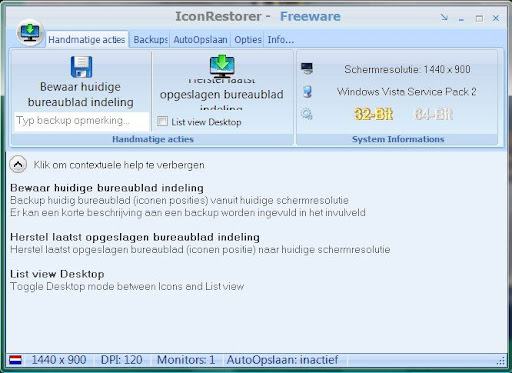
Met het programma IconRestorer (download: http://fsl.sytes.net/iconrestorer.html) kunnen de locaties van de pictogrammen worden opgeslagen (optie Bewaar huidige bureaublad indeling) en op elk gewenst moment weer worden teruggezet (optie Herstel laatst opgeslagen bureaublad indeling).

IconRestorer.jpg

Dit programmaatje werkt zowel onder Windows XP als Vista.

Hoe vind je dit bericht? 8 stemmen
Reageer op dit bericht Stuur door

Een PowerPoint Presentatie als een wmv-film op uw blog plaatsen .

Met Debut Video Capture kan je snel en gemakkelijk met uw webcam of camera videobeelden opslaan op je PC. U kunt met de software ook uw volledige bureaublad en alles wat er op gebeurt als video, - met klank en beeld, - opslaan. De video kan worden gesaved als avi, wmv en nog veel meer videoformaten. Ook kunt u screenshots nemen van afzonderlijke frames van uw video's.

Deze gratis Engelstalige videorecorder software draait zowel onder Windows XP als Vista. Ook als is de download van dit programmaatje slechts 463 KB groot, toch heeft deze software met zijn gemakkelijke en intuïtieve interface heel wat mogelijkheden in petto. Wel even zelf uitproberen!

Zo kunt u bijvoorbeeld eenvoudigweg uw schoonmoeder met haar klein computerprobleempje van op afstand snel en daadwerkelijk helpen. Start Debut Video Capture op in de screenmode, sluit eventueel een microfoon aan voor uw gesproken commentaren, start de opname, los op uw PC het probleem op, stop de opname en stuur haar per e-mail in bijlage uw instructiefilmpje. Leuk toch?  

Het programma heb ik onderaan als bijlage aan deze tip geplaatst. U kunt het ook hier downloaden: http://www.nchsoftware.com/capture/index.html

Hierbij een voorbeeld. In een notendop: maak eerst een leuke pps in PowerPoint, speel deze af en neem ze tegelijkertijd weer op als een wmv-bestand met Debut Video Capture, eventueel de opgenomen videofilm nog wat verder bewerken met Windows Movie Maker (wat bijknippen en voorzien van muziek) en dan gratis ‘hosten’ via bv. http://www.123video.nl/ of http://photobucket.com/ of http://www.youtube.com/?gl=NL&hl=nl U kunt dan met de gekopiëerde HTML-code uw videofilm invoegen op uw blog of in een e-mail.

Dit is dan mijn resultaat:

Nog eenvoudiger? Koop het professioneel programma Moyea PTT to Video Converter. Met slechts 3 klikken kunt u in een mum van tijd uw PowerPoint presentatie converteren naar een video van uitstekende kwaliteit. Onlangs op 9 juni 2009 werd dit programma nog gratis aangeboden als een Giveaway of the Day (= Weggevertje van de dag)! Zie mijn tip: Giveaway of the day! Hou deze tip dagelijks in de gaten!

Uiteraard vandaag is deze Giveaway niet meer gratis beschikbaar. U kunt een proefversie (= Free Trial) downloaden van de website: http://www.dvd-ppt-slideshow.com/ppt-to-video/ Een kooplicentie kost nu 49,95 US$.

Bijlagen
Hoe vind je dit bericht? 9 stemmen
Reageer op dit bericht Stuur door

Giveaway of the day!

Dagelijks vindt u hier een programma die u gratis wordt aangeboden.

Wees wel wat kieskeurig: het massaal installeren van programma's kan elk goed werkend besturingssysteem in de problemen brengen.

De meeste van deze programma's zijn Amerikaans en hebben uitsluitend een Engelstalige interface. Op de website van de makers van het programma kunt u nagaan of er ook een Nederlandstalige (= Dutch) interface wordt aangeboden.

Kijk ook eerst eens op de downloadpagina van Giveaway of the Day: u vindt er het waarderingscijfer en de reacties van andere gebruikers van het aangeboden programma. Niet alle programma's zijn interessant om te downloaden.

<A href="http://nl.giveawayoftheday.com">Giveaway of the Day</A>
Hoe vind je dit bericht? 17 stemmen
1 reactie Reageer op dit bericht Stuur door

Hoe maakt u een afspeellijst van de muziekbestanden op uw USB-stick (CD, DVD)?

Marc M. mailt mij: “Ik heb veel muziek opgenomen op een usb stick. Op mijn computer zijn die alfabetisch gerangschikt en als ik op een liedje druk speelt dat ook af. Maar nu wil ik een lijst maken van muziekbestanden van de usb stick in de volgorde zoals die afspelen op mijn stereo-installatie …”

Inderdaad, op een USB-stick staan in de werkelijkheid de muziekbestanden niet mooi alfabetisch gerangschikt zoals u dat ziet als u de stick op uw PC via de Verkenner bekijkt. Het is het gebruikte afspeelprogramma (bv. Windows Media Player) of de Verkenner die netjes de rangschikking maakt van alle muziekbestanden op uw USB-stick.

U zou kunnen proberen de volgorde van de liedjes op uw USB-stick zelf te bepalen door in de Verkenner de alfabetisch gerangschikte muziekbestanden opnieuw te nummeren en dan genummerd weer op uw USB-stick op te slaan. Zie daarvoor mijn tip Meerdere (foto)bestandsnamen tegelijk hernoemen.

Maar als u enkel een lijst van de inhoud aan bestanden van uw USB-stick wilt afdrukken, probeer dan eens het gratis programma Directory Tree List Maker op http://olivier.sangala.free.fr/software.htm

Met dit kleine en eenvoudig te gebruiken programmaatje (1,71 MB), dat zowel onder Windows XP als Vista werkt, kunt u zo gemakkelijk een lijst maken van alle datagegevens (mappen en bestanden) van een station op uw lokale vaste schijf (C: D:) en andere op uw computer aangesloten apparaten. Deze lijst in tekstformaat kan u dan bewerken, opslaan en afdrukken.

Op een CD kunt u ongeveer (afhankelijk van de lengteduur van elk liedje) 200 MP3-tjes als data branden en op een DVD meer dan 1.300 MP3-tjes. Het wordt dan pas leuk en overzichtelijk als u een lijst kunt afdrukken van die massa muziekbestanden, of niet?

Hoe vind je dit bericht? 16 stemmen
Reageer op dit bericht Stuur door

Meer van COMPUTERTIPS

↑ Terug naar de berichten