Naar de inhoud

COMPUTERTIPS

Leuke tips, trucs & workshops rond Windows XP, Vista en Windows 7
seniorennet.beseniorennet.be

Categorie: E-mailtips

Your animated signature - uw geanimeerde handtekening.

Onlangs e-mailde Danny S. mij: “Weet u hoe ik de schrijvende pen in mijn e-mails kan gebruiken? Hieronder heb ik een voorbeeld meegestuurd. Alleen de naam is niet juist.”

1089982-5c6b3dbea9ad4cf4f09dbc8dca93d864.gif

“Danny, u stuurde mij een animated gif. En hoe u zelf zo’n animated gif kunt maken, leg ik uit in mijn tip: Workshop: zelf een animated gif maken.” mailde ik hem terug.

Maar ik dacht bij mezelf, het wiel is al lang uitgevonden, dus waarom zou er geen website op internet te vinden zijn waar je gemakkelijk zo’n animated gif van een schrijvende pen kunt maken ... Even ‘gegoogled’ en ja hoor, bingo: ga maar eens kijken op http://www.gif-mania.net/animated-signatures/artists-pencils.html

1089982-2904cbfbd409a1d985f6a2d76a6b7e2c.jpg

In 5 eenvoudige stapjes maakt u in no time een eigen Your animated Signature (= uw geanimeerde handtekening).

1. In het vak Choose the text of your signature: typt u de tekst die u wilt animeren. U kunt maximaal 59 tekens gebruiken.

2. Met de uitschuifknoppen in het vak Choose a font and a size for the tekst: kiest u uit 45 soorten lettertypes en hun verschillende groottes in punten. De tekst This is a preview geeft ogenblikkelijk aan hoe uw gekozen lettertype en zijn grootte er zullen uitzien.

3. Met Choose the color of your signature: kiest u al klikkend de kleur van uw handtekening.

4. Met de uitschuifknop in Choose a figurine: kunt u niet alleen een schrijvende pen als figuurtje kiezen. U heeft de keuze uit duizenden al of niet bewegende figuurtjes. En als dat nog niet voldoende is dan kunt u met de optie Your own figurines uw (zelfgemaakte) afbeeldingen (in gif-formaat en met een grootte van maximaal 150 x 150 pixels) van uw harde schijf opladen en gebruiken.

5. Alle stappen doornomen? Klik dan op de knop Create. Ogenblikkelijk ziet u het resultaat en kunt u met de knop Download this signature uw gepersonaliseerde animated signature opslaan op uw computer.

Als u bovenaan klikt op Help Page dan komt u terecht op de Engelstalige helppagina. Daar krijgt u uitgebreid uitleg over hoe u tewerk moet gaat om uw handtekening op uw computer op te slaan of hoe u uw handtekening kunt gebruiken op een forum, in een blog of in uw e-mails.

Ja, Danny, Gif-mania heeft zeker meer mogelijkheden dan enkel een animated gif van ‘een schrijvende pen’. U kunt er ook zeer leuke (verjaardags-, Valentijn, … ) e-mailtjes mee maken! Succes!

Voor de verjaardag van een nichtje van 11 jaar oud:

1089982-44e3697a81e9218ce8b137d6db9beec3.gif

1089982-8aaee0d086619a307cc6bd1410cc20be.gif

1089982-f9bfe96cf6ab3c6d2892be6abc09b475.gif

1089982-533d538d14b3b6308a2a7e317a147b9d.gif

Of omdat het straks weer Valentijnsdag is:

1089982-87fd35356fa6912bd6102a0f6d78faac.gif

Hoe vind je dit bericht? 13 stemmen
Reageer op dit bericht Stuur door

Maak zelf een wegwerp e-mailadres.

Krijgt u ook dagelijks een bende ongevraagde reclame e-mails toegezonden? Eigenlijk niet verwonderlijk want wereldwijd blijkt meer dan 80% van alle e-mails SPAM te zijn. Wilt u die ongewenste berichten uit uw mailbox houden dan moet u er over waken om uw eigen e-mailadres voor spammers verborgen te houden.

Gemakkelijker gezegd dan gedaan. Dikwijls moet u met een werkend e-mailadres u registreren om gebruik te kunnen maken van een gratis internetservice, nieuwsgroep of forum of u kunt enkel dat leuk programma gratis downloaden mits opgave van een e-mailadres waar de makers dan hun registratiecode kunnen naar toesturen. Een tijdelijk wegwerp e-mailadres is dan dé oplossing om nog meer spam te voorkomen en daarvoor is de gratis service Yopmail (vereist zelfs geen registratie) de gemakkelijkste om te gebruiken:

1. Bedenk zelf een totaal willekeurig e-mailadres zolang het maar eindigt op @yopmail.com en gebruik dit nepadres gerust op de site die uw e-mailadres vraagt.

2. Surf naar de website http://www.yopmail.com, vul uw zelfgekozen nepadres in en klik op knop Check Inbox.

884408-f55163220b84c641ed0596f7efff9c79.jpg

3. De mailbox, die bij het opgegeven nepadres behoort verschijnt. Eventueel binnengekomen mail kunt u nu lezen, afdrukken of doorsturen naar bv. uw eigen e-mailadres.

884408-4e7071dc3c3d2afa9a84a64286208fb1.jpg

TIPS:

- Wilt u deze gratis dienst eerst eens uittesten? Verzin een nepadres en stuur er een (test) e-mailtje naar toe.
- Hebt u de e-mail niet langer meer nodig, verwijder deze dan zodat andere gebruikers, die toevallig in Yopmail hetzelfde e-mailadres zouden intikken, het niet kunnen lezen.
- Na 7 dagen wordt uw wegwerp e-mailadres en de bijbehorende mailbox automatisch verwijderd.
- Bent u van plan om regelmatig deze dienst te gebruiken, installeer dan de browser plugin op www.yopmail.com/en/plugins.php De plugin voor Internet Explorer voegt YOPmail toe aan de lijst van de zoekmachines (helemaal bovenaan rechts). Klik in het vakje van de zoekmachines op het neerwaartse pijltje, klik in de menulijst op YOPmail. Enter uw zelfgekozen nepadres en u kunt onmiddellijk uw eigen Yopmail-box raadplegen.

884408-3ff98c4d022bb20bd861b2b1f1ee32b6.jpg

Hoe vind je dit bericht?
1 reactie Reageer op dit bericht Stuur door

Een hyperlink in een e-mail invoegen.

Vandaag kreeg ik een e-mailtje van een van mijn bloglezers met de vraag of ik eens op zijn chatroom wou komen om deze uit te testen. Kleine moeite, dacht ik, even op de hyperlink (= een meestal blauw gekleurd en onderstreept tekstgedeelte dat een onderliggende verwijzing bevat naar bv. een website) klikken die hij had ingevoegd.

Maar een paar ogenblikken later krijg ik in mijn internetbrowser deze foutmelding:

855531-987ca92439f0b53f73f9a3c334dab6ec.jpg

Zijn opgegeven hyperlink werkt niet correct en dat zie ik duidelijk in de adresbalk van mijn Internet Explorer:

855531-e7ea747009b2f072974f6c798b6c83d0.jpg

Dan maar manueel even de juiste URL (= internetadres) van zijn chatbox intypen en we zijn klaar.

Nogal wat computeraars typen gewoon manueel in hun e-mail een URL-adres in. Hun mailprogramma herkent de URL als dusdanig en maakt er automatisch een aanklikbare hyperlink van. Maar bij de minste typefout die men maakt tijdens het invoeren van een URL-adres, krijgt de ontvanger bij het aanklikken van de hyperlink een foutmelding. U kunt dus beter in uw mail steeds de juiste URL kopiëren en plakken om mogelijke typefouten te vermijden.

Sommige URL’s zijn ellenlang en ontsieren in feite de opmaak van uw e-mail. Dit is bv. een mailtje met daarin een hyperlink naar de URL voor het aanvragen van een nieuw G-mailaccount:

855531-bdf2f79c15388bb579e5db333eedc52b.jpg

Wanneer u iemand een mailtje moet sturen met daarin deze hyperlink, dan kan ik mij best voorstellen dat de ontvanger van uw mailtje even schrikt.

Het kan heel wat netter met deze tip.

1. Open in uw mailprogramma (ik werk hier met Windows Mail) een nieuw bericht. Typ uw tekst in en selecteer al slepend met ingedrukte linker muisknop enkel dat tekstgedeelte waarin u uw hyperlink wilt maken. In de werkbalk Opmaak bovenaan uw tekstvenster klikt u dan op de knop Hyperlink maken.

855531-39d4316fe1c0bd4b85e826fea97b98c9.jpg

2. In het venstertje Hyperlink dat verschijnt plakt u (met Ctrl+V) de juiste URL die u eerst gekopieerd hebt (met Ctrl+C) uit de adresbalk van uw internetbrowser. Gewoon nu nog klikken op de knop OK.

855531-fea241be70161799781f977a2a6478cf.jpg

Zo, dit e-mailtje kan nu worden verzonden:

855531-3c74325d742544996710599e812953cd.jpg

Hoe vind je dit bericht? 2 stemmen
Reageer op dit bericht Stuur door

Windows Live Mail 2011.

De nieuwe Windows Live Mail 2011 is hét e-mailprogramma bij uitstek voor iedereen die werkt met Windows Vista of Windows 7.

Het is een onderdeel van Windows Live Essentials 2011 (zie mijn tip: Microsoft vernieuwt Windows Live-software: Windows Live Essentials 2011.) en u kunt de Nederlandstalige versie apart downloaden op: http://download.live.com/wlmail

Op dezelfde website krijgt u een overzicht en uitleg van en over de vele mogelijkheden die dit sterk gemoderniseerd e-mailprogramma u brengt.

Hoe vind je dit bericht? 28 stemmen
Reageer op dit bericht Stuur door

De POP3 instellingen voor Hotmail of Windows Live accounts.

Windows Live Hotmail, beter bekend onder de oude naam Hotmail, is de gratis web gebaseerde e-maildienst van Microsoft.

Vroeger konden Hotmail-gebruikers hun mailtjes enkel lezen via de website van Hotmail. Het gratis e-mailprogramma Windows Live Mail, een onderdeel van de Windows Live Suite, was het énige programma die de berichten van uw Hotmailaccount kon ophalen.

Sinds maart 2009 biedt Windows Live Hotmail eindelijk de mogelijkheid om Hotmail en Live mailtjes via POP3 (= Post Office Protocol 3) op te halen. POP3 is het meest gebruikte protocol voor het overbrengen van e-mail van een server naar een client (= het e-mailprogramma van de gebruiker) over een TCP/IP-verbinding (gewoonlijk over poort 110). Nu kunnen Windows XP gebruikers in hun Outlook Express en Windows Vista gebruikers in hun Windows Mail al hun verschillende e-mail accounts (bv. hun persoonlijk e-mailaccount van hun internetprovider, hun Gmail-, Hotmail- en Liveaccount) beheren en alle berichten ophalen, lezen, beantwoorden, opslaan vanuit hun vertrouwde, eigen e-mailprogramma.

Als u in uw mailprogramma (of op uw mobiele telefoon?) de POP3 voor uw Hotmail of Windows Live account wilt installeren dan maakt u een nieuw internetaccount aan (via het menu Extra en Accounts) en via Eigenschappen past u de gegevens aan.

POP3 server: pop3.live.com (Poortnummer 995)
POP SSL vereist? Ja
E-mailgebruikersnaam: uw Windows Live ID, bijvoorbeeld jouw.naam@hotmail.com of jouw.naam@live.be
Wachtwoord: uw Windows Live ID wachtwoord, het wachtwoord waarmee u in Hotmail of Messenger inlogt en dat hoort bij uw gebruikersnaam
SMTP server: smtp.live.com (Poortnummer 25 of 587)
Verificatie vereist? Ja (dit is uw POP gebruikersnaam en wachtwoord)
TLS/SSL vereist? Ja

Dit zijn de instellingen die ik gebruikte in mijn mailprogramma Windows Mail:

Tabblad Algemeen:

748894-3178f2fd8b3a3446c43cf7aedfc1d76d.jpg

Tabblad Servers:

748894-9c6bc4960157c05ae8a8dbf7f8b6cb3f.jpg

Tabblad Geavanceerd:

748894-0524a36cbba229683ed5cd93a4d50352.jpg

Hoe vind je dit bericht? 5 stemmen
Reageer op dit bericht Stuur door

Geef e-mailberichten van bepaalde personen een kleur.

Het kan heel belangrijk (of gewoon handig en beter overzichtbaar) zijn als u de e-mails van bepaalde contactpersonen (uw baas, uw beste vriend(in), uw (schoon)moeder, enz.) een kleur geeft. Zo vallen zij beter op tussen de vele tientallen e-mails die u dagelijks ontvangt. In Windows Mail of Windows Live Mail of zelfs het aloude Outlook Express maakt u daarvoor gebruik van één van de Berichtregels voor e-mail. Dat doet u zo:

1. Klik in Windows (Live) Mail (Outlook Express) op het menu Extra en klik op Berichtregels en verder op E-mail…

631558-a06b133978c289e43e11fa042f857f5e.jpg

2. In het venster Berichtregels dat verschijnt, klikt u op de knop Nieuw. Het venster Nieuwe e-mailregel verschijnt.

631558-4ca924f341b252da89ce04519b6b38a1.jpg

3. Plaats onder 1. Selecteer de criteria voor de regel: een vinkje bij Als de regel Van bepaalde personen bevat. Onder 2. Selecteer de acties voor de regel: plaatst u een vinkje bij Markeren met een bepaalde kleur. Ga naar 3. Regelbeschrijving (klik op een onderstreepte waarde om deze te bewerken): en klikt op bepaalde personen. In een volgend venster kunt u dan het/de e-mailadres(sen) toevoegen van die perso(o)n(en) voor wie deze regel geldt. Klikt u op een bepaalde kleur, dan kunt u daar de kleur instellen die de e-mails van deze perso(o)n(en) moeten krijgen wanneer ze binnenkomen in uw postvak IN.

631558-da5e5f42ba384d13dd3de7eb7b358887.jpg

4. Onderaan kunt u deze nieuw gemaakte regel nog een specifieke naam geven. Klik op de knop OK en de regel is opgeslagen.

Hoe vind je dit bericht? 3 stemmen
Reageer op dit bericht Stuur door

Dit e-mailadres vernietigt zichzelf binnen 10 minuten!

Neen, deze titel is geen parodie op de film Mission Impossible, een Amerikaanse film uit 1996 met Tom Cruise. Hij speelt een geheime agent die bij de IMF (the Impossible Mission Force) werkt. De film werd geregisseerd door Brian De Palma, en is gebaseerd op de gelijknamige televisieserie uit de jaren '70. De opdracht van de missie staat steevast op een tape die zichzelf na afluistering vernietigt ("This message will be self-destruct in five seconds...").

485357-6c9ea993cf54024efec67a83cce62334.gif

Dit animated gifje ter illustratie heb ik even snel gemaakt met Microsoft Gif Animator (zie mijn tip: Workshop: zelf een animated gif maken.)

Waarom zou u een e-mailadres, dat slechts 10 minuten geldig is, gebruiken? Twee voorbeelden maar.

1. Veronderstel u wilt op een forum deelnemen aan de discussie. U moet u wel eerst registreren met uw persoonlijk e-mailadres. Zou u dat wel doen? Het gevaar is niet denkbeeldig dat later uw Postvak-In overstelpt wordt met spammails. Ook al zweren eigenaars van forums bij hoog en bij laag dat zij geen misbruik zullen maken van uw e-mailadres en dat zij uw privacy zullen respecteren, er zijn er ook die hun mailinglists gewoonweg tegen grof geld doorspelen aan spammers. De meeste computeraars gebruiken hiervoor een 2de hotmail- of gmailadres maar nog veiliger en gemakkelijker is het gebruik van een gratis 10 minuten e-mailadres.

2. In dit 2de voorbeeld leg ik uit hoe u praktisch te werk gaat. U wilt een leuk freewareprogramma van een website downloaden. U moet echter eerst uw e-mailadres invoeren. Weinig ogenblikken later krijgt u dan een bevestigingsmail toegezonden met daarin de link waar u het programma kunt downloaden.

Op het moment dat u uw e-mailadres moet ingeven, opent u in uw browser een nieuw tabblad en surft u naar de site: http://10minutemail.com.

485357-7130569720f217cd3f914625e0042272.jpg

Kopieer het tijdelijk e-mailadres met Ctrl+C en plak het met Ctrl+V op de website waar u uw e-mailadres moet invoeren. Laat de webpagina van 10 Minute Mail openstaan. Als u dit venster sluit, vernietigt het e-mailadres zichzelf samen met eventueel alle toegezonden berichten.

Keer terug naar 10 Minute Mail en wacht gewoon rustig af. U ziet de minuten wegtikken en onderaan ziet u of u al een mailbericht heeft ontvangen. Dat bericht kan u dan lezen door er op te klikken, net zoals je dat gewoon bent met de mailtjes die u thuis op uw e-mailadres krijgt. Eventueel kunt u klikken op de tekst 10 minuten extra.

Plaats de link http://10minutemail.com maar alvast bij uw favorieten. Deze gratis dienst is eigenlijk super interessant en zeer gemakkelijk in het gebruik. U hoeft zelf helemaal niets te doen, niets te configureren, geen login met wachtwoord. Eenvoudiger kan eigenlijk niet.

Hoe vind je dit bericht? 10 stemmen
Reageer op dit bericht Stuur door

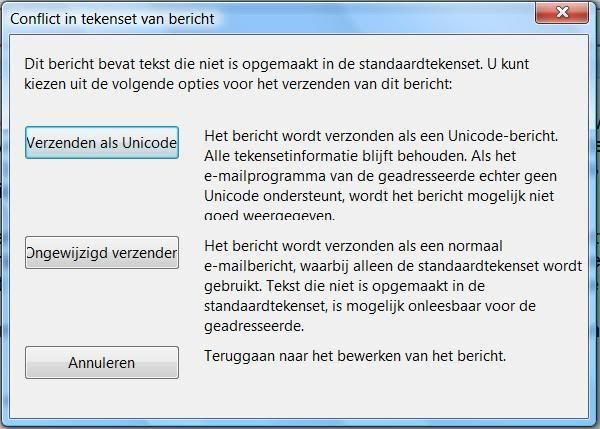
Conflict in tekenset van bericht.

Denise V. mailde mij dat zij bij het verzenden van haar e-mail naar haar zuster plots een waarschuwingsvenster kreeg. “Wat nu weer! Ik koos voor de 2de oplossing”, schreef ze.

unicode

Wellicht heeft zij in de tekst van haar e-mail het EURO-teken € gebruikt. Dat teken staat echter niet vermeld in de standaard-tekenset, de zogenaamde ASCII tekenset (American Standard Code for Information Interchange) met zijn 256 tekens (2 tot de 8ste macht). Die standaardtekenset werd in de jaren 1980 internationaal afgesproken. Toen was er uiteraard nog geen sprake van het euroteken €, dus zit het ook nu nog niet in die standaardtekenset.

Als u nu in een nieuw e-mailbericht een teken gebruikt dat niet is opgenomen in die standaardtekenset dan zal Outlook Express en Windows Mail, vooraleer het uw mail verzendt, u daarvan verwittigen. Immers, oude computers werkenuitsluitend met die oude standaardtekenset en kunnen dan in uw mailtje enkel dat teken niet lezen. Hebt u bv. een € gebruikt, dan bestaat de kans dat de ontvanger van uw mail op die plaats een klein opstaand rechthoekje ziet. Om dat te vermijden, kunt u best i.p.v. € de officiële benaming EUR gebruiken. De meeste moderne computers echter kunnen probleemloos de tekens, gebruikt in de UNICODE tekenset, lezen in Windows Mail. U kunt dus gerust kiezen voor Verzenden als Unicode als u weet dat uw ontvanger werkt met Vista.

Al in 1991 werd internationaal een nieuwe tekenset, UNICODE versie 1.1 (met 65.536 of 2 tot de 16de macht), ontworpen. De oude 256-tekens waren niet voldoende voor talen zoals bv. het Chinees, het Arabisch, het Japans, het Indisch, het Vietnamees, enz... Vandaag werkt men met UNICODE versie 6 en deze tekenset heeft meer dan 1 miljoen tekens! Niet te verwonderen want alleen al het Chinees heeft zowat 25.000 tekens nodig.

Hoe vind je dit bericht? 4 stemmen
Reageer op dit bericht Stuur door

Het dropdown-lijstje in Windows Mail opschonen.

Als u in een nieuw e-mailbericht in Windows Mail een e-mailadres in het vakje Aan: wilt invullen, verschijnt er van zodra u de eerste letter typt een dropdown lijstje van eerder gebruikte e-mailadressen, zelfs als die niet bij uw contactpersonen staan. Het is een soort geschiedenislijstje, dat onafhankelijk werkt van de op uw computer opgeslagen contactpersonen. Eventueel foute of onnodige e-mailadressen blijven in het lijstje staan.

U kunt natuurlijk deze handige AutoAanvullen functie in Windows Mail uitschakelen:

1. Ga naar het menu Extra en klik daarin op Opties.

2. Klik op het tabblad Verzenden.

3. Verwijder het vinkje vóór E-mailadressen automatisch aanvullen bij het typen.

4. Klik op de knop OK.

Maar van zodra u later het vinkje terug aanzet, komt weer het oude lijstje met de onnodige adressen te voorschijn.

Wilt u het dropdown lijstje opschonen, ga dan op het mailadres staan dat u wilt verwijderen en druk dan op de toets Delete. Het mailadres verdwijnt nu uit de lijst. Zorg er wel voor dat je hierna ook daadwerkelijk een mailtje verstuurt, eventueel naar uw eigen mailadres, anders wordt de verwijdering niet doorgevoerd en heeft u later bij een nieuw bericht weer het oude lijstje met de onnodige adressen.

Hoe vind je dit bericht? 9 stemmen
Reageer op dit bericht Stuur door

Uw gmailacccount zelf uitbreiden met meerdere mailaliassen.

U hebt een gratis e-mailadres bij Gmail (zie mijn tip: Een gratis Gmail-adres aanvragen.). Wist u dat u zélf uw gmailadres gemakkelijk met meerdere aliassen (= extra e-mailadressen, gekoppeld aan uw e-mailadres bij Google) kunt uitbreiden? Dat maakt e-mailen een stuk prettiger en overzichtelijker!

1. Gmail of googlemail.
Met uw gmailadres heeft u in feite al 2 verschillende e-mailadressen. Zo komen e-mails die verzonden worden aan bijvoorbeeld lucdeclerk@gmail.com of lucdeclerk@googlemail.com in één en dezelfde inbox toe. U kunt uw e-mailadres naam@gmail.com privé gebruiken en uw e-mailadres naam@googlemail.com zakelijk.

2. Plus-teken.
U kunt door het toevoegen van het +-teken aan uw gmailadres oneindig veel aliassen maken. Gmail houdt namelijk geen rekening met tekst wat tussen een + -teken en de @ staat en stuurt de e-mail gewoon door aan de accountnaam die vóór het + -teken staat. Interessant bijvoorbeeld voor uw aanmeldingen op nieuwsbrieven bij websites: één keer een filter instellen en ze krijgen allemaal hetzelfde label.
Enkele voorbeelden:
lucdeclerk+kooktips@gmail.com
lucdeclerk+nieuwsbrief@googlemail.com
lucdeclerk+blog@gmail.com

3. Punt.
U hebt voor uw gmailadres automatisch de beschikking over alle variaties op uw accountnaam met of zonder punten er in verwerkt. Zo zal een e-mail verzonden aan luc.declerk@gmail.com, luc.de.clerk@gmail.com of zelfs l.u.c.d.e.c.l.e.r.k@gmail.com (of alle mogelijke variaties daarop) allemaal in uw zelfde account terecht komen.

Leuk toch al die mogelijke e-mailaliassen voor uw gmailaccount, maar wat doet u er mee? Het wordt pas handig als u voor de aliassen filters maakt die uw inkomende e-mails direct van een label (+benaming) voorzien. U kunt dan eenvoudig onderscheid maken tussen mails van familie, vrienden, bekenden, zakenrelaties, nieuwsbrieven, enz … U kunt met het instellen van filters niet alleen een label aan inkomende e-mails geven, maar ook deze archiveren, verwijderen, met een ster markeren of doorsturen.
Hoe u dat allemaal doet, vindt u netjes in het Nederlands uitgelegd in het helpcentrum van Google:
http://mail.google.com/support/?ctx=gmail&hl=nl

Hoe vind je dit bericht? 7 stemmen
Reageer op dit bericht Stuur door

Meer van COMPUTERTIPS

↑ Terug naar de berichten