Naar de inhoud

COMPUTERTIPS

Leuke tips, trucs & workshops rond Windows XP, Vista en Windows 7
akke.beakke.be

Archief

Wekelinks

1365237-082fd76301f439bd0da8f7571e24bce4.jpg Elke zondag
het nieuws
van de voorbije week,
gecomprimeerd,
aanklikbaar
en in rijm...


Voor een condoom heeft Bill Gates gerust 100.000 dollar over
en 17-jarige Nick is na zijn verkoop aan Yahoo ook niet meteen pover

De Grootste Cyberaanval Ooit viel uiteindelijk nog mee
maar misschien ging uw eigen pc vier jaar geleden wel met kapers in zee?

Terwijl "uitgestelde koffie" nu een echte hype wordt op Facebook
zegt Google 'njet' tegen 'ongoogelbaar' in het Zweedse woordenboek

In Egypte wilden duikers een onderzeese internetkabel doorknippen
en Windows 8 krijgt dra al een opvolger, Windows Blue... om te flippen!

Hoe vind je dit bericht?
Reageer op dit bericht Stuur door

Deel je Powerpointpresentaties via SilkSlides

Dan heb je een Powerpointpresentatie gemaakt, dan wil je die natuurlijk delen met mensen. SilkSlides biedt je een oplossing hiervoor aan.

Vele medeblog(st/g)ers gebruiken blijkbaar de diensten van Imagenetz.de voor het uploaden en verspreiden van hun presentaties.

Dat lijkt efficiënt te zijn en eenvoudig.

Maar SilkSlides biedt nog iets meer. Je kan er je presentatie uploaden. Na het verwerken ervan krijg je een e-mail (je moet dus wel een e-mailadres opgeven). In die e-mail vind je de link naar je presentatiepagina én een link om je presentatie te verwijderen, mocht je dat ooit willen doen.

Je moet dus niet zoals bij Imagenetz URL's gaan kopiëren, je krijgt alle info toegestuurd in een e-mail.

Op je presentatiepagina kunnen je blogbezoekers een preview krijgen, anders gezegd: ze kunnen alvast eens bladeren door je presentatie. Rechts vinden ze er uiteraard de downloadlink. Als bonus is er ook de mogelijkheid om commentaar achter te laten op de presentatie, via de knop 'Discuss'.

Misschien een interessant alternatief... Probeer het anders eens uit op http://silkslides.com/


1363313-63655d51081166761ce2fe96812f85d1.jpg
Hoe vind je dit bericht?
Reageer op dit bericht Stuur door

Gratis ebooks bij bookboon

Op bookboon vind je een ruim aanbod van gratis ebooks. Die zijn onderverdeeld in twee categorieën: Studieboeken en Business (maak op de homepagina je keuze door te klikken op de tegel).

Bij Studieboeken vind je naslagwerken voor onderwerpen als Accounting, Biologie, Economie, Media, Rechten... en natuurlijk ook IT&Web.
Bij Business is er een aanbod van ebooks voor onder andere Management, Marketing, Sales, maar ook IT (bijvoorbeeld "An Introduction to Adobe Photoshop") en Office programma's (handleidingen voor diverse versies van alle Office-programma's!).
Het merendeel van de boeken is in het Engels.

1358914-09b144f9555e9e12dc502cb13719d0b6.jpg

Voor je iets kan downloaden, moet je een e-mailadres opgeven en enkele vragen beantwoorden. Alle boeken zijn pdf-bestanden.

De naslagwerken zijn doorspekt met reclameboodschappen, dat is meteen ook de "prijs" die je betaalt voor de gratis ebooks. Die advertenties nemen maximaal vijftien procent in van de ruimte van het boek.

Bij het downloaden wordt vermeld: "Je hebt Adobe reader nodig om de boeken te kunnen lezen". Natuurlijk hoeft dat niet de reader van Adobe te zijn.

Wie avontuurlijk is aangelegd, kan ook meteen alle ebooks in een bepaalde categorie downloaden. Bovenaan in een categorie vind je telkens een item "Download deze categorie". Dan haal je in een zip-bestand alle ebooks uit die categorie binnen.

Hoe vind je dit bericht?
Reageer op dit bericht Stuur door

Doe eens een taaltest

In het kader van een Groot (inter)Nationaal Onderzoek naar taal, een initiatief van de Nederlandse publieke omroepen NTR en VPRO en de Nederlandse Organisatie voor Wetenschappelijk Onderzoek (NWO), organiseert de Universiteit van Gent een taaltest.

Je krijgt 100 woorden te zien en je moet telkens aangeven via de toetsen 'F' (neen) en 'J' (ja) of het woord al dan niet een Nederlands woord is (leenwoorden uit het Engels of Frans kunnen ook een bestaand Nederlands woord zijn!).

Er wordt gevraagd om wat gegevens in te vullen (leeftijd, opleidingsniveau...) maar dat is niet verplicht. Neem je tijd, er loopt geen klokje.

De resultaten zullen een momentopname vormen van de Nederlandse woordenschat anno 2013.

Je kan de test meerdere keren doen, die bevat immers 75.000 woorden.

Dit is de link: http://woordentest.ugent.be/instructions.html
Succes!


1356898-f1bb931180d5e1b9f9a441a1856a30bf.PNG


Hoe vind je dit bericht?
Reageer op dit bericht Stuur door

Categorieën

Ik heb een poging gedaan om de rijke inhoud van Arsène's blog in categorieën te gieten.
Links bovenaan ziet u nu een overzichtje, volgens categorie. Bij elke categorie staat tussen haakjes hoeveel postings er onder die bepaalde categorie geplaatst werden.

Klikt u op een categorienaam, dan krijgt u onder elkaar alle postings (en enkel dié) die tot die categorie behoren.

Mocht ik ergens een uitschuiver gemaakt hebben en volgens u een totaal verkeerde categorie hebben toegewezen voor een bepaalde posting, of hebt u andere opmerkingen, laat het mij gerust weten.

De onderverdeling heb ik doorgevoerd omdat dit allicht het doorzoeken van de berichten gemakkelijker zal maken.

Ik dank u.
Hoe vind je dit bericht?
2 reacties Reageer op dit bericht Stuur door

Zet eens een stapje in de wereld

Een Engels bedrijf dat ramen en deuren produceert, heeft een leuke nieuwe 'tool' gelanceerd: "The Secret Door", ofte 'De Geheime Deur'. Die deur leidt je naar een willekeurige locatie ergens op de aardbol. Daarbij wordt gebruik gemaakt van de afbeeldingen van Google Street View. Die beperken zich overigens niet tot straatfoto's, maar je krijgt ook een rondleiding in gebouwen zelf (musea, winkels, pubs...).
Meestal krijg je links bovenaan de afbeeldingen te zien waar je je ergens bevindt. Wil je rondneuzen, gebruik dan de pijltjes en de muis. Wil je verder trekken, klik dan links bovenaan op de leeuwekop ("Take me somewhere else"). Zo spring je van het Dickensiaanse interieur van een pub in Londen naar een snuisterijenwinkel in Austin, Texas. Maar eerst de deur hier door...


The Secret Door

The Secret Door is presented by Safestyle UK

Hoe vind je dit bericht?
Reageer op dit bericht Stuur door

Lessen van Raymond

Raymond heeft een aantal puike sites opgezet, met hapklare lessen, over Powerpoint en Windows 7.

De Powerpoint 2010-site bevat maar liefst 31 lessen, die bekeken kunnen worden als een Powerpoint-presentatie, maar ook gedownload kunnen worden in pdf-formaat.

De Windows 7-site biedt in 15 lessen een handige introductie tot dit besturingssysteem. Ook hier kan je op eigen tempo de lessen volgen, in Powerpoint-formaat of als pdf.

Verder vind je er links naar lessen over Powerpoint 2003 en 2007 en er is ook een muzieksite. Nieuw is een lessenreeks over Windows Live Mail.

Interessant is ook dat Raymond deze sites heeft gemaakt met Google Sites.
Hoe vind je dit bericht?
2 reacties Reageer op dit bericht Stuur door

Over Windows en beveiliging

Een computer zonder beveiliging is geen goed idee. Daar zullen we het allemaal wel eens over zijn.
Hoe die computer beveiligd wordt, is een kwestie van persoonlijke voorkeur.
Velen gaan voor het zekerste en kopen een betrouwbaar pakket aan, ik denk bijvoorbeeld aan de software van Norton.

Is beveiliging van je pc echter pas 'degelijk' als je er regelmatig voor betaalt?
Ik weet het niet. Ik ben geen beveiligingsexpert.

Zelf betaal ik al jaren geen cent voor beveiligingssoftware. Niet uit krenterigheid, maar omdat er goede alternatieven bestaan.

1338479-eb0e58f2b01ece7d26ab8c624f851591.jpg

Recent heb ik een upgrade gedaan van Windows 7 naar Windows 8. Tijdens die upgrade werd mij gevraagd mijn firewall-software (Comodo) te verwijderen. Dat deed ik (ik doe altijd wat men mij vraagt).
Toen de rook om mijn hoofd was verdwenen, besefte ik plots dat ik naakt en kwetsbaar stond te rillen in mijn nieuwe Windows-8-jasje. Geen Comodo, geen Windows Security Essentials...
Tot ik ontdekte dat Windows 8 de Defender aan boord heeft. Helpt "in realtime" bij het beveiligen van je pc tegen virussen, spyware en andere kwaadaardige software. Er is ook Windows SmartScreen, een nieuwe functie, die je helpt beschermen tegen nieuwe malware.

Dat lijkt al in orde. Maar mijn firewall? Er is de Windows firewall. Hoewel die een aantal jaren geleden werd weggelachen, blijkt die nu toch al serieus verbeterd te zijn.
Alleen, de inkomende verbindingen worden aan banden gelegd en gescreend, maar de buitengaande connecties?
Als je een programma installeert, dan zal je er meestal geen problemen mee hebben als dat programma "naar huis belt", om te checken of er updates zijn bijvoorbeeld. Maar misschien wordt er wel naar huis gebeld door software waar je het niet van wil of verwacht. En daarvoor houdt de Windows firewall de deur wijd open.

Comodo krijg ik met de beste wil van de wereld niet geïnstalleerd op mijn Windows 8.
Omdat ik las dat meer en meer mensen vrede nemen met de firewall van Windows, en ik er toch niet echt verzot op was om nog maar eens een extern programma te installeren, ging ik op zoek naar software die de firewall van Windows kon 'vervolledigen'. Een portier die niet alleen de binnenkomende gasten checkt, maar ook wie en wat er naar buiten gaat (veel minder belangrijk in het portiersmilieu dan in een computeromgeving).
En die software heb ik, denk ik, gevonden. TinyWall. Geen gecompliceerde toestanden, TinyWall vult de Windows firewall aan en doet dat goed.

Een voorbeeld. Vanop de site grc.com (Gibson Research Corporation) kan je kleine programmaatjes runnen die je meteen een idee geven van hoe goed je beveiligd bent. GRC is een gereputeerde naam op het vlak van computerbeveiliging. Je kan er laten scannen of alle poorten van je computer wel beveiligd zijn (ze horen "Stealth" te zijn = onzichtbaar). Je kan er ook een 'Leaktest' laten uitvoeren. Dat houdt in: je downloadt een piepklein programmaatje en voert het dan uit. Dat programmaatje probeert terstond een uitgaande verbinding op te zetten (het wil "naar huis bellen"). Als dat lukt, dan is dat niet meteen een drama (je hebt het immers zelf gedownload en uitgevoerd), maar misschien ben je net als ik en hou je graag liever zelf controle over wat er allemaal gebeurt aan verkeer in jouw "straat". Vóór TinyWall kreeg ik daar echter een onvoldoende. "Firewall breached", met andere woorden: een lek in mijn beveiliging. De Leaktest werd niet aan banden gelegd, maar mocht rustig zijn gang gaan. De firewall van Windows sputterde niet tegen, was zelfs aan het snurken.
1338479-b20f05bc6970f735aeec7f0a3dccc3af.jpg

Om dat aspect dus te vervolledigen, ging ik op zoek naar een aanvulling. En die vond ik in TinyWall.
Natuurlijk moest ik de Leaktest nog eens uitvoeren, om zeker te zijn. En jawel, het resultaat was "Unable to connect: LeakTest was unable to connect to the GRC.COM Web Server". Ik tevreden.

Iets meer over TinyWall. Het programma is gratis en laat zich eenvoudig installeren. Het werkt volgens mijn favoriete principe: "niemand mag erdoor zonder toestemming". De beste beveiliging is standaard alles te blokkeren en enkel door te laten waarvoor jij expliciet je toestemming geeft. En dat is net wat TinyWall doet. Tuurlijk, andere firewallsoftware doet dat ook. Maar er is een verschil. Meestal krijg je na installatie van een firewall voor een tijd een pak meldingen, vaak moet je een beslissing nemen. OK, als de vraag luidt: "Internet Explorer wil connectie maken met het Internet, toestaan of weigeren?", dan is dat een makkie natuurlijk. Maar een hele kudde aan bestanden, services, weet-ik-veel laten zich niet zo snel duiden. Wat doet de gemiddelde gebruiker? Aanvankelijk wat opzoekwerk, maar men wordt dat al spoedig moe. Dus gaat men standaard toestemming geven, en enkel bij echt verdachte termen gaat men even twijfelen.
TinyWall doet het anders. Deur dicht. Niets gaat eruit. Nu ja, "niets"... Standaard zijn een aantal essentiële services en programma's al opgenomen in de "white list". Na installatie kan je TinyWall ook laten scannen wat er zoal op je pc staat en daarin al de zaken aanvinken die je een vrijbrief wil geven.
Maar toch zal je af en toe voor verrassingen staan, zeker in het begin. Want als je mettertijd meer en meer programma's gaat gebruiken, zal er vast en zeker wel iets tussen zitten dat niet werkt. TinyWall zal het je niet zeggen. TinyWall is een stugge portier die niemand doorlaat, maar je moet zelf aangeven wie ongemoeid gelaten mag worden.
Een voorbeeld. Daags na het installeren van TinyWall wou ik naar Home'Bank, en dat lukte niet. Het duurde een poos voor het me duidelijk werd: TinyWall "kent" dit programma nog niet. Even fixen en voortaan zal Home'Bank geen problemen meer ondervinden.
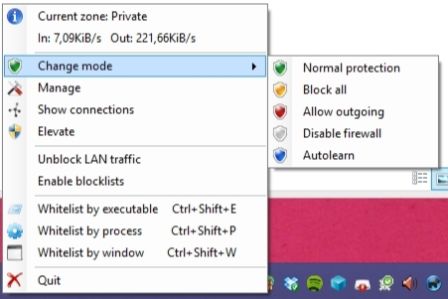
Dat fixen gebeurt via het icoontje van TinyWall. Na klikken met de rechtermuisknop heb je daar een aantal mogelijkheden om een programma op de 'white list' te zetten: via het .exe-bestand, via het proces of via het actieve venster. Bij voorkeur doe je het via het proces. Het programma dat geen connectie kan maken, maar nog open staat, zal je vinden in het lijstje dat je via die link opent. Je zoekt het op (in mijn geval was het "Home'Bank..."), selecteert het en klikt op de knop "Select". Je ultraselecte lijstje van programma's die "naar buiten" mogen, is aangepast. Terwijl alle andere zaken nog steeds geblokkeerd blijven.

Natuurlijk kan je, bij problemen, TinyWall ook tijdelijk afzetten, als het bijvoorbeeld niet lukt om een programma te 'whitelisten' (allicht zie je dan een proces over het hoofd). Je kan omgekeerd ook de alarmknop indrukken ("Block all"), of enkel alle uitgaande verkeer toestaan ("Allow outgoing").

Maar kijk even naar dit korte filmpje op de Clickx-site over TinyWall.

Tijd om af te sluiten.

Dit is mijn beveiligings-"suite":

  • Windows Defender (met de engine van Security Essentials) - voldoet, zolang je maar verstandig surft en computert
  • Windows Smartscreen
  • Windows Firewall, met TinyWall als aanvulling
  • WinPatrol (Scotty de waakhond houdt een oogje in het zeil en blaft bij plotse wijzigingen aan het systeem)
  • Malwarebytes Anti-Malware (om regelmatig eens te scannen)
  • PeerBlock (blokkeert bemoeizuchtige advertentie- en spywareservers)
  • Poptray (geen beveiligingssoftware, maar al ettelijke jaren mijn trouwe e-mailchecker, laat me toe te zien wie of wat op komst is en eventueel van de mailserver te verwijderen nog voor de e-mail mijn pc binnen komt)

Hoe vind je dit bericht?
1 reactie Reageer op dit bericht Stuur door

Powerpoint 2003: effect omslaan blad

Hermat stelde een interessante vraag op het SenNet-forum:

In photoStory kan men als overgang foto's laten omkrullen zoals men bij het lezen van een boek een blad omslaat.
Zo'n overgang zou ik graag in een pps toepassen maar vind hem niet. Ik heb PowerPoint 2003 in Windows XP.
Ik vind wel "omkrullen" maar krijg dan schuine zwarte balken die over de foto schuiven,wat niet de bedoeling is.
Kan iemand mij helpen? Dank bij voorbaat.

Op deze site vonden we wat uitleg om dit effect te verkrijgen:
http://www.technologytrish.co.uk/ppttipspageturn.html

Samen hebben we uiteindelijk de volgende werkwijze opgesteld.

1. Open de presentatie die je wil aanpassen.
2. Bewaar die als "JPEG-indeling" (vind je lager in het lijstje van "Opslaan als").
3. Bevestig dat dit op alle dia's van toepassing moet zijn.
4. Nu vind je in dezelfde map als je ppt een folder met alle dia's afzonderlijk, als JPG-afbeeldingen. Die ga je nodig hebben om de overlapping te kunnen doen.
5. Klik in 'Normale weergave' op dia 2. Voeg aan dia 2 via (onderaan) Tekenen en daarnaast 'Autovormen' - 'Basisvormen' een "paginakrul" toe (pictogram van een blad met ezelsoor rechts onderaan). Sleep die helemaal open zodat de volledige dia bedekt wordt. De krul zelf kan je ook wat uitrekken via het gele puntje, naar eigen smaak.1332190-5a378fc9f5570e17f133e30832729c45.png
6. Klik nu met de rechtermuisknop op je nieuwe dia 2, kies voor "Autovorm opmaken". Bij 'Opvulling', 'Kleur' kies je uit het uitklaplijstje "Opvuleffecten", daaronder kies je "Afbeelding", via de knop "Afbeelding selecteren" ga je dan op zoek naar de JPG-afbeelding die je in je map hebt, let wel: je kiest de afbeelding van dia 1!, dus de dia van er net voor.
7. Klik OK, je belandt nu weer in het venstertje van "Autovorm opmaken", hier kies je nog iets lager, onder 'Lijn', bij 'Kleur': "Geen lijn".
8. Dia 2 ziet er nu heel erg uit als dia 1, maar heeft een "ezelsoor" gekregen.
9. Klik OK, we zijn er nog niet. Ga nu via het menu naar 'Diavoorstelling' - 'Aangepaste animatie'. Voeg daar een effect toe, namelijk: 'Afsluiten' - 'Samenvouwen'. Bij "Begin" kies je "Met vorige", bij "Richting" kies je "Naar links" en bij "Snelheid" kies je "Gemiddeld".
10. Voeg nog een effect toe, namelijk 'Nadruk'- daaronder ga je voor "Vergroten/verkleinen". Als attributen zet je hier opnieuw "Met vorige", bij "Grootte" kies je "150%" en bij "Snelheid" ga je opnieuw voor "Gemiddeld".1332190-b8994d9a4c710da41e0c9211789489f7.png
11. Test dit uit en kijk of het je goed lijkt.
12. Indien je tevreden bent, dan kopieer je deze dia (tenminste, de overlapping-met-ezelsoor kopieer je dan) en plak die op dia 3. In dia 3 ga je dan weer voor "Autovorm opmaken" zoals onder puntje 6 beschreven. Nu moet je enkel nog de afbeelding kiezen op dezelfde wijze, maar in dit geval dus de afbeelding van net ervoor en dat is nu dia 2!
13. Ga zo verder met de rest van de presentatie.

Let wel: als er al animaties ingesteld zijn op de presentatie die je wil bewerken op deze manier, wordt het een soepje!
Dit is de werkwijze voor Powerpoint 2003. Normaal gezien moet dit ook in volgende versies mogelijk zijn. Indien iemand zich geroepen voelt om de werkwijze aan te passen voor bijvoorbeeld Powerpoint 2007, dan hoor ik het graag.

Een ruw voorbeeldje van een presentatie die ik op deze wijze aangepast heb, vind je hier:
https://www.dropbox.com/s/r4jxf25m2vf9hsg/Woestijn%20Badain%20Jaran%20in%20China.pps (via knop bovenaan 'Download', dan 'Direct download').
Allicht kunnen nog details bijgeschaafd/verbeterd worden.

Hoe vind je dit bericht?
1 reactie Reageer op dit bericht Stuur door

Meer van COMPUTERTIPS

↑ Terug naar de berichten