Naar de inhoud

COMPUTERTIPS

Leuke tips, trucs & workshops rond Windows XP, Vista en Windows 7
akke.beakke.be

Categorie: Internet

Wat meer over Office online of Word, Excel en PowerPoint in de cloud.

Als u tegenwoordig uw Word document nog als bijlage bij een e-mail verstuurt, dan bent u eigenlijk niet goed meer mee met uw tijd. De dag van vandaag plaatst u uw bestanden online, waar u eventueel met meerdere mensen aan hetzelfde document kunt verder werken. Uw ‘kantoor’ is in de wolken, in de cloud. Hierbij een kort overzicht hoe het online werken zich de laatste jaren heeft ontwikkeld.

1. Wat is cloud-computing?

cloud001Custom.jpgNogal wat computeraars hebben thuis meer dan één computer staan. Meestal hebben zij die computers in een netwerk met elkaar verbonden. Zo kunnen zij op de ene computer een office-document maken in bv. Word en dat daarna kopiëren naar hun andere computer, een laptop bv., via het netwerk. Zij kunnen natuurlijk het Word-document op die ene computer ook via het netwerk benaderen met hun tweede computer en hoeven dus zo eigenlijk maar één exemplaar te hebben van elk bestand. En tegenwoordig gebruiken die computeraars een centrale server, een aan capaciteit enorm grote harde schijf, waarop allerlei grote bestanden zijn opgeslagen, zoals muziek, film en foto’s, en die door alle computers in het netwerk kunnen worden gelezen. Praktisch natuurlijk, en zo hoeven de computers in het netwerk zelf niet te beschikken over grote harde schijven. Enig groot nadeel van deze primitieve vorm van cloud-computing: wanneer u niet thuis bent, sluit u uw netwerk af en kunt u ergens anders niet meer de gegevens van uw computers lezen.

2. Google Documenten.

1011190-9827278d30b38bc1d82d132ec36932a4.jpgHet zou beter zijn dat uw bestanden op het internet staan. Dat begreep Google al snel en creëerde zijn Google documenten, een totaal gratis te gebruiken dienst. Hiermee maakt, deelt en bewerkt u moeiteloos documenten online. Uw computer hoeft geen eigen tekstverwerker te hebben, want het programma om uw document op te maken staat ook op de webpagina van Google. U typt uw document gewoon in uw internet browser in. Voordeel is dat u gelijk waar ter wereld uw document eventueel kunt verder bewerken maar dat u ook andere computeraars toegang kunt geven om uw document te bekijken en, mits uw uitdrukkelijke toestemming, om het document desnoods aan te passen. En met Google Documenten maakt u niet alleen Word documenten maar ook Spreadsheets en PowerPointvoorstellingen. Zijn er dan geen nadelen? Jawel, met Google Documenten heeft u niet zoveel mogelijkheden. Het programma is wat eenvoudiger van opzet. Maar u kunt ook uw eigen Word documenten, Excel rekenbladen en PowerPoint voorstellingen in MS Office eerst klaar maken en dan deze uploaden naar Google Documenten. De gratis beschikbare ruimte voor uw bestanden is (slechts) 1 GB groot. Aanvullende opslagruimte moet worden betaald: zo kost bv. 20 GB extra opslagruimte 5 Amerikaanse Dollar per jaar. Als u Google Documenten wilt gaan gebruiken, hoeft u zich alleen maar aan te melden met uw Google-account. Wie Gmail gebruikt, heeft al een account. Op deze webpagina kunt u een nieuw Google-account maken: https://accounts.google.com/NewAccount?service=writely&continue

3. Word en Excel als webapplicaties.

1011190-078a91094b9e92dea9af81a8a40bc693.jpg

Toen Microsoft vorig jaar zijn Office 2010 heeft uitgebracht, konden de gebruikers hun Word-, Excel- en PowerPoint bestanden via Opslaan en Verzenden online in SkyDrive plaatsen. U krijgt zo maar amper 25 GB gratis ruimte voor het parkeren van uw bestanden online! Maar wie geen Office 2010 heeft, kan nog steeds via de zogenaamde webaplicaties zijn bestanden op internet zetten. Deze webaplicaties zijn wel wat beperkter in mogelijkheden maar u kunt, nadat u bent ingelogd op Live, via uw browser, werken in Word, Excel, PowerPoint en OneNote. Eigenlijk is dit de tegenzet van Microsoft op Google Documenten. U heeft een kosteloos Windows Live Account nodig en dat kan op: https://skydrive.live.com/

4. Google Cloud Connect.

1011190-96a876b3811c992b87131955f91ba10a.jpg

Ondertussen heeft Google ook niet stilgezeten en de mogelijkheden van zijn Google Documenten verder wat uitgebreid. Sedert 1 april 2011 hebben zij Google Cloud Connect uitgebracht. Dat is een gratis plugin voor Office 2003, 2007 en 2010, m.a.w. Google voegt een eigen werkbalk toe aan het lint waardoor het voor u gemakkelijk is om tegelijkertijd in de Office interface te werken en in Google Documents. Hier kunt u Google Cloud Connect gratis downloaden: http://tools.google.com/dlpage/cloudconnect?hl=nl

5. Microsoft Office 365.

1011190-664ff3cb4fdfd9a7ee51f41754a17853.jpg

Microsoft is nu weer aan tegenzet en bracht Microsoft Office 365 uit. Hierbij kunt u niet alleen online documenten delen met de webapplicaties van Microsoft Office maar u krijgt ook overal ter wereld en op vrijwel elke apparaat toegang op uw e-mail, agenda en contactpersonen, terwijl u beschermd wordt tegen virussen, malware en spam, enz. Maar al dat moois is niet gratis en kost 5,25 euro per maand. Op deze website vindt u meer inlichtingen en kunt u een gratis proefabonnement van één maand aanvragen: http://www.microsoft.com/nl-be/office365/online-software.aspx?WT.srch=1&WT.mc_id=PS_google_Brand+%28nl%29_microsoft%20office%20365_Text

Hoe vind je dit bericht? 1 stem
1 reactie Reageer op dit bericht Stuur door

Uw Facebook account liever kwijt dan rijk (deel 1)?

Nee, in onze moderne maatschappij is de sociale netwerksite Facebook niet meer weg te denken. Wereldwijd zijn er meer dan 500 miljoen mensen op Facebook aangesloten en hun aantal groeit nog steeds elke dag aan. Maar niemand is natuurlijk verplicht om een Facebook account te hebben. Ik kan mij ook best voorstellen dat niet iedereen onverdeeld gelukkig is met zijn account.

Veel senioren zijn van oordeel dat Facebook hun privacy schendt maar plaatsten zelf, zonder het eigenlijk goed te beseffen, kwetsbare en hoogst persoonlijke gegevens op hun profiel. Een voorbeeldje maar: iedereen kan ‘getagd’ worden in fotoalbums. Bepaalde foto’s die u liever niet openbaar ziet, zoals van een decadent feestje, kunnen toch plots verschijnen op uw profiel. Veel gebruikers weten echter niet hoe zij henzelf kunnen ‘untaggen’ waardoor die compromitterende foto’s niet meer verschijnen op hun profiel.

Andere senioren vinden dat het actief zijn op Facebook hun veel te veel tijd kost. Zij moeten er voor zorgen dat hun gegevens up to date zijn en dat hun profiel interessant is én blijft voor anderen. Maar een vriendenkring uitbouwen en onderhouden, vraagt ook in de werkelijke wereld een flinke tijdsinvestering en heel wat inspanningen.

Er zijn senioren die vinden dat Facebook vaak wat kinderachtig is. Er worden dikwijls heel veel domme berichtjes naar elkaar gestuurd. Facebook vinden ze dan ook iets enkel voor de jeugd. Maar iedereen is welkom op Facebook, er staat nergens een leeftijdsgrens op en hoe oud of jong u ook bent Facebook kan iets voor jou betekenen.

Weer andere senioren beweren dat Facebook te veel spelletjes, extra’s en toepassingen heeft. De keuze is zo groot dat ze door de bomen het bos niet meer zien. Duidelijke handleidingen zijn niet altijd gemakkelijk te vinden. Zij haken dan ook snel af.

Bekijkt u maar eens het volgende kritische filmpje: Farewell Facebook. Dit Nederlandstalig filmpje werd gemaakt in maart 2010 door de Nederlandse Film en Televisie Academie.

In een volgend bericht leg ik uit hoe u uw Facebook account definitief kunt (laten) verwijderen. Ondertussen kunt u uw eigen mening over en uw al of niet positieve ervaringen met Facebook kwijt via de rode Reageer-knop onderaan dit bericht. Ik ben alvast benieuwd naar uw reacties!

Hoe vind je dit bericht? 3 stemmen
1 reactie Reageer op dit bericht Stuur door

Start een eigen rondvraag/poll op uw Facebook-pagina.

UPDATE 23/11/2013:

Aangezien Facebook wijzigingen heeft doorgevoerd, is onderstaande informatie niet meer van toepassing (met dank aan voorbijganger voor het signaleren)

======================================

Via de functie Vraag kunt u op uw Facebook-pagina uw vrienden (en de vrienden van uw vrienden) enquêteren en de resultaten hiervan bijhouden. Moeilijk is dat helemaal niet. Behalve een PC, aangesloten op het internet, een persoonlijk Facebook-account en een pak vrienden heeft u niets speciaals meer nodig. Volgt u even mee?

STAP 1: Uw vragenlijst maken.

1. Ga naar uw startpagina in Facebook en klik in het veld Delen: op Vraag.

974793-67560b4f73d3eae61c79a487966cc236.jpg

2. Geef een titel op voor uw rondvraag/poll en klik dan op Pollopties toevoegen.

974793-eef6f6e59af7d4fd0dfd3f5baefa8f6f.jpg

3. Vul het eerste veld in met een mogelijk antwoord en druk dan op de Tab-toets (toets met daarop een linkse en rechtse pijl). Opgelet: druk niet op de Enter-toets. Uw poll wordt dan immers definitief gevalideerd. U kunt zoveel velden als nodig gebruiken.

974793-37befb986e76d2a845ccc61d7472b0dc.jpg

4. U kunt kiezen of uw vrienden zelf een eigen antwoord mogen invullen of zich moeten houden aan één van de door u voorgestelde mogelijke antwoorden. Vink al of niet het vakje aan vóór Iedereen mag opties toevoegen.

5. Bent u klaar, klik dan op de knop Vraag stellen. Opgelet: enkel als u de antwoorden zelf heeft beperkt dan pas kan iedereen slechts één keer stemmen.

STAP 2: De resultaten bijhouden.

1. Uw vragenlijst/poll verschijnt ogenblikkelijk. Uw vrienden kunnen nu spontaan reageren en stemmen maar u kunt ze ook wat meer aanmoedigen om toch maar uw enquête in te vullen. Klik onderaan op Vraag het aan je vrienden. In het volgende venster kunt u dan uw vrienden selecteren. Dit is de beste methode om toch maar veel antwoorden te krijgen.

974793-e0c76c4e41233da07c58870041718abf.jpg

2. Om de resultaten van uw enquête te volgen, opent u uw Profielpagina (niet verwarren met uw Startpagina!) door bovenaan links op Profiel te klikken.

974793-67384c6b304845ee299166247d4b6e87.jpg

3. In de linkse kolom klikt u op de link Vragen.

974793-d859a3402ec0ced8badb882840d73672.jpg

4. U vindt nu alle rondvragen/polls welke u hebt opgestart, welke u hebt beantwoord of welke u volgt. Kies de juiste enquête en als u met uw muis de antwoorden aanwijst ziet u de resultaten.

974793-223b27aeef4d42cbecaff2d3492b5e96.jpg

SLOTOPMERKING:

Eenmaal gepubliceerd kunt u de poll niet meer wijzigen. U kunt ook niet meer de verspreiding van uw poll tegenhouden. U kunt wel uw poll verwijderen.

De vrienden van jouw vrienden kunnen ook uw poll beantwoorden en eventueel voorzien van commentaar..

Hoe vind je dit bericht? 12 stemmen
4 reacties Reageer op dit bericht Stuur door

Devenez un pro de la conjugaison des verbes français.

Visitez le site http://les-verbes.com. Sur ce site vous pouvez conjuguer en ligne et gratuit tous les verbes français de manière simple et rapide.

902955-195a540b909598acfb19ffd37ce98708.jpg

Entrez votre verbe et cliquez sur le bouton OK. Vous verrez s’afficher de votre verbe la conjugaison à tous les temps. Dorénavant, la conjugaison n’aura plus aucun secret pour vous!


Op deze website vindt u online en gratis de vervoegingen van de Franse regelmatige en onregelmatige werkwoorden. Voer uw Frans werkwoord in en klik op de knop OK. Ogenblikkelijk verschijnt er een tabel met daarin de vervoeging in de verschillende tijden van het door u ingegeven werkwoord. Voortaan heeft de vervoeging van Franse werkwoorden voor u geen geheim meer!

Hoe vind je dit bericht? 4 stemmen
Reageer op dit bericht Stuur door

Verkort een veel te lange URL met Google url shortener.

Sinds begin oktober 2010 kunt u een veel te lange URL (= internetadres van een site) nu ook gemakkelijk en gratis verkorten via de website van Google url shortener: http://goo.gl

Ter illustratie even de URL van mijn blog invullen en dan klikken op de knop Shorten:

756423-5cd8a580775e082c9db184538427aa53.jpg

Voortaan kan iedereen ook dit verkorte URL-adres http://goo.gl/M4gw gebruiken om mijn blog te bezoeken.

Bent u ingelogd met uw Gmail-account dan krijgt u op dezelfde website een overzicht (met statistische gegevens) te zien van al uw lange en verkorte URL’s. U kunt deze URL’s gewoon door aanklikken gebruiken.

756423-6875ab3b22ee8ede94d46cbb9b2844c2.jpg


Bloglezer Renske reageerde op 2/2/2011:

TITEL: Belgische URL-verkorter.
REACTIE: Ik kwam deze locale versie tegen: http://www.qurl.be 
Werkt prettig, simpel maar doet wat ie moet doen.

Bedankt Renske!

Hoe vind je dit bericht? 6 stemmen
Reageer op dit bericht Stuur door

Uw foto's snel en eenvoudig op Internet plaatsen.

Stap 1: Open Internet Explorer en ga naar http://www.mypicx.com/

630835-4d5eea10f62d9f7d2ab61d4e6949c87e.jpg

Stap 2: Typ in het vakje Title een titel in voor uw reeks van foto’s. Ik probeer als titel Op stap in Zierikzee deel 1. Ogenblikkelijk krijg ik te zien dat mijn titel available (= beschikbaar) is.

Stap 3: Klik op de knop Bladeren bij Picture 1 en selecteer de juiste foto die u wenst op te laden. U kunt tot 15 foto’s opladen.

630835-6648161c13d3a64ca2710a2d833a8de2.jpg

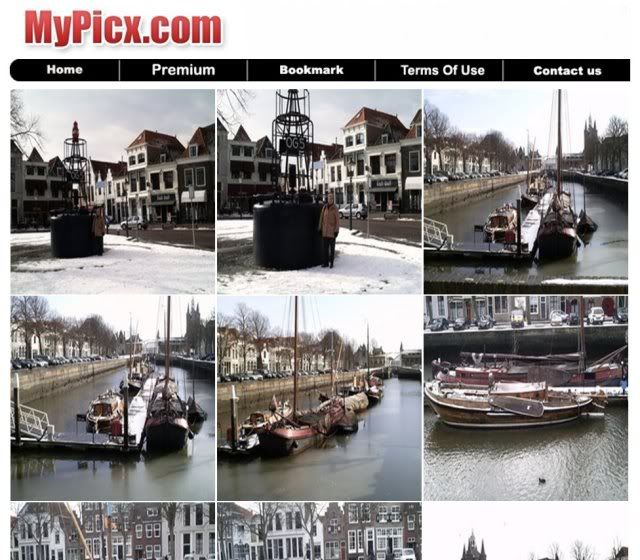
Stap 4: Klik op de knop Upload image. Afhankelijk van de grootte van uw fotobestanden duurt het minuten lang eer uw foto’s zijn opgeladen en verwerkt. Geduldig wachten is de boodschap! Uiteindelijk krijgt u een webpagina te zien waarop al uw opgeladen foto's te zien zijn als aanklikbare thumbs (= kleine afbeeldingen)

MyPicx.jpg

Stap 5: Onderaan het blad staat de URL (= het internetadres) die u per e-mail aan al uw geïnteresseerde familileden, vrienden en kennissen nog moet doorsturen. Voor mij is dat http://www.mypicx.com/04222010/Op_stap_in_Zierikzee_deel_1/

630835-d5b3a0e0d7186857c54d9403f412f0e0.jpg

Stap 6: Uw familie, vrienden en kennissen hoeven dan enkel te surfen naar de opgegeven URL en te klikken op één van de thumbs voor het bekijken van de foto in groot formaat. Willen zij uw foto opslaan op hun computer dan klikken zij met hun RECHTER muisknop op de vergrootte foto en in het snelmenu op Afbeelding opslaan.

Zo simpel! Een kind kan de was doen.

Hoe vind je dit bericht? 3 stemmen
Reageer op dit bericht Stuur door

Transformeer uw foto gratis op Photofunia.

Op het Internet vindt u heel wat leuke websites waar u gratis uw foto kan transformeren. Ga maar eens naar http://www.photofunia.com/ 

Slechts 3 muisklikken zijn nodig:

1. Kies één van de meer dan 100 effecten.

2. In het volgende venster klikt u op de knop Bladeren om uw foto op te laden.

3. Weinig ogenblikken later ziet u het resultaat en klikt u onderaan op de knop Save to disk om die leuke getransformateerde foto op uw computer op te slaan.

377966-3b97c2a4d09bf82a3d0333844ba05eb3.gif

377966-e0dd34a6c5b377ccddc8efe633b991e1.jpg

377966-60a536b27a1fe84fe2d71228051b4af2.gif

Hoe vind je dit bericht? 30 stemmen
Reageer op dit bericht Stuur door

Meer van COMPUTERTIPS

↑ Terug naar de berichten