Naar de inhoud

COMPUTERTIPS

Leuke tips, trucs & workshops rond Windows XP, Vista en Windows 7
akke.beakke.be

Archief

Gemakkelijk radio luisteren via het internet.

Luistert u graag via internet naar de belangrijkste Belgische radiozenders? Surf dan naar http://www.belgie.fm

651505-c49b639cf0746b81a190ece2c1cbe82a.jpg

In dit handig overzicht klikt u op één van de logo’s van de radiozenders en dan … luisteren maar!

Onze noorderburen vinden hun belangrijkste radiozenders op http://www.nederland.fm

651505-087f66a2b5f9cc4ce70f6dbf683e6c29.jpg

Een gelijkaardige, handig overzichtelijke site bestaat ook voor diverse andere landen. Klik op de website maar eens bovenaan op één van de landvlaggen.

Op uw Bureaublad kunt u een nieuwe snelkoppeling maken naar deze interessante website. In deze demo ziet u hoe u dat doet:

Veel luisterplezier!

Hoe vind je dit bericht? 3 stemmen
Reageer op dit bericht Stuur door

Automatisch de songteksten weergeven in Windows Media Player.

Via Google kunt u de lyrics (= liedjesteksten) van uw muzieknummers gemakkelijk vinden. Maar het kan nog eenvoudiger: installeer een plugin (= invoegtoepassing) die, als u verbonden bent met het internet, automatisch de songteksten toont bij het afspelen van een nummer in uw Windows Media Player (of in uw Winamp).

Installeer de juiste Lyrics Plugin via de website: http://www.lyricsplugin.com/

640002-67b1051f25402bf0e958fe16533e5887.jpg

Klik onder de rechtse hoofding Lyrics Plugin for Windows Media Player op de knop Download now.

640002-856696ce54e48704514d0608bdca207b.jpg

In het venster Bestand downloaden kiest u voor Uitvoeren. Lyrics Plugin is vrij van malware, advertenties en spyware.

Eenmaal deze kleine plugin (78,1 Kb) is geïnstalleerd, hoeft u nooit meer op zoek naar songteksten. Luister gewoon naar een van uw favoriete songs en klik op het tabblad Nu afspelen: de songtekst wordt op hetzelfde moment automatisch afgebeeld.

640002-1d2d62310bb9ff1107f8e50880e5b49a.jpg

De beschikbare database met songteksten van Lyrics Plugin is inmiddels gigantisch groot geworden: geen probleem met het vinden van de teksten van (bekende) Nederlanstalige liedjes. En ontbreekt er toch een tekst, dan kunt u die zelf opzoeken via Google en alsnog toevoegen.

Lyrics Plugin kunt u in- of uitschakelen via het menu Extra, Invoegtoepassingen, Lyrics Pluggin. Als u Lyrics Plugin uitschakelt dan zal Windows Media Player automatisch terugkeren naar de standaard ingestelde visualisatie.

640002-a4902792505b9082aabade3f6ce7327e.jpg

Hebt u geen werkbalk klassieke menu’s? Klik dan met de rechtermuisknop op de bovenste balk met de tabbladen en in het snelmenu dat verschijnt, klikt u op Klassieke menu’s weergeven.

640002-18924bb22a71e9bbbd7ebf8e9a62fd3e.jpg

Hoe vind je dit bericht? 7 stemmen
Reageer op dit bericht Stuur door

Gratis leuke panoramafoto's maken 2.

Probeert u maar eens op het Nederlandse eiland Schouwen-Duivenland de Wester Schouwen Vuurtoren in Nieuw-Haamstede te fotograferen. Deze ronde, stenen toren, met zijn spiraalvormige rood-wit gekleurde banden is gebouwd in 1837 en is 58m hoog.

Het lukt mij niet om van dichtbij de toren in zijn geheel op één foto te krijgen. Dan maar twee foto's trekken:

634556-b2d401dcba4866fea26ba777f9059192.JPG634556-ef35f453fda5f63676debb236f297329.JPG

De functie panoramafoto van Windows Live Photo Gallery kan ook vertikaal overlappende foto's naadloos aan elkaar plakken. Ideaal voor het fotograferen van hoge gebouwen in steden!

634556-2646b9ecd72baa33e3d4e23c00460aa8.jpg

Hoe vind je dit bericht? 16 stemmen
Reageer op dit bericht Stuur door

Gratis leuke panoramafoto's maken.

Tijdens de paasvakantie zijn wij een paar daagjes gaan uitwaaien op het Zuid-Hollandse eiland Goeree-Overflakkee. Leuk om zien is de jachthaven van Middelharnis met zijn café's en restaurants. Maar hoe krijg ik dat panoramisch zicht gefotografeerd? Mijn 'huis-keuken-en-tuin' fotocameraatje van nog geen 80 EUR heeft uiteraard geen super breedhoeklens! Dan maar deze 3 foto's (met overlapping) gemaakt. Klik op de foto's voor het bekijken in groter formaat.

633712-46fb4cdb0b53803c7f4d2d7091993d70.JPG 633712-459a1eb5aff3b578a3aab89eb890a91c.JPG 633712-4b2e59a5fcc9a111a47477139dfb445a.JPG

Er zijn heel wat (betalende) programma's die panoramafoto's kunnen maken. Soms wordt zelfs een dergelijk programma met een (dure) digitale camera meegeleverd.

Windows Live Photo Gallery, onderdeel van de Windows Live Suite, is een gratis Nederlandstalig programma waarmee u snel uw foto's kunt organiseren. Maar het programma kan heel wat meer. Een van die leuke opties is dat u eenvoudig een panoramafoto kunt maken: met ingedrukte Ctrl-toets selecteert u de foto's en in het menu Maken klikt u op Foto's samenvoegen tot panorama. Met zijn Microsoft's PhotoSynth Technologie gaat het programma aan het werk en puzzelt, schuift en buigt de losse foto's zodanig dat zij samen één natuurlijk ogend geheel vormen. De losse foto's moeten elkaar wel een groot stuk overlappen want anders kan het programma niet interpreteren op welke plaats de foto's aan elkaar moeten worden geplakt. En om weinig afwijking te hebben in de hoek waaruit de foto's zijn gemaakt, kunt u best een camerastatief gebruiken. 

In een paar tellen genereert Windows Live Photo Gallery van mijn 3 losse foto's deze panoramafoto waarop geen enkele plaknaad is te zien. Wel zie ik aan de randen dat er wat met de losse foto's is geschoven.

Klik hier voor het bekijken op groter formaat

Even wat 'bijsnijden" en dat is ook in dit programma 'simple comme bonjour":

Klik hier voor het bekijken op groter formaat

Het Nederlandstalig programma Windows Live Photo Gallery kunt u gratis downloaden op deze Microsoftwebsite:
http://www.microsoft.com/netherlands/windowslive/Views/productdetail.aspx?product=PhotoGallery

Hoe vind je dit bericht? 6 stemmen
Reageer op dit bericht Stuur door

Geef e-mailberichten van bepaalde personen een kleur.

Het kan heel belangrijk (of gewoon handig en beter overzichtbaar) zijn als u de e-mails van bepaalde contactpersonen (uw baas, uw beste vriend(in), uw (schoon)moeder, enz.) een kleur geeft. Zo vallen zij beter op tussen de vele tientallen e-mails die u dagelijks ontvangt. In Windows Mail of Windows Live Mail of zelfs het aloude Outlook Express maakt u daarvoor gebruik van één van de Berichtregels voor e-mail. Dat doet u zo:

1. Klik in Windows (Live) Mail (Outlook Express) op het menu Extra en klik op Berichtregels en verder op E-mail…

631558-a06b133978c289e43e11fa042f857f5e.jpg

2. In het venster Berichtregels dat verschijnt, klikt u op de knop Nieuw. Het venster Nieuwe e-mailregel verschijnt.

631558-4ca924f341b252da89ce04519b6b38a1.jpg

3. Plaats onder 1. Selecteer de criteria voor de regel: een vinkje bij Als de regel Van bepaalde personen bevat. Onder 2. Selecteer de acties voor de regel: plaatst u een vinkje bij Markeren met een bepaalde kleur. Ga naar 3. Regelbeschrijving (klik op een onderstreepte waarde om deze te bewerken): en klikt op bepaalde personen. In een volgend venster kunt u dan het/de e-mailadres(sen) toevoegen van die perso(o)n(en) voor wie deze regel geldt. Klikt u op een bepaalde kleur, dan kunt u daar de kleur instellen die de e-mails van deze perso(o)n(en) moeten krijgen wanneer ze binnenkomen in uw postvak IN.

631558-da5e5f42ba384d13dd3de7eb7b358887.jpg

4. Onderaan kunt u deze nieuw gemaakte regel nog een specifieke naam geven. Klik op de knop OK en de regel is opgeslagen.

Hoe vind je dit bericht? 3 stemmen
Reageer op dit bericht Stuur door

Uw foto's snel en eenvoudig op Internet plaatsen.

Stap 1: Open Internet Explorer en ga naar http://www.mypicx.com/

630835-4d5eea10f62d9f7d2ab61d4e6949c87e.jpg

Stap 2: Typ in het vakje Title een titel in voor uw reeks van foto’s. Ik probeer als titel Op stap in Zierikzee deel 1. Ogenblikkelijk krijg ik te zien dat mijn titel available (= beschikbaar) is.

Stap 3: Klik op de knop Bladeren bij Picture 1 en selecteer de juiste foto die u wenst op te laden. U kunt tot 15 foto’s opladen.

630835-6648161c13d3a64ca2710a2d833a8de2.jpg

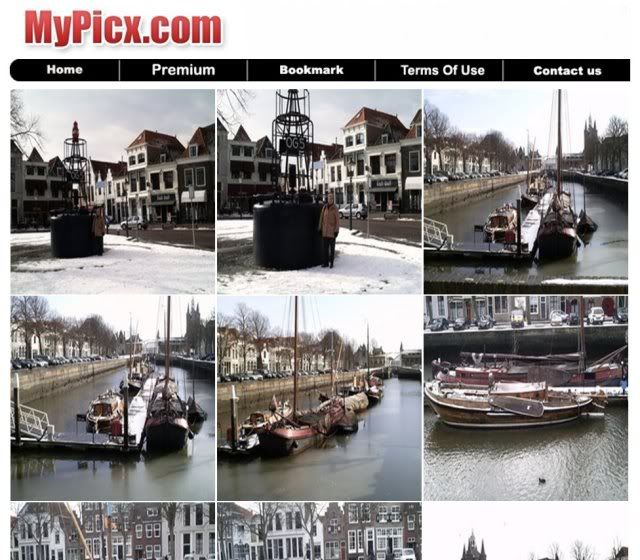
Stap 4: Klik op de knop Upload image. Afhankelijk van de grootte van uw fotobestanden duurt het minuten lang eer uw foto’s zijn opgeladen en verwerkt. Geduldig wachten is de boodschap! Uiteindelijk krijgt u een webpagina te zien waarop al uw opgeladen foto's te zien zijn als aanklikbare thumbs (= kleine afbeeldingen)

MyPicx.jpg

Stap 5: Onderaan het blad staat de URL (= het internetadres) die u per e-mail aan al uw geïnteresseerde familileden, vrienden en kennissen nog moet doorsturen. Voor mij is dat http://www.mypicx.com/04222010/Op_stap_in_Zierikzee_deel_1/

630835-d5b3a0e0d7186857c54d9403f412f0e0.jpg

Stap 6: Uw familie, vrienden en kennissen hoeven dan enkel te surfen naar de opgegeven URL en te klikken op één van de thumbs voor het bekijken van de foto in groot formaat. Willen zij uw foto opslaan op hun computer dan klikken zij met hun RECHTER muisknop op de vergrootte foto en in het snelmenu op Afbeelding opslaan.

Zo simpel! Een kind kan de was doen.

Hoe vind je dit bericht? 3 stemmen
Reageer op dit bericht Stuur door

Truc om makkelijker één grote foto op uw blog te plaatsen.

Onlangs vroeg Lovelyn-Joyce V. hoe zij op haar blog in een nieuw bericht in haar middenkolom één grote foto kon plaatsen.

Inderdaad, dat is een probleem. Eén grote foto, afbeelding, animated gif, ... die op uw harde schijf staat, kunt u niet zomaar gebruiken om in te voegen in uw blog. Als u slechts één foto plaatst dan wordt, - ongeacht de oorspronkelijke grootte van de foto,- deze door Seniorennet steeds verkleind op een breedte van 150 pixels en weergegeven in de linkerbovenhoek van uw bericht.

U zou natuurlijk uw grote foto kunnen laten hosten (= plaatsen op het Internet) bij een gratis servicedienst zoals bv. ImageShack of Photobucket. Uw foto beschikt dan over een URL (= een internetadres) die u in een eenvoudige HTML-code op uw blog kunt invoegen: <A><Img Scr=http://...></A> Maar Lovelyn-Joyce is nog maar net 12 jaar geworden! Is er geen eenvoudigere oplossing voor haar te bedenken? Jawel!

Seniorennet geeft u de mogelijkheid om, onbeperkt in aantal, meerdere grote foto’s ( formaat .jpg, .png of .gif en per stuk maximaal 1500 KB groot) van uw harde schijf aan uw bericht toe te voegen. U schrijft zoals gebruikelijk uw tekst en indien u een foto in uw bericht wilt laten verschijnen, typt u op die plaats waar de foto moet komen voor de eerste foto, voor de tweede foto, enz. Via de knop Bladeren geeft u de locatie aan waar op uw harde schijf de foto’s staan. Grote afbeeldingen worden zelfs automatisch verkleind zodat zij passen in breedte voor uw middenkolom.

De truc bestaat er nu in om voor het plaatsen van één grote foto, twee foto’s te plaatsen: Foto 1 is een nepfoto en Foto 2 is de eigenlijke grote foto.

Een voorbeeld ter illustratie.

1. Als ik even op het blog van Lovelyn-Joyce ga kijken dan zie ik dat zij gekozen heeft voor een groene achtergrond.

614822-9a117cf4c504f1b99432efa753004e02.jpg

Met mijn knipselprogramma (zie mijn tip: Schermopnamen vastleggen met het Knipprogramma van Vista.) ga ik eerst een foto maken van een kleine regel lege achtergrond en dat sla ik op met als benaming Nepfoto1.jpg. (Voor mijn eigen blog maak ik een gelijkaardige nepfoto van de witte achtergrond.)

614822-2b85ac23baf63934a4e7f919fd1cb41d.jpg

2. Een leuke grote foto, die Lovelyn-Joyce mij mailde, ga ik eerst verkleinen tot een voor haar middenkolom geschikte breedte van 600 pixels (zie mijn tip: Snel en gemakkelijk foto’s verkleinen in Vista?).

3. Nog even de foto wat bewerken en voorzien van een bewegende tekst via de ontelbare online mogelijkheden van het gratis programma http://fotoflexer.com/app/

4. Inloggen op mijn blog en een nieuw bericht toevoegen. Ik wil geen tekst plaatsen en typ dus gewoon onder elkaar:

614822-9f24584b00081aab01806f48490270cf.jpg

5. Met de knop Bladeren geef ik voor Foto 1 de locatie op waar mijn Nepfoto is opgeslagen en voor Foto 2 de locatie van de eigenlijke foto die ik wil plaatsen:

614822-24fd91fcc49aed643a312e2bb151c6fc.jpg

6. Gewoon nu nog (eventueel) de datum juist instellen en klikken op de knop Toevoegen. Klaar! Zie voor het resultaat het berichtje hieronder.

Hoe vind je dit bericht? 1 stem
Reageer op dit bericht Stuur door

Geen muziek te horen in uw PowerPointpresentaties? Hoe komt dat?

Het moet verschrikkelijk frustrerend zijn. Uiteindelijk, na dagen en uren werk, is uw mooie muzikale PowerPoint presentatie van dat familiefeestje klaar. Snel nu maar doormailen of, indien té groot, versturen met de gratis dienst Yousendit (zie mijn tip: Grote bestanden versturen met YouSendIt. of met Verzend.be). Maar wat uw ontvangers ook maar proberen, het lukt hen maar niet om één noot muziek te horen. Uw presentatie is stom, in de letterlijke betekenis van het woord. Dat overkwam Frans D.: “Ik gebruikte als achtergrond voor mijn presentatie een muziekje in wma-formaat. Op mijn computer hoor ik de muziek maar als ik de pps opstuur naar mijn vrienden horen zij helemaal geen muziek. Hoe komt dat?”

1.In een pps kan een (muziek)bestand ingevoegd (= embedded, ingesloten) of gekoppeld (= gelinkt, verwezen) zijn. En dat maakt een hemelsbreed verschil uit.

2. Alleen muziek in het formaat wav kan in een powerpointvoorstelling worden ingevoegd (ingebed , ingesloten). Het wav-bestand maakt dan wezenlijk deel uit van uw pps, die dan ook in grootte door het ingevoegde muziekbestand toeneemt. Als u de pps opstuurt per e-mail dan zit het wav-bestand in uw pps als het ware ingebakken en kan de ontvanger de muziek ook horen.

3. Alle andere muziekformaten (MP3, midi, wma ...) kunnen niet worden ingesloten! Er wordt in de diavoorstelling dan enkel verwezen (= gelinkt) naar de locatie op uw harde schijf waar de muziekfile staat en deze wordt dan afgespeeld enkel en alleen op uw computer. Als u nu deze pps verzendt dan zal de ontvanger geen muziek horen omdat hij het muziekbestand niet op zijn computer heeft staan en al zeker niet op dezelfde locatie als op uw computer. Met de wizzard Inpakken van PowerPoint kunt u wel deze pps met de gekoppelde bestanden erbij (dat kunnen ook bv videobestanden en/of andere muziekbestanden zijn) branden op een CD. Hoe u dat doet, dat staat duidelijk uitgelegd in de help-file van PowerPoint zelf.

4. Via een gratis muziekbewerkingsprogramma, bv. Audacity, kunt u uw mp3 omzetten naar een wav-bestand en/of een muziekCD rippen naar wav. U kunt het programma downloaden op: http://audacity.sourceforge.net/download/ Op dezelfde website vindt u onder het tabblad Help de sectie documentatie en ondersteuning. Met een goede (afgedrukte) handleiding leert u het programma sneller gebruiken. Liefst een Nederlandstalige handleiding? Google dan eens met de zoekterm “Audacity Handleiding”. Zie bv.: http://www.lerarentools.be/V1/docs/werken_met_audacity.pdf

5. Wav-bestanden zijn echter zeer groot (niet gecomprimeerd) in omvang. Met Audacity kunt u de eigenschappen van uw wav-bestand zodanig bewerken dat de grootte van het bestand zo klein mogelijk wordt gehouden. Meestal zijn wav-bestanden opgenomen in stereo en met een sample rate van 44.100 Hz. U kunt dan beter deze wav-bestanden converteren naar bv.mono en ca. 10.000 Hz. Dat gaat dan natuurlijk wel ten koste van de muziekkwaliteit maar het is meestal voldoende als achtergrondmuziek voor een PowerPoint. Hierbij in bijlage een voorbeeld. De oorspronkelijke mp3 van George Zamfir - De eenzame mijn is geconverteerd naar een wav met eigenschappen mono en 11625 Hz. Nu nog slechts 587 KB groot voor een muziekje van 4:27 minuten! En toch nog bruikbaarals achtergrondmuziek ineen Powerpoint (of e-mail).

7. Met de tip op mijn blog Muziek verwijderen uit een PowerPointvoorstelling. Kunt u niet alleen de muziek uit een bestaande pps verwijderen maar deze ook opslaan. Zo heeft u alvast enkele bruikbare wav-muziekbestanden.

8. Standaard zal PowerPoint enkel wav-bestanden die kleiner zijn dan 100 KB effectief mee opnemen in uw presentatie. Zie voor nog meer uitleg http://office.microsoft.com/nl-be/powerpoint/HA010348231043.aspx U kunt de limiet voor de bestandsgrootte van ingesloten WAV-bestanden vergroten tot maximaal 50 MB. In PowerPoint 2003 stelt u dat in via het menu Extra, Opties, tabbblad Algemeen en in PowerPoint 2007 vindt u die instelling via de ronde Office-knop,waarna u klikt op Opties voor PowerPoint, Geavanceerd (Opslaan). De waarde bij Geluid koppelen aan bestanden groter dan moet u verhogen tot minimaal de grootte van uw muziek wav-bestand


Bijlagen
Hoe vind je dit bericht? 19 stemmen
Reageer op dit bericht Stuur door

Hoe bijlagen toevoegen aan een blogbericht?

U kunt gemakkelijk een leuke videoclip, een muzikale pps van uw reis, een Worddocument, een Excel rekenblad … kortom, elk bestand die u op uw harde schijf heeft opgeslagen, als bijlage toevoegen aan uw blogbericht in de middenkolom.

1. Log in op uw blog en klik op Bericht toevoegen.

2. Geef, zoals u dat gewend bent, een titel op en schrijf de tekst van uw bericht. U moet steeds in een nieuw bericht een tekst opgeven, al was dat maar één letterteken, bv. een punt.

3. Scroll naar beneden naar de sectie Overige bijlagen van harde schijf.

589369-6fb212a4838863e6427ba39738579862.jpg

Hier kunt u via de knop Bladeren de juiste bijlage van uw harde schijf selecteren. De grootte van uw bijlage mag maximaal 5120 KB (= 5 MB) zijn. Dat is voor de meeste PowerPoint presentaties voldoende. U kunt hier ook meerdere bijlagen (maximaal 10 bijlagen) toevoegen en/of verwijderen.

4. Ten slotte klikt u op de knop Toevoegen.

589369-f994c71b2b3c45df6f5cefa63b8a7b95.jpg

Hoe groter uw bijlage, hoe langer het duurt eer uw bericht is toegevoegd. Onderaan uw bericht ziet u nu uw bijlage staan. Uw bloglezers moeten nu maar gewoon klikken op uw bijlage om deze te openen. Misschien kunt u best in uw tekst vermelden hoe uw lezers precies moeten te werk gaan om uw bijlage te zien.

Probeer het eens uit! Onderaan dit bericht heb ik in bijlage een PowerPoint presentatie ingevoegd. Klik op de tekst AanvalIJsbeer.pps. In het venster dat verschijnt klikt u op de knop Openen. Als u klikt op de knop Opslaan kunt u zelfs de presentatie (als voorbeeldje té simplistisch!) op uw harde schijf downloaden.

Bijlagen
Hoe vind je dit bericht? 4 stemmen
Reageer op dit bericht Stuur door

Meer van COMPUTERTIPS

↑ Terug naar de berichten