Naar de inhoud

COMPUTERTIPS

Leuke tips, trucs & workshops rond Windows XP, Vista en Windows 7
akke.beakke.be

Archief

Snel en gemakkelijk foto's verkleinen in Vista?

Digitale fotocamera’s schieten tegenwoordig plaatjes met een resolutie van 10 megapixels en meer. De fotobestanden zijn echter meestal té groot om nog gemakkelijk te verzenden per e-mail.

Voor Windows XP is er dat handig Powertoy programmaatje Image Resizer. Gewoon in de Verkenner met uw rechter muisknop op een foto klikken en ‘resizen’ maar. Zie mijn tip: Laat ImageResizer het formaat van uw foto's verkleinen.

Omdat onder Vista deze Powertoy Image Resizer niet werkte, stelde ik voor om maar een ander programma te gebruiken om op een eenvoudige manier snel foto’s te verkleinen, nl. VSO Image Resizer. Zie mijn tip Alternatief voor ‘Image Resizer’, ook geschikt voor Vista.

Maar sedert december vorig jaar kunt u op de website http://imageresizer.codeplex.com/releases/view/30247 nu ook een versie van Image Resizer voor Vista en Windows 7 downloaden, een ‘kloon’ als het ware van de Powertoy Image Resizer onder Windows XP.

Een voorbeeld: Mijn 53 vakantiefoto’s van Zierikzee zijn gemaakt met een 12 megapixel fotocamera. Het zijn foto’s met als afmetingen 3968 x 2976 pixels. In totaal zijn zij 134 MB groot. Veronderstel dat ik enkele foto’s op mijn blog in de middenkolom (breedte 640 pixels) wil plaatsen.

1. Ik ga in de Verkenner naar de juiste fotomap en selecteer met ingedrukte Ctrl-toets die foto’s die ik wil verkleinen.

2. Ik klik met mijn rechtermuisknop op de laatst geselecteerde foto en in het snelmenu klik ik op Resize Pictures.

585586-0bdd8143acfcb9fa0d6bf517cd00c487.jpg

3. In het venster Resize Pictures klik ik op de knop Advanced en vul in 640 als breedte bij Custom (de hoogte wordt automatisch berekend en hoef ik niet zelf in te voeren).

585586-9542989dd79ea27c7d608e59b68a4070.jpg

4. Nu nog gewoon op de knop OK klikken. Klaar!

Bekijk het zeer grote verschil in omvang tussen de originele en de verkleinde foto: van 2,59 MB of 2652,2 KB naar 61,4 KB!

585586-91a157f0e20180cff1edaa430857c018.jpg

585586-c0cdd49a4a893b97f8fc513762b8ed6f.jpg

Hoe vind je dit bericht? 2 stemmen
1 reactie Reageer op dit bericht Stuur door

Maak gratis, snel en eenvoudig, een collage van je digitale foto's met Shape Collage.

Een leuk ideetje voor Valentijn? Maak eens een hartvormige collage van de mooiste digitale foto’s van uw geliefde. Via Word afdrukken op fotopapier en dan een passend kadertje er om heen. Klaar! Een ‘persoonlijker’ cadeautje vindt u niet. Bekijk dit (hier verkleind weergegeven, normale grootte is 2166 x 1886 pixels) voorbeeld eens:

552379-fa5c9421024713b605474be9b93bbe19.jpg

Om zo een collage te maken, kunt u best gebruik maken van het handig programma Shape Collage.

Dit gratis tooltje kunt u downloaden op http://www.shapecollage.com/download.html

Shape Collage werkt snel en simpel, zowel onder Windows XP als Vista, en zijn - zelfs Nederlandstalige - intuïtieve interface maakt het gebruik bijzonder eenvoudig.

552379-d15dfe3ecccb8d963e10a941e1980c93.jpg

In het linkervenster sleept of selecteert u de benodigde foto’s voor de collage. Rechts kiest u de gewenste vorm (een voorgedefinieerde vorm zoals rechthoek, hart, cirkel of letter/tekst of u tekent zelf maar een passende vorm) van uw collage. Klik op de knop Voorbeeld. Tevreden, klik dan op de knop Aanmaken om uw collage op te slaan. Niet tevreden met het resultaat, verander dan nog wat instellingen aan de rechterkant.>

Nog één (hier verkleind weergegeven) voorbeeldje. Voor de collage van deze katfotootjes gebruikte ik de vorm van een… kat:

552379-158760c4fcbf737e6869d06380eeeb29.jpg

552379-0793bd3c18fd0a5c90823b79aa5d4348.jpg

Hoe vind je dit bericht? 11 stemmen
1 reactie Reageer op dit bericht Stuur door

Venstergrootte van Internet Explorer weer schermvullend instellen.

“Als ik aan het surfen ben en via een link een nieuw venster open doe dan is dat altijd een klein venstertje. Ik moet telkens weer de knop Maximaliseren gebruiken om het venstertje weer schermvullend te maken. Hoe kan ik instellen dat ik bij Internet Explorer steeds een maximale schermgrootte bekom bij het openen van een nieuw venster?” mailde mij Frans H.

Als u telkens de knop Maximaliseren gebruikt, dan wordt het schermvenster uiteraard schermvullend weergegeven. Maar deze instelling is maar tijdelijk en wordt door Windows niet onthouden. Met deze werkwijze kunt u weer de grootte van elk nieuw venster schermvullend instellen:

1. Surf naar een webpagina waarin een hyperlink staat die verwijst naar een andere pagina en klik met uw rechter muisknop op die link. In het snelmenu dat verschijnt, klikt u op Openen in nieuw venster.

2. Via de juiste tab op de taakbalk onderaan keert u terug naar de eerste webpagina met daarin de hyperlink en sluit dit venster af.

3. Ga naar het door de hyperlink geopende venster. Als dit venster niet schermvullend is, dan moet u zelf handmatig het venster vergroten. Zet uw muispijl precies op één van de randen van het venster en uw muispijl verandert in een dubbelzijdige pijl. U kunt dan met ingedrukte linker muisknop de venstergrootte aanpassen.

4. Hou de Ctrl-toets ingedrukt en klik op Afsluiten in het menu Bestand.

Hoe vind je dit bericht? 14 stemmen
1 reactie Reageer op dit bericht Stuur door

Met de GodMode-map eenvoudiger de juiste instelling vinden.

Hoe ga ik nu weer te werk om de bestandsextensies weer te geven? Waar moet ik nu weer instellen dat ik ClearType wil gebruiken om de tekst op mijn scherm duidelijker weer te geven? Ik wil voortaan een bestandstype afspelen met een ander programma, hoe verander ik dit? Voor het oplossen van dergelijke vragen kunt u voortaan beter gebruik maken van de zogenaamde GodMode-map. Hierin zijn 250 belangrijke configuratieinstellingen netjes aan te passen vanuit één scherm. Zo wordt het veel eenvoudiger om de juiste instelling te vinden. Let op: deze tip werkt niet onder Vista 64-bit (geeft problemen met Internet Explorer).

Om u een idee te geven van het praktisch nut van deze tip, hierbij een overzicht van de eerste 31 (van de in totaal 250) aan te passen instellingen uit mijn GodMode-map:

539126-a66b386d7e0557fbd8a92d8cb95ac663.jpg

Hoe maakt u deze map in Vista? Simpel!

1. Open de Verkenner (Windowstoets + E) en maak een nieuwe map aan. Het best kunt u een nieuwe lege map maken op uw harde schijf C:.

2. Geef deze nieuwe map de naam GodMode.{ED7BA470-8E54-465E-825C-99712043E01C} Kopieer (Ctrl + C) en plak (Ctrl + V) deze naam om zeker geen fouten te maken. 

3. Het pictogram en de naam worden automatisch aangepast.

539126-a61411ca29392e4921ed2eff2c0c7a13.jpg

Oorspronkelijk komt de term GodMode uit de spelletjeswereld. In de jaren 90 kon men in de spelletjes van id Software door het letterlijk intikken van het commando GOD zich beschermen tegen de meeste vijandelijke aanvallen.

Hoe vind je dit bericht? 12 stemmen
Reageer op dit bericht Stuur door

De boog kan niet altijd gespannen zijn: speel eens 'Galgje'!

Galgje is een spelletje waarbij een woord moet worden geraden. Ik vond het op http://nl.thefreedictionary.com/, een gratis website waar u handig woorden kunt opzoeken (en vertalen) in 14 woordenboeken.

De computer zet een rijtje met even veel stippen als er letters in het woord zijn. Klik in het vakje achter Uw gissing om het spel te beginnen. Typ een letter. Als die in het woord voorkomt zet de computer op alle stippen waar in het woord de letter voorkomt de geraden letter. Een fout geraden letter komt automatisch in de Afvalbak terecht en de computer bouwt een stukje verder aan uw 'galg'. Typ andere letters in tot u het woord heeft geraden maar zorg ervoor dat u geen 10 foute letters typt. U ‘hangt’ dan!

Galgje
Veel spelplezier!


Hoe vind je dit bericht? 14 stemmen
Reageer op dit bericht Stuur door

Gratis bellen naar alle vaste telefoonnummers?

VOIP (Voice over Internet Protocol) is telefoneren via het internet. Zo is Skype een van de marktleiders op het gebied van internetbellen (zie mijn tip: Wereldwijd gratis bellen via Internet met Skype. ). Maar met Skype kunt u via internet enkel wereldwijd gratis (video)bellen en chatten met andere Skypegebruikers. Met het gratis programma FreeCall kunt u echter gratis bellen naar alle vaste nummers in België en Nederland en in nog 29 andere landen. Het programma werkt zowel onder Windows XP als Vista.

488828-277e4d292dec3529eb22abfbbb3ec05d.jpg

Download gratis het kleine programma op http://www.freecall.com/en/index.html

488828-b5dc62496ab7279d7037f43a18554409.jpg

Bij de installatie van het programma kiest u Nederlands. Volg de duidelijke instructies op het scherm. Kies zelf uw gebruikersnaam en voer uw vast Belgisch telefoonnummer juist in. Gebruik de internationale notitie: 0032 en dan uw telefoonnummer met het zonegetal zonder de 0, bv. 003293724478. Natuurlijk hebt u klankkastjes en een microfoon nodig. U kunt ook een goedkope headset met microfoon gebruiken. De meeste laptops hebben een ingebouwde microfoon en luidsprekertjes en dat volstaat. Het programma kan eventueel automatisch de goede werking van uw micro en klankkastjes controleren.

Belt u liever via uw vast telefoontoestel dan kan dat ook. Gebruik het vierde tabblad Phone2Phone. Uw vast telefoonnummer is al ingevuld. U hoeft nog enkel het telefoonnummer dat u wilt bellen (in internationale notatie!) invoeren. Van zodra u op de knop Bel klikt, gaat uw telefoon over en wordt uw corespondent opgebeld.

488828-241d8fce62ae2b5b485d495d4cf59ae2.jpg

De gespreksduur is beperkt tot 5 minuten per keer en u kunt 300 minuten per week gratis bellen en dat gedurende 90 dagen (uw zogenaamde FREEDAYS). Zijn uw freedays opgebruikt of wilt u ook bellen naar mobiele nummers of naar betaalde bestemmingen dan kunt u eventueel beltegoed kopen. Mijn tip? Gebruik FreeCall gratis voor het bellen naar vaste lijnen in binnen- en buitenland en wanneer uw freedays zijn opgebruikt , verwijdert u volledig (ook de vermeldingen in het register) het programma (zie mijn tip: Revo Uninstaller, het ideale gereedschap om nukkige programma’s te verwijderen. ). Wacht een paar dagen en installeer Freecall opnieuw met een andere gebruikersnaam.

De geluidskwaliteit is perfect. Dus waar wacht u nu nog op om gratis te bellen naar uw familie, vrienden en kennissen in het buitenland? Uw reacties zijn welkom!

Hoe vind je dit bericht? 5 stemmen
1 reactie Reageer op dit bericht Stuur door

Dit e-mailadres vernietigt zichzelf binnen 10 minuten!

Neen, deze titel is geen parodie op de film Mission Impossible, een Amerikaanse film uit 1996 met Tom Cruise. Hij speelt een geheime agent die bij de IMF (the Impossible Mission Force) werkt. De film werd geregisseerd door Brian De Palma, en is gebaseerd op de gelijknamige televisieserie uit de jaren '70. De opdracht van de missie staat steevast op een tape die zichzelf na afluistering vernietigt ("This message will be self-destruct in five seconds...").

485357-6c9ea993cf54024efec67a83cce62334.gif

Dit animated gifje ter illustratie heb ik even snel gemaakt met Microsoft Gif Animator (zie mijn tip: Workshop: zelf een animated gif maken.)

Waarom zou u een e-mailadres, dat slechts 10 minuten geldig is, gebruiken? Twee voorbeelden maar.

1. Veronderstel u wilt op een forum deelnemen aan de discussie. U moet u wel eerst registreren met uw persoonlijk e-mailadres. Zou u dat wel doen? Het gevaar is niet denkbeeldig dat later uw Postvak-In overstelpt wordt met spammails. Ook al zweren eigenaars van forums bij hoog en bij laag dat zij geen misbruik zullen maken van uw e-mailadres en dat zij uw privacy zullen respecteren, er zijn er ook die hun mailinglists gewoonweg tegen grof geld doorspelen aan spammers. De meeste computeraars gebruiken hiervoor een 2de hotmail- of gmailadres maar nog veiliger en gemakkelijker is het gebruik van een gratis 10 minuten e-mailadres.

2. In dit 2de voorbeeld leg ik uit hoe u praktisch te werk gaat. U wilt een leuk freewareprogramma van een website downloaden. U moet echter eerst uw e-mailadres invoeren. Weinig ogenblikken later krijgt u dan een bevestigingsmail toegezonden met daarin de link waar u het programma kunt downloaden.

Op het moment dat u uw e-mailadres moet ingeven, opent u in uw browser een nieuw tabblad en surft u naar de site: http://10minutemail.com.

485357-7130569720f217cd3f914625e0042272.jpg

Kopieer het tijdelijk e-mailadres met Ctrl+C en plak het met Ctrl+V op de website waar u uw e-mailadres moet invoeren. Laat de webpagina van 10 Minute Mail openstaan. Als u dit venster sluit, vernietigt het e-mailadres zichzelf samen met eventueel alle toegezonden berichten.

Keer terug naar 10 Minute Mail en wacht gewoon rustig af. U ziet de minuten wegtikken en onderaan ziet u of u al een mailbericht heeft ontvangen. Dat bericht kan u dan lezen door er op te klikken, net zoals je dat gewoon bent met de mailtjes die u thuis op uw e-mailadres krijgt. Eventueel kunt u klikken op de tekst 10 minuten extra.

Plaats de link http://10minutemail.com maar alvast bij uw favorieten. Deze gratis dienst is eigenlijk super interessant en zeer gemakkelijk in het gebruik. U hoeft zelf helemaal niets te doen, niets te configureren, geen login met wachtwoord. Eenvoudiger kan eigenlijk niet.

Hoe vind je dit bericht? 10 stemmen
Reageer op dit bericht Stuur door

Oude Java-versies van uw computer verwijderen.

Wilt u de interactieve programma’s van webpagina’s kunnen weergeven dan moet uw internetbrowser Java, ook wel Java Runtime Environment (JRE) genoemd, gebruiken. Vandaag de dag is de Sun Microsystems al toe aan Java versie 6 update 16. Uiteraard is het aanbevolen om steeds de laatste versie te gebruiken. Deze is altijd compatibel met de oudere versies en bevat bovendien de laatste verbeteringen en beveiligingspatches.

Op deze webpagina van Java kunt u gemakkelijk controleren of op uw computer wel de juiste Java versie is geïnstalleerd: http://www.java.com/nl/download/installed.jsp

En op http://www.java.com/nl/download/ kunt u de laatste versie van Java gratis downloaden.

Maar bij elke nieuwe update van Java die u installeert, worden de oude versies niet van uw systeem verwijderd. Die oudere Java versies kunt u maar best van uw computer verwijderen. Zij bevatten immers beveiligingslekken met alle risico’s vandien. En door het verwijderen van deze oude Java versies kunt u heel wat MB aan harde schijfruimte winnen.

In Windows Vista doet u dat zo:

1. Klik op de startknop en vervolgens in het startmenu op Configuratiescherm.

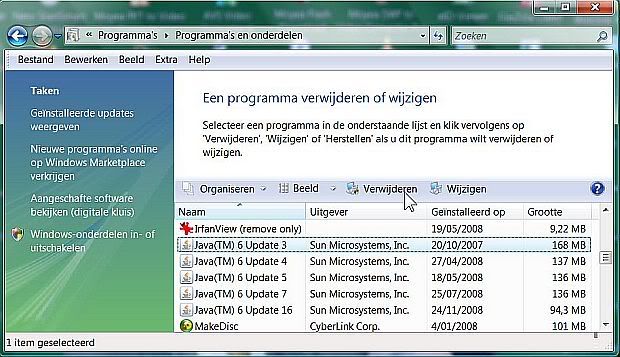
2. In het Configuratievenster klikt u op Een programma verwijderen. Het venster Een programma verwijderen of wijzigen verschijnt met een lijst van alle softwareprogramma’s die op uw computer zijn geïnstalleerd.

Java

3. Klik op een oude versie van Java en klik op de knop verwijderen. Herhaal eventueel deze laatste stap om alle andere oude versies van Java te verwijderen. Op mijn laptop kon ik door het verwijderen van de 4 oude versies Java zo maar eventjes 577 MB aan harde schijfruimte recupereren!

Windows XP gebruikers klikken op Start ⇒ Instellingen ⇒ Configuratiescherm ⇒ Software en gaan dan verder met stap 3 hierboven.

Toch nog problemen bij het verwijderen? Gebruik dan het hulpprogramma Windows Installer CleanUp, zoals beschreven op http://java.com/nl/download/help/uninstall_java.xml

Hoe vind je dit bericht? 5 stemmen
Reageer op dit bericht Stuur door

Alles downloaden met Orbit Downloader?

Kees V. mailde mij: “Op de website http://www.uitzendinggemist.nl/ kan ik de TV-uitzendingen van de publieke omroepen herbekijken. Maar weet u geen (liefst gratis) programma om deze gemiste uitzendingen op mijn computer op te slaan zodat ik ze later kan bekijken?”

Als u streaming media (een verzamelnaam voor alle audio en/of video die via het internet worden uitgezonden) wilt opslaan op uw computer dan is het gratis Orbit Downloader (werkt zowel onder Windows XP als Vista) precies het programma dat u nodig heeft.

Orbit Downloader is een downloadmanager die zichzelf in uw browser Internet Explorer integreert en automatisch de downloadtaak overneemt. De download gaat een stuk sneller, gelijktijdige downloads zijn mogelijk en een afgebroken download kan gewoon weer worden hervat.

Maar Orbit Downloader kan ook de flv-bestanden van videoclips van bv. YouTube, GoogleVideo, MySpace, enz. op uw PC opslaan. Even met uw muis het videoclipje aanwijzen en er verschijnt een downloadknopje GetIt waar u alleen maar op hoeft te klikken. Niet alleen flashbestanden maar ook mp3, wmv, mov, avi, mpeg, mpg en alle andere bestanden die u op het internet vindt, kunt u zo gemakkelijk downloaden.

Jammer, maar Windows MediaPlayer kan standaard niet alle bestandsformaten afspelen. U kunt maar best de gratis universele speler VLC downloaden vanaf http://www.videolan.org/vlc

Orbit Downloader kunt u gratis downloaden van http://download.cnet.com/Orbit-Downloader/3000-2071_4-10600926.html

Bij de installatie van het programma wel even opletten bij de stap Select Aditional Tasks. Vink daar de optie uit bij Set my homepage to Orbit Downloader Start Page.

Een praktische Nederlandstalige handleiding vindt u op: http://www.techzine.nl/tutorials/313/orbit-downloader.html

Hoe vind je dit bericht? 39 stemmen
1 reactie Reageer op dit bericht Stuur door

Meer van COMPUTERTIPS

↑ Terug naar de berichten