Naar de inhoud

COMPUTERTIPS

Leuke tips, trucs & workshops rond Windows XP, Vista en Windows 7
akke.beakke.be

Archief

Luister gratis online naar uw favoriete muziek.

Op de website van de online muziekdienst Grooveshark kunt u gratis naar uw favoriete muziek luisteren.

Ga naar http://listen.grooveshark.com/ U hoeft u niet in te schrijven.

456372-1b57c9eecf7f3e2a6ef3b3f583478cd1.jpg

Klik gewoon in de middelste balk op de tekst Millions of songs. Find yours (of wat daar ook als tekst staat), typ de naam van uw favoriete artiest of de titel van het te zoeken liedje en enter.

De database van Grooveshark is ontzettend groot. Maar hoe zit dat met de Vlaamse artiesten? Zijn ook zij goed vertegenwoordigd? Ik probeer het even uit met Lotti. Dit is het resultaat:

456372-6e36d644f3a117ca9f73367b171cac99.jpg

Er zijn slechts een 16-tal nummers van Helmut Lotti te beluisteren. Even klikken op het nummer Auld lang syne en u krijgt extra informatie. U kunt het nummer dadelijk afspelen (Play Song) of bijvoorbeeld het opslaan in een afspeellijst (Add to Playlist). Bij elk opgevraagd nummer ziet u ook een lijst met liedjes van verschillende artiesten in hetzelfde genre. Leuk, zo kunt u ook andere artiesten leren kennen!

Voor het bewaren van uw favoriete nummers en afspeellijsten moet u wel eerst een gratis account aanmaken (Signup). Als geregistreerde gebruiker kunt u met het programma Grooveshark Music Uploader uw eigen muziekbestanden van uw harde schijf toevoegen aan de database van Grooveshark.

Probeer ook de widgetservice eens uit. Wijs het groen omlijnde vierkantje aan en klik op het pijltje (Export Song Widget).

456372-b951c3b42d95acc7656b6a120bf26d20.jpg

Automatisch komt u op de Grooveshark widgets pagina. Hier ziet u hoe de widget van uw gekozen nummer er nu uitziet. U kunt eventueel de standaardbreedte van 250 pixels aanpassen en kiezen voor een ander gekleurd kadertje rondom. Klik onderaan op Finish. Op de volgende pagina vindt u onderaan de pagina de HTML-code van uw widget. Sleep met ingedrukte linkermuisknop over de code om deze te selecteren en kopiëer deze naar uw klembord met Ctrl + C. U kunt nu in de Bron van een bericht op uw blog of in de Bron van een nieuw e-mailbericht de code plakken met Ctrl + V.

Dit is mijn voorbeeld:

U kunt ook van uw gemaakte afspeellijst een widget maken. Kies dan op de Grooveshark widgets pagina met de pijltjes naast Single Song voor Chameleon. Dit is dan mijn Helmut Lotti widget:

Veel luisterplezier!

Hoe vind je dit bericht? 78 stemmen
Reageer op dit bericht Stuur door

Foto's uit een wachtwoordbeveiligde powerpointpresentatie opslaan.

Henri R. mailde mij: “Hallo Arsène. Ik kreeg een mooie pps over scooters, maar deze foto's zijn niet te kopiëren daar deze pps voorzien is van een wachtwoord. Ik kan de pps wel bekijken als ik ‘Alleen lezen’ aanvink maar dan kan ik geen enkele foto ‘Opslaan als’. Is er toch een omweg?”

Wij proberen het dan maar met wat kunst en vliegwerk:

1. Open de beveiligde pps in alleen lezen en speel de diavoorstelling af.

2. Meestal hebt u onderaan links op het scherm de mogelijkheid (rechts klikken op de pijltjes) om de diavoorstelling tijdelijk te onderbreken.

3. Druk dan op de PrtScr (PrintScreen) toets van uw toetsenbord. Wat dan op uw scherm staat afgebeeld wordt dan automatisch gekopieerd naar uw klembord.

4. Open dan Paint (of een ander fotobewerkingsprogramma) en plak met Ctrl+V de inhoud van uw klembord. Eventueel bijwerken en dan opslaan als een fotobestand op uw harde schijf.

5.Herhaal de bewerking voor de overige foto's van de diavoorstelling.

Zie voor meer uitleg de tip op mijn blog: 'Print Screen', een vaak vergeten maar toch handige toets.

Ik gebruik voor het gemakkelijk maken van print screens (werkt ook onder Vista) het zeer goede, gratis, Nederlandstalig programma MWSnap welke u kunt downloaden op http://www.mirekw.com/winfreeware/mwsnap.html

Als u met Vista werkt dan heeft u geen apart programma nodig. Zie mijn tip Schermopnamen vastleggen met het Knipprogramma van Vista.

Hoe vind je dit bericht? 5 stemmen
1 reactie Reageer op dit bericht Stuur door

Hoe bewaart u de exacte positie van uw bureaubladpictogrammen?

Stel u heeft op uw Bureaublad heel wat pictogrammen geplaatst. Handig natuurlijk als u snel een programma of een persoonlijk document of map wilt openen. Zie ook mijn tip: Een snelkoppeling maken op het bureaublad van een bestand via de Verkenner Uiteraard heeft u deze pictogrammen op uw Bureaublad netjes geordend, soort bij soort. Dat werkt makkelijker.

Maar in bepaalde gevallen kan de mooie lay-out van uw pictogrammen danig in de war geraken. Dat gebeurt bijvoorbeeld bij het opstarten in Veilige Modus. Ook bij het automatisch overschakelen naar een andere resolutie door een wat ouder (spel)programma of door het aansluiten via HDMI-kabel van uw computer aan uw TV-toestel. Of u hebt per ongeluk een pictogram versleept of Automatisch schikken aangezet. Vervelend, want zowel Windows XP als Vista hebben geen ingebouwde functie om de schikking van uw bureaubladpictogrammen te herstellen.

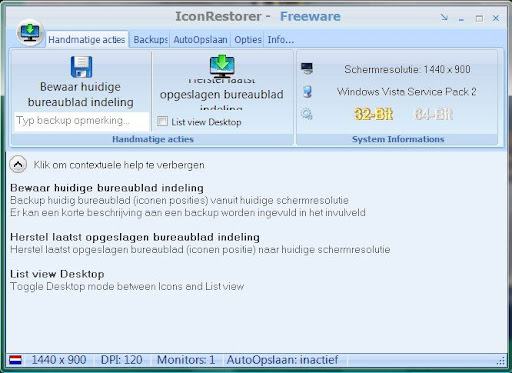
Met het programma IconRestorer (download: http://fsl.sytes.net/iconrestorer.html) kunnen de locaties van de pictogrammen worden opgeslagen (optie Bewaar huidige bureaublad indeling) en op elk gewenst moment weer worden teruggezet (optie Herstel laatst opgeslagen bureaublad indeling).

IconRestorer.jpg

Dit programmaatje werkt zowel onder Windows XP als Vista.

Hoe vind je dit bericht? 8 stemmen
Reageer op dit bericht Stuur door

Windows Vista Service Packs.

Op 22 juni 2009 werd de Nederlandstalige versie van Windows Vista Service Pack 2 (SP2 NL) uitgebracht. Het is, na SP1 NL in april 2008, al de tweede grote opknapbeurt voor Microsofts huidig besturingssysteem Vista.

Opgelet: SP2 NL bevat niet het voorafgaande SP1 NL. U moet dus eerst SP1 installeren vooraleer u SP2 kan downloaden. U kunt best op voorhand uw Windows Vista versie, met al of niet vermelding van geïnstalleerde servicepacks, even op voorhand controleren:

1. Klik op de Startknop.

2. In het Startmenu klikt u met de rechter muisknop op Computer en in het snelmenu dat verschijnt, klikt u op Eigenschappen.

Zowel SP1 als SP2 zijn te downloaden als aparte installatiepakketten via het downloadcentrum van Microsoft:

SERVICE PACK 1
Service Pack 1 (32-bits)
Service Pack 1 (64-bits)

SERVICE PACK 2
Service Pack 2 (32-bits)
Service Pack 2 (64-bits)


Voor de 32-bits en de 64-bits versies van Windows zijn aparte downloads beschikbaar gesteld. De downloads zijn vrij omvangrijk, mede doordat de servicepacks geschikt zijn voor alle talen waarin Windows Vista is uitgebracht.

TIP 1: Schakel uw anti-virusscanner tijdelijk uit vooraleer u een servicepack installeert: dat voorkomt onnodige vertraging of zelfs een totale blokkering in het installatieproces.

TIP 2: Zorgt ervoor dat uw laptop is aangesloten op het elektriciteitsnet.

TIP 3: Na de installatie van deze 2 servicepacks kunt u gemakkelijk weer enkele GB’s aan harde schijfruimte vrijmaken door het verwijderen van de uninstall-bestanden:

1. Klik op de Startknop en typ onderaan in het zoekvenster Zoekopdracht starten van het startmenu COMPCLN.

2. Ogenblikkelijk verschijnt in het startmenu bovenaan onder Programma’s: COMPCLN. Klik op dit programma.

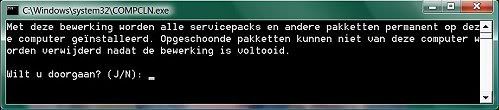
3. Als u in het dos-achtig venster met de J-toets akkoord gaat, worden alle uninstall-bestanden van zowel SP1 als SP2 verwijderd.

Compcln

4. Wacht geduldig enkele minuten tot wanneer het programma COMPCLN zijn opschoonwerk heeft voltooid en het dosvenster zichzelf automatisch afsluit.

Het programma COMPCLN is de opvolger van VSP1CLN uit Service Pack 1 en is alleen beschikbaar nadat Service Pack 2 is geïnstalleerd.

Hoe vind je dit bericht? 2 stemmen
Reageer op dit bericht Stuur door

De oude reservekopie verwijderen ná installatie SP1 in Vista.

De Nederlandse versie Service Pack 1 voor Windows Vista, uitgebracht in april 2008, was een grote update (544,3 MB) die ondermeer betrouwbaarheids- , prestatie- en compatibiliteitsproblemen verhielp. Via Windows update (http://windowsupdate.microsoft.com) heeft u indertijd deze noodzakelijke update geïnstalleerd.

Vista SP1 maakte een reservekopie van de oude bestaande Vista onderdelen. Zo was het mogelijk om in geval van problemen later terug te keren naar de oorspronkelijke installatie. Het is echter zeer onwaarschijnlijk dat u nu nog SP1 wilt verwijderen. U kunt dus best die back-up bestanden, die zowat tussen de 500 MB en 900 MB harde schijfruimte opsouperen, definitief verwijderen met het hulpprogramma dat bij SP1 is bijgeleverd. Dat doet u zo:

1. Hou de Windowstoets (= toets met Windowslogo) ingedrukt en typ de letter R. Het venster Uitvoeren verschijnt.

2. In dit venster typt u de opdracht vsp1cln.exe en klikt op de knop OK.

384856-db4a4727350e4cd68cbda16de9e089fb.jpg

3. Er wordt een DOS-venster geopend. Bevestig de vraag Wilt u doorgaan? (J/N) met een druk op de toets J.

384856-485c856d7ed73d3a32a1b65cf2882e2c.jpg

Het duurt wel enige minuten vooraleer het hulpprogramma klaar is met zijn taak. Het DOS-venster sluit automatisch.

Bekijk maar eens hoeveel schijfruimte ik met deze opruimactie heb gewonnen:

384856-426442dae8733d30ac5a90397004b372.jpg

Hoe vind je dit bericht? 8 stemmen
Reageer op dit bericht Stuur door

Hoe Internet Explorer 8 verwijderen?

Bent u (onverhoopt) dan toch niet gelukkig met de nieuwste versie van Internet Explorer 8, verwijder dan deze weer.

Internet Explorer is een wezenlijk onderdeel van het Windows besturingssysteem. Ook al werkt u met een andere internetbrowser, u kunt, noch in Windows XP noch in Vista, dit programma van uw computer verwijderen. Het staat ook niet vermeld in de lijst van geïnstalleerde software. Verwijdert u Internet Explorer 8 dan wordt er automatisch een  eerdere versie van Internet Explorer (versie 6 of 7) met uw aanpassingen (zoals invoegtoepassingen, Favorieten en uw startpagina) hersteld.

Voor gebruikers van Vista, klik op de knoppen voor- en achteruit:

Voor gebruikers van Windows XP:

1. Klik op Start en vervolgens op Configuratiescherm.

2. Klik op Software.

3. Vink bovenaan de optie Updates weergeven aan.

4. Schuif de lijst omlaag en selecteer Internet Explorer 8en klik vervolgens op Verwijderen.

Hoe vind je dit bericht? 5 stemmen
Reageer op dit bericht Stuur door

Wat is nieuw in Internet Explorer 8?

Sinds begin juni werd in fases de nieuwe Nederlandse versie Internet Explorer 8 als een essentiële update automatisch via Windows Update geïnstalleerd op uw PC. Volgens Microsoft is in deze versie de veiligheid, de privacy en het gebruikersgemak heel veel verbeterd. Even een klein overzicht van de belangrijkste nieuwigheden.

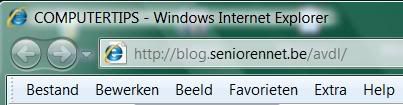
1. Bovenaan in de adresbalk staat de domeinnaam in zwarte tekens en het resterende deel van het internetadres in lichtgrijze tekens. Zo ziet u gemakkelijker op welke website u daadwerkelijk aan surfen bent.
ie1.jpg

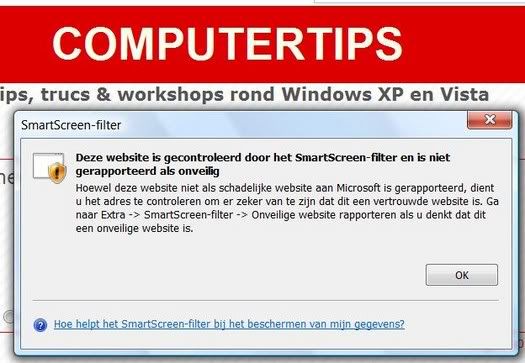
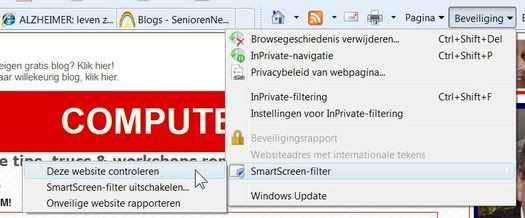
2. Betrouwt u een specifieke website niet? Controleer dan de veiligheid van deze site (via Beveiliging, SmartScreen, Deze website controleren). Het advies van Microsoft biedt uiteraard wel geen 100% zekerheid: hun database met onveilige websites moet immers steeds maar weer worden bijgewerkt. Standaard staat dit SmartScreen-filter aan en controleert elke door u bezochte internetpagina. Via Beveiliging kunt u (bv. uit privacy overweging) dit filter uitschakelen.

Even controleren of Microsoft mijn blog veilig vindt:
ie2.jpg

ie3.jpg

Joepie, mijn blog is geslaagd in de veiligheidstest!

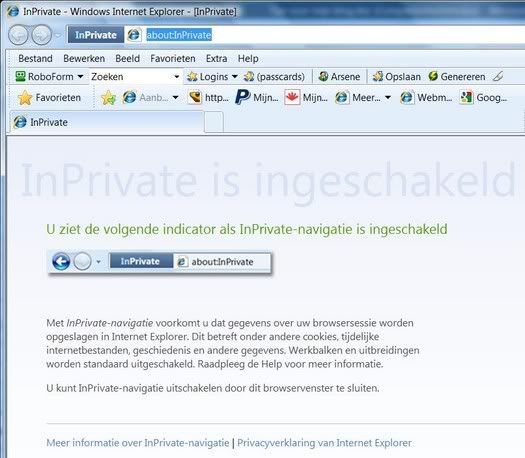
3. Met de InPrivate-navigatie-functie kunt u ervoor zorgen dat ná het afsluiten van de Internet Explorer alle ingevoerde gegevens (cookies, tijdelijke internetbestanden, geschiedenis, enz.) van uw internetsessie automatisch worden gewist. Andere gebruikers van uw PC kunnen niet meer achterhalen welke websites u hebt bezocht. Leuk voor wie zijn ‘liederlijk’ surfgedrag wil verbergen. Deze functie wordt weleens spottend ‘de pornoknop’ genoemd. Toch kan ik mij best voorstellen dat deze functie wel eens handig van pas kan komen. Stel bv. dat u uw partner wilt verrassen met een of ander zaligmakend cadeautje of een leuke vakantietrip die enkel via een internetsite kunt verkrijgen. Schakel dan InPrivate in met de toetsencombinatie Ctrl+Shift+P of via Beveiliging, InPrivate-navigatie. Er wordt dan een nieuw InPrivate beveiligd Internet Explorer venster geopend. Toch is dit geen waterdicht systeem: vergeet bv. niet dat internetproviders wettelijk verplicht zijn om een logbestand van het surfgedrag van hun klanten bij te houden!
ie4.jpg

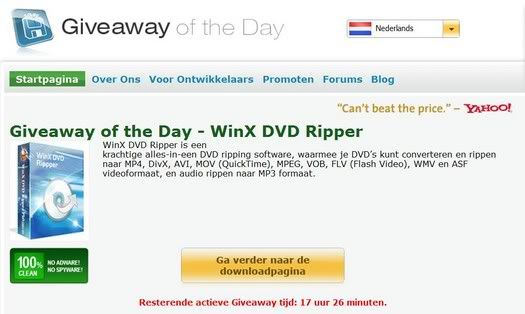
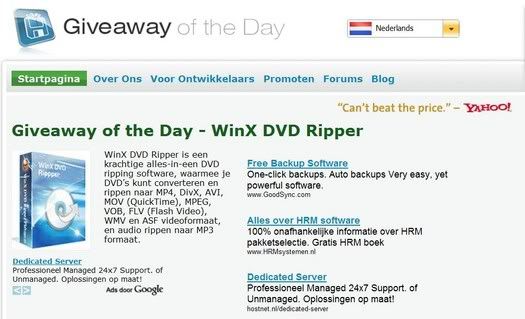
4.Met de functie InPrivate-filtering kunt u de code van externe partijen op websites blokkeren. Voorbeeld van dergelijke codes zijn de advertenties van Google die u op andere websites aantreft. Via Beveiliging, InPrivate-filtering kunt u deze functie activeren. U hebt de keuze of automatisch blokkeren of zelf bepalen welke inhoud u wilt blokkeren of toestaan. Voordeel van blokkering? De meeste webpagina’s zullen heel wat sneller laden. Nadeel? Mogelijk interessante relevante advertenties worden niet meer weergegeven en sommige webpagina’s worden niet weergegeven zoals de maker het oorspronkelijk had bedoeld.
 
Dit is (een stuk van) de website van Giveaway of the Day:
ie5.jpg


ie6.jpg

En dit is hetzelfde stuk van de website maar dan met automatische blokkering. De advertenties van Google zijn verdwenen!

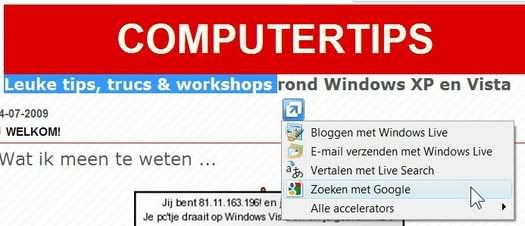
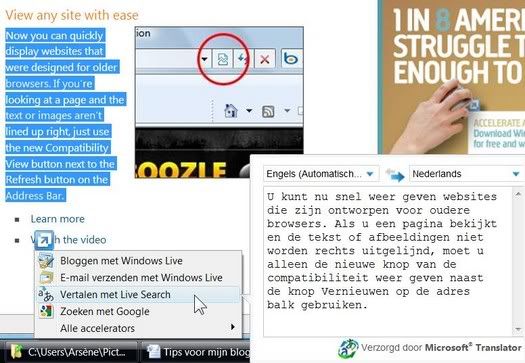
5. Een grote verbetering ten aanzien van vorige versies zijn de accelerators. Selecteer op een webpagina een stuk tekst en automatisch verschijnt er een blauw accelerator logo. Klik op het logo en in het snelmenu ziet u de reeds voorgeïnstalleerde accelerators. Zo kunt u met Vertalen met Live Search een stuk tekst uit bv. het Engels naar het Nederlands vertalen of met Zoeken met Google uw geselecteerde tekst in een nieuw tabblad opzoeken of een geselecteerd adres even snel opzoeken op de kaart van Google Maps. Bekijk zelf eens het aanbod met Meer accelerators zoeken. Via Extra en Invoegtoepassingen beheren kunt u steeds eenvoudig accelerators uitschakelen of verwijderen.
ie7.jpg

ie8.jpg

Deze automatische computervertaling van Life Search is nog min of meer verstaanbaar. Let op het is maar een hulpmiddel! 

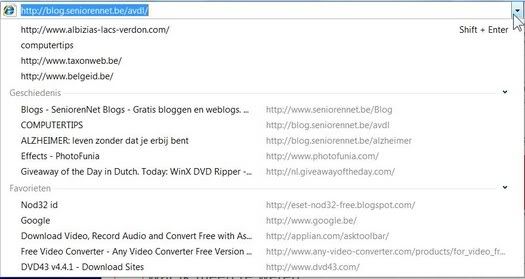
6. De adresbalk heeft een betere functionaliteit gekregen. Klik maar eens op het uitschuifpijltje in de balk. U ziet nu een selectie van in het verleden bezochte pagina’s, ook die bezochte pagina’s uit uw browsergeschiedenis en favorieten. U mag ook gewoonweg een zoekterm in de adresbalk intikken (bv. computertips) en dan enteren. Uw standaard ingestelde zoekmachine geeft u automatisch een overzicht van alle op het internet gevonden websites met uw zoekterm.
ie9.jpg

7. Rechts boven is er een zoekvenstertje. Standaard maakt Internet Explorer gebruik van de zoekmachine Windows Live Search. U wilt echter zoeken met Google? Dat kan. Klik op Extra, Internetopties, tabblad Algemeen, knop Instellingen van het onderdeel Zoeken, link Meer zoekmachines zoeken (links onderin het geopende scherm). Vanuit de internetpagina van Microsoft die hiermee wordt geopend, kunnen nieuwe zoekmachines worden toegevoegd. De Belgische versie van Google staat hier echter niet tussen en zal dus handmatig moeten worden aangemaakt via de link Maak uw eigen zoekmachine in dit venster. Vul bij URL de waarde http://www.google.be/search?q=TEST en bij Naam de waarde Google BE in gevolgd door de knop Zoekmachine installeren voor het toevoegen van de Belgische versie van Google. Vergeet tot slot niet de optie Als standaard zoekmachine installeren te activeren!

8. Wilt u op een webpagina iets snel opzoeken dan gebruikt u de zoekfunctie die u oproept met de toetsencombinatie Ctrl+F. Gevonden zoekwoorden worden nu geel gekleurd weergegeven en als handig extraatje ziet u nu ook het aantal gevonden overeenkomsten. Staat uw blog vermeld in de Top 1000 lijst? Ga naar http://www.seniorennet.be/Blog/rangschikking_volledige_toplijst_blogs.php en zoekt het maar eens op.

ie10.jpg

9. Websites kunt u nu door hun icoontje te verslepen, verplaatsen naar de werkbalk Favorieten. Zo zijn ze nog sneller toegankelijk. Klikt u rechts op zo een favoriet dan kunt u een te lange naam wijzigen, een favoriet weer verwijderen, de titelbreedtes aan te passen.

Heeft u de update naar Internet Explorer 8 niet uitgevoerd? Dan kunt u nog steeds de nieuwe versie van Internet Explorer 8 voor Vista downloaden van de Microsoft website:
http://www.microsoft.com/netherlands/windows/internet-explorer/default.aspx 
Windows XP-gebruikers vinden de download op:
http://www.microsoft.com/downloads/details.aspx?displaylang=nl&FamilyID=341c2ad5-8c3d-4347-8c03-08cdecd8852b


Hoe vind je dit bericht? 3 stemmen
Reageer op dit bericht Stuur door

Mijn handleiding 'œPresentaties maken met PowerPoint XP'

Goede PowerPoint voorstellingen maken is eigenlijk niet zo eenvoudig. Regelmatig krijg ik dan ook hierover vragen van mijn bloglezers. Hun kleine problemen kan ik meestal oplossen door hen een uittreksel te mailen van mijn handleiding “Presentaties maken met Powerpoint XP".

Deze handleiding in pdf-formaat telt slechts 26 bladzijden die u best even afdrukt. Probeer zeker eens de functie Fotoalbum op blz 19 uit, waarmede u in no-time automatisch een pps maakt van bv.uw vakantiefoto's.

Ik bied u deze handige mini-cursus aan als “donationware”: u kunt dan, nádat u het pdf-bestand (931 KB) per mail heeft ontvangen, een bedrag van enkele euro’s, als bijdrage voor mijn moeite, overschrijven op mijn bankrekening doch u bent hiertoe niet verplicht. Uw donatie is voor mij wel een compliment. Vraag mij gerust per e-mail deze handleiding aan.  

Klik op de pijltjes hieronder om even voor of achteruit te bladeren.

Hoe vind je dit bericht? 25 stemmen
1 reactie Reageer op dit bericht Stuur door

Meer van COMPUTERTIPS

↑ Terug naar de berichten