Naar de inhoud

COMPUTERTIPS

Leuke tips, trucs & workshops rond Windows XP, Vista en Windows 7
akke.beakke.be

Archief

Revo Uninstaller, het ideale gereedschap om nukkige programma's te verwijderen.

Niet alle programma’s hebben een uninstall functie, waarmede u probleemloos het programma van uw computer kunt verwijderen. En bovendien werken die zelf verwijderingsprogramma’s niet altijd zoals het hoort en laten ze dikwijls nog overbodige en vervui-lende mappen, bestanden en registervermeldingen achter op uw PC. Sommige de-instaleerprogramma’s zijn corrupt en werken niet meer en sommige programma’s laten zich via het Configuratiescherm en Software van Windows koppig niet verwijderen. Gelukkig is er nog Revo Uninstaller, een gratis Nederlandstalig de-installeerprogramma.

Revo Uninstaller is een veel beter en sneller alternatief voor de standaard tool van Windows. Het scant het programma die u wenst te verwijderen. Daarna krijgt u netjes een lijstje te zien van sporen die het verwijderde programma nog heeft nagelaten en die u kunt selecteren om verder te laten verwijderen.

275977-f92d7a4869c9c276aa8000e3366e2f50.jpg


Daarnaast heeft Revo Uninstaller nog heel wat meer mogelijkheden. Extra gereedschap, zoals de mogelijkheid om zelf te bepalen welke programma’s tezamen met Windows moeten worden opgestart.

275977-530c3ea6681f55df09b94fe25e9441fd.jpg


Dit handig gratis programma, dat zowel onder Windows XP als Vista werkt, kunt u hier downloaden: http://www.revouninstaller.com/revo_uninstaller_free_download.html

Hoe vind je dit bericht? 15 stemmen
Reageer op dit bericht Stuur door

Criminelen gebruiken 'œmuilezels' om geld wit te wassen.

BRUSSEL, 19/02/2009. - De Federale Politie waarschuwt voor een nieuwe golf van e-mailberichten (spam) waarin zogezegde “dynamische firma’s” een betrekking als “financiële manager om geldtransacties van klanten te beheren” aanbieden. In werkelijkheid wordt men echter ingezet als tussenpersoon om crimineel geld wit te wassen. Deze spamberichten, met als onderwerp iets in de zin van “goed betaalde baan met veel vrije tijd”, vallen op omdat ze weinig inspanning vragen en hoge inkomsten beloven. Als “regionale manager” dien je geld van “klanten” te ontvangen op een eigen Belgische bankrekening. Zodra je het geld ontvangt, stort je dit door na aftrek van een commissieloon van enkele percenten. De financiële transactie gebeurt via een geldtransfersysteem zoals Western Union. Voor slechts enkele uurtjes werk per dag beloven de criminelen een royaal maandloon en heel wat carrièremogelijkheden. Bovendien is de enige vereiste dat men beschikt over een goede computerkennis, een internetaansluiting en een Belgisch bankrekeningnummer. Het lijkt een aantrekkelijk aanbod te zijn maar de realiteit is anders. Het geld dat je van zogenaamde klanten moet innen is op illegale manier verkregen. De “regionale manager” speelt de rol van wat een muilezel genoemd wordt. Deze moet het geld overmaken naar een andere muilezel, die het op zijn beurt doorstuurt naar de volgende. Hierdoor wordt het moeilijk om te traceren wie uiteindelijk het geld heeft geïncasseerd. Door hieraan mee te werken, helpt de muilezel criminelen om geld te verduisteren en maakt zij/hij zich schuldig aan witwassen.Deze rekruteringsmails worden massaal het internet rondgestuurd. Ze verschillen van de vorige ladingen door het feit dat ze opgesteld zijn in behoorlijk Nederlands of Frans wat de aanbieding enige betrouwbaarheid lijkt te verlenen. De vermelding dat er een proefperiode van enkele weken aan de job verbonden is, doet het geheel wat officiëler lijken. Van zodra mensen dit soort berichten zien, moet er dus een alarmbel afgaan: dit is geen legitiem aanbod. Zodra je hierop ingaat, stel je je bloot aan gerechtelijke vervolging door mee te werken aan het witwassen van crimineel verkregen geld. Indien je dit soort ongewenste berichten ontvangt is er dus maar één goede reflex: meteen wissen. Hoofdcommissaris Luc Beirens, Diensthoofd Federal Computer Crime Unit.

Bron:http://www.polfed-fedpol.be/presse/presse_detail_nl.php?recordID=1913

Bekijk hieronder een videofragment uit het VTM-nieuws van 19/02/2009.

Hoe vind je dit bericht? 8 stemmen
Reageer op dit bericht Stuur door

Snel een leuke (aanklikbare) lichtkrant maken met Signbot.

Klik maar eens op deze lichtkrant.

KLIK HIER

Benieuwd hoe ik deze gemaakt heb? Echt simpel!

1. Ga naar de website: http://wigflip.com/signbot/

Dit is een gedeelte van het openingscherm:

Signbot

2. Standaard staat bij Grootte van de tekening het keuzerondje Medium al aangevinkt. Ik koos voor Large.

3. Klik in het dialoogvenster Write your text here en typ uw tekst (maximaal 100 tekens). Wanneer u een vertikaal lijntje typt (hou de Alt Gr-toets ingedrukt en typ bovenaan uw toetsenbord de toets met daarop 1&|) dan verandert het lijntje in een hartvormig teken.

4. Klaar met uw tekst, klik dan op de knop Maak animatie. Uw lichtkrant wordt onmiddellijk gemaakt. U hebt nu 2 mogelijkheden: u kunt uw lichtkrant downloaden naar uw computer (Klik op Download Your Sign) of u kunt uw lichtkrant automatisch laten ‘hosten’ bij ImageShack (Klik op Host to ImageShack). Ik koos voor het laatste.

5. Weinig ogenblikken later verschijnt de website van ImageShack met daarin de HTML-codes voor mijn lichtkrant. Onderaan de webpagina vind ik de juiste code bij Hotlink for Websites. Klik op deze code en kopieer ze met Ctrl + C.

ImageShack

6. Dit is mijn code:

<a href="http://imageshack.us"><img src="http://img21.imageshack.us/img21/9498/5xynnwfklxnh6.gif" border="0" alt="Image Hosted by ImageShack.us"/></a><br/><a href="http://g.imageshack.us/img21/5xynnwfklxnh6.gif/1/"><img src="http://img21.imageshack.us/img21/5xynnwfklxnh6.gif/1/w249.png" border="0"></a>

7. Omdat ik met deze lichtkrant, wanneer men er op klikt, wil verwijzen naar het dagboekblog van mijn vrouw moet ik de code nog wat aanpassen. Bij href= vul ik het internetadres van haar blog in, de tekst bij alt= verander ik wat en de (storende) reclamebanner van ImageShack laat ik maar weg:

<P><CENTER><a href="https://blog.seniorennet.be/alzheimer/"><img src="http://img21.imageshack.us/img21/9498/5xynnwfklxnh6.gif" border="0" alt="KLIK HIER "/></a></CENTER></P>

8. Ik kan nu deze aangepaste code gebruiken op mijn blog of ze gebruiken in een e-mail. Zie daarvoor o.a. mijn tip: Workshop: leuke glinsterende lettertjes in uw e-mail?. En waarom zou u met de aangepaste code van uw lichtkrant, via kopiëren en plakken in Kladblok, geen HTML-bestand bestand maken. U kunt met dit HTML-bestand dan aan elke uitgaande e-mail in Outlook Express (maar ook in Windows Mail) een leuke handtekening met verwijzing naar uw blog invoegen. Zie Stap 3 in mijn tip: In Outlook Express een handtekening maken met een doorlinkplaatje.

Hoe vind je dit bericht? 7 stemmen
Reageer op dit bericht Stuur door

Zelf PDF-bestanden aanmaken.

We kennen allemaal PDF, het Portabel Document Format, ontwikkeld door de firma Adobe. Sinds 1993 is dit document-formaat terecht uitgegroeid tot dé universele standaard voor uitwisseling van elektronische documenten. In een PDF-bestand worden de lettertypen, afbeeldingen en lay-out van het originele bronbestand intact opgeslagen, ongeacht het gebruikte bronprogramma en computerbesturingssysteem. Uw PDF-document zal, waar ook ter wereld, precies eender op elk computerscherm kunnen worden bekeken en op elke printer worden afgedrukt.

De leessoftware voor PDF-bestanden (Adobe Reader, vroeger Acrobat Reader) is gratis te downloaden op de website van Adobe. De recentste Nederlandstalige versie vindt u op: http://get.adobe.com/nl/reader/

Maar ook met het gratis programma Foxit Reader (zie mijn tip:Een goed alternatief voor Adobe Reader.kunt u gemakkelijk PDF-bestanden lezen.

De software van Adobe voor het aanmaken van een PDF-bestand is echter niet gratis. Gelukkig zijn er heel wat alternatieven.

Het grote nadeel van een Microsoft Wordbestand is zijn incompatibiliteit. Zo kan een prachtig met Word opgemaakt document op de ene computer totaal van uitzicht veranderen op een andere computer, omwille van bv. de gebruikte versie en taal van Word. Met de komst van Office 2007 heeft uiteindelijk Microsoft dat probleem onderkend. Met een gratis te downloaden invoegtoepassing van Microsoft is het nu ook mogelijk om een worddocument als een PDF-bestand op te slaan. De Nederlandse versie vindt u hier: http://www.microsoft.com/downloads/details.aspx?displaylang=nl&FamilyID=4d951911-3e7e-4ae6-b059-a2e79ed87041

In de praktijk wordt Microsoft Word zeer veel gebruikt, maar het is zeker niet de officiële standaard. Integendeel! Daarvoor heeft een worddocument te veel nadelen. Als u de eigenschappen van een worddocument opvraagt, dan vindt u allerlei privacy-gevoelige informatie, zoals bv. naam van de auteur, totale bewerkingstijd, revisie, bestandslocatie, moment van opslaan en afdrukken, enz. Als u als auteur wenst dat het worddocument door de ontvanger niet kan veranderd worden dan kunt u uw document in word slechts via omwegen met een wachtwoord beveiligen. Als u een woorddocument opent, is er steeds het risico van verborgen macro-virussen, ook al is dit risico minimaal door de verbeterde beveiliging in de latere Wordversies. Persoonlijk vind ik het ‘ongepast’ om worddocumenten te verzenden: hierdoor verplicht u de ontvanger tot de aankoop van één van de laatste versies van Microsoft Word, liefst op een computer met één van de laatste versies van Microsoft Windows. Zo is een worddocument, gemaakt met Word 2007 en opgeslagen in het nieuwe bestandsformaat, zonder het Office Compatibiliteitspack niet te lezen in oudere versies van Word (zie mijn tip: Hoe Office 2007-bestanden openen in een oudere versie van Office?). Ook niet alle Mac-gebruikers hebben een Apple-versie van Word geïnstalleerd en meer en meer computeraars gebruiken om principiële redenen, - zij vinden Microsoft is een monopolist,- geen producten van Microsoft en werken met alternatieve besturingssytemen zoals Linux en Ubuntu. Redenen genoeg om uw documenten als PDF-bestand te verzenden.
 
Gebruikers van Mac OSX kunnen standaard PDF-bestanden aanmaken en afdrukken. Ook in de meeste Linux-distributies zijn er standaard PDF-programma’s. Met het gratis alternatief voor Microsoft Office, het uitstekende OpenOffice.org 3.0, kunt u niet alleen alle bestanden (zelfs de Office 2007 bestanden) die met de kantoorsuite van Microsoft zijn gemaakt lezen en bewerken, u kunt er ook PDF-bestanden mee aanmaken. U vindt de laatste nieuwe Nederlandstalige versie op: http://nl.openoffice.org/

Hebt u een oudere versie van Microsoft Office dan kunt u gemakkelijk pdf-bestanden aanmaken met het gratis programma CutePDFWriter. Installeer eerst de Free Converter en dan de Free Download die u links vindt op de webpagina http://www.cutepdf.com/Products/CutePDF/writer.asp Open nu een wordbestand en klik via het menu Bestand op Afdrukken. Selecteer als printer de CutePDFWriter en uw PDF-bestand wordt aangemaakt. Het programma werkt zowel onder Windows XP als Vista (x32/x64).

En als u van uw baas op het werk geen software mag installeren dan kunt u gebruik maken van gratis online diensten om uw document te converteren naar een PFD-bestand. Dat kan bv. op de website van Primo Online: https://online.primopdf.com/Default.aspx en zie ook mijn tip: Bestanden gratis via internet converteren.

Hoe vind je dit bericht? 4 stemmen
Reageer op dit bericht Stuur door

Eenheden in de informatica.

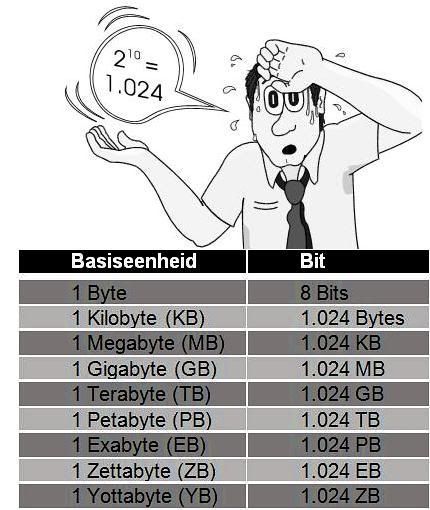
Een computer kent maar 2 getallen: nl. 1 en 0. De kleinste informatie-eenheid is de bit (binaire digit). Deze kan 0 (gesloten) of 1 (open) zijn. Een byte is de combinatie van 8 bits, die nodig zijn voor bv. een letterteken, een cijfer of een functie.

Eind januari 2009 introduceerde Western Digital een harde schijf van 2 TB (WD Caviar Green 2 TB, adviesprijs 299 €)

informatica

OPGELET:

In bovenstaande tabel zijn de informatica eenheden volgens het binaire stelsel berekend, gebaseerd dus op de machten van het getal 2. Zo is:
1 KB gelijk aan 2 tot de 10de macht (2x2x2x2x2x2x2x2x2x2) bytes of 1024 bytes.
1 MB is gelijk aan 2 tot de 20ste macht bytes of 1.048.576 bytes.
1 GB is dan gelijk aan 2 tot de 30ste macht bytes of 1.073.741.824 bytes. Enz.
 
Deze binaire berekeningswijze is internationaal aanvaard en wordt gebruikt voor de aanduiding van de grootte van de bestanden, van het RAM-geheugen, van de harde schijf, enzovoort.

Maar in de informaticawereld berekent men in bepaalde gevallen de eenheden ook in het decimale stelsel. Dan is:
1 KB gelijk aan 10 tot de 3de macht (10x10x10) bytes of exact 1.000 bytes.
1 MB is gelijk aan 10 tot de 6de macht bytes of 1.000.000 bytes.
1 GB is gelijk aan 10 tot de 9de macht bytes of 1.000.000.000 bytes. Enz.

VOORBEELD:

Op een dual layer DVD schijf belooft de fabrikant u een opslagruimte van 8,5 GB. Dat is decimaal berekend en hij bedoelt dus exact 8,5 miljard bytes. U kunt op zo een schijfje dus nooit (film)bestand(en) van 8,5 GB (binair berekend zijn dat 9.126.805.504 bytes) van uw harde schijf branden. Eigenlijk kan een dual layer DVD slechts 7,92 GB aan bestanden bevatten of circa 93% van wat de fabrikant u beloofde.

Hoe vind je dit bericht? 8 stemmen
Reageer op dit bericht Stuur door

Schermopnamen vastleggen met het Knipprogramma van Vista.

Heel handig is het Knipprogramma van Vista. Hiermee kunt u gemakkelijk een schermopname of knipsel maken van alles wat u op uw scherm ziet staan. Niet alleen het volledige scherm of het venster alleen, maar ook een rechthoekig deel of een vrij met de muis getekende onregelmatige vorm, kunnen zo worden gekopieerd en opgeslagen. In de Helpfile van het Knipprogramma vindt u meer uitleg: hoe u een knipsel kunt vastleggen, ook van een menu, hoe u dat knipsel van aantekeningen kunt voorzien en hoe u het knipsel kunt opslaan.

U opent het programma via het Startmenu > Alle programma’s > Bureau-accesoires > Knipprogramma.

Dit is het openingscherm:

241320-624bb84e5dd744c71009e127cdd16875.jpg

Klik op het pijltje naast Nieuw. In het menu kunt u dan kiezen voor:

241320-ea5194de108141d3e658c46602a6bad7.jpg

Kiest u voor Vrije vorm dan selecteert u met ingedrukte linker muisknop zelf een gebied om te knippen. Met Rechthoekig knipsel kunt u een perfecte rechthoek of vierkant selecteren. De overige twee opties zijn duidelijk: u kiest voor het knippen van een volledig venster of van het volledige scherm. In feite is de term knippen slecht gekozen want u kopieert eigenlijk. In een apart venster dat opengaat, ziet u uw knipsel verschijnen. U kunt nu uw knipsel opslaan op uw harde schijf in het formaat png, gif, jpg en mht of plakken in Paint om het verder nog te bewerken.

Vindt u het Knipprogramma niet in de map Bureau-accesoires, ga dan naar Configuratiescherm > Programma’s en onderdelen > Windows-onderdelen in- of uitschakelen. Daar vinkt u aan Optionele onderdelen van Tablet PC.

Hoe vind je dit bericht? 24 stemmen
Reageer op dit bericht Stuur door

Bestanden gratis via internet converteren.

Onlangs download ik een programma van het internet. Het bestand was gearchiveerd (ingepakt) en had de extensie .rar. Vervelend, want zowel Windows XP als Vista kunnen standaard geen rar-bestanden uitpakken. Dan maar weer een ander programma installeren? Winrar of het gratis 7-zip (http://www.7-zip.org/)?

Het kan ook heel wat gemakkelijker. Via de Nederlandstalige website van Media-Convert kunt u gratis (geen registratie nodig!) al uw bestanden laten converteren (omzetten van het ene formaat naar een ander formaat). Dat kunnen bestanden zijn zoals documenten, tekst, archieven, film, afbeeldingen, audio … U kiest gewoon het input en het gewenste output formaat van uw bestand en verstuurt het formulier. Na het uploaden van uw bestand krijgt u weinig ogenblikken later een link voor het downloaden van uw geconverteerd bestand. Probleemloos kon ik zo eenvoudig mijn rar-bestand laten converteren naar een zip-bestand.

U vindt deze website op: http://media-convert.com/omzetten/

Hoe vind je dit bericht? 7 stemmen
Reageer op dit bericht Stuur door

Een screenshot maken van een video in Windows Media Player.

Stel u wilt van een video die u afspeelt in uw Windows Media Player een screenshot (stilstaande foto) maken van een bepaald beeld.

Dat is geen enkel probleem met de Windows Media Player 11 onder Vista. In een notendop: klik op de knop Onderbreken bij het gewenste frame, druk op uw toetsenbord op Print Screen, open Paint en via het menu Bewerken en Plakken kunt u de foto invoegen, verder bewerken en opslaan als een jpg-bestand.

Maar als u nog werkt met Windows XP dan krijgt u met deze werkwijze alleen maar een zwart vlak te zien. De oplossing?

1. Klik in Windows Media Player op het menu Extra en in het uitschuifmenu op Opties.

2. Klik op het tabblad Prestaties.

3. Hier staat de schuifknop bij Videoversnelling op maximum. Daardoor kunt u geen screenshots maken. Verplaats al slepend met uw muis de schuifknop naar Geen. Klaar.

4. Nadat u uw screenshot(s) heeft gemaakt, kunt u best de Videoversnelling weer op maximum plaatsen.

Uiteraard is het maken van een screenshot met Windows Movie Maker heel wat makkelijker. Daarover later meer. Maar met deze tip kunt u nu ook een screenshot maken in een streaming video die u via het internet en uw Windows Media Player bekijkt.  

Hoe vind je dit bericht? 4 stemmen
2 reacties Reageer op dit bericht Stuur door

Conflict in tekenset van bericht.

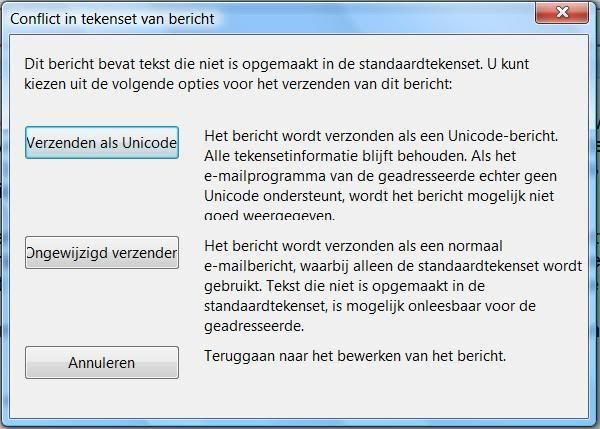
Denise V. mailde mij dat zij bij het verzenden van haar e-mail naar haar zuster plots een waarschuwingsvenster kreeg. “Wat nu weer! Ik koos voor de 2de oplossing”, schreef ze.

unicode

Wellicht heeft zij in de tekst van haar e-mail het EURO-teken € gebruikt. Dat teken staat echter niet vermeld in de standaard-tekenset, de zogenaamde ASCII tekenset (American Standard Code for Information Interchange) met zijn 256 tekens (2 tot de 8ste macht). Die standaardtekenset werd in de jaren 1980 internationaal afgesproken. Toen was er uiteraard nog geen sprake van het euroteken €, dus zit het ook nu nog niet in die standaardtekenset.

Als u nu in een nieuw e-mailbericht een teken gebruikt dat niet is opgenomen in die standaardtekenset dan zal Outlook Express en Windows Mail, vooraleer het uw mail verzendt, u daarvan verwittigen. Immers, oude computers werkenuitsluitend met die oude standaardtekenset en kunnen dan in uw mailtje enkel dat teken niet lezen. Hebt u bv. een € gebruikt, dan bestaat de kans dat de ontvanger van uw mail op die plaats een klein opstaand rechthoekje ziet. Om dat te vermijden, kunt u best i.p.v. € de officiële benaming EUR gebruiken. De meeste moderne computers echter kunnen probleemloos de tekens, gebruikt in de UNICODE tekenset, lezen in Windows Mail. U kunt dus gerust kiezen voor Verzenden als Unicode als u weet dat uw ontvanger werkt met Vista.

Al in 1991 werd internationaal een nieuwe tekenset, UNICODE versie 1.1 (met 65.536 of 2 tot de 16de macht), ontworpen. De oude 256-tekens waren niet voldoende voor talen zoals bv. het Chinees, het Arabisch, het Japans, het Indisch, het Vietnamees, enz... Vandaag werkt men met UNICODE versie 6 en deze tekenset heeft meer dan 1 miljoen tekens! Niet te verwonderen want alleen al het Chinees heeft zowat 25.000 tekens nodig.

Hoe vind je dit bericht? 4 stemmen
Reageer op dit bericht Stuur door

Meer van COMPUTERTIPS

↑ Terug naar de berichten