Naar de inhoud

COMPUTERTIPS

Leuke tips, trucs & workshops rond Windows XP, Vista en Windows 7
akke.beakke.be

Archief

Accentletters en nadruktekens typen in e-mails.

In Frankrijk en België gebruikt men standaard het AZERTY-toetsenbord (zogenoemd naar de eerste rij letters die begint met A, Z, E, R, T, Y). Voor ons Vlamingen dus geen enkel probleem om de accentletters die het vaakst worden gebruikt te typen: à, ç, é, è en ù hebben namelijk elk een eigen toets.

232367-ae59aac9101bcdeed498eae2791888e0.jpg

In Nederland (en in vrijwel alle andere landen die het Latijnse schrift gebruiken) typt men op een QUERTY-toetsenbord met Amerikaanse indeling, zonder aparte toetsen voor de accentletters.

232367-1466cabd6e297d465c12fe30645c71cc.jpg

De meeste van mijn Nederlandse blogvrienden ‘verkrachten’ in hun e-mails mijn voornaam en schrijven dan maar 'accentloos' Arsene i.p.v. Arsène.

Toch kunnen ook zij met wat kunst en vliegwerk accentletters typen. Houd de Alt-toets ingedrukt, typ op het aparte numeriek gedeelte van uw toetsenbord de overeenkomstige ASCII-code (hieronder tussen de haakjes geplaatst) in en laat de Alt-toets weer los: à (133), ç (135), é (130), è (138) en ú (163).

Moderne Querty-toetsenborden hebben een toets waarop de 2 accenttekens staan. Druk eerst op de accenttoets (al of niet gelijktijdig met de Shift-toets naargelang het gewenste accentteken). Er gebeurt blijkbaar niets. Typ dan de letter en uw letter mét daarop het accentteken verschijnt.

Op een Azerty-toetsenbord kunt u ook de nadruktekens op de o’s in het woord vóór in bv. de zin Gelieve te betalen vóór einde maand als volgt typen. Houd de Alt Gr-toets (rechts van de Spatiebalk) ingedrukt en zo typt u het 3de teken (het accentteken) die u vindt op de lettertoets %ù, rechts naast de lettertoets M. Schijnbaar gebeurt er niets. Typ nu de letter o en u krijgt nu de letter ó te zien. Wilt u het trema op de letter ë , zoals bv. in België, schrijven, hou dan de Shifttoets ingedrukt en typ eerst het trema (rechts van de lettertoets P) en typ dan de letter e. Voor de circonflexe bv. in enquête, gewoon eerst diezelfde toets typen (zonder ingedrukte Shifttoets) en dan de letter e.

En wie de Spaanse omgekeerde leestekens wil typen gebruikt weer de methode Alt + Code: ¡ (173) en ¿ (168): ¡Buenos dias! ¿Que pasa?

Hoe vind je dit bericht? 13 stemmen
Reageer op dit bericht Stuur door

Automatisch uw bureaubladachtergrond veranderen.

Brecht VD mailde mij: "Ik heb al verschillende foto's gespaard om te gebruiken als bureaubladachtergrond. Nu vraag ik mij of dat mogelijk zou zijn om die foto's op de achtergrond van mijn bureaublad automatisch te laten veranderen?”

Als u, net zoals Brecht, het ook vervelend vindt om steeds elke dag weer te moeten kijken op diezelfde foto als achtergrond op uw Bureaublad, dan moet u het gratis programma Automatic Wallpaper Changer 3.0.7 (2,98 MB) eens downloaden. U kunt dan gemakkelijk, zowel onder Windows XP als Windows Vista, automatisch de achtergrondafbeelding op uw bureaublad laten veranderen.

Automatic Wallpaper Changer kunt u downloaden op www.awc.smurphy.co.uk

LET OP: Als u het programma installeert onder Vista krijgt u een foutmelding. Klik gewoon op de knop Negeren. Het programma zal zich verder probleemloos installeren.

Eenmaal het programma is opgestart, kunt u het basisscherm instellen:

ScreenShot.gif

Directory: Klik op de knop voor het selecteren van de map met afbeeldingen op uw PC

Display files in subdirectories too: Als u dit vakje aanvinkt, worden ook de afbeeldingen in de submappen van de gekozen afbeeldingmap ook mee vertoond.

Period: Geef hier in aantal minuten op de frequentie waarmee de volgende afbeeldingen worden ververst.

Positioning: Klik hier één van de mogelijkheden aan. Doorgaans is de beste optie Centred (= gecentreerd).

Save settings: Klik op deze knop om uw basisinstellingen op te slaan.

Via het menu File en Preferences kunt u op 3 tabbladen (General, Image Processing en Filtering/Tiling) alles nog extra fijn afstellen. Op de website vindt u een uitgebreide (Engelstalige) uitleg over deze vele instelmogelijkheden.

Hoe vind je dit bericht? 47 stemmen
Reageer op dit bericht Stuur door

Met de GodMode-map eenvoudiger de juiste instelling vinden.

Hoe ga ik nu weer te werk om de bestandsextensies weer te geven? Waar moet ik nu weer instellen dat ik ClearType wil gebruiken om de tekst op mijn scherm duidelijker weer te geven? Ik wil voortaan een bestandstype afspelen met een ander programma, hoe verander ik dit? Voor het oplossen van dergelijke vragen kunt u voortaan beter gebruik maken van de zogenaamde GodMode-map. Hierin zijn 250 belangrijke configuratieinstellingen netjes aan te passen vanuit één scherm. Zo wordt het veel eenvoudiger om de juiste instelling te vinden. Let op: deze tip werkt niet onder Vista 64-bit (geeft problemen met Internet Explorer).

Om u een idee te geven van het praktisch nut van deze tip, hierbij een overzicht van de eerste 31 (van de in totaal 250) aan te passen instellingen uit mijn GodMode-map:

539126-a66b386d7e0557fbd8a92d8cb95ac663.jpg

Hoe maakt u deze map in Vista? Simpel!

1. Open de Verkenner (Windowstoets + E) en maak een nieuwe map aan. Het best kunt u een nieuwe lege map maken op uw harde schijf C:.

2. Geef deze nieuwe map de naam GodMode.{ED7BA470-8E54-465E-825C-99712043E01C} Kopieer (Ctrl + C) en plak (Ctrl + V) deze naam om zeker geen fouten te maken. 

3. Het pictogram en de naam worden automatisch aangepast.

539126-a61411ca29392e4921ed2eff2c0c7a13.jpg

Oorspronkelijk komt de term GodMode uit de spelletjeswereld. In de jaren 90 kon men in de spelletjes van id Software door het letterlijk intikken van het commando GOD zich beschermen tegen de meeste vijandelijke aanvallen.

Hoe vind je dit bericht? 46 stemmen
7 reacties Reageer op dit bericht Stuur door

Snel een aftelklokje maken.

Met dit kort Javascript kan je makkelijk een aftelklokje naar een belangrijke datum maken op uw blog.

Dit is de HTML-code, die u uiteraard nog wat moet aanpassen:

<P><CENTER><FONT face=ARIAL size=2>
<SCRIPT language=JavaScript>
TargetDate = "11/13/2010 0:00 AM"; // Datum in formaat= MM/DD/JJJJ
BackColor = "white"; // Achtergrondkleur
ForeColor = "black"; // Voorgrondkleur
CountActive = true;
CountStepper = -1;
LeadingZero = true;
DisplayFormat = " NOG %%D%% DAGEN, %%H%% UREN, %%M%% MINUTEN, %%S%% SECONDEN";
FinishMessage = "VANDAAG BEN IK JARIG"; // Tekst aanpassen
</SCRIPT>
<SCRIPT language=JavaScript
src="
http://scripts.hashemian.com/js/countdown.js"></SCRIPT>
<BR><BR><STRONG><FONT size=6>EN IK BEN
JARIG</FONT></STRONG></FONT></CENTER></P>

En dit is dan het resultaat: 


EN IK BEN JARIG

Hoe vind je dit bericht? 18 stemmen
Reageer op dit bericht Stuur door

Baas in eigen (Vista) buik: gebruikersaccountbeheer uitschakelen?

“Zeg niet dat ik u niet verwittigd heb”, bedachten de makers van Vista met de nieuwe beveiliging Gebruikersaccountbeheer (ook wel User Account Control of UAC). Ook al bent u de énige computergebruiker met volledige beheersrechten (Administrator) toch kunt u niet zomaar nieuwe programma’s installeren en essentiële systeemwijzigingen doorvoeren.

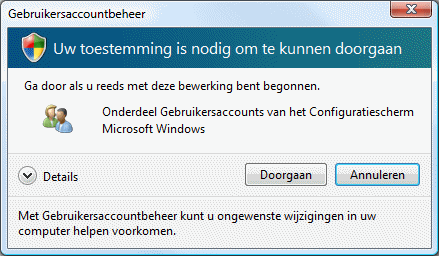
Deze beveiligingsmaatregel beschermt eigenlijk u als gebruiker tegen besmetting door ongewenste, mogelijk schadelijke software (virussen, spyware, malware, hackers …) en beschermt het besturingssysteem. Regelmatig wordt u dan ook lastiggevallen door een boodschap van het Gebruikersaccount-beheer die uitdrukkelijk om uw toestemming vraagt:

193550-a980ea9e23179152add4a5f2e9dcf0a5.gif

Nadeel is natuurlijk dat u voor sommige wijzigingen wel 3 keer moet bevestigen en dat u voor vele acties steeds weer uw toestemming moet geven. Het gevaar zit er in dat u op den duur totaal achteloos op de knop Doorgaan zal klikken! En dan heeft die Gebruikersaccountbeheer nog eigenlijk weinig zin.

U kunt Gebruikersaccountbeheer uitschakelen. Windows Vista wordt dan niet minder veilig dan Windows XP, maar u moet dan zelf weer goed in de gaten houden wat u doet. U doet dat zo:

1. Klik op de Start-orb en bovenaan op uw foto.

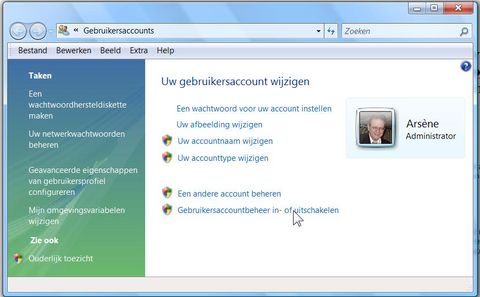
2. Het venster Gebruikersaccounts verschijnt. Klik op Gebruikersaccountbeheer in- of uitschakelen.

193550-09f8582b64b682c80885e6170772a0f7.jpg

3. Uiteraard krijgt u de vraag om uw toestemming: klik op Doorgaan.

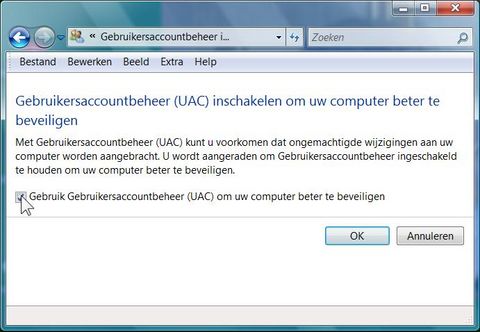
4. Verwijder het vinkje vóór Gebruik Gebruikersaccount (UAC) om uw computer beter te beveilgen en klik op de knop OK.

193550-733f8d66a56b80b5b17e5363b57625bf.jpg

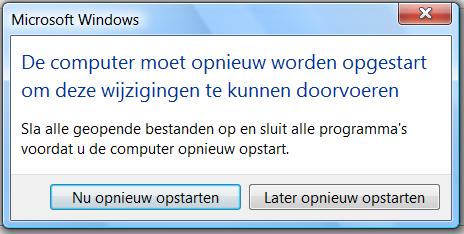
5. U krijgt de melding dat de computer opnieuw moet worden opgestart en dat er een probleem is opgetreden bij de instellingen voor het Gebruikersaccountbeheer. Negeer deze waarschuwing en klik op Nu opnieuw opstarten om de zojuist gemaakte instellingen van kracht te laten worden.

193550-d9eebc702a19b02a475bd0a08bb11449.jpg

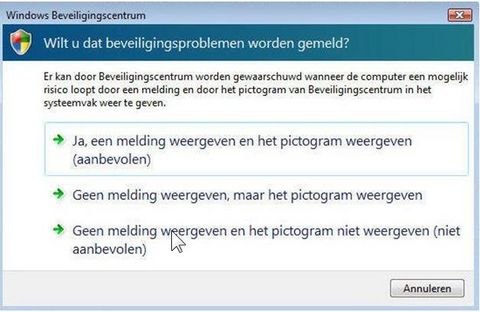
Als u Gebruikersaccountbeheer heeft uitgeschakeld, toont Vista in het systeemvak een waarschuwing. Dat kunt u zo uitschakelen:

1. Klik op de Start-orb en op Configuratiescherm.

2. Kies voor de Klassieke weergave en dubbelklik op Beveiligingscentrum.

3. In de linker kolom kiest u voor Waarschuwingen van Beveiligingscentrum wijzigen.

4. Kies de optie Geen melding weergeven en het pictogram niet weergeven (niet aanbevolen).

193550-8246f9a467b62c4a7580666ae42c4863.jpg

5. Sluit het venster en ook het Configuratiescherm.

Hoe vind je dit bericht? 9 stemmen
Reageer op dit bericht Stuur door

Het dropdown-lijstje in Windows Mail opschonen.

Als u in een nieuw e-mailbericht in Windows Mail een e-mailadres in het vakje Aan: wilt invullen, verschijnt er van zodra u de eerste letter typt een dropdown lijstje van eerder gebruikte e-mailadressen, zelfs als die niet bij uw contactpersonen staan. Het is een soort geschiedenislijstje, dat onafhankelijk werkt van de op uw computer opgeslagen contactpersonen. Eventueel foute of onnodige e-mailadressen blijven in het lijstje staan.

U kunt natuurlijk deze handige AutoAanvullen functie in Windows Mail uitschakelen:

1. Ga naar het menu Extra en klik daarin op Opties.

2. Klik op het tabblad Verzenden.

3. Verwijder het vinkje vóór E-mailadressen automatisch aanvullen bij het typen.

4. Klik op de knop OK.

Maar van zodra u later het vinkje terug aanzet, komt weer het oude lijstje met de onnodige adressen te voorschijn.

Wilt u het dropdown lijstje opschonen, ga dan op het mailadres staan dat u wilt verwijderen en druk dan op de toets Delete. Het mailadres verdwijnt nu uit de lijst. Zorg er wel voor dat je hierna ook daadwerkelijk een mailtje verstuurt, eventueel naar uw eigen mailadres, anders wordt de verwijdering niet doorgevoerd en heeft u later bij een nieuw bericht weer het oude lijstje met de onnodige adressen.

Hoe vind je dit bericht? 9 stemmen
Reageer op dit bericht Stuur door

Een 'Vriendschapsaward' plaatsen/maken.

“Bijna iedereen maakt gebruik van een zogenaamde vriendschapsaward op zijn blog. Is het mogelijk om mij zo’n HTML-code op te sturen?”, e-mailde mij K.

Een vriendschapsaward is eigenlijk een foto/tekening/afbeelding, met daarop tekst, in een klein formaat (breedte maximaal 190 pixels), dat kan geplaatst worden in de (zij)kolom van een blog, met al of niet een link (= verwijzing) naar een ander blog of website.

1. U kunt een vriendschapsaward, die u per e-mail heeft ont-vangen van iemand, gemakkelijk plaatsen op uw blog in de zijkolom. U heeft daar helemaal geen speciale HTML-code voor nodig. Dat doet u zo:

- Klik in het mailtje met de rechter muisknop op de vriendschapsaward en in het snelmenu kiest u voor Opslaan als. Sla het ontvangen vriendschapsaward op bij uw afbeeldingen.

- Pas eventueel de grootte/resolutie aan van de afbeelding met bv. VSO Image Resizer (Vista/XP) of Powertoy Image Resizer (XP). Zie mijn tip Alternatief voor ‘Image Resizer’, ook geschikt voor Vista.

- Log in op uw blog en ga naar Personaliseer.

- Klik op het pijltje links of rechts van Foto

- Ga met de knop Bladeren naar de award die u zonnet heeft opgeslagen op uw harde schijf.

- Verwijder bij Verkleinen? het vinkje in het vakje vóór Ja, verklein de foto.

- Wilt u een link (=verwijzing) naar bv. het blog van de afzender van de vriendschapsaward, vul dan in het vak Link geassocieerd met foto zijn internetadres in.

- Vul eventueel nog een Label in en klik op de knop Toevoegen.

2. U kunt zelf een vrienschapsaward maken met een tekening/foto/afbeelding en er uw tekst opplaatsen met een tekenprogramma (zelfs met het gratis bijgeleverde Paint kan dat). U kunt dan uw award opsturen per e-mail. De ontvanger kan dan uw award plaatsen op zijn blog (zie 1.) Voor het plaatsen van uw award in het Gastenboek van een ander blogger moet u wel een HTML-code gebruiken (zie 4.)

3. Op het blog van mijn echtgenote https://blog.seniorennet.be/alzheimer heb ik in de rechter zijkolom enkele links (en dat konden evengoed vriendschapsawards zijn) geplaatst naar andere bloggers die ook zo vriendelijk waren om op hun blog een verwijzing naar haar dagboekblog te maken. Ik gebruikte daarvoor de methode 1.

4. Voor het maken van haar eigen link heb ik gebruik gemaakt van enkele foto's met daarop tekst en er met een zeer eenvoudig en gratis Microsoft programmaatje heb ik er een animated gif van gemaakt. Dan heb ik de animated gif naar ImageShack opgeladen om een internetadres te hebben. De HTML-code ziet er dan zo uit:

<A href="https://blog.seniorennet.be/alzheimer/">
<IMG src="http://img113.imageshack.us/img113/1126/linkbj1.gif"></A>

En dit is het resultaat:

linkbj1.gif

De code bestaat uit <A href="vul hier de URL(=internettadres) van uw blog/website in"><IMG scr="hier komt de URL van uw afbeelding, gehost op internet"></A>

Op deze manier kunt u makkelijk uw award in het Gastenboek van een andere blogger plaatsen. Schrijf eerst uw tekst, klik dan in het vierkantje van Brontekst en typ uw HTML-code.

Op haar blog heb ik uitgelegd (met 2 foto-afbeeldingen, geplaatst zonder link, volgens methode 1.) hoe andere bloglezers de link op hun blog kunnen plaatsen:

P105659-f91abeff5cb293bf735abd1929a07307.jpgP105687-0fd95ae4a4032ce04a20b63351a70e46.jpg

Hoe vind je dit bericht? 3 stemmen
Reageer op dit bericht Stuur door

Gun mij wat tijd?

Het moest er eens van komen: deze morgen weigerde mijn 6 jaar oude laptop om op te starten. Hardware op en versleten! Zinloos om te herstellen.

Jammer, want voorlopig geen nieuwe tips meer rond Windows XP. Op mijn nieuwe laptop draait immers Vista! Ook voor mij is het voorlopig nog wat wennen aan het nieuwe besturingssysteem.

Hoe vind je dit bericht? 846 stemmen
Reageer op dit bericht Stuur door

Waar is mijn muispijltje gebleven?

Het gebeurt wel eens dat u op het eerste gezicht uw muisaanwijzer op uw scherm niet vindt. Dan maar wat geweldig heen en weer rollen met de muis tot u weer uw muispijltje ziet verschijnen. Het kan ook eleganter en makkelijker: even de Ctrl-toets aanklikken en bewegende cirkels geven duidelijk de plaats van uw muisaanwijzer aan.

Standaard is deze handige functie niet ingesteld. U doet dat zo:

1. Klik op de Startknop en klik in het menu op Configuratiescherm.

2. In het venster Configuratiescherm klikt u op Klassieke weergave en dan dubbelklikken op het pictogram Muis.

3. Klik in het venster Eigenschappen voor Muis op het tabblad Opties voor de aanwijzer en plaats een vinkje in het vakje vóór Locatie van de aanwijzer weergeven als ik op CTRL druk en klik op de knop OK.

50320-c033203eecc2b72e899cc59418c55dd4.jpg

In dat zelfde tabblad kunt u desgewenst ook nog allerlei andere instellingen aanpassen zoals de snelheid waarmee uw muis over het scherm beweegt, met of zonder aanwijzerspoor of de aanwijzer in dialoogvensters automatisch op de standaardknop plaatsen of de aanwijzer tijdens het typen verbergen.

En waarom zou u uw muispijltje niet wat groter maken? Klik daarvoor op het tabblad Aanwijzers. Normaal staat er als schema Windows-standaard (systeemschema). Met de uitschuifknop kunt u voor een betere zichtbaarheid kiezen voor Windows-standaard (groot) (systeemschema) of zelfs voor Windows-standaard (extra groot) (systeemschema).

50320-c46436773d41f5448f90d1926e28538e.jpg

Hoe vind je dit bericht? 4 stemmen
Reageer op dit bericht Stuur door

Meer van COMPUTERTIPS

↑ Terug naar de berichten