Naar de inhoud

COMPUTERTIPS

Leuke tips, trucs & workshops rond Windows XP, Vista en Windows 7
akke.beakke.be

Archief

Buiten tekstverwerken op uw laptop? Het kan!

Met dit heerlijk zomers weertje gezellig buiten in de tuin of op het terras op uw laptop tekstverwerken is zalig, ware het niet dat door het overvloedige buitenlicht de zwarte tekst op uw wit scherm nauwelijks of niet zichtbaar is. Probeer dan deze tip eens uit!

1. Klik op de Startknop en in het startmenu op Configuratiescherm.

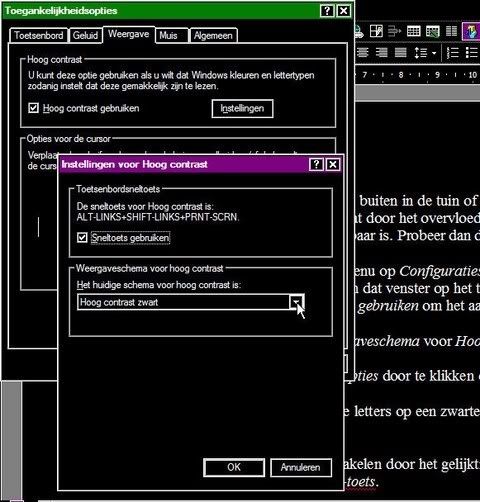
2. Klik op Toegankelijkheidsopties en in dat venster op het tabblad Weergave.

3. Klik in het vakje vóór Hoog contrast gebruiken om het aan te vinken en klik op de knop Instellingen.

4. Kies met de uitschuifknop bij Weergaveschema voor Hoog contrast zwart en klik op de knop OK.

5. Sluit het venster Toegankelijkheidsopties door te klikken op de knop OK.

Weinig ogenblikken later krijgt u witte letters op een zwarte achtergrond en dat leest in het felle buitenlicht iets makkelijker.

Hoog contrast

Het Hoog contrast kunt u weer uit- en/of weer aanschakelen door het gelijktijdig indrukken van de linker Alt-toets + linker Shift-toets + Prnt Scrn-toets.

Hoe vind je dit bericht? 7 stemmen
Reageer op dit bericht Stuur door

Hebt u voldoende RAM-geheugen?

Bij het aanzetten van de computer worden de opstartbestanden van Windows en de vele andere met Windows opstartende programma’s van uw harde schijf ingelezen en in het werkgeheugen (RAM) geplaatst. Het beschikbare RAM-geheugen kan zo grotendeels al zijn opgesoupeerd, zodat er nog weinig geheugenruimte overblijft voor andere nog op te starten programma’s. Windows maakt dan gebruik van het wisselbestand pagefile.sys, ook wel het virtuele geheugen genoemd. Dit wisselbestand staat op een speciaal daarvoor gereserveerde ruimte op uw harde schijf. Bij té weinig RAM-geheugen ziet u het ledlampje van uw harde schijf voortdurend knipperen. Door de relatieve lage snelheid van de harde schijf werkt het aanspreken van dat wisselbestand veel trager dan van het RAM-geheugen. Daardoor reageert uw computer ook trager.

U zou natuurlijk kunnen proberen om de door u weinig gebruikte programma’s, die samen met Windows opstarten, te verwijderen. Indien u ze toch later nodig hebt, kunt u ze nog altijd manueel opstarten. Een andere oplossing is RAM-geheugen bijplaatsen.

Om makkelijk met Windows XP te kunnen werken, moet u minimaal 500 MB, liefst 1GB, aan RAM-geheugen hebben. Met minder dan 1GB moet u bij Windows Vista niet afkomen. Zelfs het dubbele is geen overbodige luxe.

Op de website www.cpuid.com/cpuz.php kunt u gratis de tool CPU-Z downloaden (klikken bovenaan links op Download Latest version). Op het tabblad Memory ziet u hoeveel RAM-geheugen en welk type er in uw computer steekt. Hebt u op uw Windows XP computer minder dan 1GB RAM-geheugen aan boord, vervang dan deze door twee snellere modules van elk 1GB.

Vista gebruikers moeten zeker de nieuwe functie ReadyBoost uitproberen. Hiermee kunnen zij de niet gebruikte opslagruimte op een Memory stick of op een SD of CompactFlash kaartje benutten als een soort geheugensteuntje, een buffergeheugen (= cache) tussen de harde schijf en het eigenlijke RAM-geheugen. Bij het plaatsen van dit externe geheugen test Windows Vista de lees- en schrijfsnelheid. Wordt dat extern geheugen goedgekeurd dan meldt het venster Automatisch afspelen onder Opties voor Algemeen: Mijn computer versnellen. Klik op deze optie en in het volgende venster kunt u instellen hoeveel opslagruimte (maximaal 4 GB) u geeft voor ReadyBoost. Deze functie levert een leuke snelheidswinst op en is vooral handig voor mensen met een laptop. Voor hen is het immers niet zo evident om extra RAM-modules te installeren.

Hoe vind je dit bericht? 7 stemmen
Reageer op dit bericht Stuur door

Gebruikergegevens veranderen.

Nogal wat senioren werken op een door hun kinderen afgedankte Windows XP computer of, omgekeerd, bij aankoop van een nieuwe Vista computer willen zij hun oude computer wegschenken aan een kleinkind. Vervelend is dan wel dat de nieuwe eigenaar steeds in het venster info de melding te zien krijgt dat een gebruiksrecht is verleend aan de oude eigenaar.

In het register kunt u eenvoudig de naam wijzigen:

1. Klik op de Startknop en in het menu op Uitvoeren.

2. In het venster Uitvoeren typt u regedit en klikt u op de knop OK.

3. Het venster Register-editor verschijnt.

4. Klik op het plusteken [+] vóór HKEY_LOCAL_MACHINE .

5. Klik op het plusteken [+] vóór Software.

6. Klik op het plusteken [+] vóór Microsoft.

7. Klik op het plusteken [+] vóór Windows NT.

8. Klik op de tekst CurrentVersion (niet klikken op het plusteken).

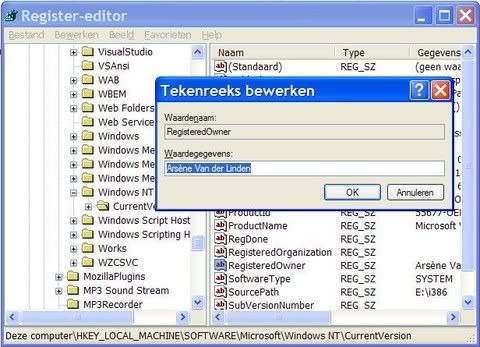
9. Ga naar het rechterdeel van het venster en dubbelklik op RegisteredOwner.

RegisteredOwner

10. In het venster Tekenreeks bewerken staat in het vakje Waardegegevens de gebruikersnaam van de oude eigenaar negatief. Typ gewoon de naam van de nieuwe eigenaar en klik op de knop OK.

11. Wilt u ook de bedrijfsnaam veranderen of gewoon uitwissen, dubbelklik dan ook op RegisteredOrganisation. Delete of verander de oude bedrijfsnaam en klik op de knop OK.

12. Sluit de Register-editor met het andreaskruisje [X] in de titelbalk bovenaan rechts.

13. U moet nu nog uw PC herstarten.

Hoe vind je dit bericht? 3 stemmen
Reageer op dit bericht Stuur door

Weg met de pijltjes uit snelkoppelingen.

Snelkoppelingen op uw Bureaublad krijgen automatisch een klein wit/zwart pijltje links onderaan in de icoon. Sommige computeraars vinden die akelige pijltjes maar niets en zouden die liever laten verdwijnen.

O
m dat te doen zou u het programma Tweak UI voor Windows XP kunnen downloaden en installeren maar met een zeer eenvoudige ingreep in het register kan dat ook:

1. Klik op de Startknop en in het menu op Uitvoeren.

2. In het venster Uitvoeren typt u regedit en klikt u op de knop OK.

3. Het venster Register-editor verschijnt.

4. Klik op het plusteken [+] vóór HKEY_CLASSES_ROOT.

5. Zoek naar linkfile (geschreven met een kleine L en niet met een hoofdletter I).

6. Klik op de tekst linkfile (niet klikken op het plusteken).

7. Klik in het rechterdeel van het venster met uw RECHTER muisknop op IsShortcut en kies in het snelmenu voor Verwijderen.

8. Sluit de Register-editor met het andreaskruisje [X] in de titelbalk bovenaan rechts.

U moet nu nog uw PC herstarten en de lelijke pijltjes zijn foetsie.

Hoe vind je dit bericht? 7 stemmen
Reageer op dit bericht Stuur door

Alternatief voor '˜Image Resizer', ook geschikt voor Vista.

Moderne digitale fotocamera’s hebben tegenwoordig een resolutie van 8 megapixels en meer. Zij maken kwalitatieve foto’s die al gauw minimaal 1,5 MB groot zijn. Bijna ondoenbaar om dergelijke grote foto’s te verzenden via e-mail!

Voor Windows XP is er een handig programaatje beschikbaar om op een eenvoudige manier snel foto’s te verkleinen. Gewoon in de Verkenner met uw rechtermuisknop op een foto klikken en ‘resizen’ maar. Zie mijn tip: Laat ImageResizer het formaat van uw foto's verkleinen.

In Windows Vista werkt deze Powertoy Image Resizer niet. Gelukkig vond ik op Internet voor mijn nieuwe laptop die Vista draait een net zo een makkelijke gratis tool: VSO Image Resizer.

Dit gratis programmaatje heeft ook een Nederlandstalige vertaling. Het is geschikt voor Windows 2000, Windows XP en Vista.

U kunt de software hier downloaden.

Het venster Bestand downloaden verschijnt. Klik op de knop Uitvoeren en ná het downloaden van het bestand klikt u nogmaals op de knop Uitvoeren. In het venster Taalkeuze voor setup kiest u uiteraard voor Nederlands en klikt u op de knop OK. Volg nu de aanwijzingen van de wizard. U hoeft de voorgestelde standaardinstellingen niet te wijzigen. In minder dan één minuut is VSO Image Resizer op uw PC geïnstalleerd. Een kind kan de was doen!

Hoe werkt u nu met dit programma?

1. Open de Verkenner (hou de Windowstoets ingedrukt en druk kort op de lettertoets E) en ga naar een map met foto's. Klik eventueel in de werkbalk op Beeld en kies voor Miniatuurweergave om wat gemakkelijker te werken.

2. Selecteer desgewenst meerdere foto’s door de Ctrl-toets ingedrukt te houden terwijl u de foto’s aanklikt. Wilt u een aaneengesloten reeks foto’s selecteren, selecteer dan de eerste foto, hou de Shift-toets ingedrukt en klik op de laatste foto.

3. Klik nu met de RECHTER muisknop en kies in het snelmenu voor VSO Image Risizer.

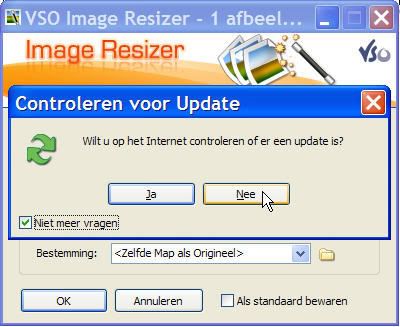
4. U komt in het eigenlijke programma terecht. De eerste keer verschijnt ook het venster Controleren voor Update.
VSO1

Zet gewoon een vinkje in het vakje Niet meer vragen en klik op de knop Nee.

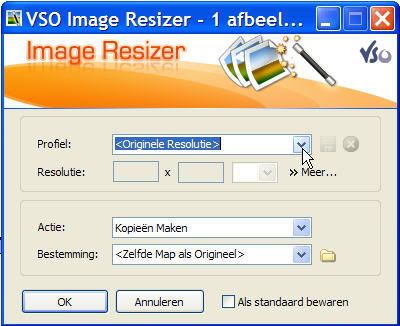
5. U ziet nu VSO Image Resizer dat standaard is opgestart in de eenvoudige mode, wat meestal volstaat.
VSO2

Er zijn nu 4 mogelijke instellingen.

A. Profiel: Klik op de uitschuifknop en u vindt hier voorgeprogrammeerde instellingen die u kunt kiezen om die resoluties die u veel gebruikt niet telkens opnieuw te moeten herinvoeren.

B. Resolutie: Hier kunt u zelf opgeven hoe groot uw foto moet zijn. Bijvoorbeeld, foto’s in de middenkolom van uw blog mogen maximaal 480 pixels breed zijn. In het 1ste veld vult u 480 in en het 2de veld laat u gewoon leeg. De software berekent automatisch het formaat voor het niet ingevulde veld. In het 3de vakje kunt u eventueel kiezen tussen pixels of procent.

C. Actie: Ook hier heeft u 3 mogelijkheden: Kopieën maken, Schalen Origineel en Verplaatsen. Gebruik hier best Kopieën maken, u krijgt dan een kopie van uw foto in de locatie die u opgeeft bij Bestemming en uw originele foto blijft zoals hij was.

D. Bestemming: Hier staan een aantal standaard plaatsen reeds ingevuld, zoals het bureaublad, de originele locatie, en de laatst gebruikte mappen. Ook kan er zelf gekozen worden waarheen de afbeeldingen moeten.

Als u in het vervolg steeds dezelfde instellingen wilt gebruiken dan vinkt u onderaan het vakje Als standaard bewaren aan.

6. Alle instellingen gedaan? Klik nu op de knop OK.

7. Nog meer mogelijkheden heeft u in de geavanceerde mode. Klik op de optie Meer…
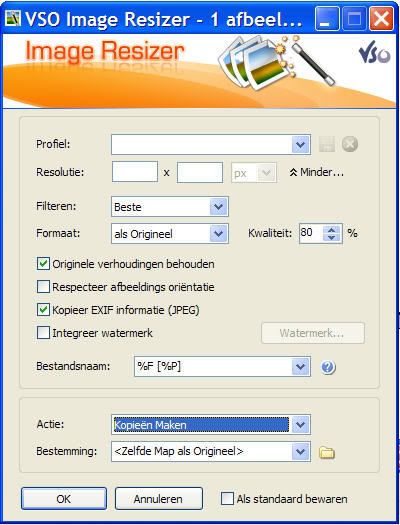
VSO3

Er zijn nu een aantal opties bijgekomen die u maar eens moet uittesten. Even kort nog dit.

Originele verhoudingen behouden is standaard aangevinkt om te vermijden dat uw foto bij het verkleinen wordt vervormd (uitgetrokken of samengedrukt).

Digitale foto’s bevatten naast de foto zelf ook informatie over wanneer, hoe, en in welke mode de foto genomen is. Wil je deze informatie behouden in het verkleinde bestand, vink dan de optie Kopiëer EXIF informatie (JPEG) aan.

Leuk is de mogelijkheid om een logo op de verkleinde foto toe te voegen. Vink de optie Integreer watermerk aan en klik op de knop Watermerk. In een volgend venster Watermerk kiest u uw logobestand, de transparantie (0 = volledig doorzichtig en 255 is volledig ondoorzichtig) en de positie.


Hoe vind je dit bericht? 4 stemmen
Reageer op dit bericht Stuur door

Belgische internettarieven kunstmatig te hoog.

De Belgische internettarieven zijn hoog in vergelijking met onze buurlanden. Test-Aankoop wijt dat onder meer aan de belangen van de overheid in bedrijven als Belgacom en Telenet, die de prijzen in de sector kunstmatig hoog houden. De consumentenorganisatie maakte een internationale vergelijking van internettarieven in acht landen. België krijgt geen al te best rapport.

"In de beginperiode van het breedbandinternet was België gekend voor zijn hoge snelheden en aanvaardbare prijzen. Maar vandaag de dag behoort ons land zelfs niet langer tot de top vijf van de landen met de hoogste penetratiegraad van breedbandinternet", zegt Test-Aankoop.

Volgens Eurostat heeft amper één gezin op de twee in ons land momenteel toegang tot het internet, wat België ver achter landen als Nederland laat, waar 80 procent van de gezinnen surft. In Denemarken is dat 79 procent, in Luxemburg 70 procent, in Duitsland 67 procent en in Groot-Brittannië 63 procent.

Onder meer de internettarieven liggen volgens Test-Aankoop aan de basis van de slechte cijfers voor België. "Voor de zogenaamde light-formule is het goedkoopste Belgische aanbod 70 procent duurder dan de goedkoopste formule in Nederland, maar ze is daarom technisch niet beter. Bij normaal internetgebruik is de goedkoopste Belgische formule 68 procent duurder dan het goedkoopste Franse aanbod, terwijl ze technisch tot de minst goede behoort", stelt Ivo Mechels van Test-Aankoop op basis van de internationale studie.

"Voor een combinatiepakket (internet en onbeperkte vaste telefonie) vraagt de goedkoopste Belgische provider 86 procent meer dan de goedkoopste Franse."

Volgens de consumentenorganisatie eindigen Belgacom en Telenet steevast bij de laatste vijf op de rangschikking van een 30-tal internetformules uit de verschillende onderzochte landen.

Over de alternatieve operatoren in ons land zegt Test-Aankoop dat zij "geen enkele spectaculaire ADSL-formule voorstellen, gezien iedereen daarvoor op de een of andere manier bij Belgacom te rade gaat."

Ook de Belgische Staat wordt met de vinger gewezen. "Indien de volgende regering internet bereikbaar wil maken voor iedereen, moeten ook de voorwaarden daartoe voldaan zijn. Dat betekent een gevoelige vermindering van de Belgische Staat in Belgacom, een sterkere internetregulator (BIPT) en het onderbrengen van het lokale netwerk bij een onafhankelijke netwerkbeheerder", besluit Test-Aankoop. (Belga)

Bron: RadioVisie.eu/be – 27 mei 2008

Hoe vind je dit bericht? 3 stemmen
Reageer op dit bericht Stuur door

Hoe Office 2007-bestanden openen in een oudere versie van Office?

Microsoft gebruikt in zijn Office 2007 een nieuw bestandsformaat, gebaseerd op de open standaard XLM.

Zo wordt een Word 2007 document opgeslagen met de extensie .docx of .docm. Bij Excel 2007 heten de bestanden .xlsx of .xlsm en bij PowerPoint 2007 .pptx of .pptm.

Een Office 2007-bestand met een extensie van vier letters is niet meer in oudere versies zomaar te openen. Gelukkig heeft Microsoft een compatibiliteitsprogramma ontwikkeld, die de uitwisseling van bestanden tussen de verschillende versies van Office mogelijk maakt. Met het Office Compatibiliteitspakket kunt u Office 2007-bestanden probleemloos openen in de oudere versies van Office 2000, XP en 2003.

Het Nederlandstalig Office Compatibiliteitspack kunt u gratis downloaden op:

http://www.microsoft.com/downloads/details.aspx?FamilyID=941b3470-3ae9-4aee-8f43-c6bb74cd1466&DisplayLang=nl

Hoe vind je dit bericht? 7 stemmen
Reageer op dit bericht Stuur door

Uw gmailacccount zelf uitbreiden met meerdere mailaliassen.

U hebt een gratis e-mailadres bij Gmail (zie mijn tip: Een gratis Gmail-adres aanvragen.). Wist u dat u zélf uw gmailadres gemakkelijk met meerdere aliassen (= extra e-mailadressen, gekoppeld aan uw e-mailadres bij Google) kunt uitbreiden? Dat maakt e-mailen een stuk prettiger en overzichtelijker!

1. Gmail of googlemail.
Met uw gmailadres heeft u in feite al 2 verschillende e-mailadressen. Zo komen e-mails die verzonden worden aan bijvoorbeeld lucdeclerk@gmail.com of lucdeclerk@googlemail.com in één en dezelfde inbox toe. U kunt uw e-mailadres naam@gmail.com privé gebruiken en uw e-mailadres naam@googlemail.com zakelijk.

2. Plus-teken.
U kunt door het toevoegen van het +-teken aan uw gmailadres oneindig veel aliassen maken. Gmail houdt namelijk geen rekening met tekst wat tussen een + -teken en de @ staat en stuurt de e-mail gewoon door aan de accountnaam die vóór het + -teken staat. Interessant bijvoorbeeld voor uw aanmeldingen op nieuwsbrieven bij websites: één keer een filter instellen en ze krijgen allemaal hetzelfde label.
Enkele voorbeelden:
lucdeclerk+kooktips@gmail.com
lucdeclerk+nieuwsbrief@googlemail.com
lucdeclerk+blog@gmail.com

3. Punt.
U hebt voor uw gmailadres automatisch de beschikking over alle variaties op uw accountnaam met of zonder punten er in verwerkt. Zo zal een e-mail verzonden aan luc.declerk@gmail.com, luc.de.clerk@gmail.com of zelfs l.u.c.d.e.c.l.e.r.k@gmail.com (of alle mogelijke variaties daarop) allemaal in uw zelfde account terecht komen.

Leuk toch al die mogelijke e-mailaliassen voor uw gmailaccount, maar wat doet u er mee? Het wordt pas handig als u voor de aliassen filters maakt die uw inkomende e-mails direct van een label (+benaming) voorzien. U kunt dan eenvoudig onderscheid maken tussen mails van familie, vrienden, bekenden, zakenrelaties, nieuwsbrieven, enz … U kunt met het instellen van filters niet alleen een label aan inkomende e-mails geven, maar ook deze archiveren, verwijderen, met een ster markeren of doorsturen.
Hoe u dat allemaal doet, vindt u netjes in het Nederlands uitgelegd in het helpcentrum van Google:
http://mail.google.com/support/?ctx=gmail&hl=nl

Hoe vind je dit bericht? 7 stemmen
Reageer op dit bericht Stuur door

Sneller naar de juiste website in Internet Explorer.

Iedereen heeft wel een paar websites die hij regelmatig bezoekt. Uiteraard is het niet handig om steeds weer het hele adres in te tikken.

U kunt natuurlijk snelkoppelingen maken naar die websites op uw bureaublad, maar op den duur is uw bureaublad één onoverzichtelijke troep icoontjes.

U kunt ook die veel bezochte websites aan uw favorieten toevoegen maar dan nog bent u meestal even aan het navigeren totdat u in die lange lijst de juiste favoriet hebt aangeklikt.

In Internet Explorer kan het heel wat sneller. Probeer eens deze tip uit:

Ter verduidelijking neem ik als voorbeeld de Nederlandse hoofdpagina van de Belgische Internet Rabobank, een site waar ik vaak kom.

1. In de adresregel van Internet Explorer tik ik de juiste URL in: http://www.rabobank.be/nl/home.asp en enter.

2. Als de website is ingeladen, maak ik een favoriet aan via het menu Favorieten en Aan favorieten toevoegen.

3. In het venster Een favoriet toevoegen typ ik als naam een afkorting, bijvoorbeeld Rabo, en ik klik dan op de knop Toevoegen.

Voortaan open ik Internet Explorer, selecteer de adresbalk met Alt + D (linker Alt-toets ingedrukt houden en drukken op de lettertoets D), typ rabo en enter. En ogenblikkelijk staat de website van de Rabobank voor mijn neus.

Hoe vind je dit bericht? 5 stemmen
Reageer op dit bericht Stuur door

Een snelkoppeling maken op het bureaublad van een bestand via de Verkenner

Als u een nieuw programma op uw computer installeert, dan wordt meestal ook een snelkoppeling naar dat programma op uw bureaublad geplaatst. Handig zo een snelkoppeling: gewoon erop dubbelklikken, opent dadelijk het programma. Maar ook van elk bestand kunt u op uw bureaublad een snelkoppeling maken.

Snelkoppelingen zijn ideaal als u belangrijke persoonlijke documenten snel bereikbaar wilt maken. Dat kunnen veel gebruikte bestanden zijn: bijvoorbeeld een brief (of dagboek) in Word waar u lange tijd moet aan werken, een diavoorstelling van uw vakantiefoto’s in PowerPoint die nog lang niet af is, een werkblad in Excel waarin u netjes al uw inkomsten en uitgaven noteert, een persoonlijk adressenbestand die u regelmatig moet raadplegen en bijwerken, die leuke foto van de kleinkinderen, uw favoriete muziek MP3, enz. …

Een snelkoppeling van een persoonlijk bestand maakt u op deze manier:

1. Open de Verkenner: hou de Windowstoets ingedrukt en klik op de letter E. Ziet u in de linkerkolom de mappenlijst niet, klik dan op de knop Mappen in de werkbalk.

2. Ga naar de map Mijn documenten of één van de submappen daaronder door op de plustekens vóór de mappen te klikken. In het grote rechter venster verschijnt er een overzicht van alle bestanden die u zelf heeft opgeslagen in die map.

3. Klik met de RECHTER muisknop op een van uw bestanden. Het bestand wordt geselecteerd en er verschijnt een snelmenu.

Snelkoppeling maken via de Verkenner

4. Kies in het snelmenu de optie Kopiëren naar en in het vervolgmenu klikt u op Bureaublad (snelkoppeling maken). Op het bureaublad wordt een pictogram aangemaakt.

5. Sluit de Verkenner.

De veel te lange naam van deze snelkoppeling (Snelkoppeling naar …) kunt u veranderen door erop RECHTS te klikken en in het snelmenu te klikken op Naam wijzigen. De naam wordt nu invers (witte letters op blauwe achtergrond) weergegeven. Typ nu een andere kortere naam en sluit af met de Enter-toets.

Hebt u later deze snelkoppeling niet meer nodig, dan selecteer u deze door er op te klikken en verwijdert u deze via de Prullenbak door op de Delete-toets te drukken. U verwijdert enkel de snelkoppeling en niet het bestand zelf.

Hoe vind je dit bericht? 7 stemmen
Reageer op dit bericht Stuur door

Meer van COMPUTERTIPS

↑ Terug naar de berichten